
¿Cómo crear una familia "rotable" en Revit?
Como hemos visto en otras entradas del blog de MSI studio es importante intentar mejorar al máximo la salud de los archivos de Revit y, como hemos visto, gran parte recae en la optimización del desarrollo de las familias (archivos de Revit con extensión .rfa).
Sabemos que para optimizar una familia debemos contar en primera instancia con una buena estrategia de desarrollo. Es importante familiarizarse con la interfaz de Revit y con todas las herramientas que tenemos a nuestro abasto para la creación de estos elementos.
A la hora de reducir el peso y la complejidad de una familia vimos que contamos con diferentes soluciones como la creación de catálogos de Revit, el uso de geometrías simples o el uso de familias anidadas de entre otros.
Recordemos que una familia anidada consiste en la inserción de una familia en otra para disminuir la complejidad o la parametrización de la familia anfitrión. Por lo general pensamos en las familias anidadas como geometría dentro de otras, por ejemplo, una maneta (familia anidada) dentro de una familia de puerta (familia anfitriona). Sin embargo, el uso de las familias anidadas también puede servirnos como bases para parametrizar y establecer normas en la familia sin la necesidad de geometría, por ejemplo, la rotación sobre un eje de la familia entera.
Concepto familia "rotable"
En algunos casos nos encontramos con la necesidad de contar con una familia libre, es decir, que no se base en ningún anfitrión (muro, cara, techo, etc.) para poder colocarla libremente en el modelo. Esto, sin embargo, no es tan simple como parece, y en el caso de introducir una familia libre (métrica) en Revit, no podremos rotarla haciendo uso de las herramientas de modificación típicas (mover, copiar, rotar, etc.) debido al plano en el que se modeló la familia.
Esto puede resultar un problema en el caso de ciertas familias como las luminarias de emergencia. Es común encontrarse la misma luminaria con la única diferencia de que en algunos casos esta se coloca en el techo (horizontal) y en otras sobre el muro (vertical). Normalmente esto se soluciona con dos familias distintas, una basada en techo y otra en muro o jugando con la visibilidad de la familia y el uso de distintos tipos, lo que supone en ambos casos un aumento de la complejidad de la familia y el peso en el proyecto.
Mediante el uso de una familia anidada se puede solucionar este problema. La familia compuesta se forma de un archivo base en el que se genera la rotación, la cual, puede generarse de dos maneras, mediante el uso de una revolución o mediante el uso de una línea de referencia. En ambos casos se genera un parámetro “Ángulo” el cual gobierna en un caso la revolución y en otro, la rotación de la línea.
A este archivo se le anida la familia que se desea rotar, por ejemplo, la luminaria de emergencia. Generando una restricción entre la familia anidada y el elemento que rota, se puede controlar en el proyecto el ángulo de rotación de la familia mediante el uso de un simple parámetro.

Familia “rotable” mediante línea de referencia
Los pasos para generar una familia “rotable” a partir de una línea deben ser los siguientes:
- Abrir una plantilla de familia de la categoría que se desee que sea métrica.
- Dibujar una línea de referencia a 45º en una vista de alzado que cruce el punto de intersección de la familia.
- Generar equidistancias entre los extremos de la línea y los ejes principales de la familia para que la línea quede centrada.
- Generar el parámetro que gobierne el giro, por ejemplo, “MSI_AnguloRotacion” entre el eje horizontal y la línea de referencia

- Poner el ángulo a 0º y anidar la familia que deseamos que rote en el proyecto. En el momento de colocar la familia anidada, deberemos revisar que dentro de la familia está activado el parámetro “Se basa en plano de trabajo” situado en las propiedades de la misma.
- Colocar la familia en la vista en planta con la opción “Colocar e plano de trabajo” y seleccionar la línea.
- Reducir la extensión de la línea y comprobar que la familia funciona.

- Generar tipos.
Familia “rotable” mediante revolución
Los pasos para generar una familia “rotable” a partir de una revolución deben ser los siguientes:
- Abrir una plantilla de familia de la categoría que se desee que sea métrica.
- En planta generamos una revolución de manera que en el alzado se genere una especie de “donut”

- Seleccionaremos la revolución y seleccionaremos los parámetros “Ángulo inicial” y “Ángulo final” y los parametrizaremos de manera que “Ángulo inicial” sea el parámetro que gobierne el giro, por ejemplo, “MSI_AnguloRotacion y que “Ángulo final” sea igual que “Ángulo inicial” + 1, siguiendo el ejemplo anterior, MSI_AnguloRotacion + 1.
- De esta manera, veremos que la revolución sitúa una de sus caras en horizontal con el valor de ángulo 0º y en vertical con un valor de 90º.
- Anidar la familia que se desee y alinear la cara superior de la familia con la cara de ángulo 0º asociado. La familia anidada deberá funcionar a partir de un anfitrión o basarse en una cara o plano de trabajo para funcionar, de manera que sea posible asociar la revolución a la luminaria o el elemento que deseemos rotar, para generar la restricción. De lo contrario, si solo se alineasen los elementos, el parámetro no giraría la familia.


- Jugar con la visibilidad de la revolución para que esta no sea visible, recordemos que esta revolución es solo un modo de rotar la familia, pero no forma parte de ella.
Conclusión
Ahora, conocemos dos formas nuevas de intervenir directamente en el comportamiento de la familia e indirectamente en la salud del modelo. Esta no es más que otra de las muchas estrategias que debemos intentar aplicar en nuestros proyectos para conseguir modelos más ligeros, simples e inteligentes.
En este caso además hemos podido ver también una de las múltiples aplicaciones que puede tener el uso de familias anidadas y la aplicación de la parametrización a nuestras familias. Es preferible contar con pocos parámetros, simples y que funcionen bien, que con muchos que no aporten valor a lo que hacemos y que solo añadan peso a los modelos.


SCAN TO BIM – De la tecnología al modelo BIM - Introducción
Desde hace tiempo que la tecnología de escaneado láser en formato nube de puntos, irrumpe en el entorno BIM, ya que sirve de apoyo para realizar nuestros modelos BIM de edificios ya existentes. También hemos hablado de distintas tecnologías para poder tratar la nube de puntos. ¿Pero cuándo escogemos una u otra? ¿Qué debemos tener en cuenta antes del escaneo? ¿Es necesario usar software de transformación? Desde MSI Studio, vamos a realizar una serie de posts que nos ayudará a saber cómo escoger y tratar los proyectos donde contamos con nubes de puntos.
Desde hace tiempo, MSI Studio ha trabajado en distintos proyectos donde una de las fuentes principales de información de partida era una nube de puntos. Hemos podido leer distintos blogs como Cómo modelar a partir de una nube de puntos, o ¿Qué es Scan-to-BIM y qué necesito saber antes de aplicarlo?
¿Qué información necesitamos según la tipología de proyecto?
Cuando debemos realizar el levantamiento de un edificio existente de oficinas que se encuentra vacío, o cuando necesitamos levantar un parking con actividad constante y al aire libre, no podemos considerar que el trabajo de escaneo, ni el detalle en según qué disciplina, ni la definición de la información de partida será la misma.
La tipología de edificio y su entorno afectarán en gran medida a l tipo de captura que debamos realizar.
Por tanto, lo primero que debamos tener en cuenta es a que nos vamos a enfrentar para poder definir la mejor metodología de trabajo.
¿Qué tipología de tecnología de escaneo es necesaria?
Existen en el mercado empresas especializadas en Escaneado laser que nos ayudan en el día a día a poder definir cuál es la mejor tecnología a usar dependiendo del proyecto.
Pero igual de importante es saber, antes de poder contratar los servicios, cuáles son las características principales del proyecto y las necesidades tecnológicas que necesitamos, para poder luego discriminar aquellas tecnologías que no nos van a aportar la información necesaria, de aquellas que sí que nos ayudarán a nuestro fin,
¿De qué depende? Color, densidad, estructuración y formatos, etc.

¿Cómo trabajamos la nube de puntos en Revit?
Si por el alcance del proyecto, decidimos que es suficiente el trabajo con Revit, ¿qué debemos tener en cuenta para que el trabajo sea ágil y óptimo?
¿Cómo trabaja Revit las nubes de puntos? ¿Qué formatos lee? ¿Es importante la ruta al archivo? ¿Y su peso? ¿Es necesario tener vistas preparadas? Todo ello se debe tener en cuenta y sobre todo si se trabaja con archivos centrales y locales, ya que lo más importante en este caso, es la agilidad de los archivos. No podemos permitir que el formato o peso nos influya en nuestra producción.

¿Y si contamos con software de transformación de nube de puntos?
Para según qué tipos de proyectos, podemos valorar la opción de usar un software de transformación de nube de puntos, ¿pero todos ellos trabajan del mismo modo?
Por supuesto que no, han surgido también durante todo este tiempo varios software de transformación, que son creados por la propia casa comercial de tecnología de escaneos, y otros que surgen de la necesidad de transformar distintos formatos sin casarse con una marca concreta.
En próximas entradas del Blog veremos algún ejemplo de las necesidades que pueden tener y que nos pueden aportar cada uno de ellos en el proceso de tratamiento y transformación de la nube de puntos al modelo BIM.
Desde MSI Studio, hemos trabajado en la importancia de cada uno de estos temas dentro del entorno Scan To BIM y esperamos que os puedan ayudar a entender mejor cómo debemos trabajar con las nubes de puntos para transformarlos a Modelos de Información BIM.

CDE según ISO 19650
La CDE o entorno común de datos es un proceso y a la vez una solución tecnológica, que nos permitirá almacenar la información del proyecto para compartirla con nuestros colaboradores durante las diferentes fases del proyecto (garantizando la producción colaborativa de la información) y, además, entregar a la propiedad una base de datos estructurada para poder usarse en futuras fases.
El concepto CDE aparece en documentación de referencia como es la PAS1192 desde hace años, con la nueva ISO 19650 el concepto de CDE se consolida y se establecen una serie de recomendaciones en cuanto a su uso y establecimiento. En este post veremos algunos de ellos.
¿Qué requisitos debe cumplir la CDE según la ISO 19650?
Según la ISO 19650 – 2, la CDE debería permitir:
a) Asignar a cada contenedor de información una identificación única, basada en un convenio acordado y documentado, y compuesta de campos separados por un delimitador;
b) Asignar a cada campo un valor determinado con arreglo a una norma de codificación acordada y documentada;
c) Asignar los siguientes atributos a cada contenedor de información:
- Estado
- Revisión
- Clasificación (de acuerdo al marco definido en la Norma ISO 12006-2);
d) Cambiar el estado de los contenedores de información;
e) Registrar el nombre de usuario y la fecha cada vez que se cambie el estado de una revisión del contenedor de información; y
f) Controlar el acceso a la información en un nivel de un contenedor de información.
Para entender todo esto iremos segregando los diferentes puntos y analizándolos. Pero previamente debemos entender el concepto de contenedor de información.
¿Qué es un contenedor de información?
La ISO define un contenedor de información como un “conjunto de información persistente y recuperable desde un archivo, sistema o aplicación de almacenamiento jerarquizado”.
En definitiva, un archivo. Puede ser un modelo 3D (información estructurada) o un pdf (información no estructurada).
a) Asignar a cada contenedor de información una identificación única, basada en un convenio acordado y documentado, y compuesta de campos separados por un delimitador;
Es importante que utilicemos convenciones de nomenclatura para poder encontrar e identificar los documentos que almacenaremos en nuestro repositorio. Y lo más importante, que TODOS los contenedores de información del mismo sigan la misma estructura de nomenclatura. Si no siguen la misma estructura no tendría sentido aplicar la taxonomía.
Es importante acordar y documentar esta convención de nomenclatura para que si en cualquier momento alguien entra en el proyecto pueda recurrir a esa documentación para saber cómo debe nombrar cada uno de los contenedores de información que generará.
A su vez, para aplicar la taxonomía, es necesario el uso de separadores. A menudo utilizamos diferentes caracteres como separadores:
- _ Barras bajas
- - Guiones
- . Puntos (poco recomendables ya que suelen dejarse para separar el nombre del archivo del formato del archivo. Por ejemplo: NombreDeArchivo.formato.
Los separadores se usan para evitar los espacios ya que los espacios podrían llevar a confusiones.
Una estrategia para evitar los espacios también podría ser el uso del tipo de escritura CamelCase, que omite los espacios uniendo las palabras y representándolos mediante mayúsculas en la primera letra de la siguiente palabra: NombreDeArchivo.formato. en vez de Nombre de archivo.formato.
b) Asignar a cada campo un valor determinado con arreglo a una norma de codificación acordada y documentada;
De los campos anteriormente descritos deberías contar con una estandarización, unas tablas o una convención acordada para poder utilizarla en cada uno de los campos. Por ejemplo, si acordamos que la taxonomía a usar para los modelos BIM es la siguiente:
Propietario_Disciplina_Código de proyecto_descripción archivo
Deberemos acordar si el propietario se escribe con 3 siglas o con todo el nombre:
MSIStudio_Disciplina_Código de proyecto_descripción archivo
MSI_Disciplina_Código de proyecto_descripción archivo
Qué disciplinas utilizaremos, por ejemplo: ARC, STR, MEP y COO o estableceremos más.
Propietario_ARC_Código de proyecto_descripción
Y así con todos los diferentes campos.
c) Asignar los siguientes atributos a cada contenedor de información: y d)Cambiar el estado de los contenedores de información;
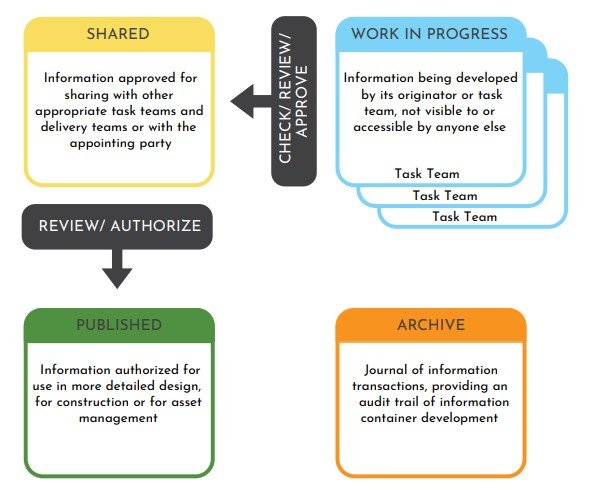
- Estado: Estado del contenedor en relación con el estado de la información que contiene. Los famosos estados WIP, SHARED, PUBLISHED y ARCHIVE.
- Revisión: El control de revisiones es muy importante para seguir un track de los archivos utilizados. Pueden aplicarse disponiendo de un campo en la taxonomía del contenedor de información.
MSI_Disciplina_CódigoDeProyecto_Descripción archivo_V1
MSI_Disciplina_CódigoDeProyecto _descripción archivo_V2
MSI_Disciplina_CódigoDeProyecto _descripción archivo_V3
- Clasificación: determinados sistemas de clasificación incluyen la organización de los contenedores de información dentro de la documentación de un proyecto. Etiquetando así, por ejemplo, los contenedores de información relacionados con los contratos de forma distinta a la documentación relacionada con los modelos BIM o los planos del proyecto.
e) Registrar el nombre de usuario y la fecha cada vez que se cambie el estado de una revisión del contenedor de información;
Para garantizar la privacidad y controlar la seguridad de la CDE del proyecto deberemos controlar el acceso a la documentación del proyecto a través de un login. La mayoría de CDE’s ya funcionan de esta manera e incluso permiten dar acceso a través de enlace a determinadas carpetas o archivos.
Gracias a este login, la solución tecnológica es capaz de identificar en que fecha y que agente ha actualizado alguno de los archivos e incluso enviar notificaciones cuando algún archivo sufre una actualización.

Conclusiones
A través de la ISO 19650, se establecen algunas recomendaciones para el uso de y establecimiento de las CDE, en ningún caso se especifica de una forma rígida como debe aplicarse, pero desde luego deben tenerse en cuenta las consideraciones que en esta normativa se detallan.

Cómo traspasar la información de DWG a Revit
Es común que durante el desarrollo de un proyecto se utilicen distintas herramientas en función de la fase de proyecto en la que nos encontremos. Esto puede darse debido a los distintos estados de madurez BIM en los distintos departamentos de una empresa o para obtener una mayor agilidad en el desarrollo de un proyecto.
No es de extrañar que durante el desarrollo de un anteproyecto o proyecto básico se haga uso de herramientas CAD debido a la mayor facilidad a la hora de adaptar el proyecto a las necesidades y cambios solicitados por parte del cliente. Una vez se empieza a definir el proyecto ejecutivo, puede darse la necesidad de utilizar software BIM para su desarrollo.
En entradas anteriores del blog hemos podido ver cómo con el uso de Dynamo podemos automatizar tareas de extracción de datos de archivos de DWG para su incorporación a Revit. Esta automatización nos permitirá reducir tiempos y recursos y nos evitará duplicar esfuerzos al tener que traspasar la información de CAD a BIM.
Para ello, el primer paso es detectar cuales son las necesidades del proyecto y definir como se va a dibujar mediante los software CAD para facilitar el traspaso de información a Revit.
Consideraciones en el dibujo
Para que podamos realizar los traspasos de información de una forma correcta, deberemos modificar ligeramente o incorporar ciertos mecanismos a la hora de dibujar mediante el uso de software CAD. Estas consideraciones previas a la hora de dibujar nos permitirán el traspaso de la información de un archivo DWG a Revit.

Para una mayor facilidad para la identificación de los elementos, crearemos distintas capas de dibujo en función del componente que vayamos a traspasar a Revit. Para el desarrollo de esta entrada del blog, se hará énfasis en los muros y suelos, por lo que crearemos distintas capas en función de los grosores de los elementos con los que vamos a trabajar.

Una vez hemos creado las capas y para facilitar el traspaso de la información, deberemos dibujar el eje de los muros y los ubicaremos en cada una de las capas que hemos creado anteriormente. En el caso de los suelos, deberemos dibujar el contorno y lo ubicaremos en la capa creada para los suelos.

Creación de muros desde DWG
Para realizar el traspaso de la información del DWG a Revit deberemos vincular el archivo DWG al modelo. Una vez vinculado, ejecutaremos Dynamo para desarrollar nuestro script que nos permitirá modelar automáticamente los muros y suelos del proyecto.
Para el desarrollo del script, será necesario tener instalado el package BimorphNodes, ya que serán necesarios algunos de los nodos contenidos dentro del paquete.
Para realizar la importación, seleccionaremos el DWG vinculado mediante los nodos de selección de Dynamo y con el uso del nodo CAD.CurvesFromCADLayers escogeremos las capas de los muros anteriormente creadas en AutoCAD.
Posteriormente, mediante el uso del nodo Wall.ByCurveAndLevels y las curvas obtenidas de las capas del DWG, dibujaremos los muros definiendo el nivel inferior, el nivel superior y el tipo de muro.

Creación de suelos desde DWG
Para la creación de los suelos utilizaremos un proceso similar al de los muros. Utilizaremos el nodo CAD.CurvesFromCADLayers para obtener las capas de los contornos de los suelos. Mediante el uso del nodo Floor.ByOutlineTypeAndLevel y las capas obtenidas del DWG, dibujaremos los suelos definiendo el nivel y el tipo de suelo.

Conclusión
Tal y como hemos podido ver en distintas entradas del blog, la gestión de la información y como decidimos ordenarla nos permitirá reaprovecharla y automatizar procesos que nos permitirán reducir tiempos de entrega y recursos.
Planificar las necesidades de un proyecto y tener una mirada transversal a lo largo de su desarrollo, nos permitirá poder definir unas estrategias de dibujo o modelado para que podamos hacer uso de la información producida.
Dentro de la metodología BIM, estamos acostumbrados a hacer uso de protocolos de modelado que dan respuesta a las necesidades de la organización para la explotación de los modelos BIM. En el caso que nuestro flujo de trabajo habitual combine los procesos tradicionales mediante el uso de software CAD con los nuevos procesos BIM, puede ser interesante para la organización definir los criterios de dibujo mediante un protocolo de dibujo en CAD, permitiendo así automatizar los traspasos de información de los software CAD a BIM. De esta manera, conseguiremos agilizar los procesos y reduciremos tiempos y esfuerzos al no tener que repetir el proceso de dibujo en el software CAD en el software BIM.

¿Cómo crear un catálogo de tipos para familias de Revit?
Cómo podemos ver en nuestro Máster BIM, a la hora de trabajar con Revit debemos tener varios puntos controlados como la parametrización, la taxonomía o el peso de los archivos, para asegurar un correcto desarrollo del proyecto y evitar posibles imprevistos.
Controlar el peso de los archivos se convierte en una tarea indispensable a la hora de coordinar un proyecto en BIM ya que, un peso desmesurado del archivo puede generar muchos errores o problemas a la hora de desarrollar los modelos. El peso de un archivo de Revit es tan importante que incluso puede llegar a imposibilitar una acción tan simple como orbitar alrededor del modelo.
Es por eso que debemos buscar estrategias que nos ayuden a reducir el peso de los archivos y mejoren la “salud” de estos. Una acción que podría ayudarnos a la hora de no sobrecargar el modelo con información es generar un catálogo de tipos para las familias de Revit que tengamos en nuestra biblioteca.
Catálogos de tipos
Revit cuenta con la posibilidad de generar un catálogo de tipos. Esta opción permite discriminar entre los tipos de una familia de Revit la hora de cargarlos en un proyecto.
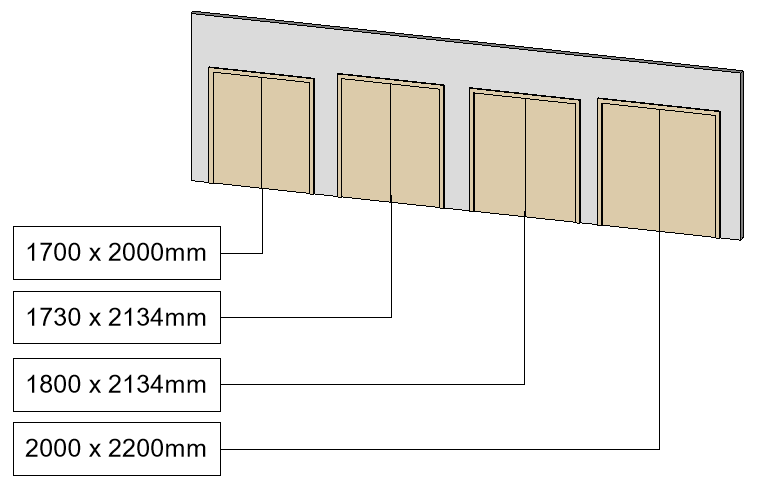
El hecho de que se puedan discriminar los tipos de una familia que se va a cargar en el modelo presenta grandes ventajas, sobre todo en familias como los perfiles metálicos o algunas familias MEP que cuentan con un sinfín de variantes.
Cargar la familia de Revit, pero con menos tipos nos brindará principalmente dos ventajas:
- El peso del archivo del modelo disminuirá notablemente (a más familias que cuenten con el catálogo, más impacto sobre el modelo)
- El desplegable de tipos se reducirá y será más sencillo localizar una familia con el tipo que deseemos usar.
Así pues, al cargar una familia desde Revit, se mostrará una ventana donde aparecerá un listado con todos los tipos que contiene la familia (.rfa). El usuario podrá seleccionar en la lista los tipos que desea y estos serán los que se carguen en el proyecto exclusivamente.
Procedimiento
La manera de que el catálogo funcione es mediante un archivo .txt que se debe guardar en la misma ubicación que la de la familia.

Por ello es aconsejable contar con una biblioteca de familias correctamente estructurada y bien definida que nos permita ordenar y guardar fácilmente los archivos.
En primer lugar, se deberá abrir la familia de la que se desee generar un catálogo de tipos.
Una vez la familia esté abierta y sus tipos ya estén configurados, se deberá acceder a Archivo>Exportar>Tipos de familia.
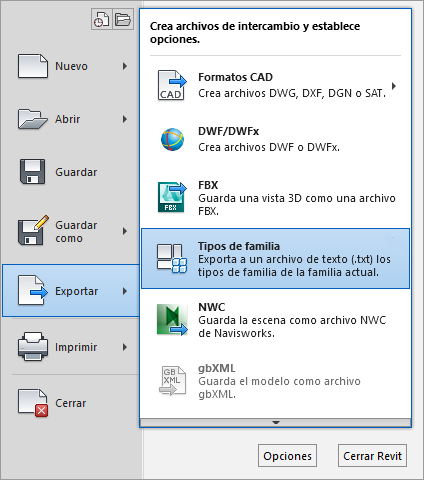
Al seleccionar “Tipos de familia” se abrirá el explorador de archivos del PC, donde por defecto nos mostrará la ubicación del archivo .rfa del que estamos generando el catálogo, para que guardemos el archivo .txt que se genera por defecto.
Es importante guardar el .txt en la misma ubicación en la que se encuentra la familia.
Tras guardar el archivo de texto, se podrá cerrar la familia para cargarla en algún proyecto.
Cunado se pretenda usar un catalogo de tipos de una familia de Revit, es imprescindible abrir la familia desde la opción “Cargar familia”. Si la familia se carga arrastrando el archivo .rfa al modelo o demás, la opción catálogo de tipos no se activará.
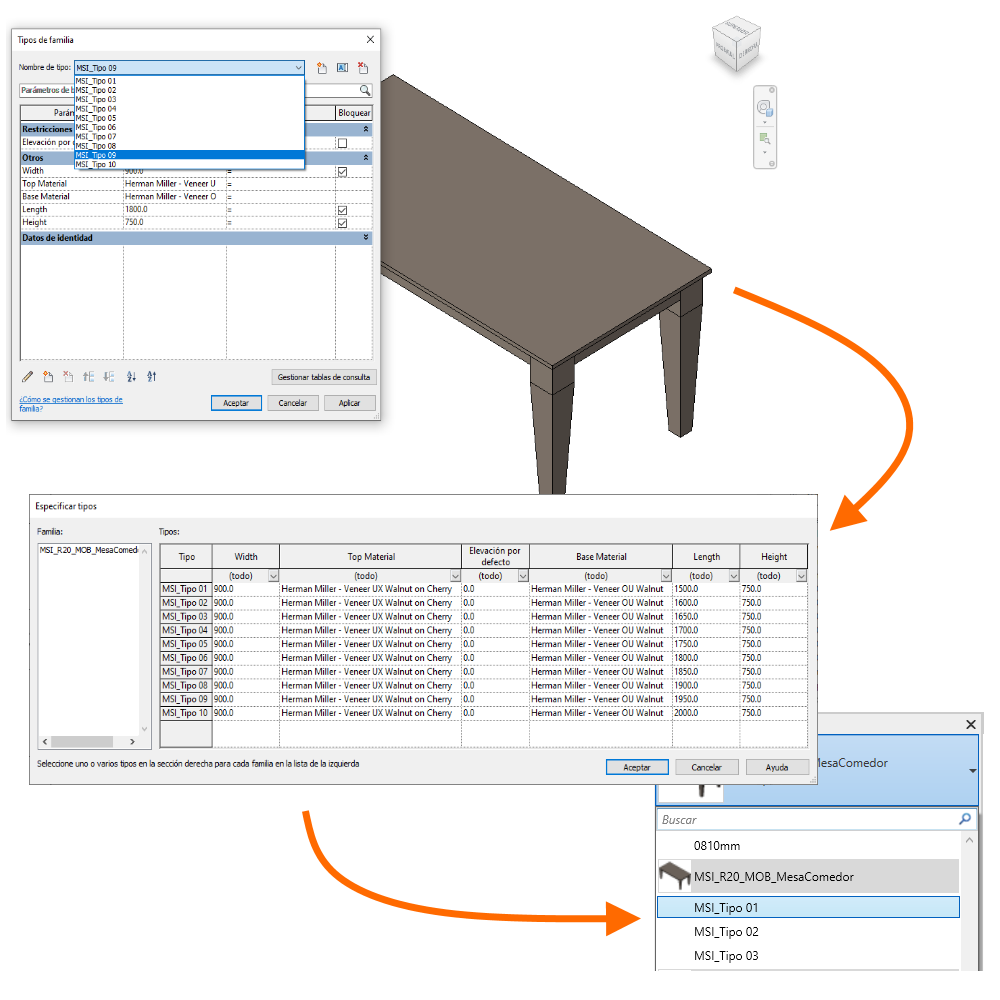
Al seleccionar la familia desde “Cargar familia” y cargarla, se abrirá automáticamente una ventana que permitirá al usuario discriminar entre los tipos que contiene la familia, para así, cargar solo los necesarios.
Es posible seleccionar varios tipos utilizando la tecla “ctrl” y es necesario actualizar el archivo txt si los tipos sufren cambios a posterior.
Conclusiones
Esta no es más que otra de las muchas maneras que tenemos de intervenir en la salud de los modelos. Es importante trabajar de manera ordenada y limpia para intentar mantener los modelos lo más ligeros posible y con el mínimo de información innecesaria.
Con esta herramienta se vuelve a ver la importancia de contar con familias bien desarrolladas y con una buena biblioteca de familias que permita su fácil localización y guardado.

Extracción de datos de DWG para su uso en Revit
Es común que en el durante de implantación del BIM en las empresas existan diferentes estados de madurez BIM en los distintos procesos que se realizan.
No es de extrañar que un proyecto básico se haya comenzado a desarrollar en software CAD y que cuando se tenga que pasar a la fase de proyecto ejecutivo se tenga que realizar desde un entorno BIM. Es común también que mientras los proyectos se desarrollan con software de diseño paramétrico, haya procesos que todavía no se han adaptado a la nueva metodología.
Puede darse el caso que un ingeniero eléctrico tenga que realizar un cálculo lumínico y que para ello no haga uso de los modelos BIM disponibles. En el mejor de los casos, el ingeniero nos proporcionará un archivo DWG para que podamos tomarlo como referencia a la hora de incorporar las luminarias en el proyecto.
En entradas anteriores del blog hemos podido comprobar como con el uso de Dynamo podemos automatizar tareas reduciendo los tiempos y recursos. En este caso, el uso de este software nos ayudará a utilizar los datos extraídos del archivo DWG para poder facilitar el modelado de los elementos en Revit.
Consideraciones previas
Para poder extraer datos del archivo DWG hay que tener en cuenta unas consideraciones previas, ya que si no los resultados pueden no ser los esperados. Para que el proceso funcione correctamente, se deberán tener en cuenta los siguientes puntos:
- Sistema de coordenadas: las coordenadas del archivo han de ser las mismas tanto en el DWG como en el archivo de Revit.
- Unidades del archivo: el sistema de unidades ha de ser el mismo tanto en el DWG como en el archivo de Revit.
- El punto de inserción de los bloques debe estar en el centro del bloque.
- El nombre de los bloques del DWG será el mismo nombre de la familia equivalente en Revit. Esto nos permitirá agilizar el proceso y que el script de Dynamo sea más sencillo de ejecutar.
Data extract
Para obtener los datos necesarios del DWG, utilizaremos la herramienta Data extract de AutoCAD. Con ella obtendremos información de los distintos bloques de las luminarias del archivo DWG que el ingeniero ha generado con el programa de cálculo.

Para poder usar la herramienta, introducimos el comando “_dataextract” en la línea de texto de AutoCAD. En la interfaz que se abre, seleccionaremos la opción de “Crear una nueva extracción de datos” y elegiremos donde queremos guardar el archivo para posteriores exportaciones.
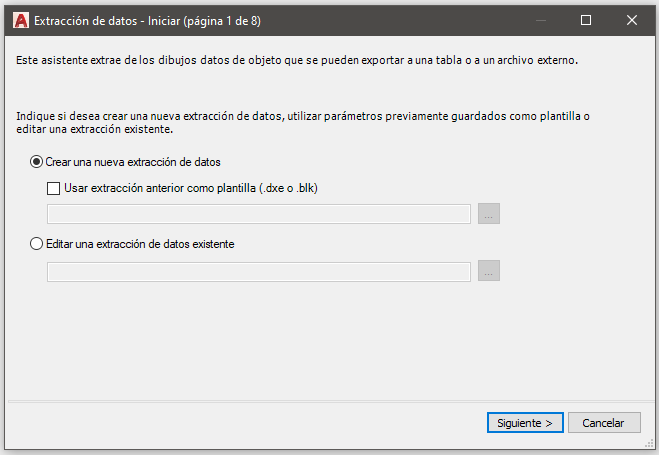
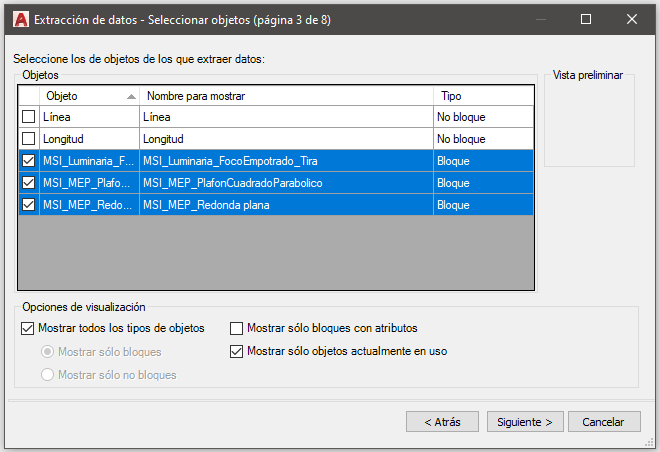
Una vez seguimos adelante, nos aparece una interfaz que nos permite elegir los elementos de los cuales queremos obtener información. Para nuestro caso, seleccionaremos los bloques de las luminarias que nos interesen.
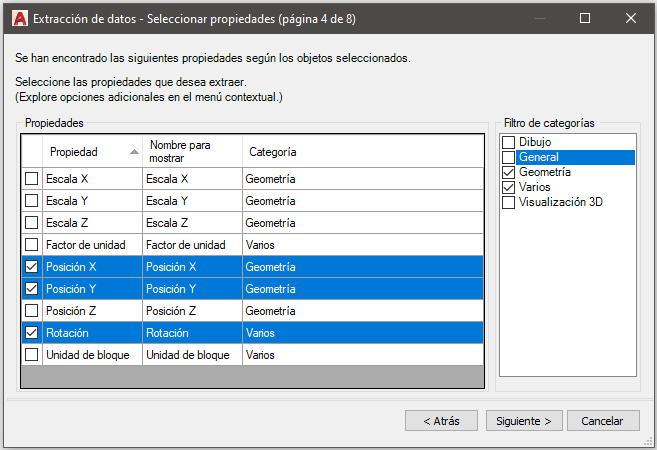
En la siguiente interfaz deberemos escoger la información que nos interesa para poder traspasar la información a Revit. Para insertar las familias en Revit necesitaremos saber las coordenadas, por lo que escogeremos las opciones de Posición X y Posición Y. Incorporaremos también el parámetro de rotación para poder disponer los elementos en la orientación que sea necesaria.
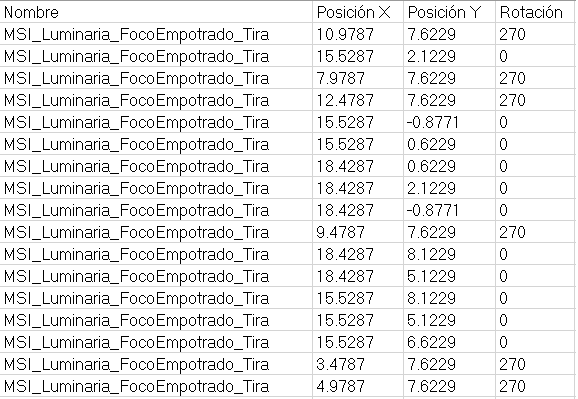
Finalmente, en opciones de salida seleccionaremos la opción de generar un archivo en formato .xls que posteriormente utilizaremos para obtener los datos con Dynamo.
Importación de datos
Una vez hemos obtenido los datos desde el DWG podremos utilizarlos para crear las luminarias en nuestro modelo de Revit utilizando Dynamo.
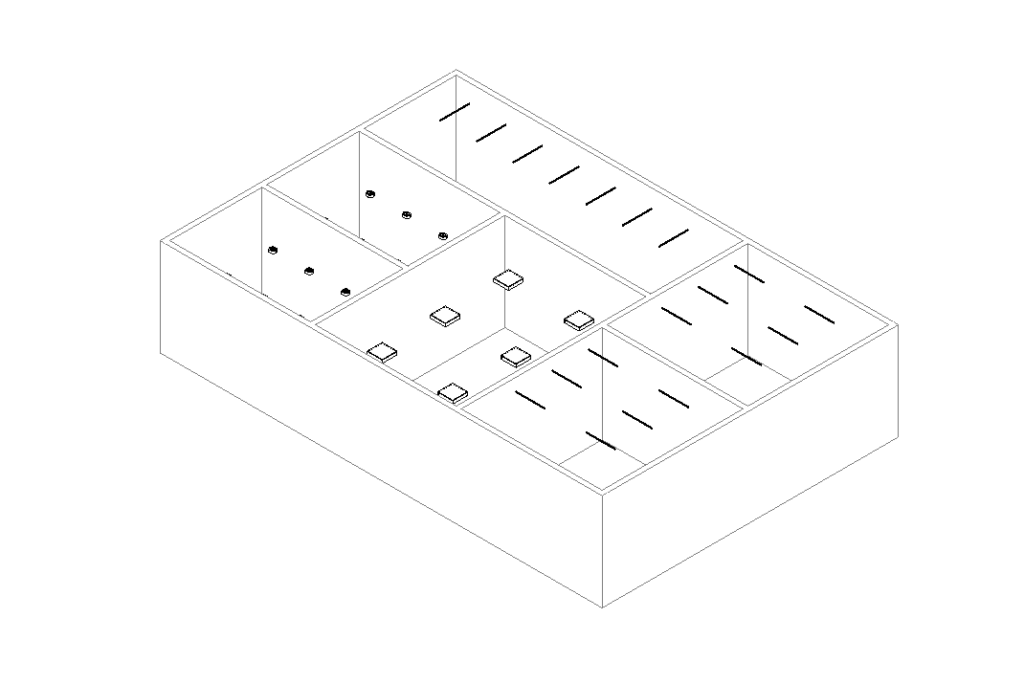
Para ello, utilizaremos los parámetros Posición X y Posición Y para determinar el punto de inserción de las luminarias. Para definir la posición en altura se le otorgará desde Dynamo el valor que se considere oportuno. En el caso práctico de esta entrada se ha propuesto situar las luminarias a 3 metros del nivel del suelo.
Como hemos renombrado los bloques del DWG como las familias de Revit, usaremos el parámetro Nombre para seleccionar la familia de cada de uno de los tipos de luminaria que hay que modelar.
Finalmente, rotaremos las luminarias con el parámetro Rotación para que se sitúen en la orientación deseada.

Con el desarrollo del script propuesto, conseguiremos utilizar la información de los dibujos en CAD para optimizar el proceso de modelado desde un archivo DWG de referencia, lo cual nos permitirá utilizar parte de la información disponible y no tener que volver a rehacer el trabajo con otro software.
Conclusión
Aunque el nivel de madurez BIM de los distintos procesos que se desarrollan no sea siempre el mismo o sea nulo, es importante saber qué información de la que se dispone es reutilizable para otros procesos.
Poder reaprovechar la información de otros procesos, aunque no se hayan desarrollado mediante la metodología BIM, es clave para no tener que rehacer el mismo trabajo en distintas plataformas.
Utilizar toda la información disponible nos permitirá optimizar el proceso del desarrollo del proyecto y nos permitirá dedicar los esfuerzos a mejorar la calidad del proyecto.

ACP de Revit MEP Electrical o Mechanical
En MSI somos conscientes de que en los tiempos que estamos viviendo, es necesarios mantenerse actualizado en cualquier ámbito. Si hablamos de BIM y sus herramientas como por ejemplo Revit, esto se acentúa, ya que nos encontramos con un mundo que está constantemente evolucionando y cambiando.
También es un momento en el que plataformas como LinkedIn exponen nuestra experiencia profesional y los títulos o logros que conseguimos, permitiéndonos llegar a múltiples personas o empresas y aumentando la posibilidad de encontrar un puesto de trabajo o de cambiar de aires o sector.
Autodesk también ha pensado en ello y por eso permite obtener un título oficial que certifica la obtención de ciertos conocimientos en sus herramientas. Este título solo se puede obtener superando un examen llamado ACP (Autodesk Certified Professional).
¿Qué es la certificación ACP?
Las certificaciones ACP están diseñadas para profesionales del sector con un nivel elevado en el conocimiento de la herramienta de la que desee examinarse.

Existe también la certificación ACU (Autodesk Certified User) en la que se verifica que el usuario cuenta con los conocimientos y habilidades básicas del software. Además, cuenta con menos campos en los que examinarse.
| ACU (Autodesk Certified User) | ACP (Autodesk Certified Professional) |
| 3Ds Max AutoCAD Fusion 360 Inventor Maya Revit: Arquitectura |
3Ds Max AutoCAD Fusion 360 Inventor Maya Revit: Arquitectura Revit: Estructuras Revit: Eléctrico Revit: Mecánica |
La credencial, que solo puede obtenerse tras superar satisfactoriamente un examen, tiene una fecha de caducidad de tres años, con lo cual, no solo demuestra que una persona posee los conocimientos sobre la herramienta en sí, sino que también, que se mantiene actualizado en la materia puesto que se debe ir renovando el certificado mediante otro examen.
Examen ACP en MEP
Los exámenes relacionados con la disciplina MEP son dos, Revit electrical y Revit mechanical y solo están disponibles en ACP.
Ambos siguen sin estar disponibles en castellano a día de hoy con lo que es recomendable familiarizarse con la herramienta en inglés y aprenderse el nombre de los comandos o las opciones más comunes de MEP.
El examen está compuesto de 35 preguntas que se deben ir respondiendo mediante la solución del enunciado en modelos proporcionados por Autodesk. Es posible encontrarse también con preguntas tipo test teóricas sobre el funcionamiento de Revit. En todo caso, el enunciado siempre comienza indicando qué modelo se debe abrir si es necesario.
El examen tiene una duración máxima de 120 minutos y es necesario obtener como mínimo un 700/1000 para aprobar.
Un ejemplo de ejercicio, podría ser el siguiente:
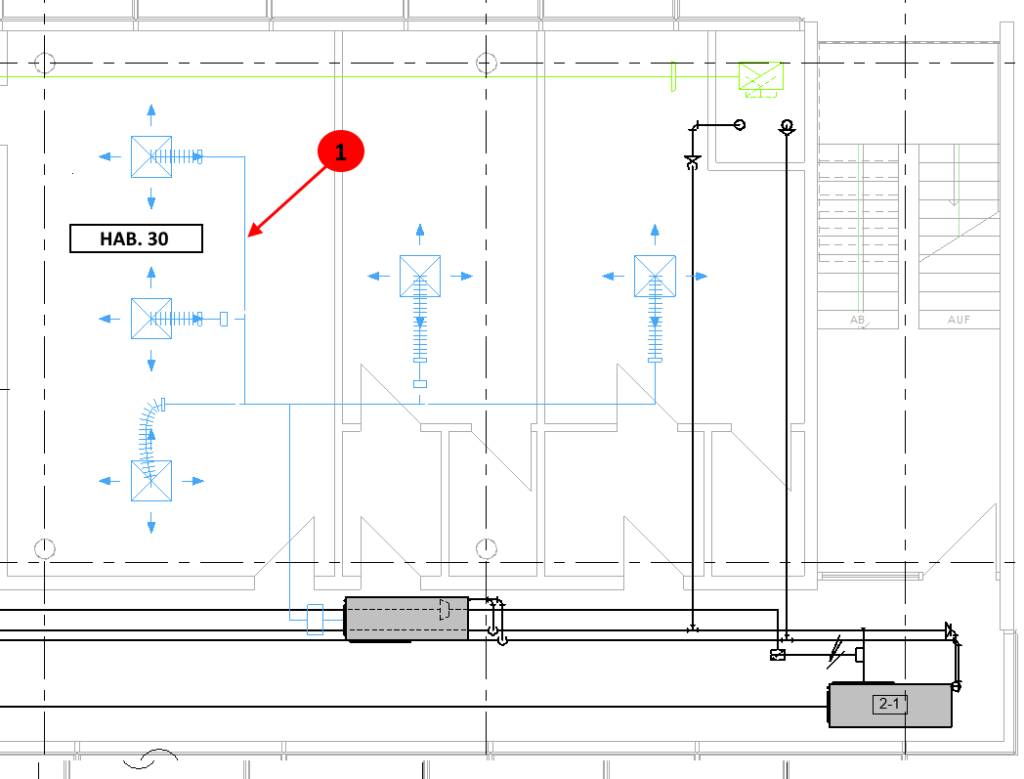
Abra el archivo Mecánico_MSI_Conductos
- Diríjase a la disciplina mecánica y active la vista de planta MSI_Nivel2
- En la habitación 30 utilice la herramienta Cambio de tamaño de conducto/tubería y edítelo.
- Método de cambio: Velocidad y fricción
- Mantener el resto de la configuración
- Convierta el Marcador de posición de conducto y visualice el conducto resultante.
¿Qué medida tiene el conducto 1 en milímetros?

Nuestra experiencia con los exámenes
Ambos exámenes son complicados, pero no son imposibles de superar. Si es cierto que Revit electrical nos parece más complicado que mechanical puesto que, pese a que en ambas es necesario contar con un mínimo de conocimientos en ingeniería (unidades de medición, comportamientos de la instalación, etc.), electrical cuenta con preguntas un poco más complicadas. También es cierto que la disciplina eléctrica suele ser por lo general la que menos se trabaja y no siempre de la manera más correcta.
Un error a la hora de preparar estos exámenes es centrarse solo en la parte del modelado de las instalaciones como tal. Estos exámenes tienen una gran cantidad de preguntas que hacen referencia a la exportación de vistas, la gestión de planos, las tablas de planificación o a la configuración para cálculo de entre otros. De hecho, la nota total es la suma de los porcentajes obtenidos en Colaboración, Documentación, Elementos (edición, parámetros, etc.), Modelado y Visualización.
Es por eso que es necesario salir de nuestra zona de confort. Es común habituarse a realizar las mismas acciones cuando trabajamos con Revit, pero hay que practicar e investigar las distintas configuraciones y herramientas que tiene el software. Sobre todo, saber ubicar donde están los distintos menús encargados de definir el cálculo, las preferencias de enrutamiento, los sistemas, etc.
Otro punto a tener en cuenta es el espacio libre en el ordenador ya que los exámenes se realizan mediante una aplicación llamada Compass a través del cual se descargan todos los archivos que forman parte de la prueba (modelos, examen, etc.). Si la aplicación detecta que el espacio libre en la ruta seleccionada es insuficiente, no se ejecutará la descarga y no se podrá realizar el examen pese a haber iniciado el proceso.

Conclusión
Recibir un diploma ACP es sin duda algo de lo que estar orgulloso teniendo en cuanta que Autodesk, la empresa desarrolladora del software y además una de las más potentes actualmente en el mercado, es quien nos lo emite.
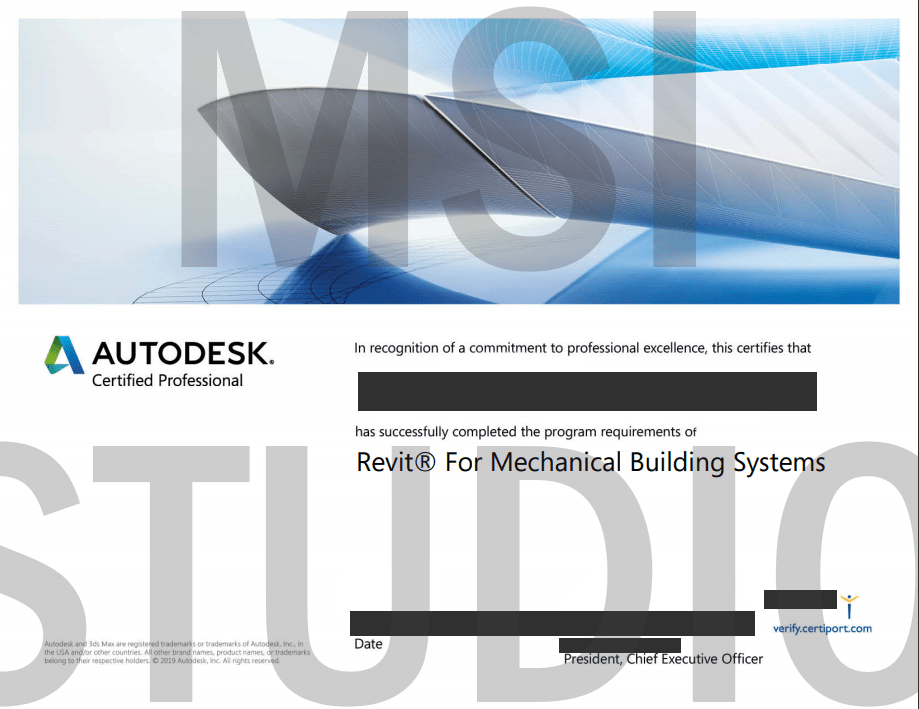
Obtener estás insignias no es obligatorio, pero es una forma de ponerse a prueba a uno mismo y mantenerse actualizado dentro de la herramienta y, además, es una buena carta de presentación si se busca un empleo en el sector BIM. Otro aspecto interesante a tener en cuenta es que Certiport, la empresa encargada de las certificaciones de Autodesk y muchas otras franquicias, permite obtener además del diploma, unas insignias que se pueden enlazar con LinkedIn.
Desde MSI formamos a todo aquel que quiera aventurarse a obtener el certificado, guiándolo durante todo el proceso de preparación y realización de la prueba. Si deseas obtener más información acerca de las certificaciones ACP en Revit Architechture, MEP o STR, no dudes en contactar con nuestro centro de formación e informarte acerca de cómo certificarte.
Podrás obtener información sobre este examen y nuestro curso de especialización en Revit Mep

Consejos para el desarrollo de modelos MEP
Como ya hemos visto en distintas publicaciones, MEP es una de las disciplinas más delicadas y complicadas de enfrentar en un proyecto desarrollado en metodología BIM.
Esto no es solo debido a la complejidad de los distintos software que intervienen en el proyecto como pueden ser Revit, Cype o Plant 3D de entre muchos otros, sino que también por los conocimientos necesarios en ingeniería, el desarrollo de proyectos o en el funcionamiento del BIM, entre otros.
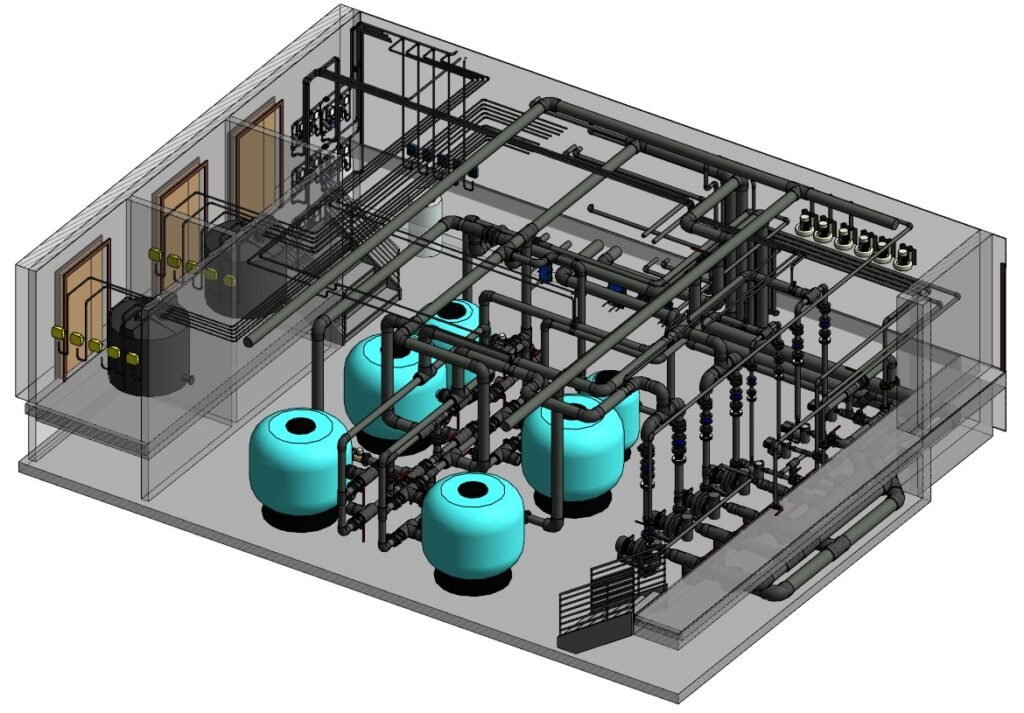
Primeros pasos
En MSI hemos podido comprobar que a la hora de enfrentar cualquier modelo BIM uno de los aspectos más importantes a tener en cuenta antes de realizar cualquier acción es el Uso BIM. En los modelos MEP esto tiene mucha importancia si tenemos en cuenta que son maquetas que no solo se pueden utilizar para el presupuestado (5D) o la simulación constructiva (4D) sino que también se pueden someter a distintos análisis y cálculos (6D), lo cual conlleva modelar de una forma determinada.
Por ello creemos que a partir del Uso BIM se deben adoptar estrategias que hagan el modelado más eficiente. No es lo mismo un modelo pensado para un presupuestado que para un cálculo, ¿son necesarios los sistemas MEP? ¿Deberemos exportar el modelo a IFC para realizar los cálculos con otro software? ¿Qué nivel de desarrollo es necesario? Son algunas de las preguntas que deberemos plantearnos antes de empezar a trabajar en la maqueta virtual.
Del mismo modo, es importante contar con una o varias plantillas de proyecto preparadas para que podamos trabajar cómodos y de manera eficiente. No hace falta comentar la gran cantidad de configuraciones distintas que existen en MEP, desde las distintas opciones que podemos encontrar en la Configuración Mecánica hasta la definición de las preferencias de enrutamiento.
Tener todo esto controlado y guardado en una plantilla nos permitirá ahorrar una gran cantidad de tiempo y de dolores de cabeza, además de que podemos contar con distintas plantillas en función del uso o de las características del proyecto que se vaya a desarrollar (no será lo mismo una planta de tratamiento de aguas que una vivienda unifamiliar).
Siguiendo la misma idea, es aconsejable contar con una buena biblioteca de familias. Esto es una buena práctica que se extiende a cualquier modelo ya sea arquitectura, estructuras o MEP y que nos permite evitar añadir peso innecesario a los modelos.
Contar con una biblioteca de familias que hayan pasado por un control interno o que se hayan modelado por nosotros mismos nos permitirá:
- Conocer el comportamiento de la familia
- Evitar las familias con huésped
- No modelar en exceso
- No exagerar el nivel de detalle
- No sobre parametrizar la familia
- Contar con parámetros internos de control
- Mejorar la salud del modelo anfitrión
Organización
Además de dejar definido las distintas opciones relacionadas con el MEP, es importante también dejar definidas aquellas opciones que nos ayuden a tener mayor control sobre el modelo y nos facilite la coordinación.
Por un lado, es importante tener el Navegador de Proyectos bien organizado. En MSI optamos por simular la misma estrategia que utilizamos en el CDE (Common Data Environment) es decir, organizar las vistas en función de su servicio, por ejemplo; WIP para vistas de trabajo, COOR para vistas de coordinación e IMP para vistas pensadas para su colocación en planos.
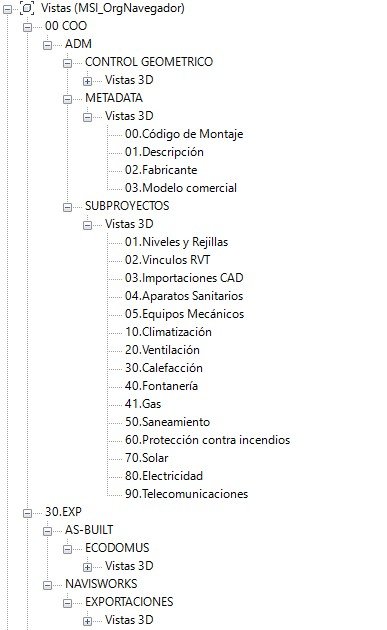
Además de su función, también subdividimos las vistas en función del usuario que las utiliza y la disciplina a tratar (fontanería, electricidad, solar, etc.)
Por otro lado, es interesante hacer uso del Sistema MEP, aunque el Uso BIM no lo requiera ya que es una gran ayuda a la hora de tener controlado las instalaciones del modelo en función de su disciplina, lo que nos permitirá controlar, por ejemplo, la visibilidad de los elementos de entre otros.
Algo parecido sucede con los Subproyectos, es interesante contar con distintos subproyectos en función de las distintas instalaciones que existan en el proyecto. Esto no solo nos permitirá tener mayor control sobre las instalaciones, sino que también nos permitirá descargar del archivo aquellas que no necesitemos en el momento de trabajar en algún punto en concreto, lo que hará que el modelo pese menos y sea más ágil.
Cálculos
Cuando se trabaja en la vertiente del MEP sabemos que detrás de las tuberías y los conductos existen sistemas lógicos y cálculos. Muchas veces no lo pensamos, pero las distintas familias y los sistemas que vamos generando van realizando cálculos en segundo plano que pueden ralentizar el funcionamiento del programa.
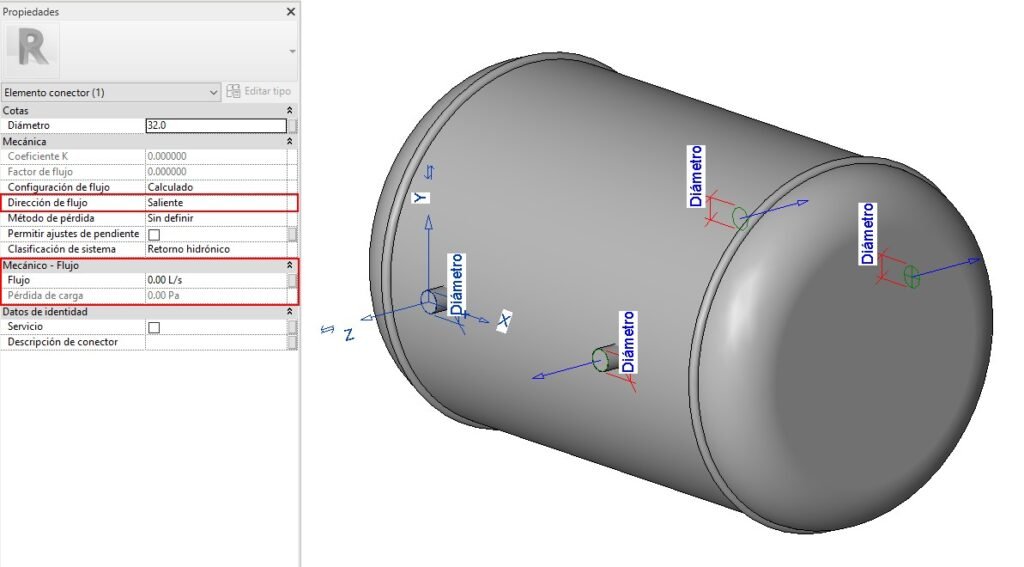
Para ello hay que tener en cuenta el comportamiento de la familia, es decir, sus conectores, los sistemas y las opciones eléctricas.
- Familias: Los conectores de las familias en MEP son configurables con el objetivo de generar una correcta comunicación con el sistema cuando se conecten en el modelo. Uno de los parámetros que se pueden hallar en las propiedades del conector es la Dirección de flujo. Este parámetro ayuda al sistema a saber en qué sentido discurre el fluido en la instalación. Es importante que se evite la opción bidireccional si no se trata de accesorios o elementos intermedios del sistema como válvulas puesto que está opción dificulta al programa determinar la dirección del flujo.
- Sistema MEP: Los distintos sistemas lógicos que podemos generar en Revit comparten una opción llamada “Cálculos”. Esto permite definir el modo en que queremos que se realicen los cálculos para el sistema. Las opciones entre las que nos permite escoger son Todo, Nada o Solo flujo. Si los cálculos no van a ser necesarios o se realizarán en una etapa más tardía del proyecto es aconsejable que no se realicen los cálculos con la finalidad de quitar trabajo al programa y evitar que esté teniendo en cuenta constantemente parámetros como la velocidad del fluido, la fricción o la caída de presión de entre otros.
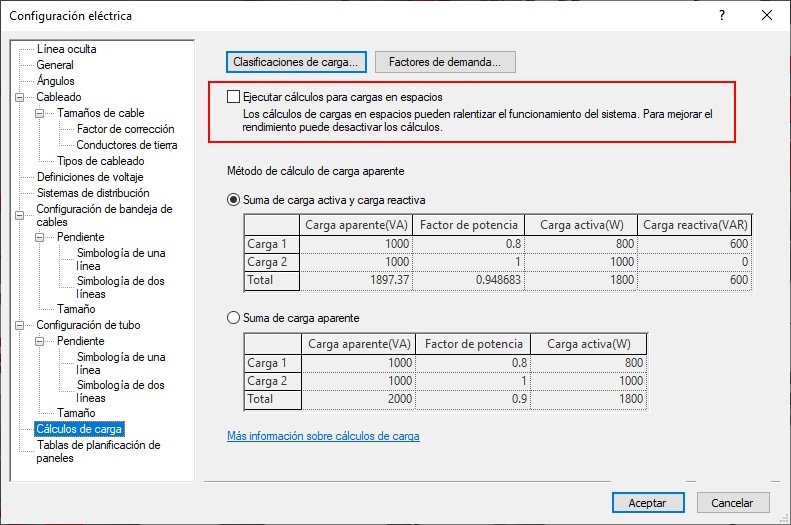
- Configuración Eléctrica: En configuración eléctrica encontramos las opciones que definen el comportamiento de las instalaciones del proyecto para esta disciplina. Aquí encontramos un apartado dedicado al cálculo de carga. En ella podemos activar o desactivar esta opción para que el software no realice los cálculos en segundo plano. Los cálculos de cargas eléctricas en espacios suelen ralentizar el funcionamiento del sistema. Estos pueden volver a activarse en cualquier momento.
Visibilidad
La visibilidad es fundamental para poder trabajar cómodamente en un modelo. Como ya hemos comentado anteriormente es de gran utilidad contar con distintos Sistemas que a través de Filtros de Vista o Subproyectos nos ayuden a controlar la visibilidad de las distintas disciplinas, pero además es muy aconsejable contar con varias plantillas de vista que nos ahorren las distintas configuraciones que pudiéramos necesitar.
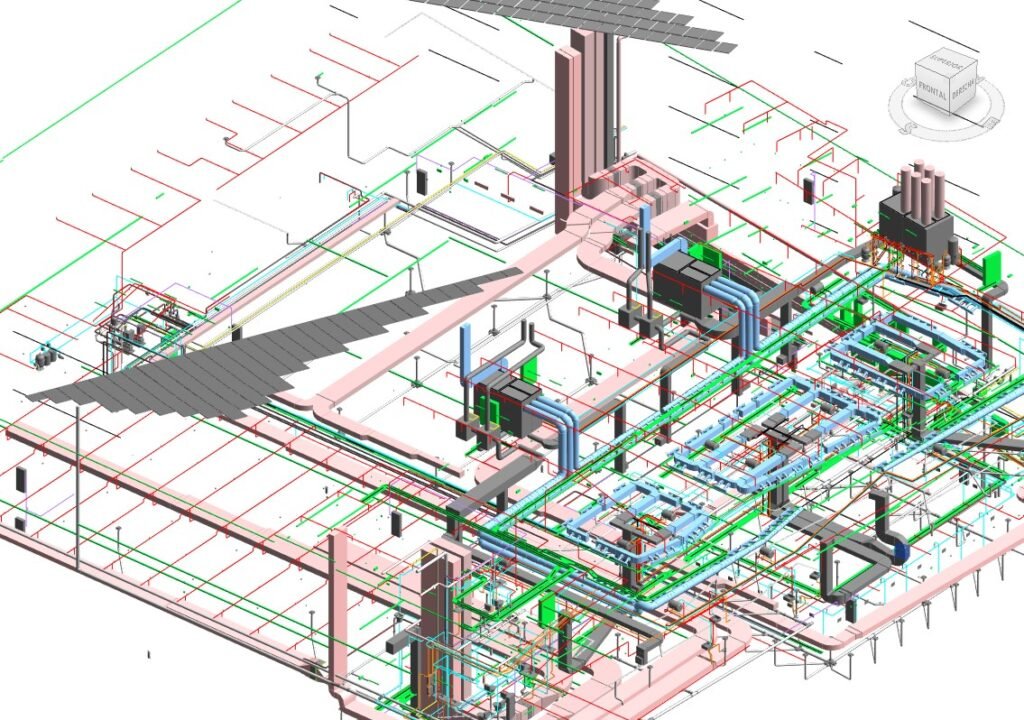
En nuestro caso, solemos generar plantillas de vista que nos controlen las distintas disciplinas de las instalaciones y además la función de la vista (de trabajo o de impresión). Con lo que podemos encontrarnos con una plantilla de vista que nos controle la visibilidad para una vista de trabajo de una instalación de clima, por ejemplo.
La visibilidad en MEP puede complicarse si no se trata con cuidado, es aconsejable tener siempre presente opciones como el Rango de vista para controlar instalaciones más allá del rango principal, el Nivel de detalle para la representación en una o dos líneas o las transparencias de ciertos elementos que permitan visualizar mejor las instalaciones.
Por último, es recomendable contar con símbolos y etiquetas que nos permitan documentar y visualizar mejor las vistas de entrega, lo que se traduce nuevamente como una buena biblioteca de familias. Además, en temas de instalaciones también es recomendable utilizar las vistas de diseño para generar esquemas o las vistas de leyendas para generar las leyendas de las distintas instalaciones.
Un ejemplo sería el de una máquina de clima que incluye una familia anidada de elemento de anotación para su representación en niveles de detalle bajos. Este símbolo podría cargarse también en el proyecto e incluirlo en una leyenda para después hacer entendible la vista en el plano.
Conclusión
En Revit se puede llegar a la misma solución de muchas maneras diferentes y no necesariamente una tiene que ser mejor que otra.
Lo importante es siempre pensar en cómo vamos a actuar, tener presente una estrategia y ser ordenados con nuestro trabajo.
También es importante mantenerse informado investigando siempre lo máximo posible en foros o en la propia ayuda de Autodesk si es una duda funcional sobre el programa además de rodearse de un buen equipo de trabajo y ser lo más comunicativo posible, tanto para preguntar como para responder, hay que pensar que la colaboración no es solo un concepto aplicable a un proyecto BIM, sino que también es una filosofía de grupo.

Revit MEP: ¿Cómo configurar uniones de tubería en Revit?
En anteriores entradas vimos cómo generar un nuevo tipo de segmento de tubería, este será nuestro punto base para el tema de hoy, donde acabaremos de aplicar el mismo material a todo el sistema, tanto a los segmentos de tubería como a las uniones de tubería. En otros posts relacionados también vimos la creación de Familias MEP.
Introducción
Nuestro objetivo será la configuración de las uniones, de forma que tengan el mismo material que nuestro segmento de tubería, aplicando el mismo material que generamos en un post anterior, cuando creamos un nuevo material de PVC transparente, para un nuevo tipo de segmento de tubería.
Es necesario configurar correctamente las uniones de tubería para que cuando estemos modelando nuestro sistema se generen las uniones deseadas según las Preferencias de enrutamiento que nosotros mismos habremos escogido según nuestro criterio y necesidades. Sin esta configuración de nuestras preferencias de enrutamiento, Revit no unirá automáticamente las tuberías de nuestro sistema, con lo que no nos será posible modelar nuestros sistemas de tuberías MEP.
Pasos a seguir
En primer lugar, abriremos el archivo de Revit con el que estuvimos trabajando anteriormente, en el que creamos este nuevo tipo de segmento de tubería de PVC transparente.
Seleccionaremos una de nuestras uniones, en este caso un codo de tubería. Vemos como no tenemos la opción en el panel de propiedades ni en la edición del tipo, de modificar su material.
Para poder ver este parámetro de material, deberemos entrar dentro de la familia del codo de tubería. Antes de entrar al editor de familia, vamos a duplicar este tipo de codo, de tal forma que mantendremos en nuestra biblioteca este codo genérico estándar que nos proporciona Revit por defecto. Al duplicarlo nos generaremos un nuevo tipo de codo el cual podremos editar y modificar a nuestro gusto. A este nuevo tipo de codo lo llamaremos MSI_PVC_Codo.
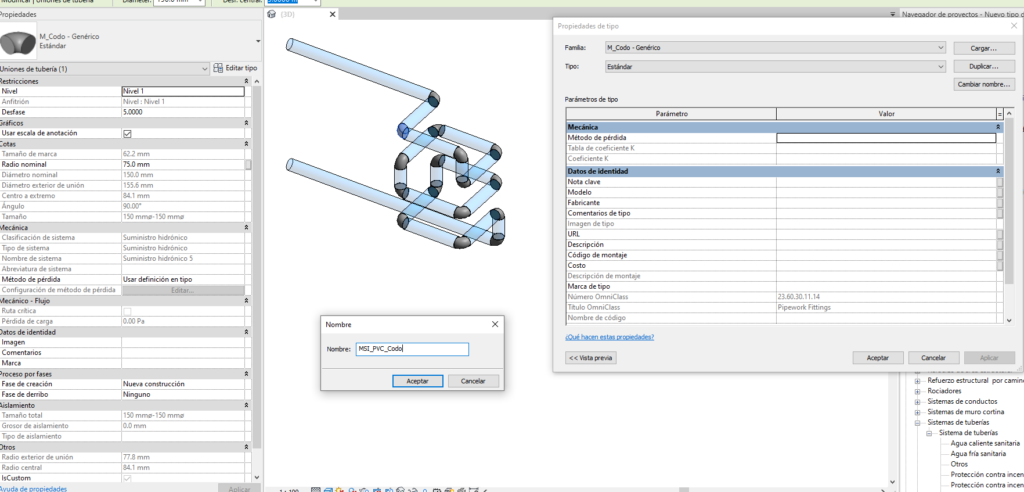
Una vez creado el nuevo tipo de unión, entraremos en el editor de familia. Para editar nuestra familia, podemos hacerlo de dos formas, clicando dos veces encima de ella, o desde nuestro panel superior Modificar/Uniones de tubería, Editar familia.
Al seleccionar el codo podemos ver cómo tiene un parámetro llamado Material, desplegando este parámetro desde los tres puntos “…” , se nos abrirá un desplegable donde podríamos escoger entre algunos materiales, podríamos crear un nuevo material, o cargar alguno des de nuestra biblioteca.
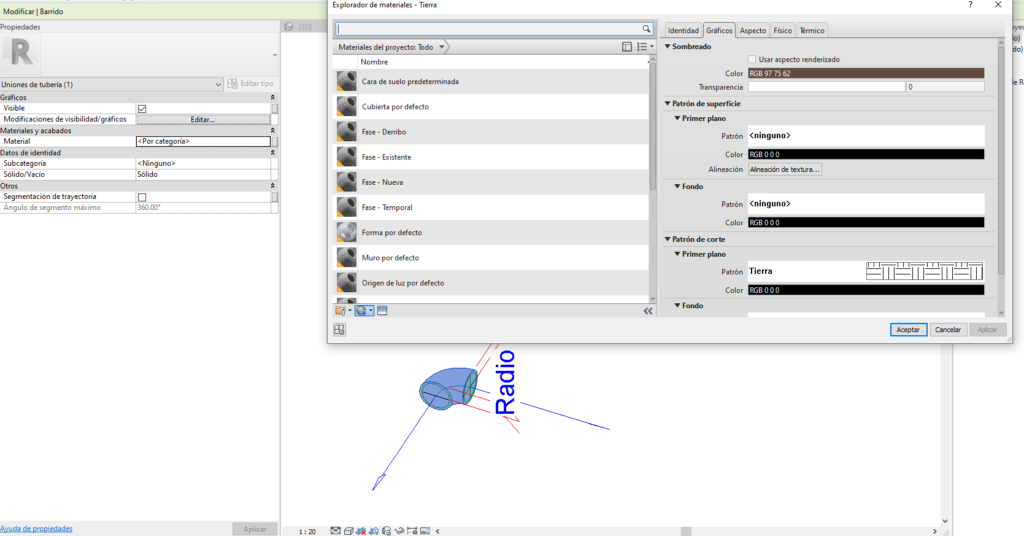
Pero ahora no vamos a crear un nuevo material, ya lo creamos anteriormente cuando generamos el nuevo tipo de segmento de tubería. De esta forma lo que vamos hacer es crear un nuevo parámetro de material, que podamos modificar desde el proyecto, y podamos escoger el material de PVC que generamos para el segmento de tubería, de tal forma que todo el sistema estará definido con el mismo material.

Vamos a crear un nuevo grupo de parámetros llamado MSI_Uniones_Material, de esta forma este parámetro compartido no solo nos será útil para la unión de codo que estamos trabajando, si no, que habremos creado un parámetro de material para todas aquellas familias de uniones de tubería donde a nosotros nos interese modificar este material y aplicarle el que habíamos creado anteriormente. Una vez aceptemos este parámetro se creará y podremos visualizarlo desde, tipo de familia. A continuación, deberemos asociar este nuevo parámetro compartido creado MSI_Material con el parámetro de familia Material, clicando en el pequeño recuadro de la derecha de este parámetro de Material.
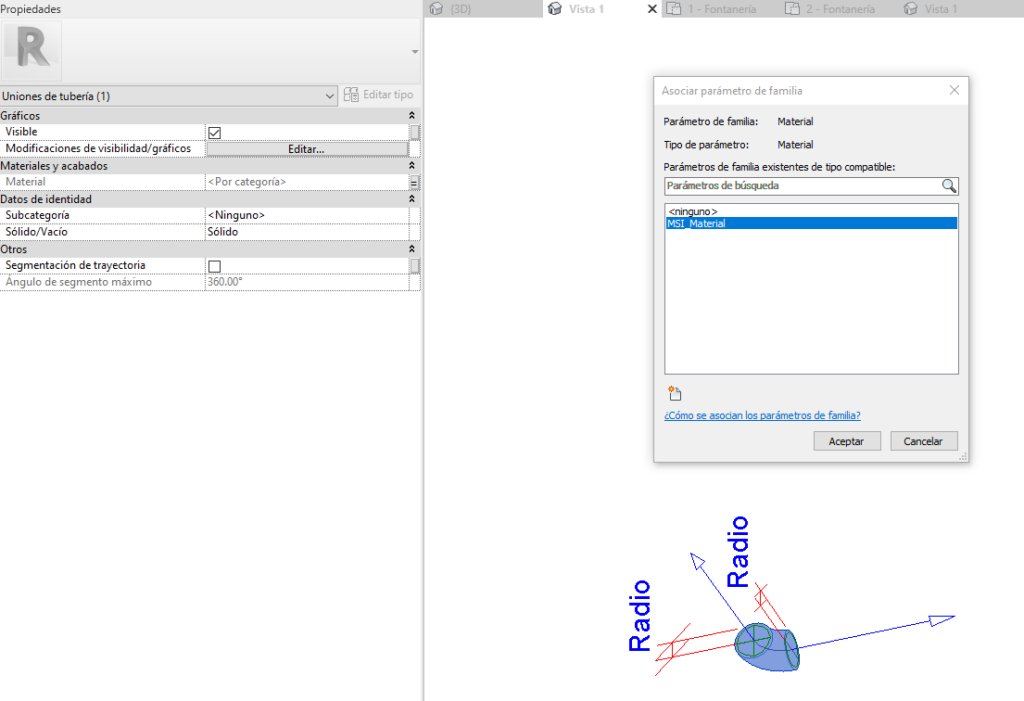
Una vez cargada la familia al proyecto, seleccionando el codo, podremos ver este nuevo parámetro de material, clicando en editar el tipo, ya que, en el momento de la creación del parámetro lo generamos como parámetro compartido de tipo.
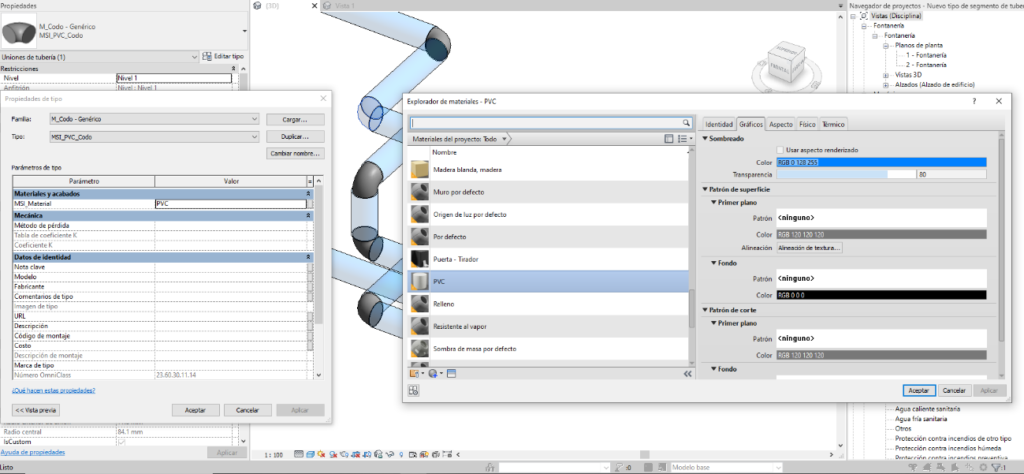
Entraremos en la edición de este parámetro de material, clicando en los tres puntos “…” , y seleccionaremos el Material PVC, que habíamos creado para el segmento de tubería.
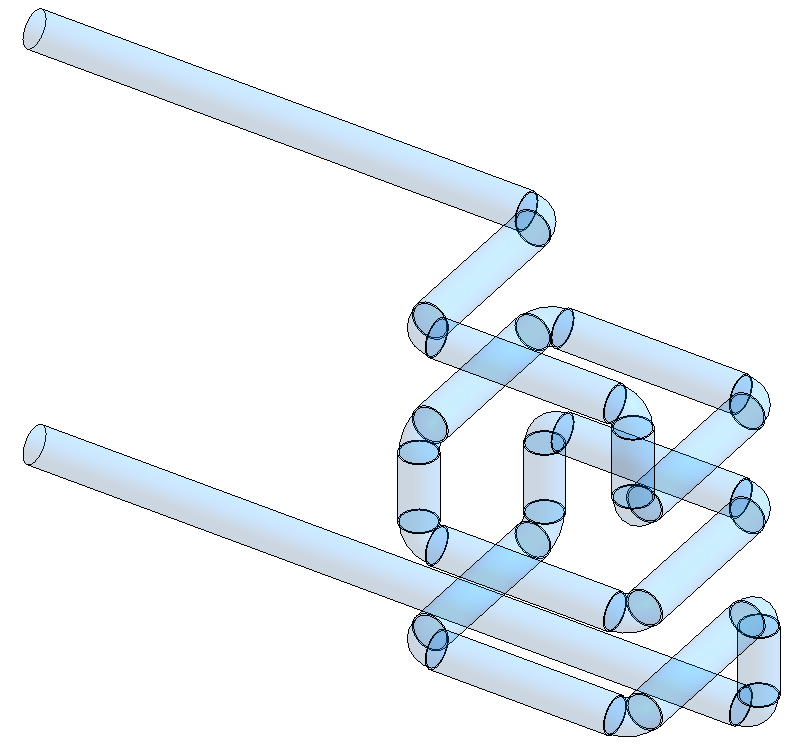
Conclusión final
Siguiendo estos pasos tendremos un sistema de tuberías, conformado tanto por sus segmentos de tubería, como por sus uniones de tubería, con el mismo material, con todas sus propiedades físico-térmicas y su visualización y representación gráfica.
Con una buena configuración MEP obtendremos una clara diferenciación entre nuestros sistemas, un punto clave para un buen modelado. Tenemos que pensar en la utilidad de este modelo y por qué lo realizamos, no queremos tan solo un 3D de nuestras instalaciones, también queremos obtener el máximo de información posible, añadiendo así valor al modelo.
Gracias a este modelo podremos previsualizar todas aquellas colisiones e incidencias, que nos habríamos encontrado en obra, repercutiendo en tiempo y dinero. Desde el despacho será mucho más fácil previsualizar cualquiera de estas incidencias y encontrar una solución antes de la realización de la obra. Incluso una vez la obra ya se esté ejecutando, es muy importante este flujo de trabajo entre el despacho y la obra utilizando el modelo como base para la toma de las decisiones.
Si quieres convertirte en un experto en Metodología BIM y dominar conceptos como esto solicita información acerca nuestro máster BIM

Revit MEP: ¿Cómo se genera un nuevo tipo de segmento de tubería en Revit?
En anteriores entradas hemos podido ver referencias a la creación de Familias MEP. Hoy nos centraremos en la creación de un nuevo tipo de estas familias, en este caso, de una familia de sistema, como son las tuberías.
Introducción
Nuestro objetivo será la creación de un nuevo tipo de segmento de tubería de PVC, en el caso de hoy, transparente para el registro y visualización del fluido. La creación de diferentes tipos de segmentos de tuberías nos servirá para tener nuestra instalación bien definida y conectada, y a la vez, visualmente podremos diferenciar entre los distintos sistemas de tuberías, haciendo más fácil la comprensión de nuestras instalaciones en el modelo del proyecto.
Segmentos de tubería
En primer lugar, abriremos una plantilla mecánica en Revit. La plantilla mecánica nos ayudara al modelado de MEP, veremos cómo ya tenemos algunas vistas predeterminadas creadas, distinguiendo entre las disciplinas MEP en nuestro navegador de proyecto. Esta plantilla también contiene familias ya preparadas y cargadas para el modelado de nuestras instalaciones. También contiene configuraciones predeterminadas como son los tipos de enrutamiento de los diferentes sistemas MEP. A continuación, generaremos un segmento de tubería (estándar) y editaremos su tipo.
Para generar un nuevo Tipo de segmento, duplicaremos el existente, y lo nombraremos con el nombre deseado, en nuestro caso lo nombraremos como “PVC”. Para ello seleccionaremos el conducto dibujado, y desde su panel de propiedades editaremos su tipo. Desde este panel de propiedades de tipo será donde podremos duplicar el tipo de tubería generando uno de nuevo.
Podemos comprobar que, al modificar el nombre, el segmento de tubería sigue manteniendo sus propiedades iniciales, como el material, así que deberemos modificarlos.

Para modificar estas propiedades iremos a la configuración mecánica (Comando MS), nos centraremos en la configuración de tuberías, en sus segmentos y tamaños. Nos generaremos un nuevo segmento. Otra forma de llegar hasta el panel de configuración mecánica es, desde nuestro panel superior, Gestionar, en el apartado de Configuración, veremos la Configuración MEP, y al desplegar veremos las diferentes configuraciones, en este caso seleccionaremos la configuración mecánica.
Como estamos creando un nuevo tipo de segmento, con un nuevo material, seleccionaremos la opción de Material y Serie/Tipo. A continuación, desde el apartado de Material, desplegaremos los tres puntos “…” y abriremos la ventana de materiales. Observamos que ya existe un material llamado Cloruro de polivinilo – Rígido. Lo que haremos será, duplicar este material, ya que contiene propiedades físico-térmicas que nos interesa mantener, pero, por lo contrario, hay ciertas propiedades que modificaremos a nuestro criterio.
En primer lugar modificaremos el nombre del material a PVC, y modificaremos algunos aspectos de su grafismo. Le aplicaremos un color azul, y cierta transparencia, ya que queremos que este tipo de segmento tenga cierta transparencia para poder ver el fluido de su interior. Debemos entender que este aspecto será solo visual, ya que en Revit no podemos visualizar el fluido de nuestras tuberías. Si fuera de nuestro interés si podríamos describir cierta información del fluido, así como su velocidad, la fricción, perdida de carga…etc. Mediante sus parámetros internos.
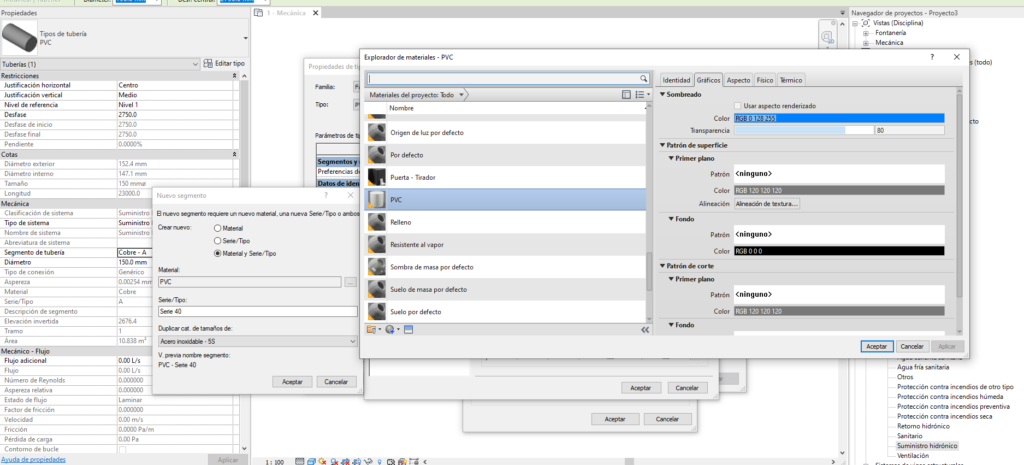
Debemos tener en cuenta que el nuevo nombre del segmento será un nombre compuesto, eso quiere decir que recibirá primero el nombre del Material y a continuación el nombre de la Serie/Tipo. En nuestro caso de estudio, ya que trabajamos con PVC, podríamos escoger entre un tipo 40 u 80, para este caso utilizaremos un tipo 40. Podemos comprobar como será el nombre definitivo, ya que nos proporciona una previsualización del nombre de segmento. Al aceptar esta configuración ya tendríamos creado nuestro nuevo tipo de segmento.
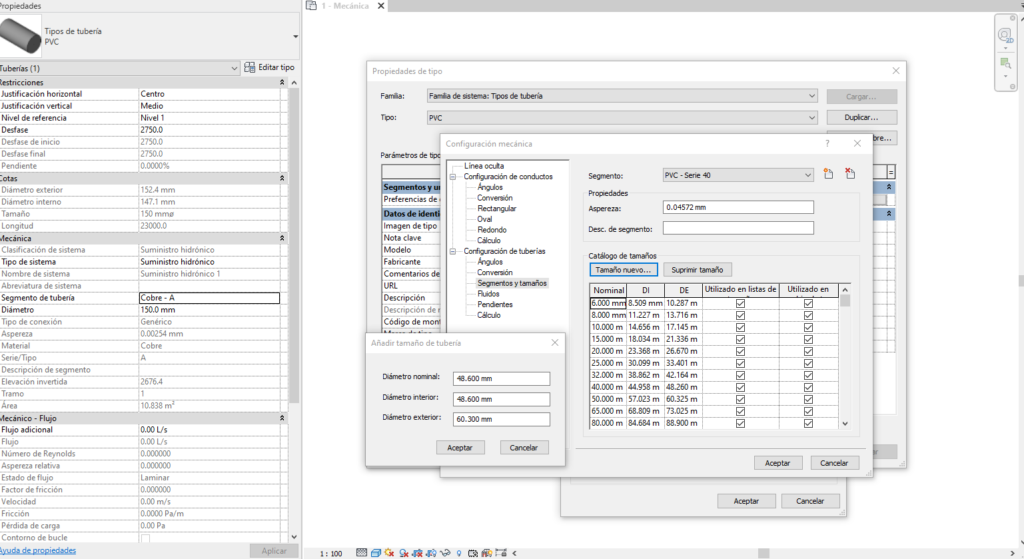
Ahora bien, podría ser que ninguno de los diámetros anteriores se adaptara a lo que nosotros deseamos, así que crearemos unos nuevos diámetros, según nuestro criterio o los datos de ficha técnica comercial. Para ello, desde catálogo de tamaños, vamos a añadir uno de nuevo. Vamos a crear un nuevo diámetro, de 2”, que en sistema métrico serían 60.3 mm de diámetro exterior y 48.6 de diámetro interior. Como estamos trabajando con plástico el diámetro interior será el mismo que el diámetro nominal.
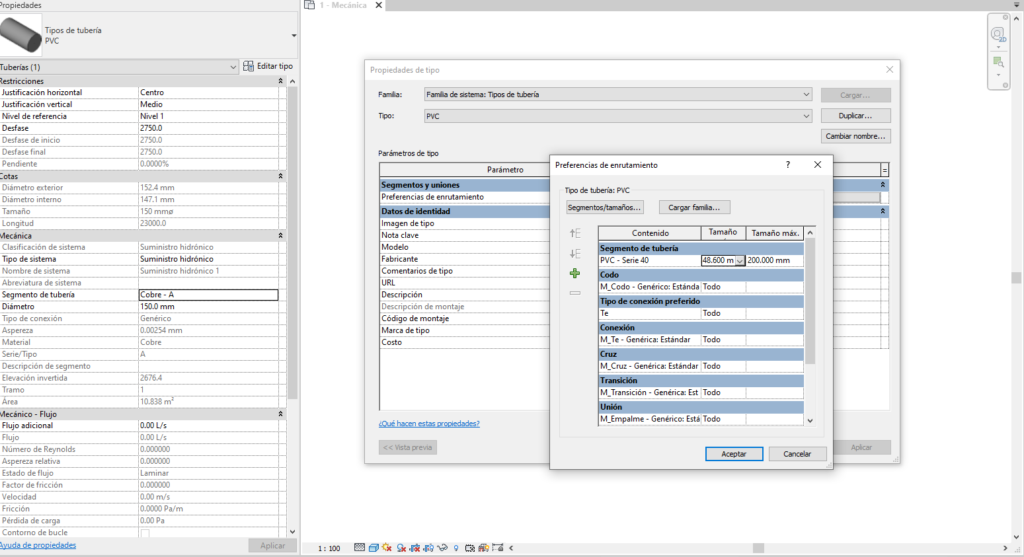
Una vez finalizamos y aceptamos, ya podemos ver como en segmento de tubería podremos seleccionar el nuevo segmento que hemos creado PVC – Serie 40, y el tamaño que también creamos expresamente para esta tubería.
Con estos sencillos pasos, ya habremos definido un nuevo segmento de tubería reflejando aquellas características (Material, Tipos, Diámetros, etc.) que deseamos.
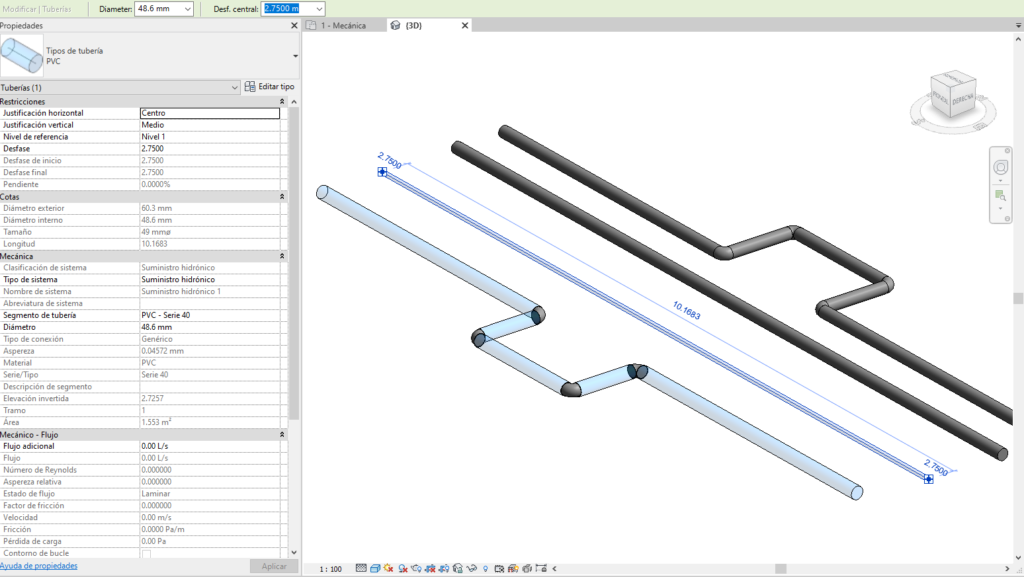
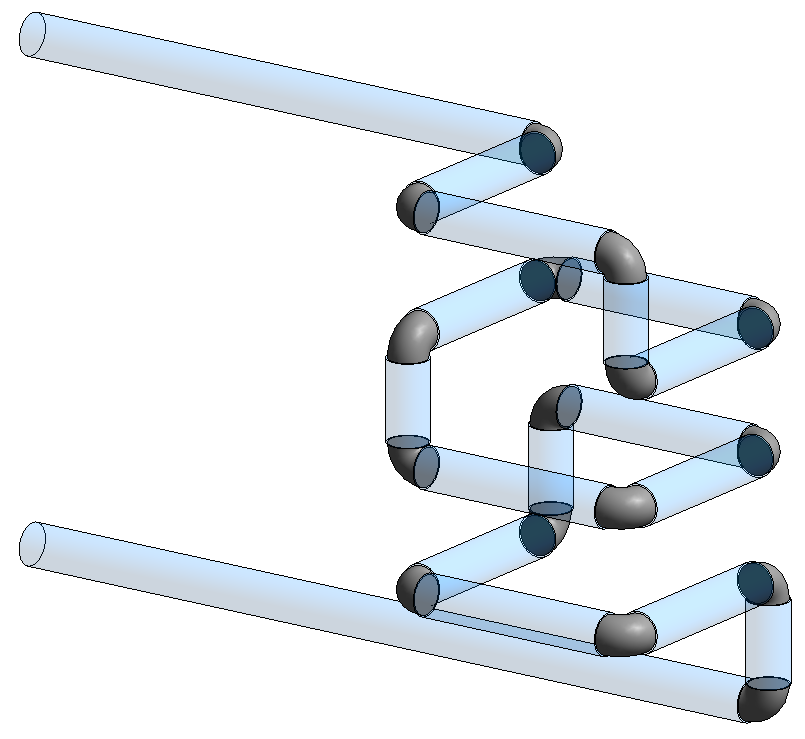
Este será el resultado final de nuestro segmento de tubería, con el nuevo material, su transparencia aplicada y con el diámetro deseado. Como podemos ver las uniones no se han modificado, eso es debido a que son familias diferentes, pese a que comparten el mismo tipo de sistema. Para configurar estas uniones, deberemos modificar las preferencias de enrutamiento. En un futuro post nos centraremos en estas uniones, y como modificarlas según nuestras necesidades.
Cuando diseñamos un sistema de tuberías, debemos cargar las familias de uniones entre ellas, como los codos, cruz, transición, etc. Cuando nosotros modelemos este sistema, en Preferencia de enrutamiento definimos que familias de uniones queremos que formen parte de nuestro sistema. De esta forma escogeremos que tipo de unión queremos en cada caso.
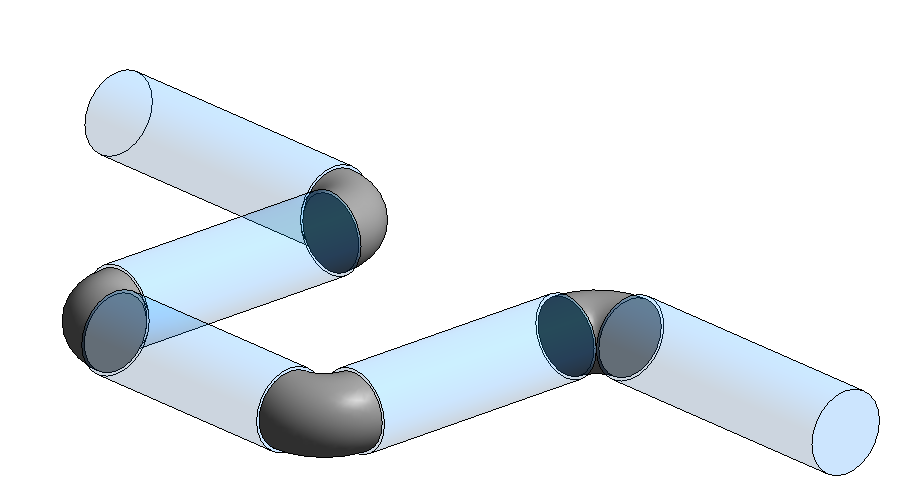
Conclusión final
Resulta muy importante definir correctamente las tuberías de nuestro modelo, para poder localizar rápidamente cada elemento de forma correcta. No podemos tratar todos los segmentos de tubería de igual manera, es decir, cada una de nuestras tuberías forman parte de sistemas distintos, sanitario, hidrónico, protección contra incendios… y debemos diferenciarlas claramente. Esto resultará especialmente útil en aquellos puntos donde tengamos una alta concentración de tuberías, pudiendo identificarlas de forma más eficiente, tanto a las propias tuberías como a los elementos, uniones y accesorios asociados a ellas.
En próximas entradas del blog, continuaremos con este segmento de tubería, y en este caso nos dedicaremos a estas Uniones y Preferencias de enrutamiento comentadas anteriormente.