


Revit MEP: ¿Cómo sacarle el máximo rendimiento a la configuración eléctrica?
Revit es un software que va mucho más allá de un simple modelado.
Independientemente de la disciplina en la que trabajemos, un buen modelo
de Revit equivale a información. Y este es uno de los puntos fuertes
cuando hablamos de MEP electrical.
Hoy en día la
disciplina eléctrica es posiblemente la disciplina que menos se desarrolla,
sin embargo, puede llegar a contener una gran cantidad de información gracias a
las opciones que se pueden configurar a través de sus menús y parámetros.
Trabajar electrical en Revit
En Revit la
electricidad se puede trabajar de dos maneras, a las que nos gusta llamar
modelado esquemático o analítico y geométrico.
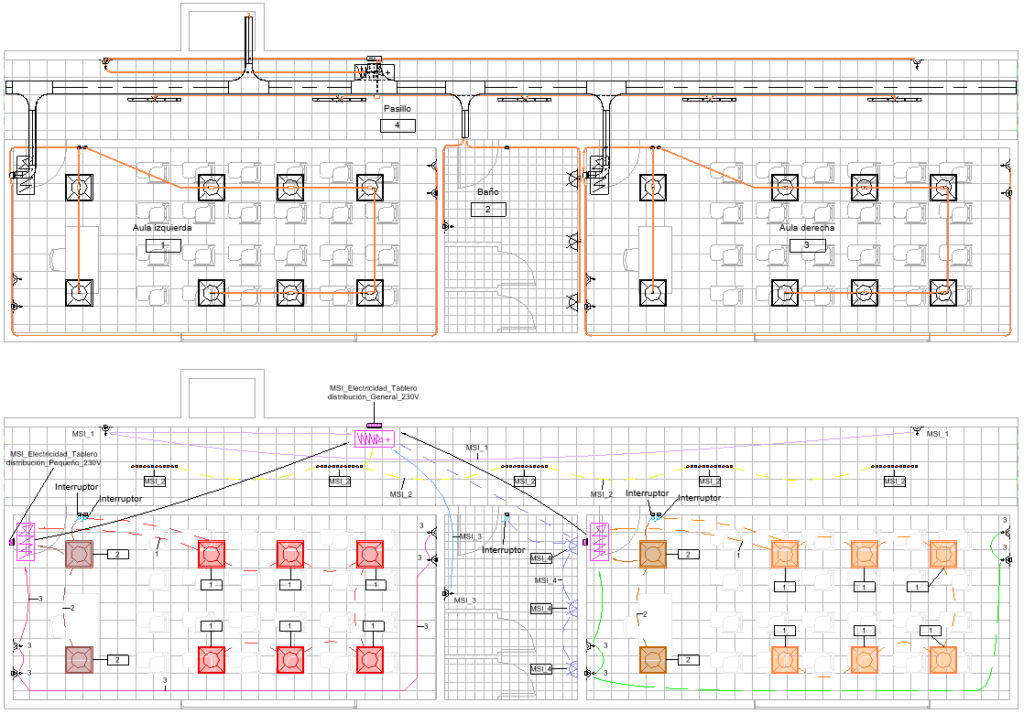
Por un lado, la parte esquemática nos mostrará los circuitos
y como estos están unidos entre ellos. Posiblemente esta vista esté configurada
con un nivel de detalle bajo para así poder ver las distintas familias
como luminarias, dispositivos eléctricos, dispositivos de
luminarias y equipos eléctricos a partir de un símbolo anidado
en la familia. Por otro lado, en la parte geométrica veremos los elementos
modelados con sus formas y dimensiones reales. Sin embargo, en
ningún caso se modelará el cable como tal.
Es por eso que las familias eléctricas pueden llevar conectores
de tubo (modelado geométrico) y/o de electricidad (modelado
analítico).
Configuración eléctrica
Indistintamente de como vayamos a trabajar la disciplina, es necesario
un mínimo de configuración previa. Para ello se debe acceder al menú “configuración
eléctrica” (acceso rápido tecleando “e” seguido de “s”):
- Línea oculta: Al igual que en la configuración mecánica, nos permitirá fijar la visualización de las instalaciones eléctricas cuando se crucen entre ellas. Es una opción muy útil cuando se trabaja con un nivel de detalle bajo.
- General: Este apartado permite establecer la forma de representar cierta información cuando se etiquete, como por ejemplo la descripción de un circuito.
- Ángulos: Permite definir los ángulos con los que trabajar a la hora de modelar la instalación.
- Cableado: Revit nos permite fijar cómo hará el software para determinar la talla de los cables y cómo los representará en las vistas. También encontramos el desplegable “Tamaños de cable” y “Tipos de cableado” donde podremos configurar y crear nuevos tipos de cable.
- Definiciones de voltaje: Aquí se podrán fijar los distintos voltajes que requiramos para las distintas instalaciones.
- Sistemas de distribución: Este es un apartado bastante importante puesto que los tipos que creemos serán los que más tarde asignaremos a los distintos equipos eléctricos, como por ejemplo cuadros. Podremos fijar si el sistema es trifásico o monofásico y marcar el voltaje de este (para ello previamente se debe haber creado el voltaje en “definiciones de voltaje”.
- Configuración de bandeja y de tubo: Aquí se definirán los símbolos que se utilizarán para la representación de algunas partes de la instalación. Además, podremos fijar tamaños y pendientes para las instalaciones.
- Cálculo de carga: Se podrá definir los métodos y los datos necesarios para los cálculos que realiza Revit.
- Tablas de planificación de paneles: Permite fijar los siguientes parámetros.
- Etiqueta de reserva: especifica el texto de la etiqueta por defecto que se aplicará al parámetro Nombre de carga de cualquier reserva de una tabla de planificación de paneles.
- Incluir reservas en totales de panel: determina si se desean incluir reservas en los totales de panel al añadir valores de carga a las reservas de una tabla de planificación de paneles.
- Fusionar circuitos multipolares en una sola celda: determina si se desea fusionar circuitos de 2 o 3 polos en una única celda de una tabla de planificación de paneles.
Modelado esquemático o analítico
Para modelar siempre será necesario que primero existan
familias ya cargadas y colocadas en el modelo que cuenten con conectores
eléctricos correctamente configurados, prestando especial atención al parámetro
voltaje.
En una
instalación eléctrica típica es necesario como mínimo un elemento de las
categorías: Equipo eléctrico (paneles), Aparato eléctrico
(enchufes), Dispositivo de iluminación (interruptores) y Luminaria.
Una vez colocados los elementos de la instalación, se deberán
seleccionar conjuntamente en función del circuito al que pertenezcan y se
deberá crear el sistema (de potencia o de interruptor). El sistema de
potencia relacionará los paneles eléctricos con los elementos a los que
alimente mientras que el de interruptor enlazará luminarias con interruptores.
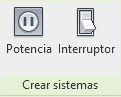
Una vez generados los circuitos, se podrán hacer visibles.
Para ello hay dos opciones, cable en chaflán (rectilíneo) o en curva
(curvas). Es importante recordar que, pese a que las familias de luminarias o
aparatos si son elementos de modelo que se podrán visualizar en vistas como la
3D, los cables son elementos analíticos y por lo que, no se visualizarán en
vistas 3D.
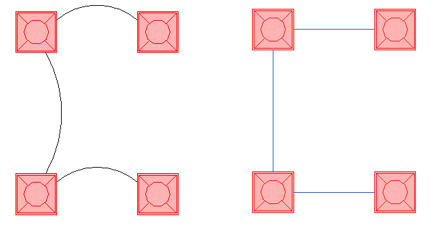
Por lo general, los circuitos de potencia siempre terminarán
con un cable en forma de flecha que va en dirección al cuadro eléctrico que los
alimenta mientras que el de iluminación enlazará los elementos con el mismo
cable.
Para los distintos circuitos se
podrán utilizar distintos tipos de cable siempre y cuando se hayan configurado previamente
en el apartado cableado de la configuración eléctrica.
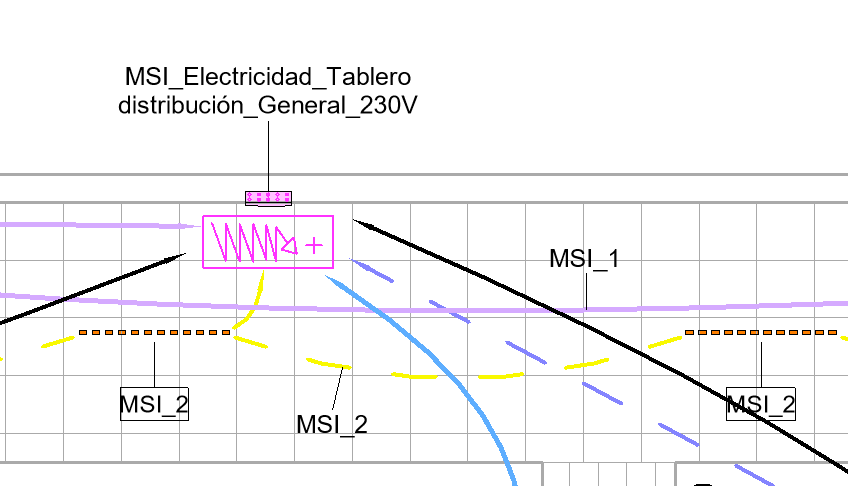
Los circuitos podrán recibir distintos nombres, pero la
nomenclatura la definirá Revit por defecto. Lo que si podremos configurar es el
orden y el tipo de nomenclatura que se desea (nombre de panel, prefijo,
estándar y por fases) si se selecciona prefijo, por ejemplo, el software
ordenará los circuitos numéricamente y le añadirá el prefijo que deseemos.
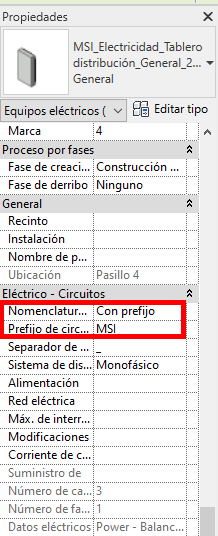
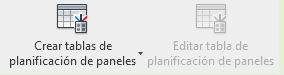
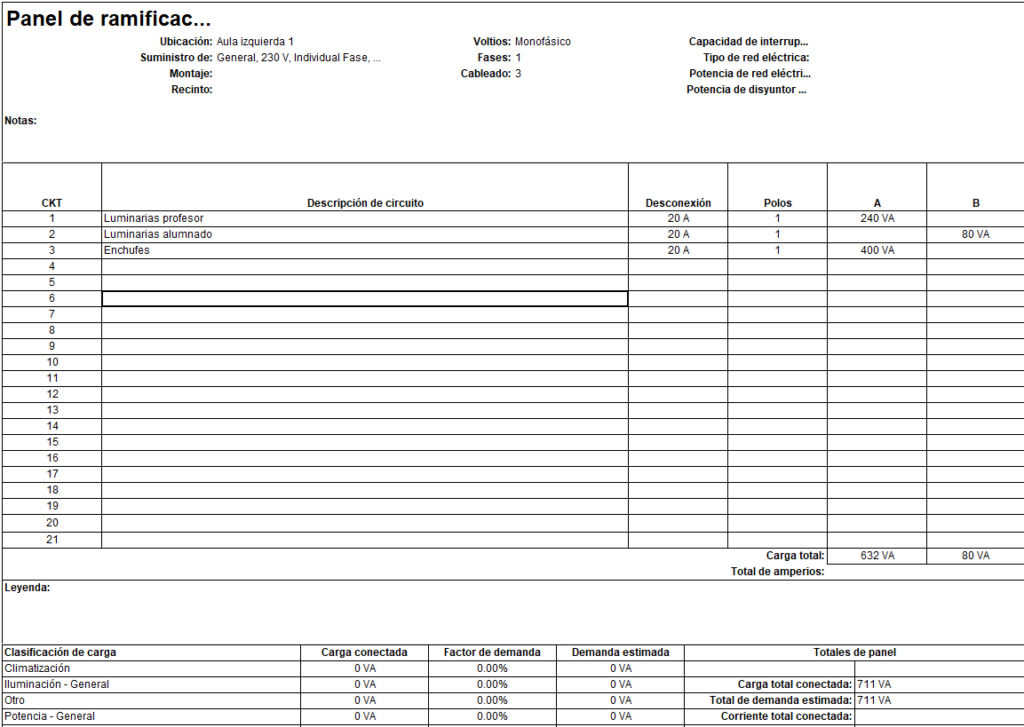
Esta nomenclatura y muchos otros parámetros pueden ser gestionados y tratados desde la opción “Crear tablas de planificación de paneles” que aparece al seleccionar equipo eléctrico. Estas tablas muestran información muy útil sobre los paneles y los circuitos que gobiernan y permite ciertas acciones como reequilibrar las cargas en las fases del panel.
Fuente propia.
Fuente propia.
Modelado geométrico
La forma de trabajar en el modelado geométrico es muy
parecida a la que se sigue cuando se modela una instalación de fontanería o una
instalación de clima con la diferencia de que en estos no se pude generar un
sistema (puesto que la información se trata a partir del cableado o el modelo
analítico).
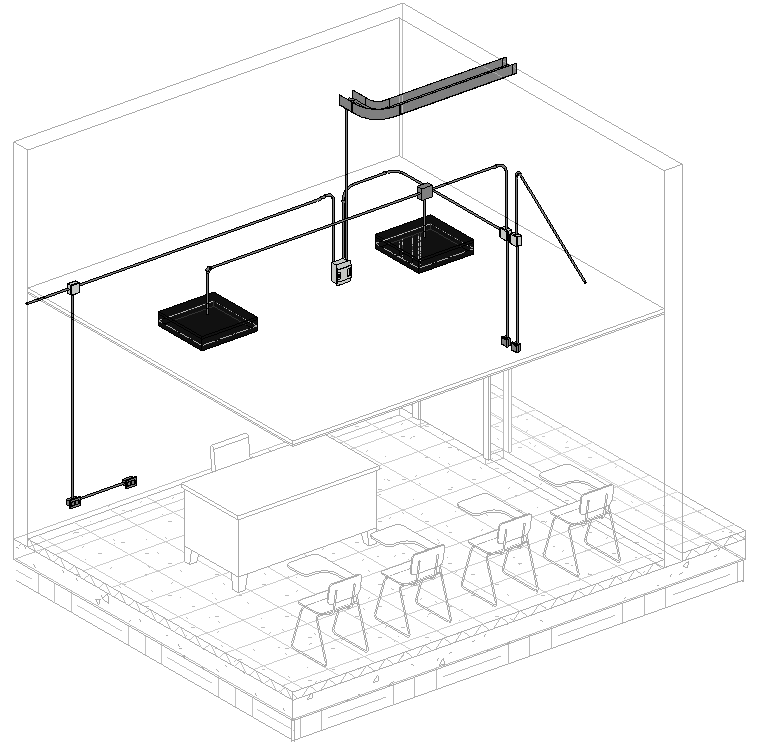
Es importante recalcar que en ningún caso se modelan cables,
lo único que se puede llegar a modelar son bandejas eléctricas y/o tubos
(mangueras, tubos eléctricos, etc.).
En este caso también será necesario contar con familias que dispongan
de conectores de tubo o bandeja. Una familia puede tener perfectamente un
conector eléctrico y otro de tubo, dependiendo siempre de las exigencias o
necesidades del proyecto.
Además, será necesario tener cargado en el proyecto las familias que permitan desarrollar las instalaciones compuestas por bandejas eléctricas o tubos, es decir, las familias que componen las preferencias de enrutamiento (codos, tes, uniones, reductores, etc.).
Conclusiones
Hoy en día hemos podido comprobar que la disciplina eléctrica
es la que menos se desarrollada en los proyectos. En la mayoría de proyectos
solo se colocan aparatos, equipos eléctricos, luminarias y bandejas sin entrar
en configurar o plasmar los circuitos o las conexiones puesto que lo que
interesa obtener de estos modelos, por lo general, es un recuento de estos
elementos y la coordinación con el resto de disciplinas. Al final se suele
obtener un modelo con una gran cantidad de ‘’basura espacial” orbitando
alrededor del modelo sin estar conectados entre ellos física o analíticamente.
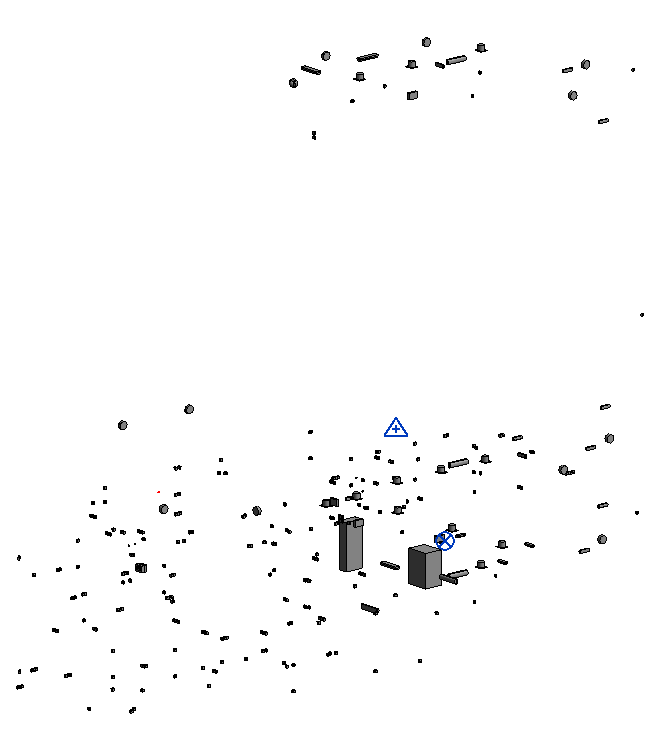
Un modelo MEP en el cual se trabaja la disciplina eléctrica de forma correcta puede ser de gran utilidad en fases de ejecución o de mantenimiento, donde se contaría con una gran cantidad de información sobre la instalación. Se podrían llegar a obtener esquemas eléctricos automatizados, es decir, que, con circuitos bien configurados y etiquetas correctamente generadas, se podría documentar una instalación sabiendo en todo momento que cuadro alimenta a las distintas instalaciones o que interruptores gobiernan las luminarias de forma automática, permitiendo que los cambios se actualicen automáticamente. A todo esto, le deberíamos sumar la información con la que contarían los elementos como fichas técnicas, fabricantes, direcciones a instaladores o proveedores, etc. Y esto a su vez coordinado con el resto de disciplinas del modelo.
Recuerda que si quieres aprender a dominar todas las herramientas y metodologías te recomendamos que visites nuestra web del Máster Superir BIM o nuestro Máster Oficial Bim Autodesk


Automatización de tareas repetitivas, ¿por qué Dynamo?
Parece irreal, pero a veces nos encontramos con profesionales que son reacios a seguir evolucionando. Acostumbrados al proceso de diseño tradicional, les ha costado mucho la transición entre CAD y BIM, de modo que ahora venimos nosotros y les decimos que han de dar un paso más y automatizar tareas repetitivas. Llegado al punto en el que el proceso se ha sintetizado, es importante determinar aquellas tareas que son repetitivas y a las que dedicamos un tiempo considerable para poder optimizarlas. Pero el hecho que implique un nivel de dominio de las herramientas informáticas mucho más elevado que el necesario para modelar un muro, hace que los profesionales se queden atrás.
Este post pretende poner ejemplos para que estos profesionales
se animen a dar este segundo paso en la implementación de nuevas tecnologías y
busquen optimizar los procesos a través de herramientas de programación visual.
Automatizar tareas repetitivas
La principal ganancia de la automatización de tareas repetitivas es muy
obvia: ¡ahorrar tiempo! Pero los beneficios derivados de esta anterior son
muchos, porque: ¿qué podemos hacer en ese tiempo que no estamos dedicando a las
tareas repetitivas?
Analizar el diseño, analizar la constructibilidad del modelo, analizar los
costes… En definitiva, estudiar, pensar, diseñar mejor el edificio.
Las tareas que podemos automatizar van desde la creación de planos (con sus correspondientes cajetines, ventanas gráficas, tablas, etc., renumeración de rejillas, cambiar el texto de minúscula o mayúscula, etc.
Cualquier tarea que requiera de una repetición es automatizable ya que
sigue un proceso iterativo que se puede predeterminar.
Gestionar la base de datos del modelo
Dynamo es muy útil para gestionar la base de datos del modelo en Revit debido a que nos permite acceder a cualquier parámetro y su valor de cualquier elemento del modelo. Admite personalizar la manera en la que queremos ver la información y, sobre todo, exportarla en distintos formatos.
Nosotros, con Revit y tablas de planificación, podemos extraer información a Excel, pero lo tenemos que hacer por categorías, cosa que es muy tediosa. Con Dynamo, podemos combinar información y volcarla en un Excel para hacer algunos cálculos y luego traer esos cálculos de nuevo a Revit.
Por ejemplo, extraer las superficies de ventilación de cada una de las ventanas de una habitación, comprobar si cumple con la normativa e introducir esa información dentro del modelo con el fin de que el equipo de diseño realice las modificaciones necesarias para hacer que se cumpla la normativa.
Interoperabilidad con software de análisis
Antes comentábamos el caso de Excel, pero tenemos otros casos en los que utilizamos nodos para conectar con motores de simulación y análisis. Es el caso, por ejemplo, de LadyBugTools, en el que se crean, lanzan y visualizan simulaciones de iluminación natural (interoperando con Radiance), modelos energéticos (interoperando con EnergyPlus/OpenStudio) y pérdidas o flujos de calor a través de elementos constructivos (interoperando con Berkeley Lab Therm/Window).
¿Cuándo automatizar un proceso?
En ocasiones, automatizar un proceso no es la mejor opción. Cada
situación debe evaluarse de forma independiente para poder determinar si un
determinado proceso vale la pena automatizarlo.
Normalmente me hago algunas preguntas que me ayudan a tomar la decisión:
¿Cuántas repeticiones hay que realizar?
Imaginemos que tenemos que colocar manualmente 5 elementos en 5 coordenadas diferentes. Es posible que tardemos menos colocándolas manualmente que no generando la automatización. Si habláramos de 200 elementos en cambio, sí que saldría a cuenta. Podéis ver un ejemplo donde se vea claro la necesidad de la automatización según el número de repeticiones en este enlace.
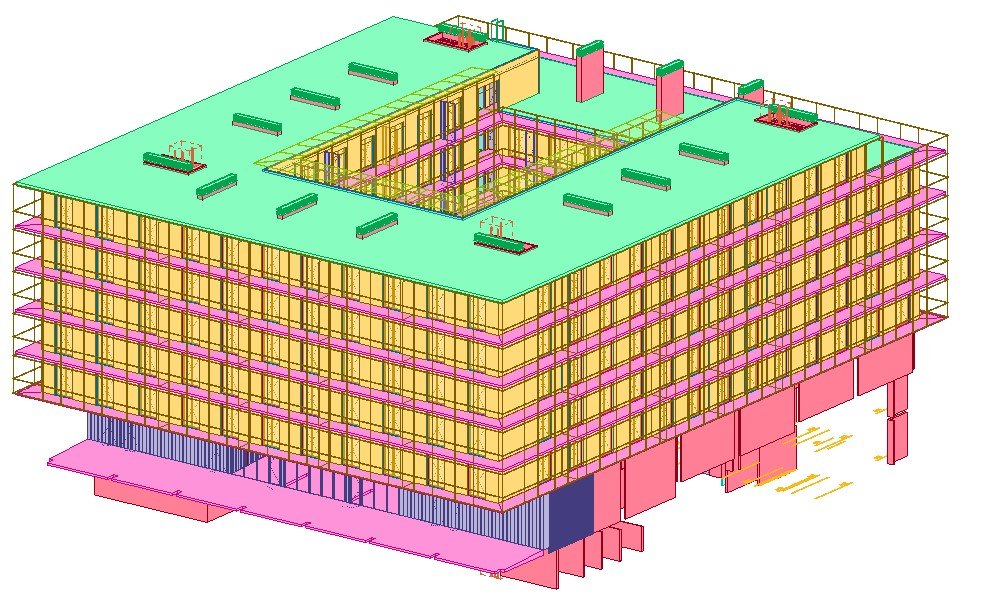
¿Cuantos pasos se contemplan dentro del proceso iterativo?
¿El proceso tiene muchas subtareas? ¿Tiene pocas? Es importante porque
esto dificulta mucho el tiempo de ejecución de la automatización. Siguiendo con
el ejemplo anterior. Si hemos de poner 5 placas solares, pero estas han de
estar colocadas en cubierta en la posición en la que reciban más radiación a lo
largo del año será una situación muy distinta a la anterior. En este caso
siguen ubicándose solo 5 elementos, pero en cambio las subtareas que se deben
realizar antes de ubicar los elementos tienen un peso importante: estudio de
sombras, encontrar la mejor posición y ubicarlas.
¿Es replicable en otros proyectos?
Puede que el script que desarrollamos nos ahorre tiempo en un determinado
proyecto, pero debido a que es un proyecto muy singular, no podamos o no
creamos que se pueda reutilizar ese script en otros proyectos.
La complejidad del script
Si usas Dynamo y no tienes soltura programando en código, sabrás tan bien como yo que estás limitado. Estás limitado en función de la oferta de Packages o nodos que puedas encontrar en la red. Hay que dedicar tiempo a la búsqueda de nodos y, en el caso de no encontrarlos, deberemos ver si es posible generar en base a otros nodos más sencillos la misma función que definíamos con aquel nodo que no encontramos.
En función de los nodos y de lo que queramos realizar, el script será más o menos difícil de conseguir. Es muy importante analizar el trabajo que requiere realizar un script para así no dedicar esfuerzos importantes a una tarea que no se podrá replicar en otros proyectos.
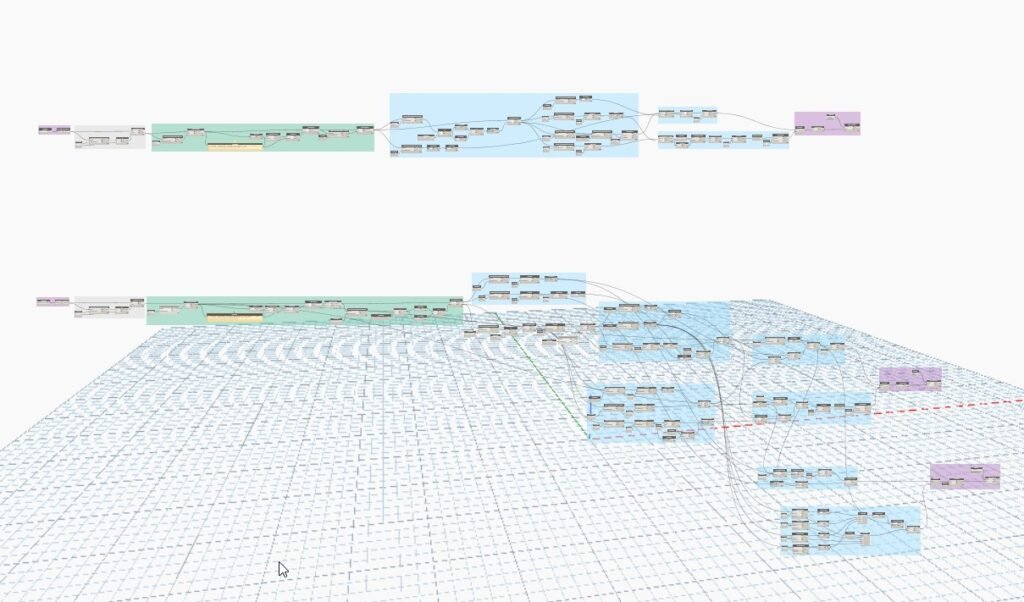
El camino del BIM es interminable y las herramientas de programación visual son el claro ejemplo de ello. Nos permiten hacer cuanto imaginemos siempre y cuando seamos capaces de traducirlo al lenguaje de las máquinas. Nos encontraremos en una constante evolución y cada vez usaremos herramientas que nos permitan realizar más cosas. Pero también es cierto que cada vez querremos personalizar más las tareas que realizamos a través de las herramientas informáticas. El sector ha sufrido un gran cambio desde que pasamos del papel al CAD y seguirá evolucionando, por lo que es necesario que empecemos a utilizar este tipo de herramientas para poder desarrollar los proyectos de una forma más sencilla.

Dynamo: caso práctico
Determinados clientes nos exigen a través de
diferentes documentos BIM como protocolos, EIR o “pseudo-BEPs” una determinada
forma de realizar nuestros modelos. En ocasiones esa forma de modelar no es la
más eficiente para nuestra manera de realizar los modelos, por lo que debemos
recurrir a estrategias secundarias que nos permitan crear los modelos de
información de manera óptima a la vez que cumplimos con las necesidades de
nuestros clientes.
Antecedentes
Requisitos BIM
Para un determinado proyecto X, el cliente nos hizo llegar sus requisitos de información para los modelos que se debían realizar. En este
pliego entre muchas cosas, especificaba el software que debíamos utilizar para
generar los modelos BIM. En este caso fue Autodesk Revit. Otro requisito del
proyecto fue que se entregase con una determinada organización del modelo por
lo que respecta a la compartición de proyectos, es decir, los subproyectos o worksets. Se debían configurar
de manera que toda la albañilería se agrupase en un subproyecto, así como todas
las carpinterías juntas, fachadas, pilares, losas, etc.
Esta organización permite categorizar los elementos para poder controlar rápidamente
su visibilidad, tanto en Revit como en Navisworks, pero dada la naturaleza del
proyecto y del equipo proyectista, no era una de las mejores condiciones.
Equipo BIM
Para este proyecto el equipo de diseño solo contaba con un modelador y un
coordinador. El coordinador, a modo de Consultor BIM, daba soporte en ciertas
configuraciones, modelado de elementos complejos, creación de Objetos BIM, auditoría y controles de calidad del modelo, etc.
Pero la persona en la que recaía el peso del modelado era solo un modelador.
Como bien sabemos, los subproyectos o worksets están pensados para habilitar el trabajo de diversos usuarios y en este
caso solo encontrábamos uno, por lo que no requeriríamos de dicha configuración
para realizar el proyecto, salvo en el caso en el que el cliente así lo exija.
Naturaleza del proyecto
Como bien sabemos, en determinados usos y tipos de edificios se intenta
modular el diseño de esta construcción. En este proyecto no iba a ser menos y
contábamos con diferentes tipologías de vivienda que se repetían en diversas
zonas del edificio. Pueden verse en la siguiente imagen:
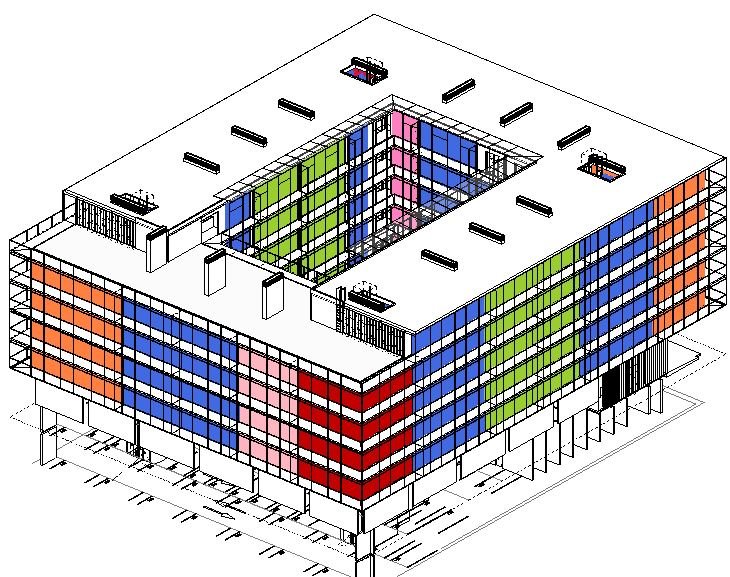
Este diseño nos forzaba a buscar una herramienta
para modelar que admitiese las repeticiones y, así, optimizar el modelado. En
este caso optamos por el uso de grupos.
Estrategia de modelado
Los grupos admiten solo un único subproyecto, por eso todos los elementos
se asocian al subproyecto del grupo que los contiene. Puede verse un ejemplo en
la siguiente imagen:

Podríamos haber
utilizado múltiples subgrupos y haberlos asociacio al subproyecto que tocase
(grupo de pavimentos, grupo de mobiliario, etc) pero esto hubiera provocado un
aumento considerable del número de grupos y, por consiguiente, el peso del
archivo, además de hacer más “ingobernable” el modelo.
Pero si usábamos grupos por tipología, ¿cómo seríamos capaces de asociar
a cada elemento a su workset?
Solución
La primera opción que planteamos fue desagrupar todas las agrupaciones de
elementos y asociar a cada elemento su subproyecto correspondiente. Después de
realizar esta acción, guardaríamos el modelo como una nueva versión del archivo
y lo mandaríamos para que el cliente lo revisara. Al crear un nuevo archivo sin
sobrescribir el anterior, preservaríamos una copia con los grupos de elementos
para posibles modificaciones o actualizaciones. La parte negativa de esta
acción fue que se trataba de tareas que conllevaban tiempo, tiempo que hay que
invertir cada vez que hay una entrega o una revisión.
Tareas repetitivas y trabajo muy manual. ¡La respuesta estaba clara!
Para siguientes proyectos con unas características parecidas creamos una
rutina a través de Dynamo que nos permitiera
realizar esta tarea de forma automática.
Parte 1: tareas previas a la exportación de la información
La primera parte del script buscaba “explotar” todos los grupos y dejar
los elementos sueltos, sin agrupar. No sé si alguna vez habéis intentado
desagrupar todos los grupos de un modelo (seleccionando los similares y
desagrupando de forma reiterada), pero se trata de un proceso muy tedioso.
Mediante este script los podemos
desagrupar todos de una sola vez, de forma que nos ahorramos tener que
seleccionar todos y cada uno de los ejemplares.
Parte 2: exportación de información
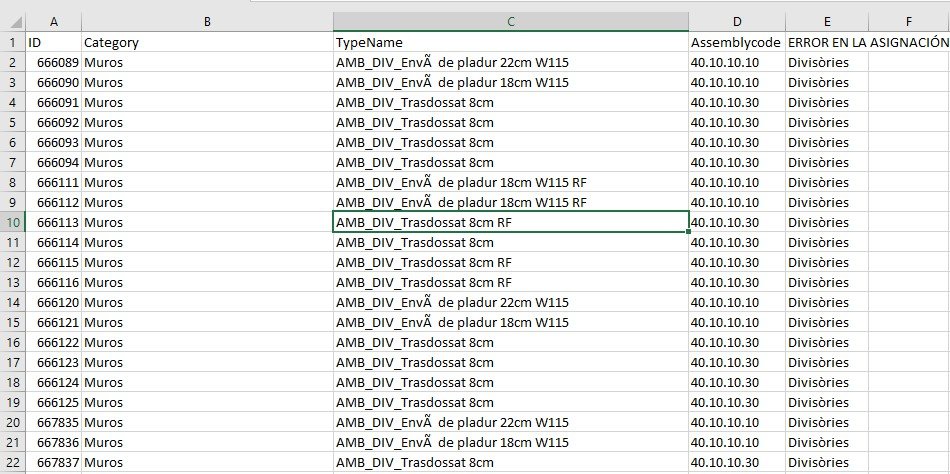
La segunda parte del script, recoge información de los elementos que se
encuentran en la vista activa y los almacena en un archivo .csv. La
información que exportamos puede ser el id, Familia y Tipo, Subproyecto o algún
código identificador como por ejemplo el Código de Montaje.
Parte 3: consulta en la BBDD
Esta acción es la única que se realiza sin que Dynamo o Revit interactúen.
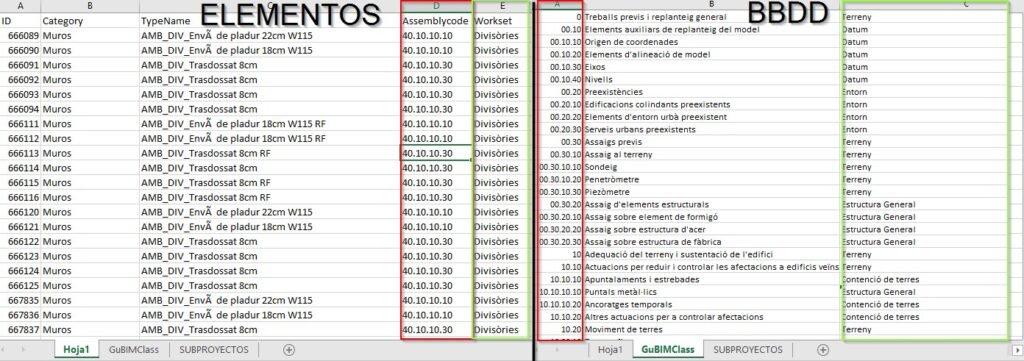
Los datos que hemos extraído del archivo .csv se cargan a continuación en una
hoja de Excel. Esta actúa como base de datos donde consultamos qué subproyecto
corresponde a cada uno de los códigos de montaje. De esta manera, en función
del valor del Código de Montaje que tenga guardado el elemento se asociará un
Workset u otro.
Parte 4: carga masiva de datos
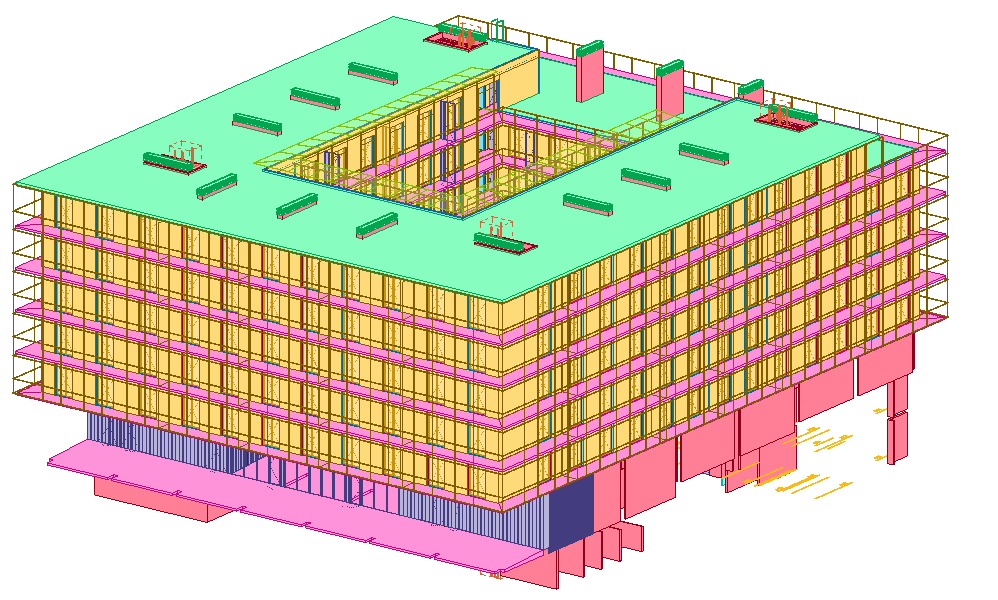
En la última parte del proceso, a través de Dynamo se consultan los valores
de Workset para los distintos elementos (Id) y los asocia a todos los elementos
del modelo. Esta parte del Script será la que más tarde en ejecutarse debido a
que cogerá todos y cada uno de los elementos del modelo y los colocará en el
workset apropiado.
Gracias a esta rutina, somos capaces de ahorrarnos cerca de un 75% del
tiempo que conlleva desagrupar y asociar Worksets a los elementos. Obviamente,
requiere de un tiempo de adaptación si es que se han de cambiar los
subproyectos entre proyectos, pero nos permitirá poder trabajar a nuestra
manera cumpliendo con las exigencias del cliente. Además, al ser algo que se
ejecuta de forma automática, mientras se lleva a cabo la asociación de valores,
podremos desarrollar otras tareas que no tengan que ver con el modelo.
A continuación, podéis ver un fragmento de video en el que se visualiza cómo se realiza la carga masiva de dato, cuarta parte de la solución.

Cómo configurar la exportación de Revit a IFC
¿Qué configuración de exportación escoger si queremos
exportar un IFC desde Revit?
Al exportar a IFC desde Revit, en el exportador de IFC vemos que podemos exportarlo según la configuración en sesión o exportarlo según una configuración definida por IFC. En este post vamos a ver qué diferencia hay entre cada una de las posibles opciones.
Como vimos en posts anteriores, IFC. Cómo crear
Property Sets o Criterios
a tener en cuenta para exportar un IFC, hay ciertos aspectos del modelo
geométrico y, sobre todo, de cómo queremos que se lea la información que
debemos tener en cuenta antes de exportar el IFC. Pero cuando vamos a exportar
realmente el IFC tenemos varias opciones de configuración distintas que afectan
de una manera u otra al resultado final del archivo de formato abierto que
queremos obtener.
¿Qué exportador tengo instalado?
Antes
de nada, como ya habréis visto, desde las últimas versiones de Revit ya se incorpora
automáticamente en su apartado “Exportar” la opción de exportar a IFC. Por
defecto, trae añadida la misma versión de exportador que la versión de software
que hemos instalado (si trabajamos con Revit 2019 se nos añade el exportador de
IFC 2019).
Pero como pasa con el mismo software Revit, a
medida que hay que añadir mejoras en la versión que se ha lanzado, también hay
mejoras en el plugin de exportación de IFC, por tanto, es bueno ir actualizando
el plugin de exportación a IFC (para la versión 2019 se puede descargar desde
la página de Autodek
app).
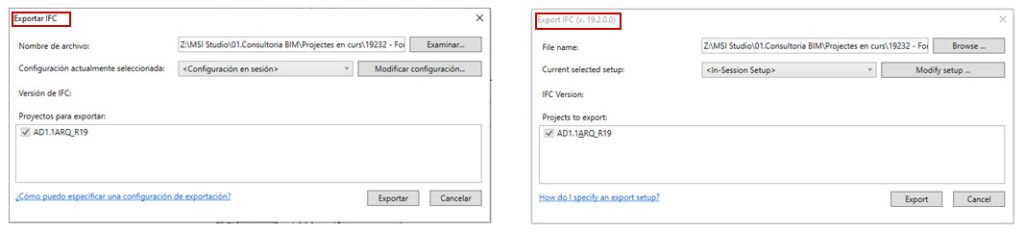
Para
saber qué versión de exportador de IFC tenemos instalada solo nos deberemos
fijar en el título que muestra la ventana de exportación.
¿Qué configuraciones de exportación existen?
Cuando hemos iniciado el proceso de exportación,
una de las primeras preguntas que nos lanza el exportador es qué configuración
de exportación tenemos seleccionada. Por tanto, será con la que realizaremos la
exportación. Por defecto nos da “Configuración en sesión” que nos permite
modificar sus opciones. Si accedemos, lo que vemos es la ventana que nos
permite escoger ciertos criterios importantes para ver la geometría que
queremos o la información ordenada como deseamos.
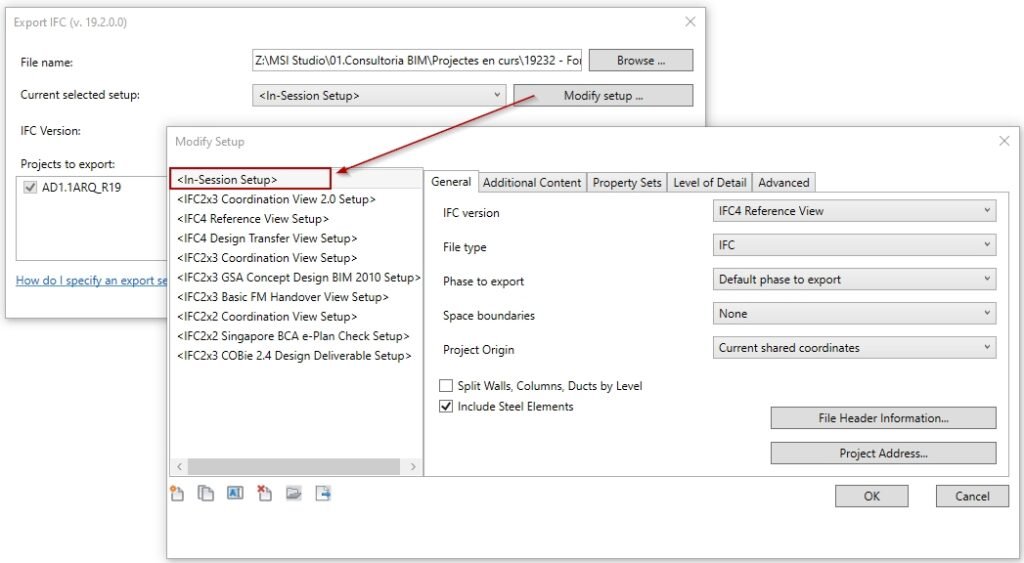
Desde esta opción, nos permite poder modificar
cualquier opción de las pestañas que nos encontramos a la derecha (General,
Contenido adicional, Property Sets, Nivel de detalle, Avanzado). En ellas,
podemos clicar cuáles queremos tener en cuenta o no en nuestra exportación. Estas
determinarán el resultado final de nuestro IFC.
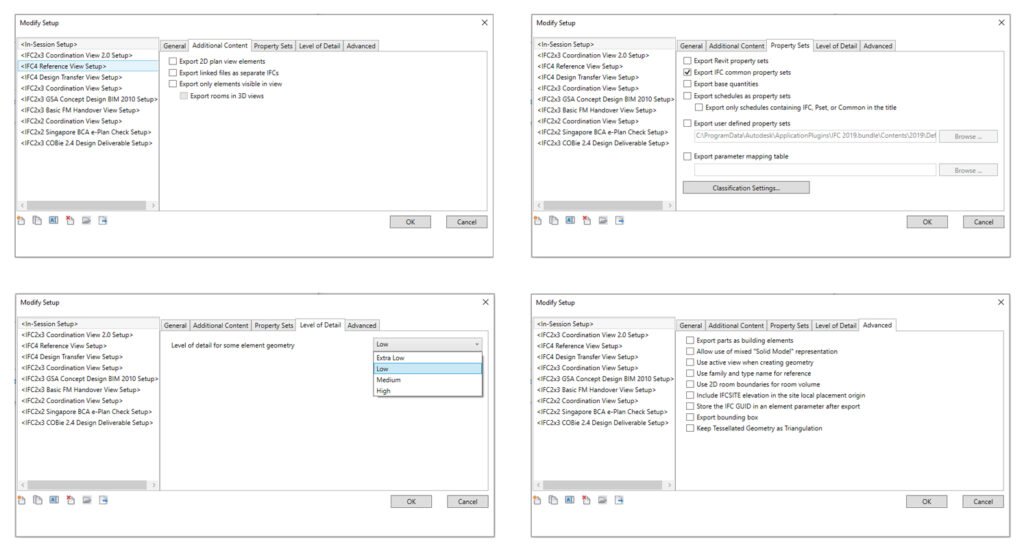
Vemos que, en la ventana izquierda, existen
otros tipos de exportadores. Estos son predeterminados y, por tanto, las
opciones seleccionables de las ventanas de la derecha quedan sin uso. Vamos a
ver qué es cada una de las opciones:
- IFC 2x3 Coordination View 2.0: se trata de la versión de exportación más reciente certificada por
Autodesk y BuildingSMART. Es la más usada y la más compatible con la mayoría de
software openBIM. Se basa en la de IFC 2x3 Coordination View. - IFC4 Reference View: es la versión de exportación más reciente de BuildingSMART. Este
exportador se quiere usar, sobre todo, para generar archivos de referencia que
sean unidireccionales y que, por tanto, no se puedan modificar. El IFC se puede
ver, analizar comparar y coordinar, pero no se podrá modificar paramétricamente. - IFC4 Design Transfer View: se trata de una versión paralela a la IFC4 Reference View. Pretende
poder crear ifcAdvancedBReps para poder reducir el tamaño del archivo y
poder realizar una exportación más rápida de IFC. - IFC 2x3 Coordination View: es la versión de exportación certificada más antigua. Está basada en la
versión anterior de IFC 2x3 TC. - IFC 2x3 GSA Concept Design BIM
2010: es una versión muy parecida a la de IFC 2x3 pero
que sirve para enviar a GSA (Administración de Servicios Generales de EEUU).
Contiene conjuntos adicionales. - IFC2x3 Basic FM Handover View: también es otra variante del IFC 2x3 que permite agrupar y traspasar
información relacionada para el mantenimiento de instalaciones, especialmente.
Se usa principalmente en Bavaria. - IFC 2x2 Coordination View: Versión antigua del esquema IFC 2x2. Usa la configuración del Coordination
View. - IFC 2x2 Singapore BCA e-Plan
Check: se trata de una versión del IFC 2x2 original
que sirve para enviar el documento al servidor de Singapur BCA e-Plan Check. - IFC2x3 COBie 2.4 Vista de
entrega de diseño: exporta en formato IFC COBie
requerido por la Norma de Reino Unido.
Tenemos que tener en cuenta que estas
configuraciones no las podremos borrar nunca, pero si duplicar para aprovechar
ciertos criterios que nos funcionan en nuestra propia configuración.
En el caso de que no nos interese ninguna de
estas configuraciones para la exportación IFC, sino que queramos crear la
nuestra y poder usarla reiteradamente durante un proyecto, solo hará falta que
antes de especificar en sesión, creemos una nueva, le indicaremos un nombre, y
a partir de aquí la podremos usar durante todo el proyecto.

Si quisiéramos externalizar este exportador que hemos guardado, para que pueda ser usado desde otro pc o usarlo otro usuario, nos permite exportar la configuración a formato .json (JavaScript Object Notation, formato de texto sencillo para el intercambio de datos), e importar este mismo archivo en el pc nuevo.
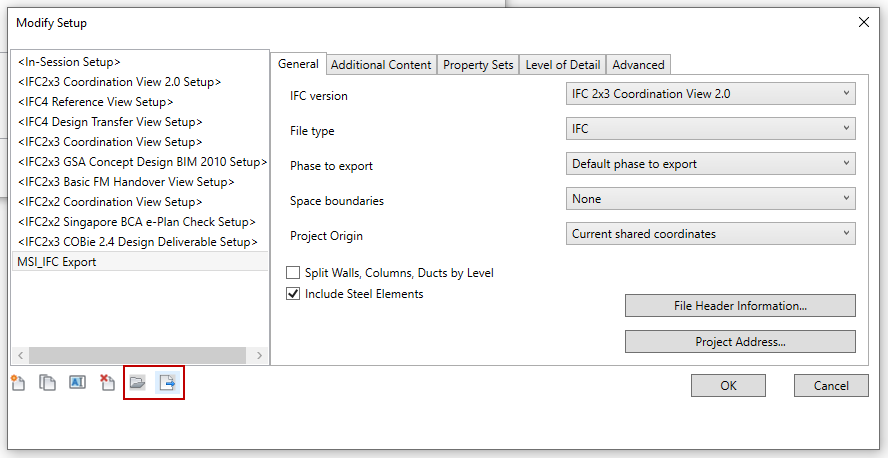
Deberemos pensar
como exportamos el IFC sabiendo qué implica cada tipo de exportador, cuál es el
más adecuado para cada tipo de IFC que necesitemos generar. Como hemos
comprobado, para el uso del IFC que queramos obtener, deberemos crear tantas
configuraciones como necesitemos. Y lo bueno es que nos permiten poderlos usar
en distintos archivos o con distintos colaboradores. Por tanto, es más fácil
que en un entorno colaborativo, todos obtengamos el mismo resultado de IFC de
cada disciplina.
Bibliografía
BuildingSmart:
https://technical.buildingsmart.org/standards/ifc/ifc-schema-specifications/
https://standards.buildingsmart.org/IFC/RELEASE/IFC4/FINAL/HTML/
https://technical.buildingsmart.org/services/certification/ifc2x3-program/

Estándares BIM de empresa: Plantillas de Proyecto
En entornos de
trabajo basados en tecnología CAD, los estándares, la organización
y el orden son muy recomendables, pero al aplicar metodología BIM
se vuelven imprescindibles, dado que el volumen de información que se
maneja es ingente. Debido a esto, es necesario desarrollar un conjunto de
documentos y herramientas que ayuden a comprender y establecer estándares,
criterios organizativos y técnicas de modelado para los proyectos BIM.
Es por este
motivo que, para optimizar el proceso de diseño de proyectos BIM, es necesario
desarrollar de una plantilla de empresa que permita realizar la
construcción virtual de cada proyecto, dotar de información a cada activo de
manera rápida y extraer información de forma especialmente eficiente.
En rasgos
generales, este archivo estará dotado de:
- Configuraciones y sistemas propios.
- Organización de interfaz, según flujos de trabajo de la empresa.
- Parametrización específica.
- Tablas de control y cuantificación.
- Vista de control, coordinación y exportación.
- Uniformidad de estrategia de familias.
- Taxonomía propia y reconocible.
- Plantillas de trabajo e impresión personalizadas.
- Configuración de grafismos.
- Elementos de referencia: anotaciones, etiquetas y estilos de cotas.
A fin de poder desarrollar este archivo tan
ambicioso es necesario realizar un análisis interno de la empresa para
poder desarrollar y acotar el producto final hacia unas necesidades reales.
Para ello es importante recoger información
básica sobre:
1. Ámbito de actuación de la empresa: donde se defina el sector al que da servicio (por ejemplo,Sector Público), el tipo de empresa (por ejemplo, Ingeniería de instalaciones), el producto que ofrece (por ejemplo, Pública Concurrencia) y el tipo de proyectos que desarrollan (por ejemplo, Proyectos de Climatización).
2. Organización de empresa y distribución de equipos: a fin de desarrollar una interfaz idónea para el trabajo colaborativo, como por ejemplo una correcta organización del navegador de proyectos o la definir una estrategia de archivo central y subproyectos.
3. Procedimientos de adjudicación y desarrollo de proyectos: pudiendo estimar una posible estrategia de fases, asociando esta información a la generación de familias y creando plantillas de vista para cada uno de las fases de evolución del proyecto (Básico, Ejecutivo, DO, etc.).
4. Especificaciones de clientes: por ejemplo, siendo Infraestructuras de Catalunya el cliente principal, la plantilla debería estar codificada según la GuBIMClass, juntamente con una configuración de exportación a IFC especifica de la organización, entre otras cosas.
5. Estudio de Gestión de Cambios: atender a las necesidades de la empresa, en referencia a la gestión de cambios. De ese modo se puede realizar, por ejemplo, una carátula con una tabla de revisión específica que cumpla con las necesidades de la empresa.
6. Softwares utilizados y métodos de cálculo: el conocimiento de los métodos de cálculo como, por ejemplo, mediante tablas Excel se debe de estudiar a fin de importar ese procedimiento al modelo y conseguir, de ese modo, el menor número de procesos para la realización de un proyecto.
Por otro lado, con el uso de software tales como Presto para los presupuestos, por ejemplo, se podría codificar toda la biblioteca de familias, tanto cargables como de sistema, de tal forma que mediante la exportación con Cost it se pudieran realizar las mediciones con el propio modelo.
7. Usos BIM de la plantilla: es muy necesario conocer los usos BIM que se pretenden abarcar para los proyectos que realice la empresa. Según estos, las parametrización y estrategia de modelado de los proyectos se realizará de una u otra forma.
Según Project Execution Planing Guide – versión 2.0, se establecen veinticinco usos BIM, organizados según usos en:
- Fase de Planificación: modelado de las condiciones existentes, estimación de costes, planificación, análisis de emplazamiento y programación.
- Diseño: revisión del diseño, validación de códigos, sostenibilidad evaluación LEED, análisis de las ingenierías, análisis estructural, análisis iluminación, análisis MEP, otros análisis, autoría de diseño y coordinación 3D.
- Obra: control y planificación 3D, producción digital, diseño en la construcción, planificación e implantación en obras y registro de modelo.
- Operaciones: plan de emergencias, gestión de espacios, gestión de activos, análisis de sistemas de edificio y programación de mantenimiento.
8. Recabo de documentación gráfica necesaria para dotar a la plantilla de plantillas de vista de impresión, configuradas de tal forma que reflejen la documentación 2D del despacho, junto con una biblioteca de familias que abastezca por norma general cualquier proyecto tipo estándar, no tan solo a nivel geométrico sino también a nivel gráfico.
A raíz de la documentación recabada, se configurarán los siguientes términos Revit:
- Sistemas y esquemas de color.
- Configuraciones mecánicas y eléctricas.
- Familias de sistema, cargables y de anotación.
- Plantillas de vista de impresión.
- Carátulas.
- Tablas de planificación.
- Estilos de línea, estilos de objeto y patrones de relleno.
- Detalles y leyendas tipo.
- Configuración de exportación CAD.
Una plantilla es una herramienta muy necesaria
para el desarrollo de proyectos de una empresa, aunque es importante entender
que esta no garantiza el desarrollo de un proyecto en su totalidad, sino que
marca un inicio y acompaña durante el desarrollo favoreciendo a su rentabilidad.
Mas allá de eso, la correcta ejecución de un
proyecto BIM no finaliza con una plantilla, existen otras herramientas muy
importantes a tener en cuenta, entre ellas el manual de la propia
plantilla, un documento didáctico que le sirva a cualquier persona que se
incorpore a la empresa para saber cómo ha de utilizar la plantilla según las
directrices marcadas.
Y, por otro lado, un protocolo BIM, que
le sirva a para entender la metodología BIM y así poder gestionar modelos BIM de
la mejor manera posible. En este se hablará de estructuración de un modelo BIM,
normas de nomenclatura, salud de modelos, peso de archivos y familias,
estrategias de modelado y auditorias.
Por lo tanto, todas estas herramientas y
estándares, combinados con una plantilla eficiente, marcarán el camino hacia el
éxito de un proyecto BIM.

BIM 6D: Sostenibilidad y eficiencia energética a través de Revit
Preparación y niveles de definición de un modelo energético en Revit
Revit da la oportunidad de conocer el
comportamiento de un edificio desde el punto de vista energético. Estos
resultados son muy importantes puesto que nos darán mucha información, la cual
será muy útil a la hora de tomar ciertas decisiones o realizar ciertas acciones
de mejora sobre el edificio. Estas acciones o toma de decisiones se traducen en
ahorro económico y energético, dos aspectos que cada vez están más
ligados.
Como ya se ha dicho en otras publicaciones del Blog de MSI Studio, hablar de la sexta dimensión del BIM va más allá de la
construcción sostenible o del ahorro energético. El 6D del BIM busca,
también, grandes ahorros económicos a través de pequeñas modificaciones clave
en los sistemas o las instalaciones del edificio, sin perder en ningún momento
el carácter inicial del proyecto.
Uno de los puntos
fuertes de Revit desde el punto de vista del 6D es que nos permite introducir
estos cambios en cualquier etapa del ciclo de vida de un edificio
gracias a los tres estadios que contempla para la realización de análisis
energéticos.
Análisis energético
Más adelante
hablaremos sobre estos niveles de definición, pero veamos primero cómo
funcionan los análisis energéticos con Revit.
El flujo de trabajo
a seguir cuando se realiza un análisis energético en Revit pasa siempre por:
- Modelado.
- Configuración energética.
- Modelo energético.
Estos pasos son siempre los mismos, indistintamente
del estadio en el que nos encontremos, pero el desarrollo de estos variará.
A fin de cuentas, cuando se prepare un modelo para el
análisis, el objetivo será obtener un modelo analítico de energía, el
cual contendrá toda la información que más tarde será leída para realizar los
análisis. Por lo tanto, es muy importante realizar todas las acciones
anteriores como el modelado o la configuración energética acorde con el estadio
en el que se encuentre el proyecto o por el contrario los resultados serán
erróneos.
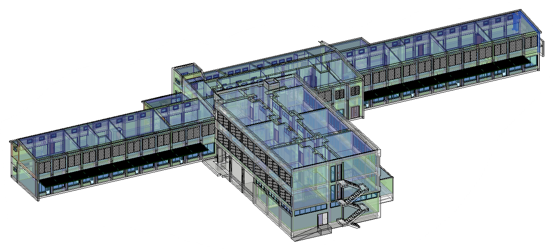
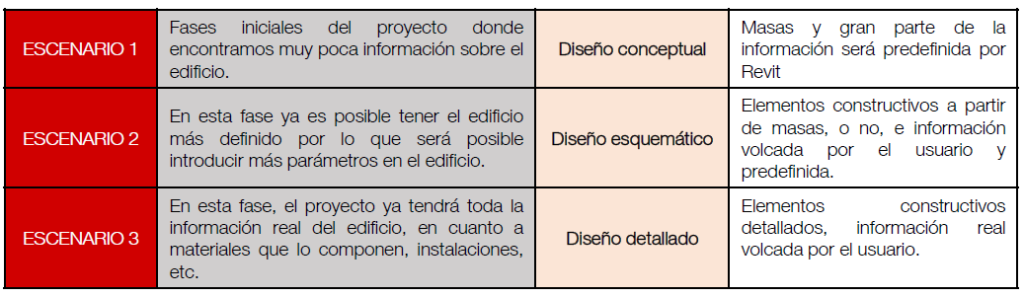
Escenarios
Como ya hemos comentado anteriormente, es muy
importante conocer el estadio en el que se encuentra el proyecto antes de
comenzar con las acciones relacionadas con el análisis energético, ya que esto
marcará nuestra forma de trabajar.
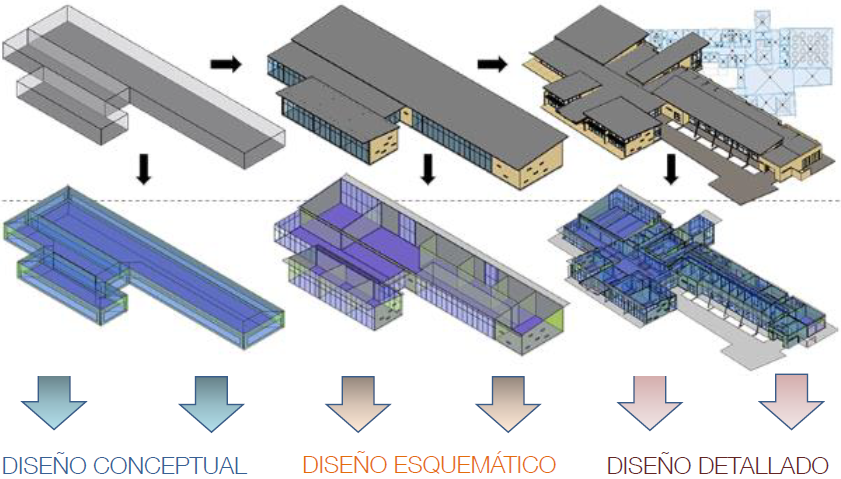
A cada uno de los tres estadios le corresponde un tipo
de diseño (conceptual, esquemático y detallado). Estos diseños son
los que marcarán cómo se debe introducir la información en el modelo.
Pasos previos al modelado
Todos
los tipos de diseño comparten una configuración común previa al modelado que se
pude resumir como:
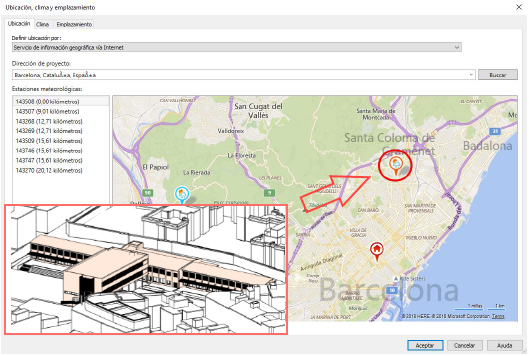
- Ubicación:definiendo la ubicación del edificio en Revit conseguiremos que en el análisis se utilicen los datos climáticos registrados por la estación meteorológica más cercana. Esta estación puede ser cambiada por otra si el usuario así lo desea.
- Entorno: en algunos casos es interesante definir el entorno más cercano al edifico para conocer cómo las sombras que este produce afectan al edificio. El entorno puede ser modelado con masas conceptuales.
- Definición del edificio: este paso consiste en introducir todos los datos que hacen referencia a la configuración energética. Este paso sí puede diferir dependiendo del estadio del proyecto puesto que en algunos apartados puede ser que no contemos con la información necesaria para rellenarlo. Dependiendo del estadio, introduciremos información fiel a la realidad o, simplemente, introduciremos distintos datos para realizar diferentes análisis y comprobar cuál es la mejor opción.
Definición del edificio
Como
ya se ha dicho más arriba, en este paso se debe definir con más exactitud el
edificio a nivel energético. En Revit esto recibe el nombre de “Datos de
construcción” y en él encontraremos:
- El tipo de edificio: definiendo el tipo de edificio (oficina, colegio, almacén, etc., de entre otros muchos), le indicaremos a Revit todas las propiedades predefinidas que debe asociar a nuestro edificio. De entre todas las propiedades que utilizará Revit para calcular, cabe destacar el área por persona, la densidad de carga de potencia y las tablas de planificación.
- La tabla de planificación de operaciones: en este apartado se fija la intensidad de uso de las instalaciones, definiendo el número de horas y de días que están en funcionamiento.
- El sistema de climatización: Revit permite escoger un tipo de sistema de climatización predefinido por él mismo y, en este caso, no se puede editar o crear de nuevo. Por eso es importante escoger un sistema con un rendimiento lo más parecido al que tenga la instalación real.
- Información del aire exterior: este apartado se define el aire que la instalación introducirá del exterior al interior del edificio para proporcionar una calidad del aire óptima. Este valor afecta directamente al consumo energético puesto que, a más caudal de aire que deba desplazar la máquina, mayor será el consumo.
Estadio 1: Diseño conceptual
Este
estadio es típico de proyectos que se encuentran en fases muy iniciales, con lo
que es posible que no se sepa ni la forma definitiva del edificio. En un
estadio así, los análisis se utilizan, principalmente, para tomar decisiones,
consiguiendo diseños más óptimos y sostenibles.
Como
el nivel de definición es tan bajo, el modelo se realiza mediante una masa
conceptual a la que se le deberán asignar unos suelos, unas paredes y unas
cubiertas. Además, los materiales de estos elementos los definirá el
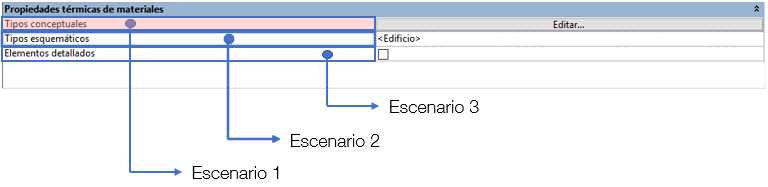
programa a través de un listado predefinido del cual obtendrá las transmitancias.
Para ello habrá que indicarle al software, en las propiedades térmicas de
materiales, que nos encontramos en un modelo de diseño conceptual.
Estadio 2: Diseño esquemático
El
diseño esquemático se relaciona con un nivel de definición media del proyecto,
donde puede que se tengan algunos elementos de edificación modelados o más
información. Por lo cual, es posible que ya podamos fijar más características
del edificio.
Se
podrán definir de manera más detallada ciertos elementos del modelo, que
seguirán siendo soluciones predefinidas por el programa, introduciendo, incluso,
algunos elementos arquitectónicos como muros o ventanas.
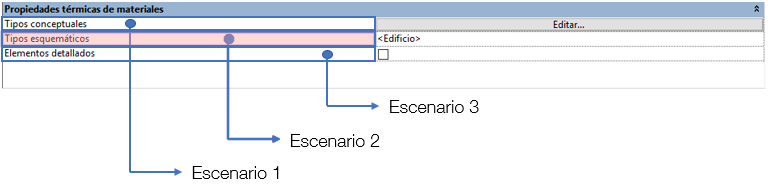
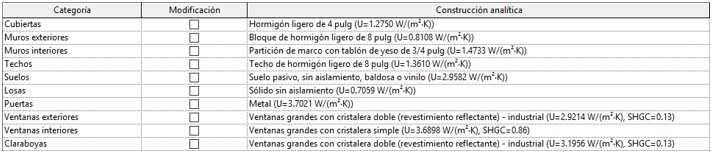
En
Tipos Esquemática no se debe prestar tanta atención a la solución constructiva
en sí como a la transmitancia térmica de estas. Si no se selecciona alguna
de las soluciones que propone Revit, el análisis se realizará con la solución
presente en Tipos conceptuales. El software nunca dejará un campo vacío.
Estadio 3: Diseño detallado
En
este escenario lo más posible es que ya contemos con un modelo definido, tanto
a nivel constructivo como conceptual. La parte que más varía respecto a los
demás escenarios es la cantidad de información que manejaremos. Se definirán
con mayor rigurosidad los espacios y los elementos constructivos.
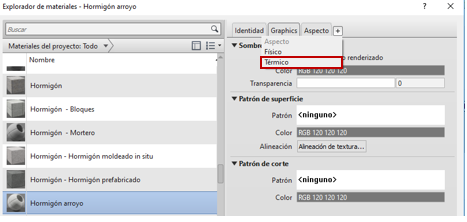
En
este caso, para el análisis se obtendrán los datos directamente de los
materiales asociados a los distintos elementos constructivos. Por lo tanto, es
necesario que estos materiales cuenten con propiedades térmicas, de lo
contrario, la información se buscará en la configuración esquemática. De no
encontrarla ahí, la obtendrá de la configuración conceptual.

Espacios
Por
último, cabe destacar que en análisis más detallados conviene también utilizar
espacios (Diseño detallado y, aunque menos común, esquemático). Se deben colocar
espacios en todas las áreas del modelo para que se tenga en cuenta el volumen
total del modelo de construcción. Esto incluye espacios desocupados como plénums, volúmenes
de cavidades, agujeros, etc.
Una
vez colocados todos los espacios, se deben configurar y asignar a cada espacio
un tipo.
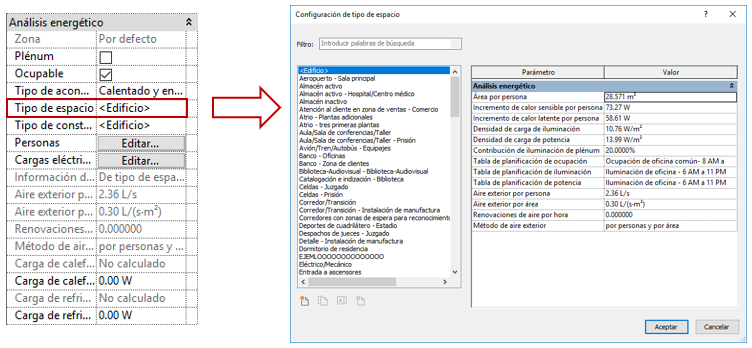
Los
aspectos más importantes de un espacio desde el punto de vista energético, son:
- Su ocupación.
- El tipo de acondicionamiento.
- El tipo de espacio (ver ocupación del espacio).
Una
vez hecho todo esto, ya podríamos generar un modelo analítico de energía.
Conclusión
Revit
es una herramienta muy potente y, como se puede ver, no se queda corta en el
6D. Esta es una dimensión muy extensa y muy densa donde la mejor manera de
aprender a manejarse con ella es… ¡Lanzándose a la piscina!
Nuestra
experiencia en esta dimensión nos ha enseñado que, para preparar el modelo
energético, Revit es muy aconsejable por su velocidad y potencia, pero siempre
recomendamos el uso de plugins. Trabajar solo desde Revit puede es más indicado
si buscamos hacer distintas pruebas a la hora de tomar decisiones, pero para un
análisis energético como tal, pensamos que el método de cálculo que utiliza no
es el más idóneo puesto que no es muy preciso (un ejemplo sería el método de
cargas instantáneas).
No
hay que menospreciar las grandes ventajas que puede aportar a nuestro edificio
realizar análisis y pruebas en etapas tempranas del proyecto puesto que cuanto
más avanzado se encuentre el proyecto, más caras y menos efectivas serán las
intervenciones en él.

Uso de Dynamo para geometría
Cómo trabajar geometría de manera bidireccional Revit - Dynamo
Dynamo no solo nos permite tratar datos y
parámetros de Revit, sino que también nos permite trabajar con geometría. Puede
ser geometría simple paramétrica, creada desde 0 de Dynamo, o puede ser
geometría compleja que Revit no permite hacer fácilmente. También nos puede
ayudar a sacar información útil de la geometría ya existente, como parámetros
de medición, localización o coordinación.
Como vimos en el post anterior, Cómo gestionar los datos y sus listas en Dynamo, este programa incluido en Revit, nos
permite tratar la información que
contiene nuestro proyecto, pudiendo provenir de un parámetro de sistema o
creando un parámetro dentro de Revit para poder leerlo en Dynamo. También vimos
que podíamos desarrollar nueva información a partir de la que ya tiene nuestro
modelo y volcarla de nuevo para que la pueda manejar el usuario de Revit.
Pero otro de los
grandes usos que tienen Dynamo complementario a Revit es la capacidad de
trabajar con geometría. Nos podemos
encontrar con dos casos:
El primero, es
el de trabajar con geometría existente
en nuestro modelo. Nos permite leer información de nuestro propio modelo,
de un modelo enlazado o de un IFC. Con la información de la geometría podemos
obtener información nueva que por defecto no nos da el elemento o podemos
comprobar su ubicación.
El segundo
escenario que nos podemos encontrar es el de tener que modelar formas paramétricas o geometrías complejas
dentro de Dynamo y poder, siempre que queramos, convertirlas en geometría
de familias.
¿Cómo leer geometría de mi modelo?
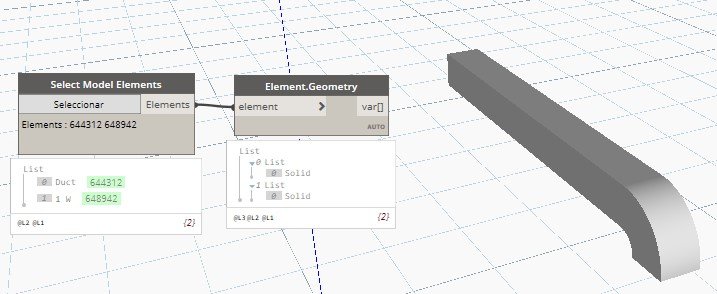
Dentro de Dynamo
podemos leer a dos niveles distintos: quedarnos a nivel de elemento de Revit o,
como pasa también en Navisworks, podemos leer la información geométrica del elemento. Por defecto, cuando
seleccionamos un elemento en Dynamo, obtenemos el elemento. Eso lo podemos
comprobar porque cuando lo tenemos seleccionado nos aparece siempre su código ID en color verde. Cuando, en cambio,
vamos a coger su geometría, no nos
mostrará ningún ID ya que solo nos selecciona los sólidos que lo componen.
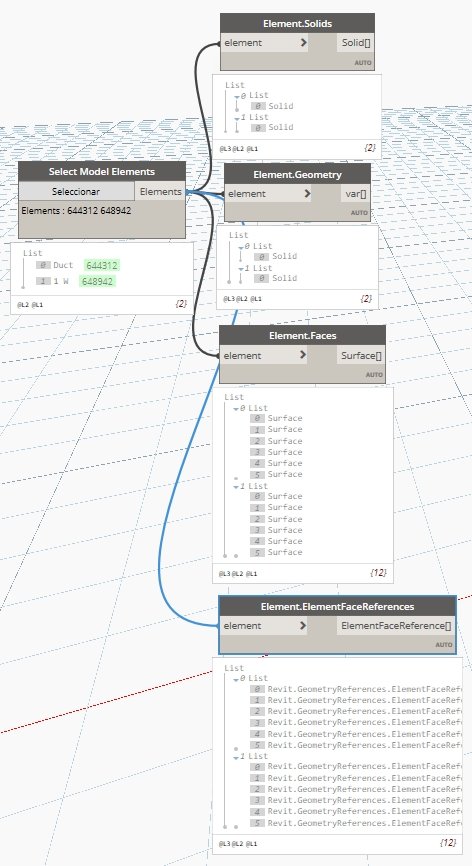
Como ya podemos
intuir con esta imagen, del elemento podemos obtener los distintos elementos
geométricos que componen este elemento:
- Element.Solid: Nos da, de cada elemento, el sólido completo que lo compone.
- Element.Geometry: Es parecido al nodo anterior. Nos saca la geometría que compone el elemento en forma de sólidos. Si un elemento está formado por más de una geometría (puerta o ventana), nos daría un sólido por cada una de las geometrías que lo componen.
- Element.Faces: Esta vez, en lugar de darnos un sólido completo, nos da cada una de las superficies que componen cada una de las caras del elemento.
- Element.ElementFaceReference: Este nodo nos da la cara o superficie de un sólido y nos lo permite seleccionar como una referencia para poder modelar otros elementos.
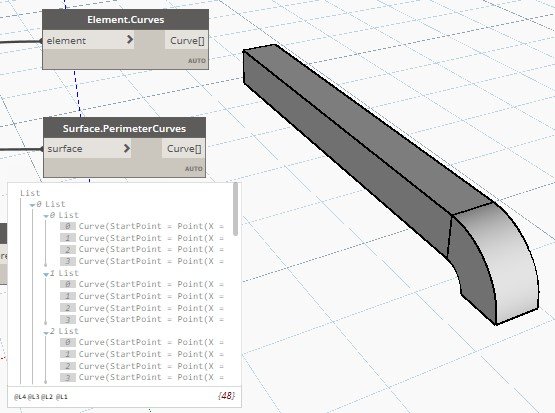
Otras geometrías
que podemos obtener, son directamente las curvas que componen los elementos de
Revit.
- Element.Curves: Nos da la información de las líneas que componen la geometría del elemento. Nos muestra el punto inicio de la curva y punto final de la curva.
- Surface.PerimeterCurves: De cada superficie obtenida de la geometría, nos da las curvas que lo componen. Debemos ir con cuidado con este nodo, ya que se pueden repetir curvas coincidentes por caras.
También es
importante que tengamos en cuenta que las
curvas de Revit no son lo mismo que las curvas de Dynamo ya que tienen
motores de geometría distintos. Es por eso que tenemos que convertirlas para
poder trabajar con ellas con todos los nodos de Dynamo.
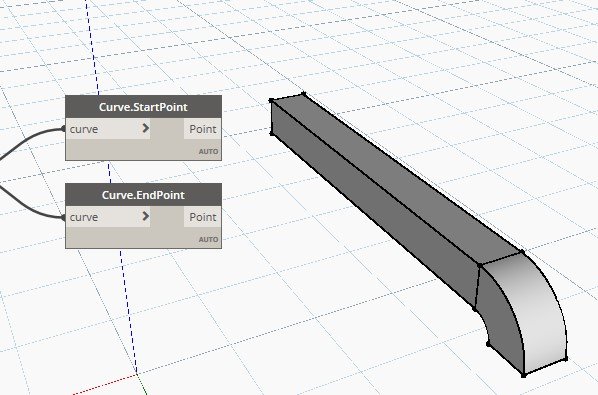
Por último, podemos llegar a obtener los puntos
de las curvas y que, por tanto, nos pueda dar, por ejemplo, punto inicio y
punto final. Algunos nodos de ejemplo:
- Curve.StartPoint / Curve.End.Point
- Curve.PointAtSegmentLength / Curve.PointAtPArameter
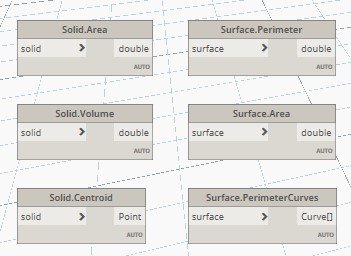
Una vez tenemos la geometría, también podemos
sacar información de ella.
Podremos
obtener área, volúmenes, perímetros, centroides, etc.
- Solid.Area
- Solid.Volume
- Solid.Centroid
- Surface.Perimeter / Surface.PerimeterCurves
- Surface.Area
¿Cómo generar geometría en Dynamo para crearla en Revit?
Para poder
generar geometría dentro de Dynamo,
tenemos que hacer el proceso inverso. Debemos pensar: ¿Cómo se compone una
geometría?
"Si la geometría es el idioma de un modelo, los puntos son el alfabeto. Los puntos son la base sobre la cual se crea toda la otra geometría: necesitamos al menos dos puntos para crear una curva, necesitamos al menos tres puntos para hacer un polígono o una cara de malla, y así sucesivamente “
http://dynamoprimer.com/en/05_Geometry-for-Computational-Design/5-3_points.html
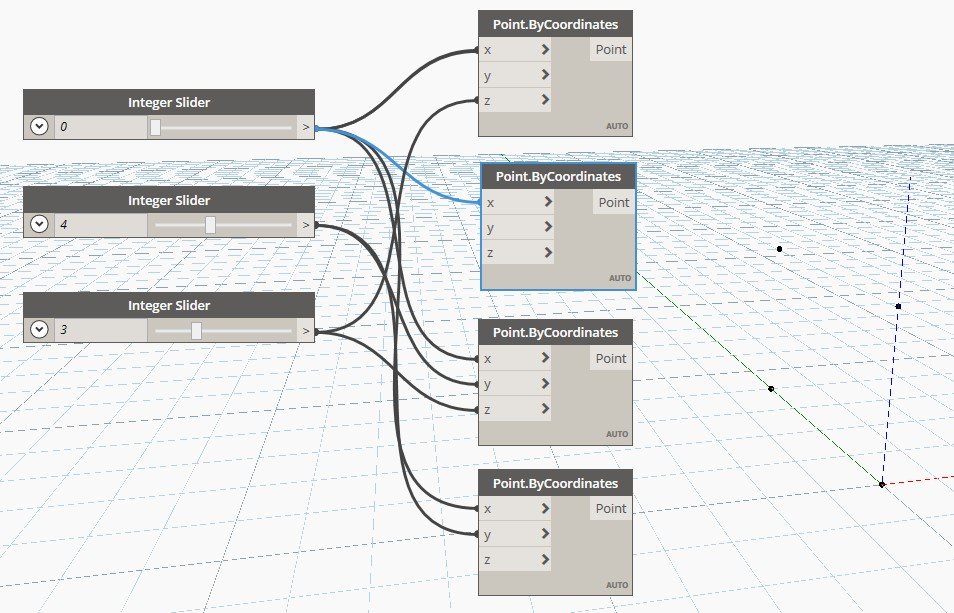
Por tanto,
deberemos empezar por la geometría básica para poder luego obtener las formas
que compondrán nuestros elementos de Revit.
- Point.ByCoordinates: Permite crear puntos dándole coordenadas x,y,z. Si añadimos un nodo “slider”, permite al usuario poder cambiar el valor más fácilmente.
- Point.ByCartesianCoordinates: Permite colocar puntos, pero teniendo un “punto base” de inicio predeterminado. Nos deja dibujar en 0,0 porque, previamente, le hemos colocado el punto inicial original.
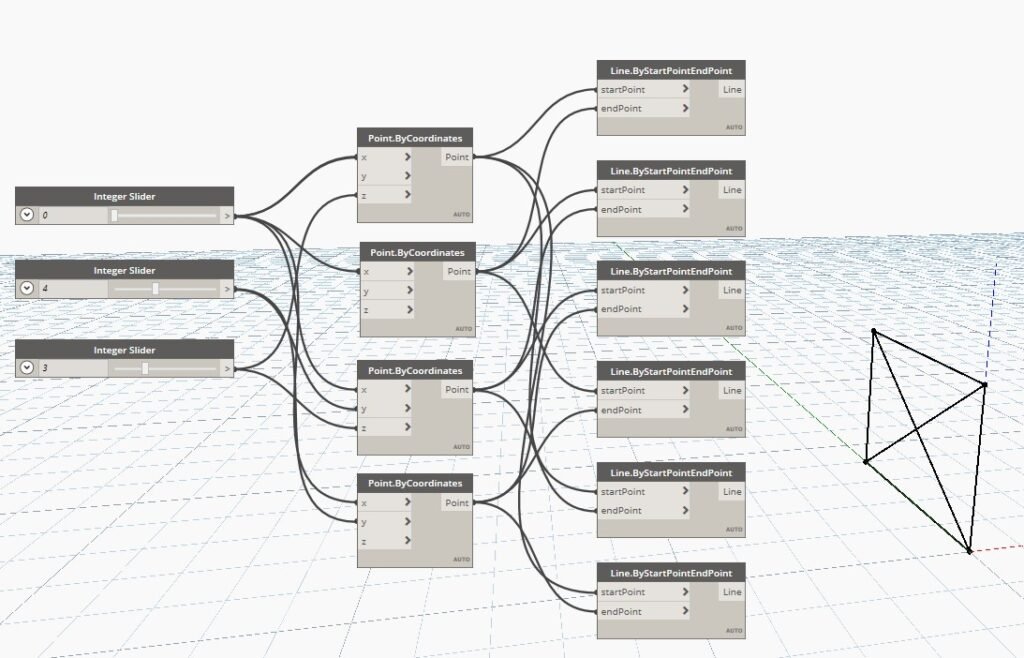
- Line.ByStartPointEndPoint: Genera líneas a partir de puntos iniciales y finales.
- Line.ByStartPointDirectionLength: Permite generar una línea a partir de un punto inicial, una dirección y una longitud.
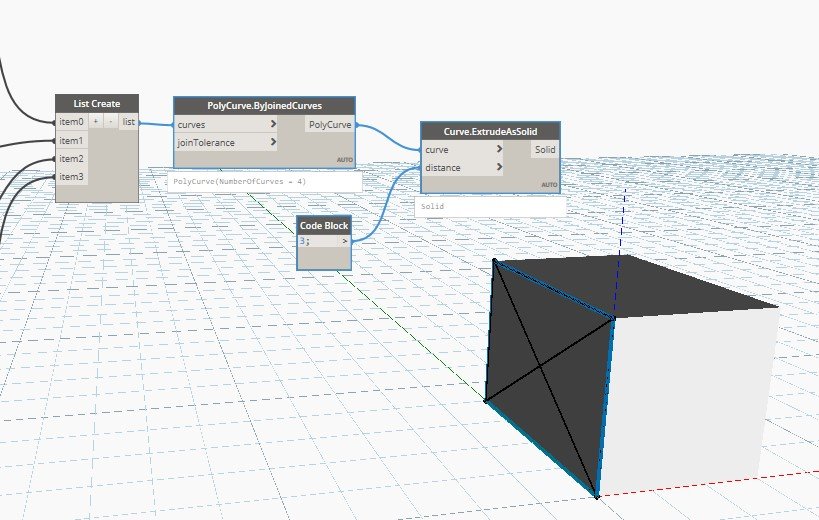
Después, también
tenemos la opción de generar superficies a partir de curvas o polycurvas. Por
tanto, tenemos que tener controlados nodos como:
- PolyCurve.ByJoinedCurves: Une curvas para crear una única polycurva.
- Curve.Join: Muy parecido al anterior. A partir de dos curvas te las une en una.
- PolyCurve.ByPoints: Genera polycurvas a partir de puntos.
- PolyCurves.Curves: Realiza la función contraria, divide una polycurva en tantas curvas necesarias.
- Curve.ExtrudeAsSolid: Genera un sólido a partir de polycurvas y una distancia concreta.
Con todos estos
elementos, y más que nos podemos encontrar en Dynamo, ya estamos listos para poder jugar con la geometría y la personalización.
A partir de aquí, una vez decidida la
geometría, podemos volcar esta a Revit.
Existen nodos que insertan familias dentro del modelo a partir de las curvas que hemos generado en Dynamo. Siempre nos pedirá que introduzcamos el nivel donde aplicarlo y la familia que queremos usar. Automáticamente, se insertarán en el modelo.
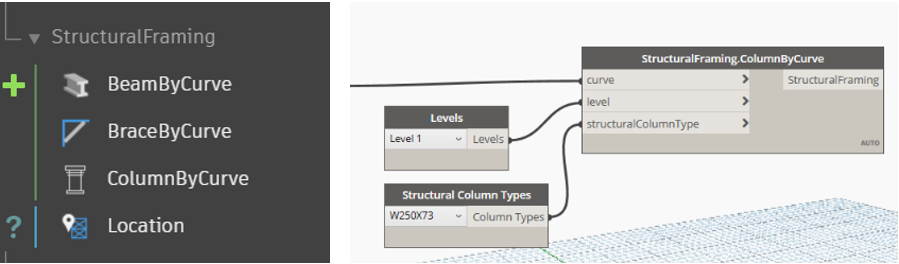
Con todas estas herramientas de geometría de Dynamo, podemos imaginar hasta dónde puede llegar la evolución geométrica para nuestro modelo, tanto para generarla desde cero como para obtener información de la existente.
Pero es
importante, antes de empezar a dibujar con Dynamo,
saber qué es lo que queremos obtener y qué es lo que queremos que sea fijo para
su creación o que el usuario pueda escoger su forma o sus parámetros.
Una vez
escogido, ¡Sólo hace falta lanzarse a crearlo!
Diferencias entre un proyecto en Revit y un proyecto en BIM
Las siglas BIM (Building Information Modeling), revolucionarias en el sector
de la construcción, parece ser que no se han consolidado de manera estándar en
todos los agentes y procesos constructivos.
En Barcelona, en
sintonía con el congreso internacional European BIM Summit, con el objetivo
de divulgar buenas practicas del uso BIM, se marcó como fecha límite el año
2018 para que todos los equipamientos e infraestructuras públicas de obra nueva,
con presupuestos mayores a 2 millones de euros, se realizaran con metodología BIM
en fase de diseño y construcción. Además, también se marcó que, en 2020, todos
los equipamientos de infraestructuras deban generarse en BIM en fase de diseño,
construcción y mantenimiento, en edificios tanto de obra nueva como de
rehabilitación.
Este hecho, que ha
impuesto desarrollar una metodología y toda la infraestructura que esta
conlleva a marchas forzadas, ha propiciado que la diferencia entre realizar un
proyecto en Revit o un proyecto en BIM, no diste, a día de hoy, todo lo que
debería y, de ese modo, se cumpla con el concepto de orden, colaboración y eficiencia, a fin de conducir los
procedimientos tradicionales hacia la industrialización.
DEFINICIONES
Según la BuildingSMART, “Building Information Modeling (BIM) es una metodología de trabajo colaborativa para la creación y gestión de
un proyecto de construcción. Su objetivo es centralizar toda la información del
proyecto en un modelo de información digital creado por todos sus agentes.
El uso de BIM va más allá de las fases de diseño,
abarcando la ejecución del proyecto y extendiéndose a lo largo del ciclo de
vida del edificio, permitiendo la gestión del mismo y reduciendo los costes de
operación.”
Por otra parte, Revit es, únicamente, un software paramétrico capaz de
aprovechar el potencial de la metodología para el diseño de arquitectura,
instalaciones y estructuras, pero insuficiente para abastecer la gestión total
de un proceso constructivo sin colaboración con otros software.
Es importante
reafirmar que Revit, fuera de un entorno BIM que englobe a todos los agentes de
una obra es, simplemente, una herramienta que sustituye al CAD. Por lo tanto,
no ofrece por ella misma proyectos que cumplan con los objetivos principales
del BIM.
En resumidas
cuentas: Metodología vs. Software.
ANÁLISIS
Desde MSI, batallamos
para que la concepción actual del BIM en edificación diste de un proceso meramente
de modelado, donde no existe colaboración entre disciplinas, agentes y
software de los que surjan proyectos eficientes.
Pero ese objetivo no siempre se alcanza al 100%.
En tiempos de transición entre la metodología CAD
tradicional y el nuevo BIM, es muy importante entender que la realización de un
proyecto cuyo único uso BIM es la
extracción de planos, no es realizar un proyecto con metodología BIM.
Incluso se podría
decir que es todo lo contrario, dado que es un procedimiento que no solventa
prácticamente posibles interferencias en obra, no optimiza procesos y genera
gran cantidad de información desordenada, poco útil para fases de gestión en
obra. Al mismo tiempo, requiere de mucho más tiempo de diseño e inversión en
tecnología que en formato CAD. Esto, sumado a una falta de estandarización BIM en la propia empresa, puede reflejarse en
pérdidas económicas sustanciales por proyecto, únicamente por “cumplir con el
trámite del BIM”.
CONCLUSIONES
Para que esta
metodología cada vez tenga más valor y, con ello, menos detractores, debe haber
cambios respecto el proceso tradicional de generar proyectos para, de esa forma,
obtener, tal y como define la curva
teórica del BIM, los resultados finales esperados.
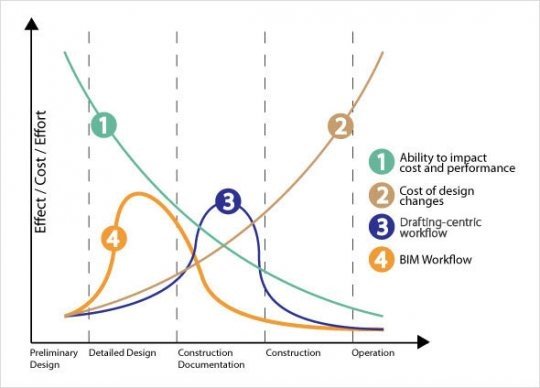
Es importante,
pues, evolucionar hacia una estandarización común para todos. El hecho de que
exista tanta variedad de codificaciones, estandarizaciones e incluso
plantillas, en un entorno puramente
colaborativo, no es un hecho que vaya a favor del posicionamiento de la
metodología.
Por otro lado debe instaurarse
la cultura, hasta el momento muy
tímida, del trabajo colaborativo. Y con ella empezar a entender una obra y
todas sus fases, desde el diseño a la explotación como un bien común, no un bien
individual de cada agente que interviene en el proceso.
Para evolucionar en
este sentido, como se entiende en la figura anterior, es necesaria una inversión mayor por parte de la entidad
promotora en fase de diseño. A fin que intervengan todos aquellos agentes implicados
en procesos, no solo de diseño, sino también constructivos, como es el claro
caso de la empresa constructora e
incluso de sus propias empresas proyectistas, ofreciendo propuestas de cambios en fase de diseño, no en fase de
construcción. De ese modo, se asegurarían diseños verdaderamente eficientes,
que realmente puedan optimizar procesos
constructivos en obra.
Para que esto sea
posible, debe de haber, también, una clara evolución del sistema de
contratación actual hacia un sistema transversal que atienda a las necesidades básicas
para el mayor posicionamiento de la metodología, que incluya a todos los
agentes necesarios para el desarrollo de la totalidad del proceso en fases de
diseño.
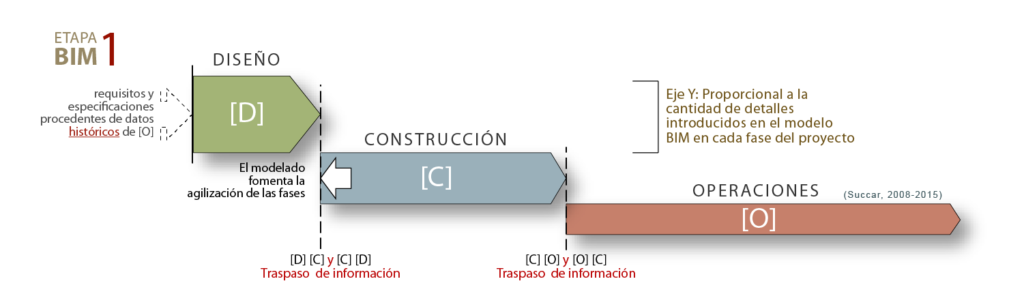
Tal y como se
refleja en la siguiente ilustración, es necesario evolucionar de la ETAPA BIM 1 hacia la ETAPA BIM 3,
donde se aprecia la intervención de todos los agentes principales de cada etapa
del edificio en fase de diseño, hecho que se resume en una fase mucho mas corta
de construcción y, por lo tanto, un proyecto en su totalidad más eficiente.
Para que esto sea
posible, es obvio que todos estos agentes deben trabajar a favor de la
metodología BIM.
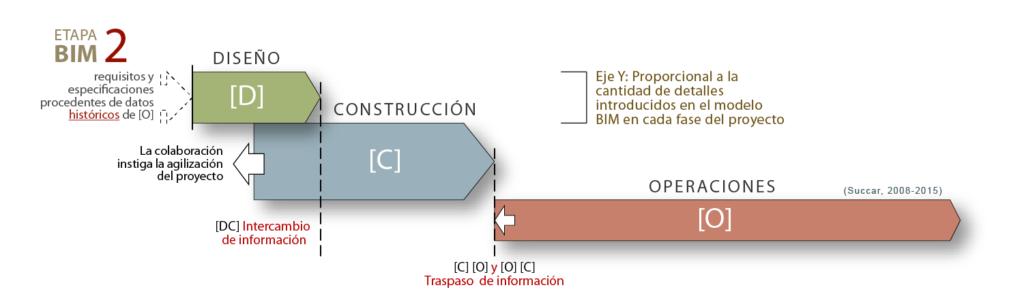
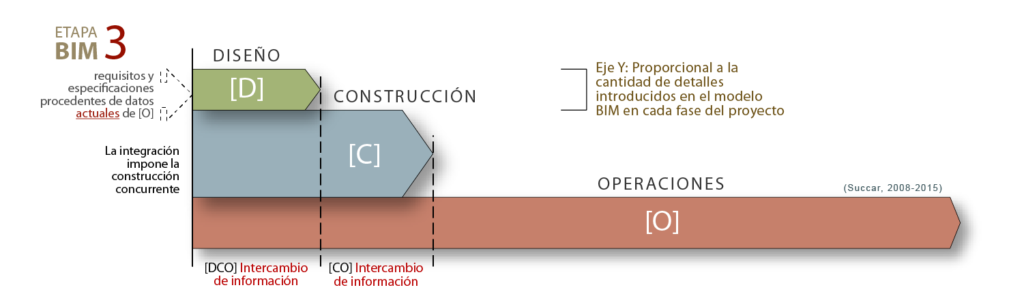
Para más
información sobre los distintos agentes que intervienen en cada una de estas
etapa, y la explicación en profundidad de las gráficas de la fuente anterior, podéis consultar la siguiente página web, Espacio
Lean BIM, donde se habla sobre los efectos del BIM en las fases de vida de
un proyecto.
Criterios a tener en cuenta para exportar un IFC
[et_pb_section admin_label="section"]
[et_pb_row admin_label="row"]
[et_pb_column type="4_4"][et_pb_text admin_label="Text"]
Qué debo pensar antes de modelar si quiero exportar a IFC
Normalmente nos encontramos con proyectos donde se han trabajado estrategias para hacer el modelado más eficiente pero que resultan incompatibles con la exportación de ese modelo a IFC. Dependiendo de cómo hayamos modelado, obtendremos un archivo IFC de un modo más o menos sencillo.
En este post veremos algunos aspectos de modelo que se deben tener en cuenta para exportar a este formato de intercambio.
Como vimos en el post anterior, IFC. Cómo crear Property Sets, pudimos ver cómo generar agrupaciones de datos según parámetros existentes de nuestro modelo para poderlo leer desde cualquier software de coordinación.
Es importante tener controlada la información que queremos exportar. Pero no solamente eso es importante, sino que también tenemos que tener presente cómo hemos modelado nuestro proyecto para poder exportar a IFC.
Estrategias de modelado:
- Un único modelo por disciplina, modelado íntegramente cada uno de ellos en un archivo de Revit.
- Un modelo de disciplina compuesto por archivos linkados según: tipología de piso, tipología de planta o de elemento constructivo.
- Un modelo por disciplina compuesto por Grupos según el criterio de subdivisión escogido.
¿Cómo funciona cada uno de ellos para crear un archivo IFC?
Vamos a realizar una prueba con cada uno de ellos y para ver cómo afecta la exportación de los datos según los criterios que necesitamos.
Caso 1: Modelo íntegramente en un único archivo
La exportación
de los elementos se realiza correctamente. Normalmente, la geometría se exporta de forma correcta. Solamente decidiremos qué niveles queremos exportar, la
información que se leerá en la cabecera del fichero, qué tipo de información y
cómo queremos agruparla para exportar.
Vimos en el post anterior que podíamos crear los Property Sets por tablas de planificación o por mapeo de txt. Pero aparte de cómo se realiza uno u otro, debemos tener en cuenta en qué afecta cómo lo hagamos. Si lo hacemos por tabla de planificación, debemos tener en cuenta que la tabla deberá contener IFC, Pset o Common + el nombre que le queramos llamar. Si se trata de información especializada de una categoría concreta, funciona perfectamente: la información sale agrupada en su pestaña nueva. Es aquí donde encontramos un inconveniente: si lo que quiero es sacar información general de todas las categorías, como, por ejemplo:
Datos generales:
- Nombre del tipo.
- Assembly Code.
En este caso, el
paso más intuitivo es realizar una tabla
de planificación multicategoría. Pero, como ya sabemos, este tipo de tablas
solo nos muestran las categorías que no
son de sistema. Por tanto, deberíamos necesitar tantas tablas como
categorías queramos exportar.
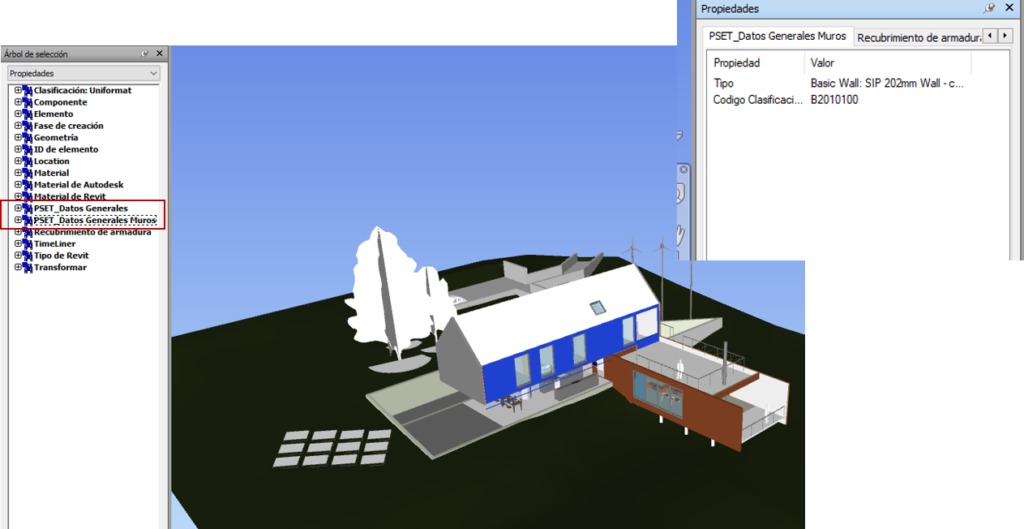
Pero qué nos encontramos: dos tablas nunca se pueden llamar igual.
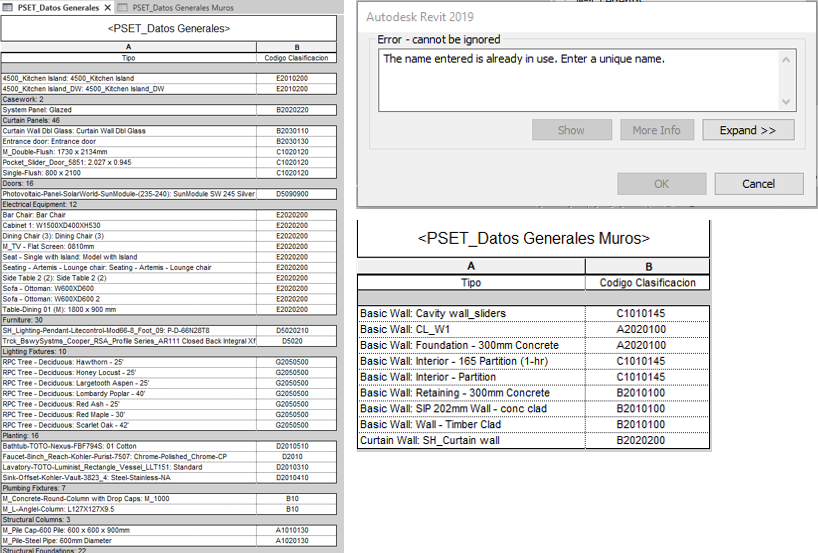
Es por eso que lo que obtenemos en el modelo de coordinación de IFC son dos o más pestañas distintas para obtener la misma.
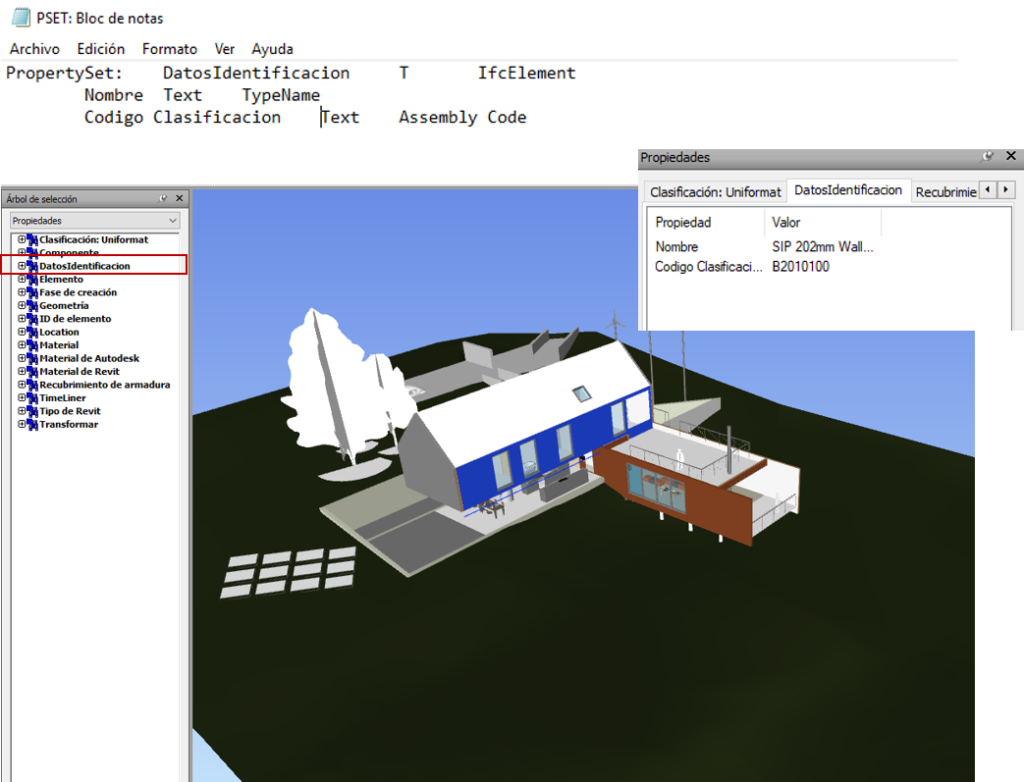
En cambio, si lo realizamos por un archivo .txt, donde le indicamos el Property set y la o las categorías que queremos escoger, veremos el resultado en un único grupo
Caso 2: Modelo compuesto por links
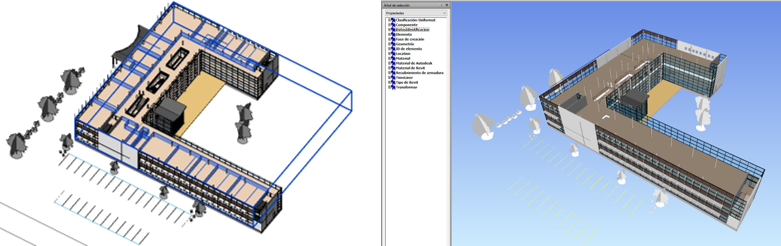
Si el modelo lo tenemos compuesto por links que conforman distintas partes del modelo, deberemos tener en cuenta que, por defecto, si exportamos a IFC sin indicar nada, solo se nos exportará la parte del modelo que no forme parte de un link.
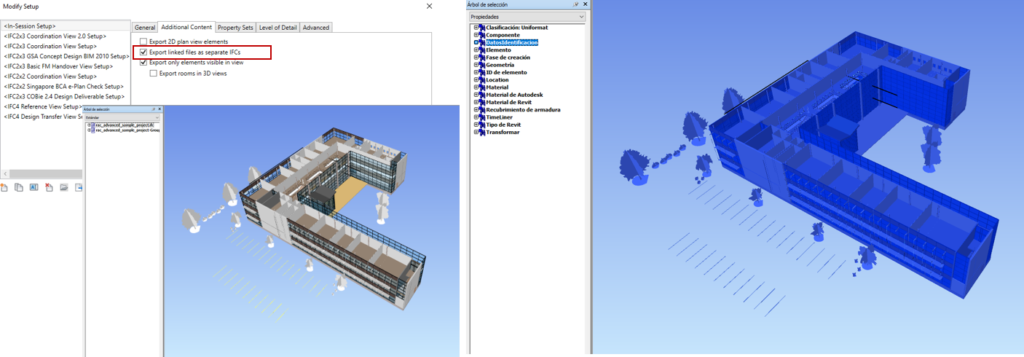
Lo que podremos hacer es indicarle en el exportador que nos exporte los archivos linkados como archivos separados de IFC. Los archivos linkados deben tener las coordenadas debidamente insertadas. De este modo, obtendríamos tantos archivos IFC como links tenga el modelo que casarán a la perfección. Y que si, además, exportamos los parámetros por un .txt, mantienen la única agrupación de datos generales.
Caso 3: Modelo compuesto por grupos
En el caso de tener un archivo con grupos, la exportación, en principio, no debería dar problemas. Si se trata de modelos donde los grupos son grupos consistentes, la exportación se hace bien y la exportación de datos por .txt se hace correctamente.

Ahora bien, controlaremos cómo se han realizado
estos grupos:
- Si es un único grupo de elementos creado en proyecto.
- Si es un grupo que contiene más grupos creados en el mismo proyecto.
- Si es un grupo cargado desde un archivo externo.
- Si es un grupo que contiene más grupos dentro cargado desde un archivo externo.
Si el modelo se parece a los tipos de estructuración del final de la lista, será más difícil de tratar el modelo para exportar a IFC y su control deberá ser mayor.
Si no, sacaremos cada archivo como IFC individuales para luego poder
generar un archivo de modelo formado por links de IFC. O en fase final de
proyecto, explotar los grupos antes
de exportar.
Por tanto, viendo cómo influye la exportación a
IFC según el criterio de modelado, es importante tenerlo en cuenta antes de
empezar un proyecto.
Además, ya hemos comprobado que no solo es importante cómo se modelará geométricamente, sino que también es importante saber cómo quiero que finalmente se organice mi información y cómo la quiero visualizar en el visor de IFC que use.
Aunque en este post solo hemos visto cómo puede afectar a nivel general de proyección, en posts futuros seguiremos viendo más concretamente criterios de modelado y de familias.
¿Podemos ayudarte con algún proyecto? Te asesoramos y ayudamos a implementar la metodología BIM, acompañándote durante todo el proceso.
[/et_pb_text][/et_pb_column]
[/et_pb_row]
[/et_pb_section]

Evolución de los entornos de colaboración en proyectos BIM
El Nivel de
implantación BIM 2 (sugerido por el modelo
de madurez Bew-Richards y por el gobierno de RU) contempla la creación de distintos modelos de
cada disciplina de forma aislada para crear, posteriormente y de forma conjunta,
un modelo federado. De esta manera, cada
agente será el “originador” y propietario del modelo de su disciplina.
Estos modelos o
información geométrica y no geométrica se recopilarán, gestionarán y difundirán
a todo el equipo del proyecto a través del CDE
(Common Data Environment).
CDE ACTUAL
Se trata de la
única fuente de información del proyecto. Este hecho facilita la colaboración,
ayuda a evitar la duplicidad de documentación y prever errores por usar
documentación obsoleta o sobreesfuerzos en regenerar documentación que no se ha
conseguido encontrar por una mala gestión
documental.
La propiedad de la
información dentro del CDE es del
autor que la creó y, por tanto, solo el originador de la información podrá
modificarla. Aún así, los modelos son compartidos, constantemente actualizados
y, a veces, modificados por otros agentes que no son los autores de los
modelos. En ocasiones, a medida que avanza el proyecto, la propiedad de los
modelos se traspasa de unos agentes a otros. Es el caso de los equipos de
diseño y de ejecución en obra. En fase de obra deberían reemplazarse los
objetos del equipo de diseño por objetos
BIM de subcontratistas especializados. En este momento, los modelos dejan
de ser propiedad del equipo de diseño para serlo del equipo de obra y así poder
realizar las modificaciones que estimen oportunas.
La gestión de un
proyecto a través de un entorno de datos común (CDE) es aplicable a todos los tamaños de proyecto, pero debe ser
adoptado por todos como norma básica de colaboración.
Si los clientes
aceptan los procedimientos y los
hacen contractuales, estos problemas desaparecen. El CDE es un medio para permitir que la información sea compartida
eficientemente y con precisión entre todos los miembros del equipo del
proyecto, ya sea cuando la información esté en 2D o 3D o cuando la información
sea textual o numérica. El CDE
permite que los equipos de diseño multidisciplinarios colaboren en un entorno administrado, donde la
acumulación y el desarrollo de la información sigue la secuencia de diseño,
fabricación y construcción.
Por la tanto, la creación de una Common Data Environment es necesaria en
cualquier proyecto BIM debido a sus ventajas:
- El hecho de compartir la información reduce el
tiempo y el coste en producir información coordinada. - Cualquier documentación puede ser generada
desde diferentes combinaciones de modelos puesto que todo el mundo tiene acceso
al resto de los modelos. - Si los equipos de diseño utilizan los
procedimientos para compartir información de forma consistente, la coordinación
3D o espacial de los modelos se logrará gracias al uso del CDE. Y, además, podrá reutilizarse en el futuro para la estimación
económica, planificación, gestión de activos, etc. - Permitirá tener un mayor control sobre las
revisiones y versiones de los datos debido a su estructuración de carpetas y a las
gates que marcan el traspaso de
información de una carpeta a otra.
Nota: La estructuración
de un CDE solo podrá beneficiarnos
si los distintos agentes se comprometen a operar de forma disciplinada y
consistente a lo largo de todo el proyecto.
Plataformas para el uso del CDE
Un CDE puede usar como plataforma diferentes
tipos de sistemas de almacenamiento: un servidor, una extranet, etc. Aún así, es
necesario que esa plataforma tenga acceso a internet para que todos los agentes
puedan acceder. Los CDE más
utilizadas son las que se alojan en la nube, debido a que son mucho más cómodas
y nos permiten acceder desde cualquier ubicación y por cualquier usuario.
Según el
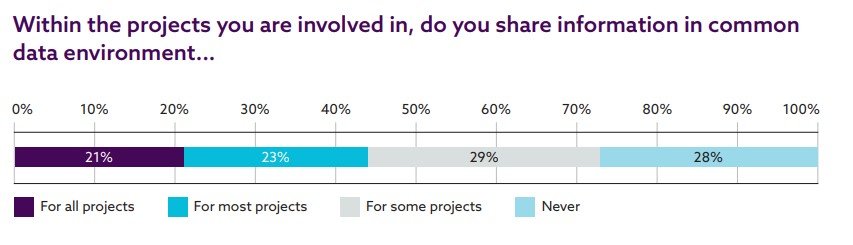
análisis realizado por el NBS (National BIM Library) llamado National BIM Report 2018, casi el 75% de
las empresas británicas que trabajan con software de modelado usan CDE para trabajar de forma colaborativa
en los proyectos en los que intervienen. Un 21% de las empresas lo utiliza en
todos los proyectos, un 23% en la mayoría de ellos, el 29% en algunos proyectos
mientras que el 28% de los encuestados nunca la han usado.
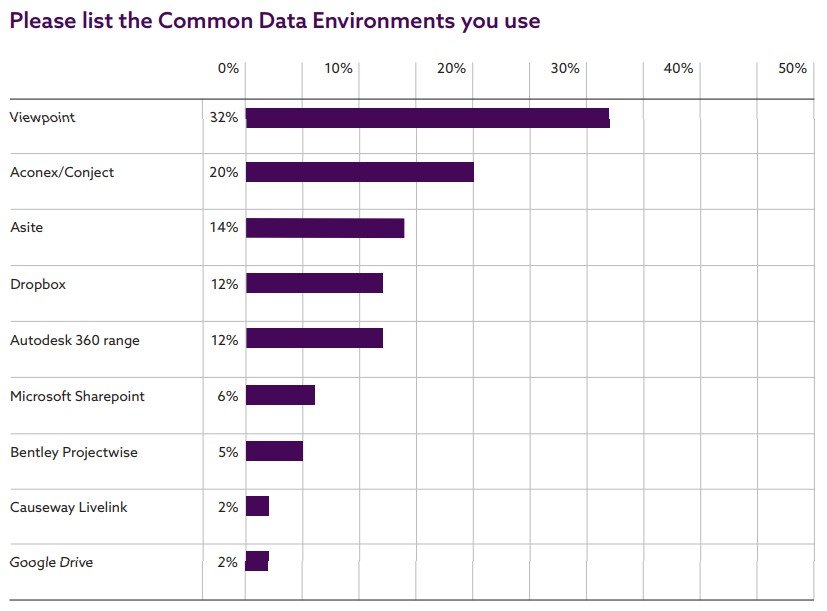
En la siguiente gráfica podemos ver los
diferentes tipos de plataforma que podemos usar para crear CDE. La más usada es
Viewpoint, con un 32% de aceptación
en la industria británica, mientras que Google
Drive cuenta solo con un 2%.
Cada vez se usan herramientas más especializadas
para establecer CDE. Y no es de
extrañar ya que cada vez más gente comienza a trabajar con esta metodología y
necesita tener acceso a estos modelos. Cuanta más gente intervenga, más
organización y más estrictamente deben realizarse los traspasos de información
entre unos y otros para que se realicen de forma eficiente.
Es por eso que la tendencia es que vayamos a buscar
herramientas que nos permitan automatizar o personalizar más estos flujos de información: establecer
recordatorios, mensajes automáticos, restringir el acceso a determinados
agentes a determinadas documentaciones, etc.
Tendencias
Antes entendíamos una CDE como un simple repositorio,
como una carpeta de nuestro propio servidor donde guardar documentación con
unos criterios de validación estrictos, pero cada vez más los CDE se convertirán en herramientas que
nos permitan realizar muchas más acciones con los modelos que colgamos en
ellas.
Trimble Connect
Trimble
Connect es la solución que aporta Trimble
(desarrollador de Tekla y SketchUp) para poder establecer un CDE y garantizar
la colaboración entre los diversos
agentes que intervienen en un proyecto BIM. Trimble Connect, al igual que otras
plataformas como Viewpoint, está
dotado de una serie de herramientas secundarias que nos facilitan el trabajo
colaborativo pero no son requisitos indispensables para considerar la
herramienta como CDE:
Administración del proyecto
Al permitirnos compartir modelos, planos y otra
documentación (extraída de nuestros modelos), podremos ver, revisar, consultar
y archivar cualquier tipo de documentación.
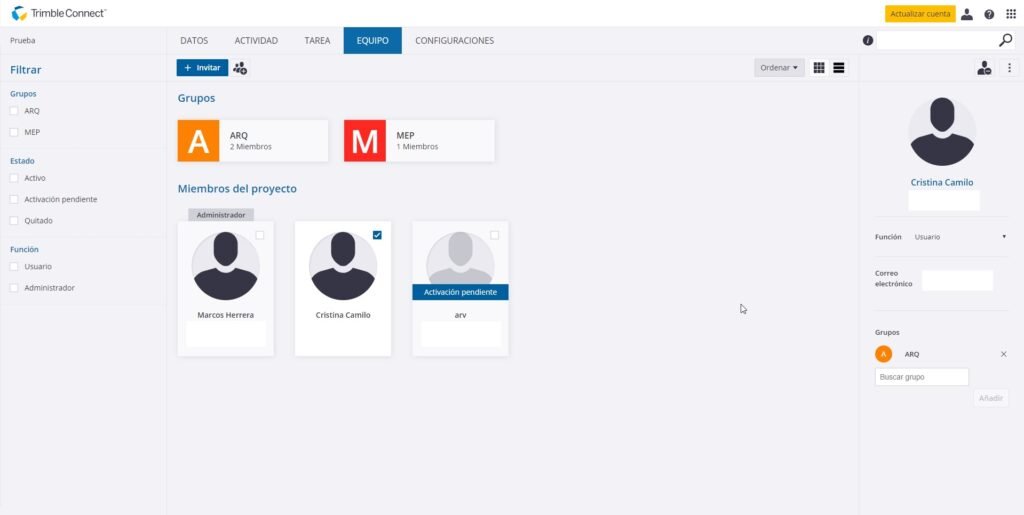
Podemos asignar diferentes roles a cada uno de
los agentes que accederán al CDE y
así determinar el tipo de acciones que podrán realizar en la plataforma
(invitar nuevos usuarios, modificar los permisos de carpetas, etc.). Además,
para cada carpeta podemos establecer un sistema de permisos para poder
controlar quien puede modificar y/o acceder a cada una de las carpetas que
contienen documentación del proyecto.
Notificaciones
También es común encontrar en este tipo de
software configuraciones para poder automatizar algunas comunicaciones.
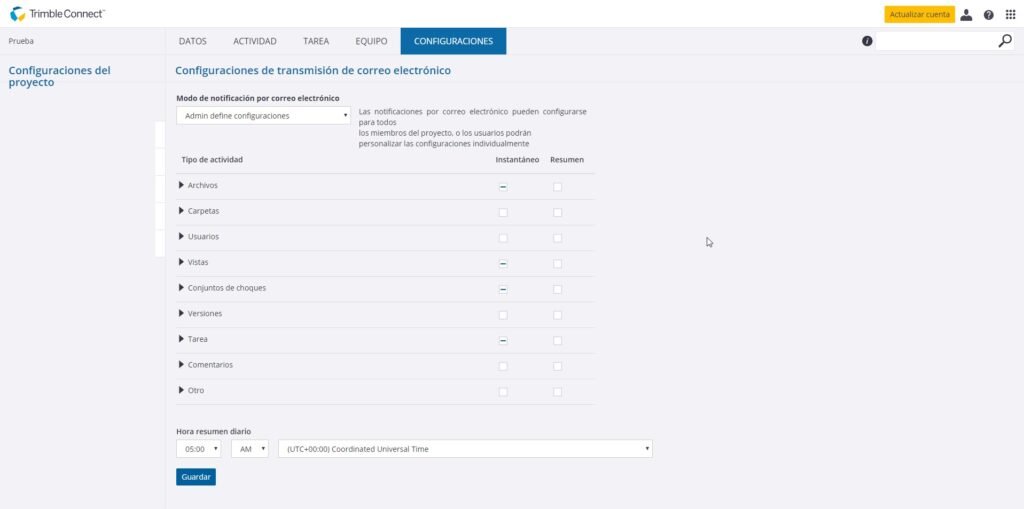
Existe la posibilidad de enviar correos
automáticos cada vez que se sincroniza un modelo, enviar colisiones asignadas o bien generar un report o resumen que se
envía una vez al día agrupando todas las actualizaciones que hayan sufrido los
modelos, tareas, comentarios u otros elementos de la CDE.
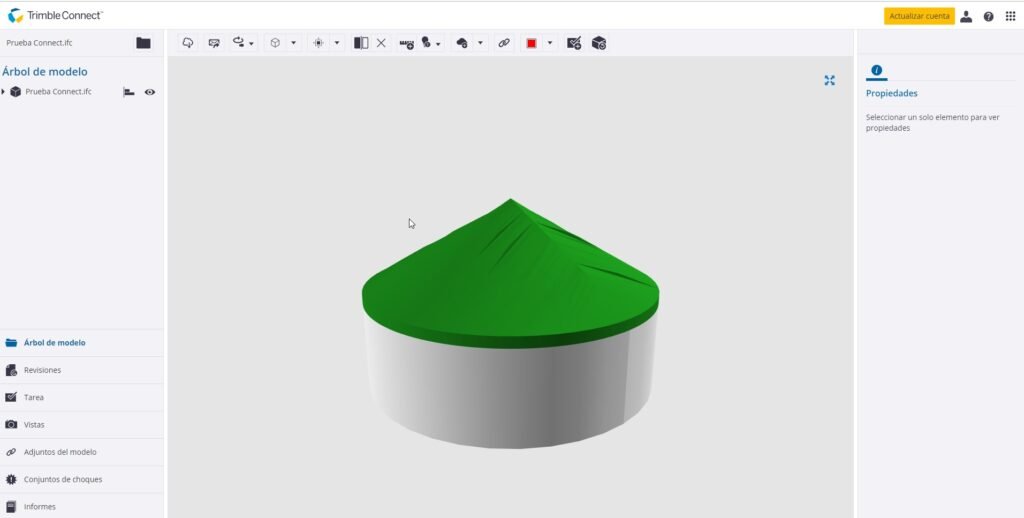
Visor 3D
Los modelos realizados con Revit y Tekla pueden
visualizarse a través del visor web con el que cuenta Trimble Connect. Esta
opción nos puede ser útil para visualizar el modelo 3D, controlar su visibilidad
y colocar anotaciones y asignarlas a cada uno de los colaboradores.
La opción de visualización solo está preparada
para los formatos IFC y para los formatos nativos de software que hayan
realizado una integración con Trimble Connect.
Integraciones
Trimble Connect se encuentra integrado con
diversos software para que, a través de plugins, puedan publicar sus modelos
en la nube directamente desde el software BIM y así poder visualizarlos desde
la misma la nube.
Algunas de las integraciones se han realizado
con Revit, Vico Office o Tekla, entre otros. Las integraciones permiten colgar
los modelos directamente en el CDE
sin salir de Revit, visualizarlos en la versión web y, además, visualizar toda
la información que contienen los modelos nativos, como si los abriéramos con el
propio programa. Por ejemplo, en el caso de Revit es posible visualizar para un
elemento dado sus propiedades de Construcción, Datos de Identidad, Proceso por
fases, etc.
Clash Detection
Para aquellos modelos integrados (o con formato IFC) se pueden llegar a realizar análisis
de colisiones a través de Trimble
Connect y asignar dichas interferencias a cada uno de los agentes.
Aplicable en varios dispositivos
Dispone de aplicación web, aplicación de
escritorio, aplicación para móvil (iOS y Android) y aplicación para
dispositivos de realidad mixta como puede ser Microsoft Hololens. De esta manera podremos obtener a pie de obra
la misma información que en oficina y garantizaremos una consistencia de la
información, evitando retrabajos por no disponer de toda la información del
proyecto.
Conclusiones
Hace unos años cuando se hablaba del Common Data Environment se hablaba de
procesos, auditorias, colaboración y repositorio
Hoy en día, una plataforma que ejerza de CDE es mucho más: comunicaciones
automatizadas, análisis de interferencias en la nube, visualizadores web,
realidad mixta… Desde luego, la evolución de este tipo de plataformas es un
avance que nos beneficiará a todos.
