


Bases para una implementación BIM
¿Cuáles son los aspectos que debemos tener en cuenta si queremos llevar a cabo una implantación* BIM? Cuando planteamos una implantación BIM, ¿nos referimos solo a software? ¿Qué puntos críticos o aspectos definirán el resultado de una implantación?
Bases para una implementación BIM
Todo el mundo piensa, al principio de este proceso de cambio entre metodología CAD y BIM, que una implantación es algo meramente tecnológico o de software cuando, en realidad, también tiene que ver con otros aspectos más básicos, como la predisposición al cambio. Los aspectos que deberían tratarse al diseñar una implantación BIM son los siguientes:
Procesos
El establecimiento de procesos nos permitirá determinar una nueva forma de actuar consistente en toda la empresa. Es necesario establecer todos los flujos de trabajo relacionados con el proceso de diseño y con el proceso de coordinación. Tenemos que ser conscientes de que el resultado de la coordinación será consecuencia del grado de colaboración que se haya implementado durante el proceso de diseño. Porque, ¿qué sentido tiene implantar la metodología BIM si no se tiene intención de colaborar al realizar cada proyecto?
Al analizar todos los procesos en los que toma partido algún equipo de la organización para el desarrollo del proyecto podremos definir una estandarización para el desarrollo de los mismos. Los responsables de la implantación serán capaces de detectar procesos ineficientes, establecer el mejor flujo de trabajo para los proyectos que desarrollan, dejar claros los canales de comunicación entre equipos y de los entregables en cada fase de proyecto. Al determinar todo esto podremos decir que hemos establecido los estándares necesarios para dotar de consistencia los distintos proyectos y, en función de estos, las auditorias o controles de calidad. Los controles de calidad nos servirán como puntos de control para garantizar que los modelos realizados cumplen con los estándares BIM de la organización.
Esta fase de análisis y creación de estándares y protocolos debe realizarse de una forma muy meticulosa ya que las acciones que vengan a partir de este análisis partirán de las hipótesis que hayamos marcado.
En esta fase generaremos documentos como los Protocolos BIM u otras guías o manuales que nos servirán para documentar todos aquellos procesos o flujos de trabajo a seguir en todos los proyectos que realizamos.
A otra escala, un BEP no deja de ser un análisis de los flujos de trabajo a emplear para un proyecto determinado con una casuística particular.
En el post ¿Por dónde empezar un proyecto BIM? podemos ver algunos aspectos a tener en cuenta antes de comenzar un proyecto en metodología BIM. Esos aspectos serian algunas de las estandarizaciones que deberían plasmarse en los protocolos BIM después de analizarse por parte del Equipo BIM responsable de la implantación.
Equipo BIM Management
Durante la fase de análisis debería generarse un equipo a cargo de la implantación BIM. Normalmente, un responsable de cada departamento, un Consultor BIM y un responsable de la empresa en materia BIM o BIM Manager. Este equipo será el responsable de la implantación: estandarización de procesos, organización de los equipos humanos y gestión de los procesos tecnológicos relacionados con el desarrollo de la metodología BIM.

Equipo Humano
Según Andrew Barlow (especialista en adopciones digitales para empresas a través de AppLearn): “Curiosamente, para muchas empresas, el talón de Aquiles del éxito de la transformación digital se basa en gran medida en la capacidad de la gente para adoptar nuevas tecnologías”. Y no solo adaptarse a las nuevas tecnologías, también a los nuevos procesos, a las nuevas metodologías y a los nuevos canales de comunicación. En una sola palabra, al cambio.
Cultura
Pero, ¿por qué la gente es tan reacia al cambio? Para que una implantación BIM sea satisfactoria deberemos olvidarnos de la comodidad o seguridad que supone trabajar de la forma en la que hemos trabajado siempre. Esa cultura o tradición es conocida por todos los integrantes de una empresa y cuando se pretende cambiar, hay un porcentaje de gente que se arraiga a ella por miedo a exponerse a nuevas metodologías que desconocen. O, a veces, por el simple hecho de que no ven el potencial que tienen y en lo que les podría beneficiar.

Comportamiento
Por otra parte, para aceptar un cambio metodológico dentro de los procesos de la empresa, hay que realizar antes un cambio en el comportamiento de cada uno de los individuos, sin el cual no se podrá llevar a cabo la implantación de forma satisfactoria. Las transformaciones digitales, las adopciones de nuevas metodologías o las implantaciones BIM, requieren de responsables. Requieren que ciertas personas del equipo de trabajo asuman una serie de nuevas responsabilidades, responsabilidades que no siempre están dispuestos a asumir pero que son necesarias para la correcta adopción de la nueva metodología.
Habilidades
Otro factor importante son las nuevas habilidades, necesarias para poder desarrollar nuevas metodologías o utilizar nuevos software. Esto implica, aparte de horas en formaciones y aprendizaje (que muchas veces se realizan en parte fuera del horario laboral), realizar un cambio de nuevo en lo que estábamos acostumbrados.
Formación y Job Training
Para poder realizar esta transformación no solo se deben realizar formaciones en un amplio rango de software en función del rol que asuma el integrante del equipo sino también llevar a cabo un acompañamiento durante la realización de determinados proyectos piloto. Los proyectos piloto nos servirán para poder enseñar procesos y evaluar las estrategias y procesos definidos en un principio. De esta forma, se podrán corregir posibles errores que hayamos cometido o solventar problemas que no se hayan tenido en cuenta en la fase de análisis y que hayan surgido fruto del desarrollo de un proyecto.

Tecnología
La metodología BIM se apoya en diversos software para poder llevar a cabo los procesos necesarios para el desarrollo de un proyecto. Los software son especializados: software para presupuestos, para modelado, para coordinación, renderizado, gestión del Facility Management, etc.
Para establecer los flujos de trabajo deberemos tener un amplio conocimiento de la tecnología y de las diversas herramientas BIM que podemos encontrar en el mercado para determinar aquellas herramientas que sean interoperables con otros software que usemos y poder comparar: dificultad de aprendizaje, coste, fortalezas y desventajas de cada uno de ellos.

Al tratar todos estos aspectos y monitorizarlos (con otras palabras: realizar un seguimiento), seremos capaces de controlar el estado de implantación de nuestra empresa y así detectar los problemas que vayan surgiendo a lo largo de la implantación para poder, en fases posteriores, solucionar las problemáticas que vayan surgiendo y comenzar con los procesos de mejora continua.
En este post hemos nombrado las bases idílicas necesarias para una implantación BIM. En ocasiones, algunas de estas bases suponen un sobrecoste importante que no todo tipo de empresa puede asumir. En el post Cómo implementar BIM en PYMES, realizado por Salvador Bohigas CEO de MSI Studio, vemos algunas estrategias importantes que deberíamos tener en cuenta antes de implantar BIM en pequeñas y medianas empresas.
También os dejo el enlace de dos conferencias de Autodesk University muy interesantes sobre implantaciones BIM en multinacionales:
- Cómo implementar BIM en una empresa de 6000 profesionales de François Appéré.
- BIM Execution Planning de Clay Star y Bram Mommers.
* Implantación: Establecer y poner en ejecución nuevas doctrinas, instituciones, prácticas o costumbres.
* Implementación: Poner en funcionamiento o aplicar métodos, medidas, etc., para llevar algo a cabo.
[/et_pb_text][/et_pb_column][/et_pb_row][/et_pb_section]


Optimización del modelado As-Built a partir de nube de puntos con el software EdgeWise
Una propuesta eficiente a favor del desarollo BIM
En este post os hablo sobre el Software EdgeWise. Este software es una herramienta de la casa ClearEdge 3D dirigida a la generación de modelos As-Built de una manera muy eficiente, es decir, de un manera rápida y precisa en base a una nube de puntos extraída de un exhaustivo escaneo láser.
Este Software es capaz de trabajar con todas las disciplinas, en arquitectura con EdgeWise Building, en estructuras con EdgeWise Structure y en instalaciones con EdgeWise ME, existiendo, además, la versión EdgeWise BIM Suite, que recoge estas tres disciplinas.
En este post hablaremos sobre las ventajas y procedimientos en referencia al modelado MEP. Entre algunas de sus características se encuentran la extracción de conductos y tuberías con sus respectivos accesorios, como la valvulería: elementos que son exportados directamente a Revit (desde su propio plugin habilitado durante la instalación del software) con el total de las funciones y los parámetros propios de esas familias.
SOFTWARE EDGEWISE MEP
Este software se basa en la extracción automatizada de conductos y tuberías en base a los estándares propios de la instalación. Esta se realiza a partir de la lectura de una nube de puntos de alta definición, lo que conllevará el uso de ordenadores potentes para su procesado.
Una vez realizada la extracción, se requiere de una posterior edición de los elementos mal ajustados a causa de una lectura de puntos errónea según los algoritmos del software. Esta se realiza a partir de unas herramientas (QA / QC) que favorecen de manera intuitiva la calidad y precisión del modelo definitivo.
Smart Sheet es una de estas herramientas. Permite el control de los parámetros propios de cada uno de los elementos del modelo. Muy útil, por ejemplo, para chequear y ajustar los diámetros de las tuberías erróneos creados automáticamente.
Por otro lado, según la página web de Clearedge3D, se afirma que, con el uso del software, se reduce el tiempo de ejecución de proyectos en un 70% respecto a los flujos de trabajo tradicionales y que el retorno de la inversión es del 100% en un máximo de 2 proyectos.
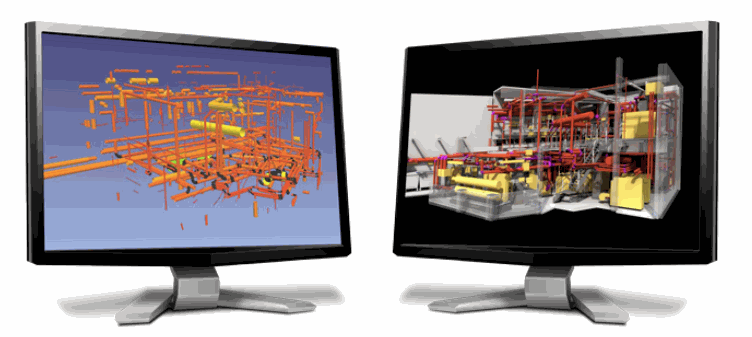
Ilustración 1: EdgeWise MEP. Fuente: www.clearedge3d.com
WorkFlow para el uso del software
1. Importación de nube de puntos
EdgeWise puede procesar distintos formatos, pero es necesario que estos sean formatos nativos sin unificar.
2. Extracción de tuberías
Una vez definidos y aceptados todos aquellos criterios que definirán el comportamiento de la extracción automatizada de la nube de puntos, como puede ser el mínimo número de puntos que definirán una tubería, automáticamente aparecen en pantalla los distintos archivos de nubes de puntos que definen claramente la geometría escaneada que, al ser apagados, dejan ver todas aquellas tuberías que el software ha extraído.
Esa primera fase de extracción automática es la que define la gran eficiencia del programa y la estructura que finalmente formará el modelo definitivo.
Llegados a este punto, se obtiene gran parte de los recorridos de los conductos y tuberías ya modelados, con un altísimo grado de exactitud respecto a lo ejecutado.
A partir de aquí, debe haber un trabajo de extracción dentro del mismo software de los elementos no definidos, de chequeo de la veracidad de lo extraído, de generación de accesorios (si se elige definirlos dentro del software y no después una vez el modelo se exporte a Revit) e incluso la eliminación de aquellos elementos que no correspondan con la realidad.
3. Confirmación de precisión
Como se ha comentado anteriormente, con la herramienta Smart Sheet, se puede acceder a todos esos trazos y a sus distintos parámetros y, uno a uno, verificar los diámetros generados automáticamente, que en caso de no ser ciertos, pueden ser reajustados mediante una barra deslizadora (slider).
4. Extracción de elementos no definidos
Existen distintas herramientas para la generación de los tramos restantes y las distintas conexiones:
1. Easy Connect: Esta herramienta, también muy eficiente, conecta las tuberías contiguas según la variación de diámetros y la desviación definidas previamente. Así mismo, automáticamente, también se definirán los codos. Estos se extraen con un radio predefinido que se debe ajustar posteriormente con la herramienta Smart Sheet.
2. Connect: Es posible que, al utilizar la herramienta anterior, no se conecten todos esos tramos. En ese caso, se utiliza la herramienta para generar el nuevo tramo, con un clic en su inicio y otro en su final. Esta también conectará las tuberías entre sí mediante tes o reducciones a través del mismo procedimiento.
3. Clean Pipes: Una vez realizado el proceso de conexiones, esos trazos de tuberías que en este momento se definen por distintos segmentos, con esta herramienta se unificaran en uno único.
4. Extract: Todos aquellos trazos que no se hayan definido todavía, se generarán con la siguiente herramienta. Seleccionando una zona de la nube de puntos, se extraerá la tubería correspondiente.
5. Edit: Esta última herramienta permite editar las longitudes de los nuevos segmentos de tuberías extraídos.
5. Aplicación de Estándar
Una vez extraídas y verificadas todas las tuberías, debido a que los segmentos generados a partir de distintos puntos de la nube tienen diámetros no estandarizados, es el momento, pues, de aplicar un estándar que ajustará los diámetros reales utilizados en proyecto automáticamente.
6. Exportación a Revit
A partir de un archivo .c3rv, se exporta mediante el plugin el archivo a Revit, donde todos los elementos generados se categorizan, como se ha comentado anteriormente, como un elemento nativo de Revit y, por lo tanto, no hay pérdida de información de los elementos en la carga.
Es importante mencionar que una vez hecha la importación a Revit deberá realizarse el trabajo de asociación de redes de tuberías y conductos a Sistemas, junto con la asociación a sus tipologías correspondientes, para que de ese modo se pueda sacar gran rentabilidad al As-Built final.
Dicho esto, es importante hablar sobre el tiempo que se necesita dedicar para concluir con el modelado, que irá en aumento dependiendo de la tipología de obra y su magnitud.
Esta asociación a sistemas, asignación de tipologías e incluso la aplicación de accesorios, es un trabajo final que se debe de tener muy en cuenta ya que dato de rendimiento del 70% en el tiempo de ejecución puede verse afectado.
Aun así, desde MSI apostamos por esta herramienta y sus posibilidades, debido a que, aunque se requiera de esa gestión final, el tiempo dedicado sigue siendo considerablemente rentable sumado a la veracidad del modelo final.
En definitiva, lo que permite EdgeWise es:
- Reducir el tiempo de modelado de un proyecto As-Built.
- Veracidad de los modelos finales respecto a lo ejecutado.
Por lo tanto, estas ventajas se traducen en:
- Proyectos eficientes debido a la reducción de errores y el tiempo de ejecución de los mismos.
- Entrega de modelos finales As-Built de calidad.
- Favorecer a la gestión del edificio durante su explotación (Facility Management)
Desde MSI Consultoría BIM agradecemos la colaboración de Catalonia Engineering por mostrarnos las posibilidades de este producto.

Cómo implementar BIM en PYMEs
Las PYMEs representan la gran parte del tejido empresarial de nuestro país, concretamente un 95% (según el INE). La realidad del sector AECO sigue esta misma proporción, y es que los agentes que participan de la fase de diseño, principalmente, son o pertenecen a una PYME. Por este motivo, cuando se plantea la metodología de implementación BIM para una PYME, es necesario diseñar una estrategia específica para este tipo de empresas.
Para las pequeñas y medianas empresas no son adecuados grandes procesos de consultoría con sus respectivos informes, briefings, contra-briefings, análisis, diagnosis, etc. El motivo no es una cuestión técnica, sino que normalmente responde a su capacidad de inversión. Por su naturaleza, las PYMEs no suelen tener una gran capacidad de inversión con un ROI a 3 años, por ejemplo. Por lo contrario, estas compañías necesitan procesos más ajustados y más amortiguados en el tiempo y, sobre todo, relacionados con proyectos que estén desarrollando.

Imagen 1 . Evolución mensual del número de licitaciones BIM en España. Fuente esBIM.
Análisis de los riesgos
El factor económico y financiero suelen ser un “stopper” en el momento de decidir si implementar o no BIM. Sin embargo, tomar la decisión de no implementar esta metodología tiene unos riesgos muy elevados. Algunos de ellos, y sobre todo los que más afectan a las PYMEs, son:
- Quedarse atrás con respecto a la competencia. Esto es lo peor que le puede pasar a una PYME. Por lo general, este tipo de empresas tienen tendencia a ser los early adopters del sector, respondiendo a la máxima de "adaptarse o morir". Sin embargo, muchas de estas pequeñas y medianas empresas se muestran reacias al cambio, lo que les impide avanzar al mismo ritmo que lo hace el mercado. Hoy en día, implementar BIM ya no es una decisión de early adopter, así que las empresas que todavía no han tomado esta decisión corren el riesgo de volverse transparentes ante posibles clientes y dentro del sector.
- Requerimiento del cliente. Las PYMEs, y principalmente las que han conseguido sobrevivir a la crisis, han generado una relación de confianza con uno o dos clientes que les aportan la mayor parte de su facturación. Ante esta realidad, la verdadera crisis para estas empresas sería no poder dar una respuesta rápida y efectiva a la petición de un cliente que pida proyectos en metodología BIM. Si todavía no ha ocurrido, ocurrirá, y mucho antes de lo que se cree.
- La Administración lo tiene claro. Muchas de estas empresas tienen como cliente principal la administración pública. En España, pero sobre todo en Catalunya, la Administración ya tiene una hoja de ruta para la obligatoriedad del BIM.
Análisis de los beneficios
Además de los riesgos que existen al tomar la decisión de no implementar BIM, también existen beneficios muy tangibles asociados a su implementación.
- Conseguir nuevos clientes. Más de un cliente de MSI nos ha comentado que, gracias a haber adoptado la metodología BIM como leitmotive en su organización, han recuperado antiguos clientes que habían perdido o incluso han conseguido nuevos contratos porque han podido presentar una propuesta de valor mucho más potente que la de su competencia.
- Poder ofrecer nuevos outputs de proyecto. Al utilizar modelos paramétricos, las posibilidades de un proyecto aumentan, y si se preparan como es debido, puede suponer un esfuerzo relativo aportar nuevos entregables al cliente. El ejemplo más evidente está en la renderización y la realización de imágenes o videos basados en la Realidad Virtual, pero hay más, como los estudios energéticos, planificación de la obra, control sobre las certificaciones, etc.
- Conseguir mejores proyectos. Poder ofrecer a un cliente un proyecto con mayor grado de definición y cohesión va a ser definitivo para ganar su confianza. Gracias a la coordinación geométrica de los modelos se consiguen proyectos ejecutivos realmente ejecutables y que, por lo tanto, reducen la incertidumbre en la fase de Obra pudiendo reducir costes de la misma.
- Aumentar la productividad. Aunque es cierto que se necesita un nivel de madurez BIM alto, con unos procesos bien definidos y hasta automatizados se puede aumentar la productividad del despacho exponencialmente.
En MSI Studio, como ejemplo de una PYME que nació como microempresa, comprendemos perfectamente estas necesidades y procuramos a nuestros clientes una implementación BIM ajustada a sus necesidades y sus posibilidades a corto y medio plazo.
El método MSI

Para poder diseñar un buen plan de implementación también hay que tener en cuenta el nivel de implantación BIM en el que se encuentra el cliente. Hace algunos años era más difícil encontrar promotores con un nivel BIM alto y, por lo tanto, las exigencias en los modelos BIM eran sensiblemente más laxas. Hoy en día es más habitual encontrar un cliente que tiene unos requerimientos técnicos y tecnológicos muy exigentes y que, en consiguiente, hay que controlar minuciosamente durante el desarrollo del proyecto.
Una vez detectado el nivel BIM del cliente y la laxitud de sus requerimientos, se pasa a analizar el proyecto. Los colaboradores del proyecto cobran mucha importancia pues de ellos depende que se puedan hacer buenos análisis de coordinación o no. Los tiempos del proyecto también son muy importantes porque van a definir el grado de implicación por parte de la empresa en el desarrollo BIM del proyecto.
Con estos dos pequeños análisis definimos los objetivos y usos BIM que se van a desarrollar en el proyecto. Si los requerimientos del cliente lo permiten, empezamos con los objetivos más básicos para asentar bien los conocimientos y en siguientes proyectos vamos añadiendo objetivos y usos hasta llegar a un pleno desarrollo BIM de los proyectos. Todo esto siempre lo acompañamos de unos Manuales de uso BIM, un BEP (en el caso que el cliente no proponga uno) y una plantilla, para que sea más sencillo cumplir con los requerimientos generales que se han marcado de proyecto.

Imagen 3. Usos BIM. Fuente propia.
Paralelamente los profesionales que van a desarrollar el proyecto tienen que formarse en la herramienta, en nuestro caso siempre ha sido Autodesk Revit, y confían en la Academia BIM de MSI para recibir una formación oficial de Autodesk. Los cursos de la Academia BIM están concebidos como las fases de un proyecto tipo, así que son perfectamente compatibles con el desarrollo de un proyecto piloto.
Finalmente se llevan a cabo sesiones de Job Training específicas para el cliente. En estas sesiones se resuelven dudas y se profundiza en aspectos más concretos del proyecto en cuestión, pero sobre todo se realizan las auditorias. En estas auditorias se determina el grado de cumplimiento de los requerimientos que se marcaron en el BEP inicial. Gracias a nuestros procesos automatizados podemos obtener informes de la “salud del modelo” rápidamente.
Por último, se tienen que preparar los entregables que se han definido. Si en los entregables hay formatos Open BIM, tipo IFC o COBie, es necesario que un experto en estos formatos intervenga para poder garantizar una exportación óptima.
Imagen 4 . IFC + CoBIE. Fuente propia.
En el caso de que los requerimientos del cliente sean muy exigentes, será necesario realizar tareas de BIM Management para gestionar los intercambios de información, las comunicaciones y la gestión de los modelos federados.
Estos son los procesos habituales en las implementaciones que MSI Studio lleva a cabo con sus clientes, pero cada cliente tiene unas necesidades y circunstancias distintas y es por ello que en cada ocasión amoldamos estos procesos a cada cliente y proyecto.
Conclusión
Lo más importante para una PYME es diseñar un proceso de implementación BIM a su medida, y sobre todo, que no le suponga una inversión inicial muy elevada, pues aunque el ROI esté asegurado, muchas de ellas no pueden (o no quieren) hacer inversiones a medio plazo.
Durante un proceso de implementación intervienen muchos perfiles especializados para cada una de las fases. Además, cuanto más exigente sea el cliente, más software BIM distintos habrá que usar para cumplir sus requerimientos. En este momento resulta clave confiar la implementación BIM a un equipo de profesionales que podrá dar una respuesta específica a cada uno de los requerimientos y procesos de la implementación BIM. Utilizar un “hombre orquesta” que a priori puede parecer más barato que contratar a un equipo, tiene un riesgo muy elevado. La eficiencia y la eficacia del “hombre orquesta” no será tanta como el equipo especializado y, finalmente, esto se traduce en costes extra de la implantación.
El equipo de MSI Studio, con su servicio de consultoría BIM ,es capaz de adaptarse a cada uno de los requerimientos y necesidades de nuestros clientes, y es por eso que desde la fase de venta hasta la entrega damos un servicio personalizado y único.

¡Estamos de vacaciones!
Nosotros nos vamos de vacaciones, pero antes de irnos, os dejamos con este vídeo realizado con Lumion. Si quieres aprender a generar animaciones como esta, échale un vistazo a nuestro curso Revit Architecture Avanzado.
Volveremos a finales de agosto con más BIM y algunas novedades... Y, sobre todo, con muchísimas ganas de seguir caminando juntos hacia un presente y un futuro BIM. ¿Nos acompañaréis? ¡Estad atentos para no perderos nada!
¡MSI Studio os desea a todos un feliz verano!

Qué plataforma escoger para poner familias de Revit y objetos BIM
Cuando una empresa de productos de construcción quiere adentrarse al mundo del BIM una de las cosas que debe replantearse principalmente es donde debe alojar los datos BIM de sus productos. No es una decisión fácil. Ya que las distintas plataformas de datos BIM tienen distintas condiciones, cada empresa de almacenamiento requiere distintos niveles de información suministrada en diferentes formatos. Por ejemplo, en el Reino Unido, hay una serie de plataformas establecidas:
BIMobject dispone de los datos de fabricante vinculados con los objetos 3D y provistos por este. coBuilder por otro lado entiende los datos como el valor clave, permitiendo que sean vinculados a cualquier objeto genérico o dibujado. Y aunque BIMstore y NBS Library también requieren de objetos 3D, ambos requieren distintos datos.
Esta discrepancia en la información hace que no sea posible comparar peras con peras. Pongamos por caso que en el caso de un fabricante generara el campo de longitud de un perfil de acero como ‘’Longitud’’ y otro fabricante pueda denominarlo ‘’Longitud total’’. Esto hace difícil una identificación rápida y comparable de la información entre fabricantes. Esto aún se hace más relevante cuando se trata de los datos de cumplimiento de legislación:
- La legislación europea / internacional
- Legislación nacional
- Las exigencias del mercado específico
- Información de garantía y mantenimiento.
- Fabricante de productos y características
BIM Nivel 2 del Gobierno del Reino unido ha llevado a un cambio cultural importante en toda la cadena de suministro de construcción y ha creado una nueva conciencia de los datos. En Abril, el Gobierno del Reino Unido publicó un documento que nace de la necesidad de tener datos consistentes, las Plantillas de datos de productos (PDT) ayudan a generar un conjunto de información para el producto de un fabricante determinado.
``PDT son también la fuente de datos coherentes para ser utilizados en la gestión del bien construida, lo que permite administradores de instalaciones para encontrar la información que necesitan para el funcionamiento y mantenimiento de la instalación en un formato estructurado y estandarizado, la mejora de la eficiencia y la productividad de la FM proceso, y el apoyo a la automatización en la gestión de la información de activos’’ Font: http://www.cibse.org
La aplicación de esta metodología es LEXiCO, una herramienta web que permitirá que el PDT (Product Data Templates) sean accesibles para todos los fabricantes y se tenga un acuerdo de PDT para cada tipo de producto. Es evidente que no todo el mundo necesita la misma información sobre un producto, así que LEXiCO considera la fuente de distintos requisitos de información, permitiendo a los usuarios seleccionar el tipo de información a adquirir. LEXiCON aparece como una nueva iniciativa para aumentar la consistencia de los datos y la interoperabilidad en todo el sector, en toda la cadena de suministro y el ciclo de vida de activos.
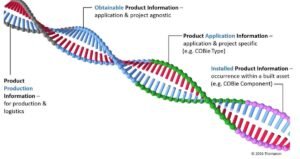
El concepto que presenta esta aplicación es crear el denominado ADN del producto. La información que se mantiene con un producto y se añade a través del ciclo de vida de un producto.
El estándar de datos de producto será adoptado como base para PAS 1192-6.

Como gestionar la información con Revit
Se habla de BIM como una base de datos bajo gráficos. Para poder sacarle el máximo valor a los modelos de información debemos comprender como se organizan y se relacionan los datos en él. Comprender y controlar los datos nos permitirá obtener información de calidad respecto el objetivo de la maqueta.
En Revit los datos se consiguen con los parámetros asignados a los objetos del modelo. La forma en la que se organizan estos parámetros dentro de REVIT tiene una estructura determinada. Para entender como están vinculados estos datos en Revit debemos saber que este sigue un concepto de herencia de objetos, en el que a partir de un objeto base derivan otros objetos y así sucesivamente. Por lo que las generaciones posteriores heredan todas las propiedades del objeto madre. Estamos hablando de las familias y sus propiedades de parámetros. Esta herencia de parámetros es básica para entender cómo se comportan en función a la posición de la herencia que se encuentran.
TIPOLOGÍAS DE PARÁMETROS:
Parámetros de familia: Des del editor de familias podemos asignar a cualquier objeto una gran cantidad de atributos en los que a partir de aplicar una fórmula se convierten en parámetros o simplemente intervienen como definición geométrica de las partes de un objeto.
Parámetros de tipo: Estos parámetros se aplican a una clase de objetos, refiriéndose a un modelo particular. Cuando a un parámetro se le asigna una etiqueta, en el editor de familias, este puede ser modificado para cambiar las características de cada tipo. Por lo que, el valor de estos parámetros al cambiarlos se extiende a todos los objetos del mismo tipo. O en el caso de los parámetros de ejemplares son únicos en cada ejemplar de objeto.
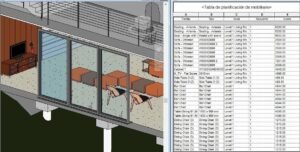
Si hacemos la comparativa de cómo se organizan los datos en REVIT en comparación a un Exel entendemos que los Campos (las cabeceras de las columnas) serían los parámetros de REVIT, los Registros (Cabeceras de las filas) seria los objetos de ejemplar de una categoría. De aquí la tabla nos muestra los valores= Datos.Que posteriormente podremos filtrar, agrupar y ordenar para poder identificarla información que buscamos.
Pero la organización de los datos que propone REVIT, nos permite obtener mediciones de todo el modelo,aunquede forma parcial. Aun así, el modelo conforma una base de datos de todos los elementos que lo componen, por lo que trabajar con REVIT vinculado a una base de datos relacional podría ser más óptimo para trabajar los datos para el objetivo final.
BASES DE DATOS RELACIONALES:
Estas se organizan de manera relacional y puede resultar muy útil para representar una amplia gama de datos. Se basa en una arquitectura de tablas y relaciones entre ella, pero impone algunas restricciones en el momento de almacenar los datos.
Cada tabla tiene un campo clave principal, al que se le suele llamar identificador, y normalmente tiene una ID que debe ser de un valor único, para que pueda ser utilizado únicamente para identificar cada fila. Esta relación entre tablas, se establece mediante una llave externa que hacen cumplir la integridad referencial, es decir, un campo que es un valor clave en otra tabla. Para que la información se almacene solo una vez y no varias, las tablas y las relaciones entre ellas deben estar bien pensadas, por lo que se lleva a cabo un proceso nombrado normalización. Este proceso ayuda a que los datos sean más fáciles de mantener y también de entender.
LA VINCULACIÓN DE PARÁMETROS ENTRE REVIT Y BASES DE DATOS:
En enlace entre ambos se hace a partir de una convención. Los valores de parámetros específicos de la familia son identificados como correspondientes a elementos de datos de las bases de datos relacionales. Es decir, los parámetros de familia corresponden a los campos de las bases de datos.
Existen diferentes software con esta estructura que permiten obtener la totalidad de dicha información y su manipulación de cara a la organización de la información de todos los elementos que conforman el modelo. Teniendo toda la información del proyecto en una base de datos preparada con antelación para el efecto. En ellos también podemos trabajar con los requisitos de los propietarios, a partir de una base de datos bien estructurada posteriormente, para hacer la comparativa entre los requisitos iniciales y los que se están desarrollando en el modelo.
Algunos de los sistemas software para la vinculación de datos con Revitsón:Drofus, WhiteFeet y Coodebook . Aunque existen muchos más y con distintas características.

Modelos BIM y Cálculo de estructuras con Robot
La finalidad del BIM es un libre intercambio de información entre software de diferentes desarrolladores, cada desarrollador tiene su forma distinta a la hora de programar o diseñar los software que producen de manera que una exportación desde un software BIM a otro, desde el punto de vista informático, es un caos. Requiere de una “traducción” entre “lenguajes” que se desarrolla mediante la configuración de exportación de ficheros IFC.Un ejemplo seria entre Revit y Cypecad.
Nos encontramos en una situación en la que vamos atrasados en materia BIM respecto a otros países como son EEUU, Australia, RU, los países nórdicos, etc. De manera que necesitamos adaptarnos mejor, más rápido y con menos tiempo.
La exportación a ifc requiere de mucho tiempo para encontrar la “fórmula secreta” así que algunos desarrolladores ofrecen plug-ins directos con el software de modelaje. Donde esa configuración ifc ya está realizada sin que lo veamos pero aun así al cambiar de un lenguaje a otro perderíamos información por el camino.<
Pero, si utilizamos un software de cálculo estructural desarrollado por el mismo fabricante que nuestra herramienta BIM, ¿tendríamos estos problemas?
Un caso concreto es el de Autodesk, éste como sabemos, tiene un amplio rango de programas para diferentes sectores con infinidad de aplicaciones. Es su objetivo, llegar a ser el desarrollador único. Pero bajo mi punto de vista no es tan mala idea, ya que si utilizamos diferentes software con distintas aplicaciones nos ahorraremos el problema de traducción en el lenguaje.
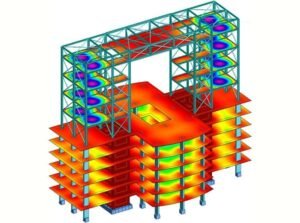
Autodesk ofrece como herramienta BIM a Revit y como herramienta para el cálculo estructural Robot Analysis. Éste, al igual que Revit fue comprado a la empresa ROBOBAT a mediados de la pasada década por 43 millones de dólares para convertir su producto en un programa de referencia internacional en el cálculo de estructuras.
Autodesk Robot ofrece a los ingenieros en estructuras: funciones de análisis avanzadas, simulaciones de construcción para grandes estructuras, de manera que permite realizar análisis y simulación de una forma completa suponiéndonos un ahorro temporal y en esfuerzo.
Además, por el mismo motivo que antes destacábamos, nos permite interoperar con otros software del mismo desarrollador, como son Revit (para el modelado), AutoCad e Inventor (para el diseño) y entre otros, también Structural Detailing, que nos permite realizar este tipo de estructuras con un gran nivel de detalle.
Antes hemos hablado de CYPE como herramienta de referencia en nuestro país para el cálculo de estructuras que tiene una contraprestación y es que es específica para una normativa en concreto, la española. Robot, en cambio, ofrece un amplio rango de códigos, normas, perfiles y materiales de todo el mundo. Así permitiría a los expertos en estructuras de las empresas multinacionales trabajar con los perfiles específicos de cada país. Además, Robot, incluye 60 bases de datos de materiales y secciones, 70 códigos de diseño de múltiples países, 40 códigos internacionales para estructuras de acero y 30 para estructuras de hormigón armado.

Y lo que comporta todo lo anterior, documentar y justificar los cálculos en varias lenguas distintas, entre ellas: Español, Inglés, Chino mandarín, Francés, Tailandés, Japonés, Portugués, entre otros.
Viendo todo esto, sin lugar a duda Robot Analysis es el software de cálculo estructural que mejor se integra en la metodología BIM de Autodesk Revit debido a su bidireccionalidad.
Os dejamos a continuación un vídeo donde podemos ver la exportación de un modelo RVT a Robot y como se actualizan los cambios realizados por el dimensionado de una unión atornillada de nuevo a Revit.

Renderización con V-Ray directamente sobre Revit
Tengo la suerte de haber trabajado para una asesoría de diseño arquitectónico donde pude potenciar la parte más artística del proceso constructivo, el aspecto y la funcionalidad del edificio. Mi vertiente más técnica me dice que un edificio es eso y mucho más: es optimización, es sostenibilidad, es estructura, es energía… Pero al fin y al cabo, lo que nos va a permitir materializar un proyecto, en otras palabras construirlo, será su belleza y funcionalidad. Son los dos factores que bajo mi experiencia más influyen en la decisión por parte de los clientes en invertir en un proyecto u otro. La funcionalidad será un factor que no podremos mejorar mediante la evolución de las herramientas de diseño, estará influenciado por la maestría del proyectista. Pero, ¿qué pasa con la belleza?
De la misma forma la belleza dependerá de la maestría del proyectista pero la evolución de las herramientas informáticas nos permitirá plasmar esa idea, ese concepto que vemos clarísimo en nuestra mente pero necesitamos transmitir gráficamente al inversor. Al fin y al cabo una imagen vale más que mil palabras.
Actualmente encontramos un gran abanico de herramientas de renderizado a nivel internacional, pero al igual que con los software de simulación energética lo que manda es el motor de cálculo o renderizado.
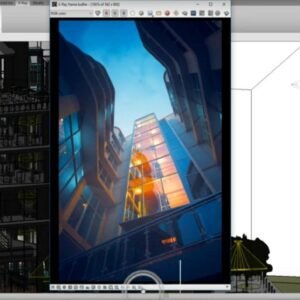
Fuente: chaosgroup.com
Años atrás, si queríamos obtener imágenes fotorrealistas de nuestros proyectos utilizábamos el siguiente workflow: proyección con autocad y modelado y renderizado mediante 3Ds Max. Con la introducción del BIM en nuestras metodologías de trabajo conseguimos integrar proyección y modelado en una misma herramienta y algunas de ellas también el renderizado. La versión de Revit 2016 incluía dos motores de renderizado: Autodesk RayTracer y Mental Ray. Con ellos conseguíamos unas imágenes realistas pero que bajo ningún concepto estaban al nivel de 3Ds Max. Porque? Por lo que veníamos comentando, el motor de renderizado. Mediante la exportación de un proyecto de revit a .FBX podríamos abrirlo en 3ds Max para realizar renderizados mediante V-Ray y en el proceso se nos exportaban materiales, puntos de luz e incluso las cámaras. Pero no es tan cómodo como realizar un renderizado dentro de la misma herramienta BIM. El modelado con Revit es muy rápido así que sería genial poder realizar renders dentro del mismo programa con V-Ray.
La solución la aporta ChaosGroup, una empresa dedicada a la creación de tecnología que permita a artistas y diseñadores crear imágenes fotorrealistas y animaciones para televisión y productoras cinematográficas. Esta propone un Plug-In para Revitllamado V-RayforRevit que nos permite realizar renderizados mediante V-Ray. Este plug-in nos permitirá entre otras cosas:
Realizar renders de calidad fotorrealista sin una interfaz demasiado complicada. Dado que uno de los puntos débiles de 3d Max es su gran dificultad para manejar el programa, vale la pena destacar que este software a pesar de que aporta menores posibilidades de creación de imágenes fotorrealistas, lo hace con gran calidad y con la misma potencia de renderizado pero con un manejo más sencillo. También nos permitirá realizar un “renderizado interactivo”. Gracias a que realizamos el renderizado en la misma herramienta de modelado BIM, será posible realizar modificaciones (materiales, iluminación) en el modelo base sin tener que realizarlas en 3d Max y posteriormente actualizar los cambios en Revit, algo que se supone un gran ahorro temporal. Daniel Hurtubise, Bim Manager en Renzo Piano Building Workshop asegura: “Podemos poner a prueba ideas, obtener un feedback y tomar decisiones más rápido”
También nos permitirá ajustar los efectos o configuraciones de las cámaras que nosotros insertamos en Revit. De manera que podremos modificar valores como el enfoque o el tamaño de la imagen.
https://www.youtube.com/watch?v=pNksj9MjgvM
El renderizado de los materiales puede programarse para que la herramienta “mapee” automáticamente los materiales de Revit en materiales en formato V-Ray, de manera que podremos realizar una modificación de sus propiedades de aspecto mucho más afinadas que en Revit. E incluso guardar diferentes opciones de mapeado para poder conseguir diferentes aspectos de acabado en una misma escena.
Otra opción que incluye este plug-in y que echamos en falta en las renderizaciones realizadas con Revit es la de realizar renders con materiales conceptuales. Anteriormente si queríamos realizarlo deberíamos sobreescribir en el modelo el aspecto de los materiales en nuestro proyecto. Ahora no hace falta que realicemos modificaciones en nuestro modelo, solo tendríamos que cargar una configuración de mapeado distinta para evaluar la solución de acabados y así encontrar la opción más adecuada a nuestro diseño sin realizar un cambio exhaustivo en todos los elementos de nuestro modelo. Además, gracias a las cajas de sección de Revit podremos aprovecharlas para realizar secciones fugadas. Esta opción ya la podíamos realizar anteriormente pero no con tanta calidad.
Será posible añadir una profundidad atmosférica mediante la adición de fenómenos ambientales como la niebla y también realizar imágenes estereoscópicas, de manera que podamos percibir la profundidad de todas las volumetrías de nuestro renderizado mediante visores compatibles como: Google Cardboard, Samsung Gear VR, OculusRift y HTC Vive.
Y lo que me parece más interesante de todo. Crear granjas de renderizado. Sabia de la utilización de renderizados en cloud, de manera que podríamos obtener un renderizado en minutos a través del soporte A360 de Autodesk. Pero desconocía la existencia de las granjas de renderizado. Éstas nos permiten crear una conexión con todas las “máquinas” que tengamos en nuestra red de trabajo con el fin de utilizarlas como nodos de renderizado y conseguir una potencia superior y un renderizado más rápido.
Desde luego es una herramienta muy atractiva a los ojos de los diseñadores y arquitectos, ya que nos permite realizar, dentro de una de las herramientas BIM más potentes, imágenes fotorrealistas mediante el motor de renderizado más potente a nivel internacional. A continuación podréis encontrar un vídeo promocional del plug-in V-RayforRevit.

Normalización de LOD-LOI
Como bien sabemos, dentro de un modelo BIM podemos introducir infinidad de información para poder extraer un modelo paramétrico de nuestro edificio. Pero debemos ser conscientes de que cuanta más información le añadamos, más peso tendrá nuestro documento. Es por este motivo que es importante que antes de empezar a levantar nuestro proyecto, debemos tener muy claro qué nivel de detalle y de información queremos que tenga al finalizar, ya que influirá en el nivel de desarrollo y de creación de nuestra maqueta virtual.
¿Qué guías existen?
En el 2008 el AIA (Instituto Americano de Arquitectos) publicó el “AIA E202-2008: Building Information Modeling Protocol Exhibit” donde dio a conocer el término LOD (Level Of Detail).
Este concepto nos ayuda a definir qué tipo de proyecto queremos realizar. Puede ser desde un simple boceto volumétrico, para hacer una primera idea aproximada de la forma que tendrá, hasta un proyecto definido al completo para aplicarle un uso BIM específico, como sería el mantenimiento del edificio, donde necesitaremos información concreta de los elementos a mantener.
Los distintos LOD’s existentes según AIA son:
- LOD 100: Modelo conceptual para definir todo el edificio en conjunto incluyendo volúmenes y áreas básicas.
- LOD 200: Modelo en desarrollo de diseño, tamaños, formas, ubicación, etc.
- LOD 300: Modelo de pre-construcción, el nivel de detalle aumenta para poder llegar a definir costes.
- LOD 400: Instalaciones y elementos de construcción precisos, incluyendo la geometría y los datos para subcontratar.
- LOD 500: Modelo As Built, detallado y definido para su mantenimiento posterior.
Posteriormente, en 2011, el grupo de usuarios US Chapter of BuildingSMART International, trabajaron sobre las especificaciones que había marcado la AIA para poder desarrollar ejemplos que mostraran el significado de cada elemento con su explicación de LOD correspondiente, pero vieron que el alcance era mayor a lo que habían pensado. Por tanto, fueron más allá y definieron, también, los usos que se le iban a dar a los elementos modelados. De este modo, desarrollaron una nueva definición de LOD, añadiendo el LOD 350:
- LOD 350: Similar al 300 pero modelando de modo que sirva para coordinar su geometría, extraer mediciones y poder planificar.
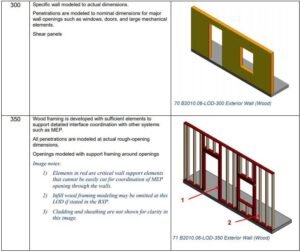
on esto, redactaron la guía BIMFORUM, donde se organiza según el AIA con estructura Uniformat, consiguiendo una guía muy didáctica y visual para seguir en proyectos BIM.
Permite, de este modo, clasificar los elementos según fases de proyecto y usos, aconsejando cómo debería estar modelado.
Por otro lado, el AEC (UK) BIM Protocol (Implementing UK BIM Standards for the Architectural, Engineering and Construction industry) da una definición y clasificación propia sobre la apariencia gráfica de los elementos del proyecto. Nos indica si un elemento está dibujado de forma conceptual o si está más detallado.
Definición según AEC (UK) sobre la apariencia gráfica:
- G0: Simbólico y sin escala. En este caso la puerta solo sería un rectángulo en una pared en un dibujo 2D.
- G1: Marcador de posición. La puerta en este caso ya tendría una línea de apertura.
- G2: Detalle para construcción. La puerta ya tiene una geometría básica.
- G3: Detalle alto. Solo se utiliza para visualización o fabricación.
¿Cómo lo aplicamos en nuestro proyecto?
Sobre estos detalles, a los que se refieren tanto el AIA como BIMFORUM o AEC, podríamos hablar de dos tipos de niveles de información. Por un lado, está la información gráfica y por otro el nivel de detalle de información que nos aporte el elemento. Es aquí donde aparece el concepto LOI (Level of Information). Un ejemplo muy claro y entendible es una puerta interior.
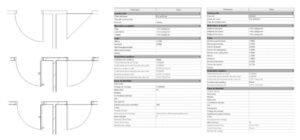
El dibujo en planta de una puerta puede ser tan simple como una línea que marque el ángulo de obertura o un dibujo más detallado que contenga el grosor de la hoja, su carpintería y la forma del pomo con la que se abre. Pero también debemos conocer qué información nos da cada uno de los distintos dibujos: si conocemos sus dimensiones, su material, su marca, etc.
Nos podemos encontrar un dibujo muy simple de la puerta con un grado de información elevado o encontrarnos una puerta muy bien definida en detalles gráficos, pero poco definida en datos sobre sus características.
El problema se encuentra en que, actualmente, no hay una estandarización aceptada transversalmente sobre el concepto LOI. Las organizaciones hablan que los elementos deberán tener la información necesaria para su uso y modelado, pero ninguna organización ha redactado qué niveles de LOI existirían para poder definir en nuestro modelo según su estado de desarrollo.
A pesar de que la AIA y BIMFORUM redactara los tipos de LOD’s que existen y la AEC (UK) definiera los tipos de apariencia gráfica para nuestros modelos, no existe una separación entre el concepto LOD y LOI con el que poder crear una interrelación entre ellos.
Puede suceder que el instalador necesite información concreta de las dimensiones y ubicación exacta de los perfiles estructurales de un forjado para poder pasar sus conductos, mientras que el proyectista sigue trabajando en modelo básico, ya que sólo está planeando pasos de circulación y accesos.
Es por este motivo que sería interesante que estuviera definido el concepto LOI, ya que en el inicio de un proyecto donde se plantean todo este tipo de dudas, sería mucho más eficiente poder crear lo que se denomina “MATRIZ DE RESPONSABILIDAD”, donde podremos definir, para cada agente o fase del proyecto, qué LOD y LOI lo detallarán. De este modo, conseguiríamos un modelo BIM más adaptado a las necesidades y obligaciones de cada una de las fases o de los agentes involucrados en el proyecto.
Infraestructures.cat en su guía BIM redactada recientemente, recomienda el uso de la clasificación y la información necesaria que debería llevar un proyecto según en la fase y uso que se encuentre del proceso.
Aunque dejen libertad para añadir más información que se crea oportuna, sí que exigen dar una información mínima relacionada con:
- Identificación
- Referente a su geometría y a los Base quantities
- Localización
- Prestaciones básicas
- Información de los activos, referente al uso y mantenimiento del edificio.
¿Es por tanto, actualmente, una guía con la que empezar a trabajar par conseguir una estandarización mundial?
Enlaces relacionados:
- LOD’s según AIA: http://www.aia.org/contractdocs/AIAB095933
- LOD’s según BIMFORUM: https://bimforum.org/lod/#_ftn1
- Gráficos según AEC UK: https://aecuk.files.wordpress.com/2012/09/aecukbimprotocol-v2-0.pdf
- Guía Infraestructuras.cat: http://infraestructures.gencat.cat/?page=bim
Si quieres convertirte en un experto en Metodología BIM y dominar conceptos como esto solicita información acerca nuestro máster BIM

Reflexiones sobre BIM y la construcción modular industrializada
Una vez, tuve el placer de conocer a Joan Artés (arquitecto, profesor de la escuela de arquitectura e ingeniería La Salle y fundador de La Casa por el Tejado) quien me enseñó las instalaciones donde se ensamblan los módulos que utilizan para llevar a cabo sus proyectos. El “secreto”, si se le puede llamar así, ya que según él la construcción industrializada es un sistema de todos y debería seguir siendo así para que evolucionara, reside en un diseño y una ejecución meticulosos de los módulos no estandarizados para que el montaje sea lo más sencillo y rápido posible.
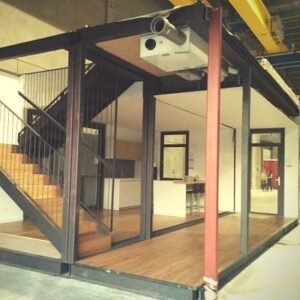
La construcción modular industrializada es aquella cuyo diseño de producción es mecanizado, aquella en las que todos sus sistemas y componentes se han integrado en un proceso de ensamblaje global. Este tipo de construcción goza de una precisión milimétrica, mucho superior a la que encontramos en una obra convencional, debido a que la “construcción”, mejor entendida como ensamblaje, de los distintos módulos que conformaran el edificio se realizan en taller y no en obra. Este hecho permite un control total de la “obra” y además con mejores resultados ya que las condiciones de confort de los trabajadores serán superiores en taller y por tanto el rendimiento de estos aumenta. También se la puede considerar una construcción de bajo impacto ambiental, no por lo que se refiere a la huella de carbono en los procesos de fabricación de los materiales de la construcción ya que esta dependerá de los materiales utilizados, si no por lo que respecta a contaminación ambiental, reduciendo los impactos acústicos, visuales y residuos en obra. También por lo que a refiere al desperdicio de material, las mermas se reducen al máximo fabricando solamente esos elementos que necesitamos. Además, se reduce el tiempo de ejecución de las obras, permitiéndonos disminuir los plazos y los costes derivados de la mano de obra.
Parece ser que los sistemas de construcción industrializados se acercan más a un proceso constructivo más vanguardista, organizado y preciso. Y además las posibilidades que nos brindan son infinitas ya que el uso de distintos materiales abriría nuevas betas para la investigación tanto energética como estructural. Y algo parecido pasa con el BIM, ¿qué es esta metodología sino la industrialización de los procesos de diseño y construcción de los edificios?
La conjunción de la construcción industrializada y la metodología BIM permitiría un control total de los procesos de construcción desde su concepción hasta su ejecución además de permitirnos flexibilidad durante la investigación del uso de distintos materiales debido a la interoperabilidad entre software promovida por la metodología BIM. Artés comentaba: el ensamblaje es tan rápido y preciso porque sabemos que elemento va en cada sitio simplemente mirando su código de montaje.

La metodología BIM, como ya sabéis, se constituye por una construcción virtual del edificio a proyectar. Además de ello, al tratarse de una base de datos gráfica, nos permite comprobar en cada momento como se ha realizado cada unión o cada sección constructiva, sin tener que buscar detalles tipo y solucionarlos en obra de una manera improvisada. No se deja nada sin documentar ya que ya se ha construido de forma virtual así que absolutamente todo está documentado, simplemente hemos de saber dónde mirar…
El proceso de fabricación de las piezas también se agilizaría y sería más preciso ya que ya los hubiéramos fabricado virtualmente en nuestro software BIM para posteriormente sacar todos esos datos mediante tablas de planificación o secciones en 3D que de cara a los operarios encargados del ensamblaje siempre les resultará más fácil. Además el hecho de trabajar con software paramétricos, nos van a permitir insertar marcas o códigos de montaje en cada uno de los elementos para que tal y como comentaba Joan Artés, el ensamblaje sea rápido y sencillo.
Simplemente teniendo cuatro nociones de la metodología BIM y del funcionamiento de un software paramétrico, así como del sistema constructivo que hoy os hemos comentado ya somos capaces de ver el potencial que tienen ellos mismos de integrarse para realizar un proceso constructivo industrializado, hecho para el cual ambos han sido creados. Desde luego es un tema muy interesante y estaremos al tanto de las nuevas tendencias para el modelado, así como para la simulación energética de éste tipo de sistema constructivo conocido como industrializado.
