


Property Sets de IFC, ¿Tablas de planificación o .txt? Parte II
Sabemos que para exportar datos desde Revit a IFC con Property Sets personalizados contamos con dos metodologías distintas, la primera a través de tablas de planificación de Revit, y otra que pueda parecer más compleja, configurando un archivo .txt con la estructura necesaria para relacionar los parámetros que queramos en cada agrupación de datos. En el anterior post vimos cómo realizarlo a partir de tablas de planificación, ¿Cuál va a ser el resultado con un archivo .txt?
En el post anterior Property Sets de IFC, ¿Tablas de planificación o .txt? Parte I, pudimos comprobar cómo se exportaban los Property Sets desde la tablas de planificación de Revit y pudimos comprobar que sufría algunos errores que no permitían conseguir el resultado que deseábamos del IFC final.
En este post vamos a realizar las exportaciones desde un archivo .txt y así poder comparar el resultado.
Antes de nada, vamos a hacer un pequeño recordatorio, partíamos de estos ejemplos de Property Sets a conseguir con un pequeño proyecto.
| CASO 1 – Pset_General | |||
| Nombre en Revit | Nombre en IFC | Información Contenida | Categorías |
| Código de montaje | ClasificacionProyecto | Código GuBIMClass | Todas |
| Descripción de montaje | Descripcion | Descripción GuBIMClass | Todas |
| CASO 2 – Pset_Compra | |||
| Nombre en Revit | Nombre en IFC | Información Contenida | Categorías |
| Fabricante | Fabricante | Nombre del fabricante | Sillas/Mesas |
| Modelo | Modelo_Codigo | Número del código | Sillas/Mesas |
| CASO 3 – Pset_Temp | |||
| Nombre en Revit | Nombre en IFC | Información Contenida | Categorías |
| Fase de creación | TCreacion | Fase en la que se crea | Todas |
| Fase de derribo | TDerribo | Fase en la que se derriba | Todas |
| CASO 4 – Pset_Med | |||
| Nombre en Revit | Nombre en IFC | Información Contenida | Categorías |
| Área | Area | Área del elemento | Muro, Suelo |
| Volumen | Volumen | Volumen del elemento | Pilar, Muro, Suelo |
Exportación a partir de archivo .txt
Para realizar la exportación desde un archivo .txt debemos recordar cuál es su estructura y así poder generar los Property Sets personalizados.
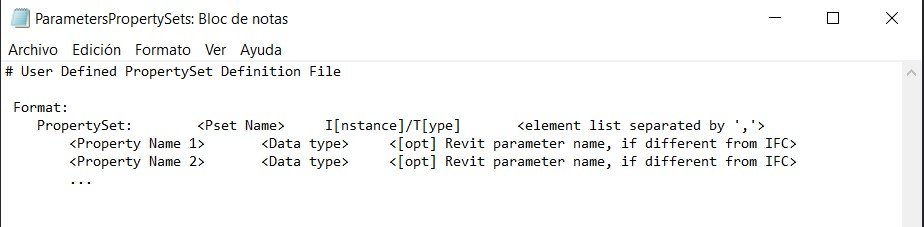
Para la realización de este archivo debemos tener en cuenta que:
- Debemos hacer tantos Property Sets como grupos de nombres distintos de paquetes de información queramos obtener.
- Debemos clasificar según si queremos adjudicarle el Property Set a todas las categorías que constituyan el modelo (IfcElement) o solo a categorías concretas (IfcWall, IfcColumn…)
- En el caso de tener que exportar por categorías - Clases de IFC, deberán ser nombradas por orden alfabético en el documento.
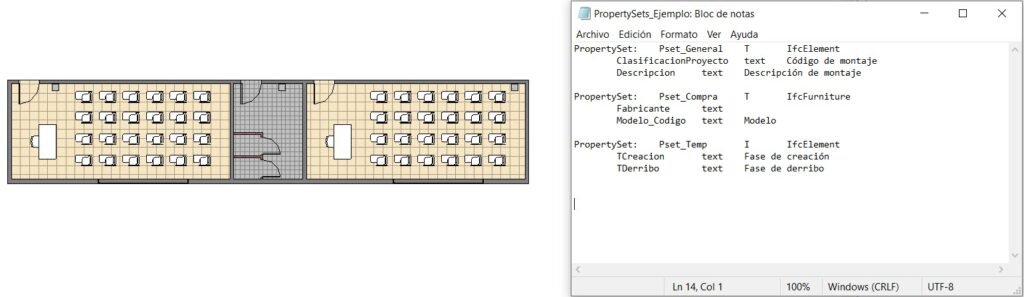
Para este ejemplo quedaría un archivo de txt así:
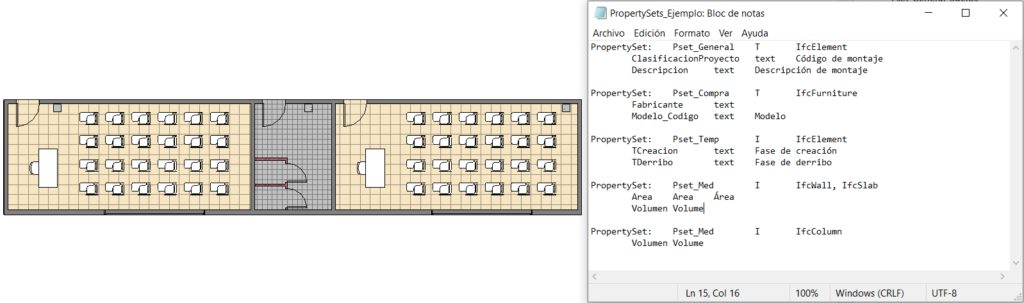
Hemos separado por grupos de PopertySets con títulos distintos, y además si son de Tipo o de Ejemplar.
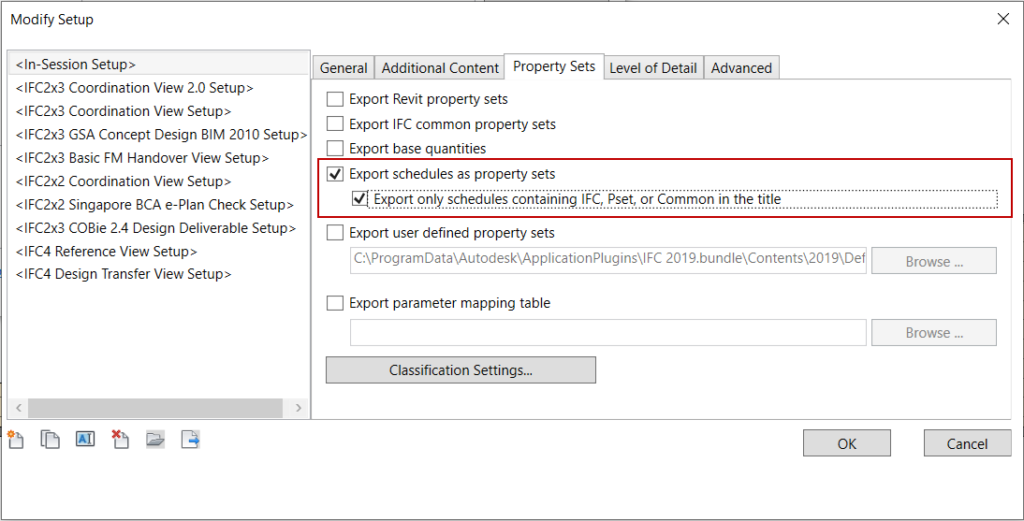
Recordamos que, para poder exportar el archivo .txt como Property Sets, en el exportador de IFC debemos marcar Export user defined property sets:
Ahora vamos a ver el resultado en IFC desde el visor BIMcollab ZOOM:

Si comprobamos que PropertySets se han exportado Para una familia de sistema Muro, comprobamos que:
- Se ha exportado solo un Pset_general que contiene los parámetros de Tipo.
- Se ha exportado un Pset_Temp y un Pset_Med solo con los parámetros correspondientes a su categoría.

Si comprobamos que PropertySets se han exportado Para una familia cargable Silla - Mobiliario, comprobamos que:
- Se ha exportado solo un Pset_general que contiene los parámetros de Tipo.
- Se ha exportado un Pset_Temp y un Pset_Compra solo con los parámetros correspondientes a su categoría.

Si comprobamos que PropertySets se han exportado Para una familia cargable Puerta, comprobamos que:
- Se ha exportado solo un Pset_general que contiene los parámetros de Tipo.
- Se ha exportado un Pset_Temp que le corresponde a su categoría, pero esta vez no se ha exportado Pset_Compra que es lo que debía pasar.
A partir de estas pruebas, concluimos que exportar con un archivo .txt de Poperty Set:
- Conseguimos que los Property Sets se exporten apropiadamente según su categoría y sin repetir salidas.
- Funciona igual tanto para parámetros de Tipo como de Ejemplar.
- Es un poco más complejo configurar el archivo que crear tablas de planificación, pero puede ser más efectivo.
Cual podría ser el funcionamiento óptimo? Un mixto de los dos criterios con las mejores funcionalidades de cada uno.
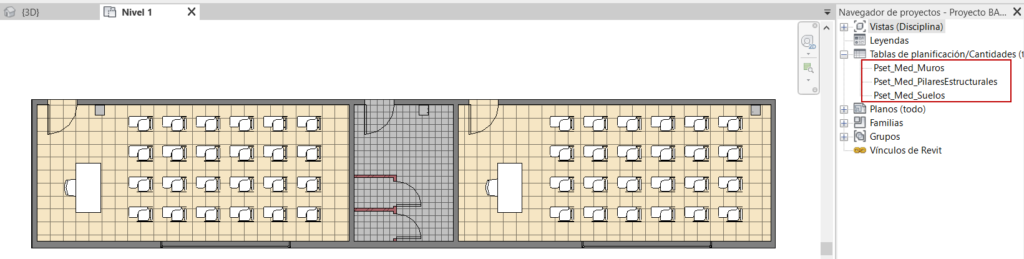
Para esta opción, recordamos que deberemos marcar las dos opciones en el exportador de IFC:
Export schedules as property sets
Export user defined property sets:
Podríamos decir que sería apropiado obtener los parámetros de ejemplar y sobre todo los de mediciones desde tablas de planificación de Revit, y los de Tipo o a elementos generales desde un archivo .txt.
De este modo obtendríamos un IFC con los Property Sets que necesitamos sin errores, ni duplicados.
Conclusión
Hemos podido comprobar que los dos métodos son válidos para poder exportar los Property Sets de un IFC, pero que cada uno de ellos tiene sus ventajas e inconvenientes, por eso es importante conocerlos.
- Antes de exportarlos deberemos:
- Analizar qué tipos de parámetros contiene cada Property set
- Si son de Tipo o de Ejemplar
- Si van a todas las categorías o a unas concretas
- Cuál es el mejor método para exportar cada uno, por tablas o por .txt.
Creo que ahora ya estamos un poco más preparados para saber que método escoger. ¿Estáis listos?


Property Sets de IFC, ¿Tablas de planificación o .txt? Parte I
Sabemos que para exportar datos desde Revit a IFC con Property Sets personalizados contamos con dos metodologías distintas, la primera a través de tablas de planificación de Revit, y otra que pueda parecer más compleja, configurando un archivo .txt con la estructura necesaria para relacionar los parámetros que queramos en cada agrupación de datos. ¿Cuál es más recomendable usar?
Como vimos en el post anterior Criterios a tener en cuenta para exportar un IFC, descubrimos que existen unos criterios previos que debemos plantearnos antes de exportar un IFC. Y ya no solo se trata de cómo generar la estructura de modelo, sino qué información debe contener para que posteriormente también la contenga el archivo IFC.
Vamos a analizar qué tipo de información puede contener el IFC respecto a los parámetros de Revit.
¿Qué tipos de parámetros nos encontramos en Revit?
Como ya sabemos, en Revit existen dos tipos de parámetros en referencia a los objetos de Revit.
Por un lado, tenemos los parámetros de Tipo, que nos dan información general respecto a todos los ejemplares del proyecto que pertenezcan al mismo Tipo. Por ejemplo, la información del Fabricante, será la misma para todos los ejemplares del mismo tipo de silla que coloquemos en proyecto.
Y, por otro lado, tenemos los parámetros de Ejemplar que nos dan información específica de cada objeto del proyecto y que puede variar de uno a otro. Como, por ejemplo, el área de un muro, que variará según su morfología.
¿Qué tipos de agrupaciones de información podemos generar para un IFC?
Antes de continuar, vamos a hacer un pequeño recordatorio de que es un Property Set. Se trata de un contenedor de parámetros de información, con un nombre específico, y que nos aportarán la información que se obtiene directamente de los objetos contenidos en el proyecto.
Bien, pues a partir de aquí, según los criterios que exija el proyecto, podemos encontrarnos con 4 casuísticas distintas de tipos de agrupaciones de Property Set que queramos exportar a IFC:
- Parámetros de Tipo que vayan referidos a todos los elementos de mi proyecto.
- Parámetros de Tipo que solo vayan referenciados a unas categorías concretas de mi proyecto.
- Parámetros de Ejemplar que vayan referidos a todos los elementos de mi proyecto.
- Parámetros de Ejemplar que solo vayan referenciados a unas categorías concretas de mi proyecto.
Vamos a poner dos ejemplos de cada uno para poder desarrollar:
| CASO 1 – Pset_General | |||
| Nombre en Revit | Nombre en IFC | Información Contenida | Categorías |
| Código de montaje | ClasificacionProyecto | Código GuBIMClass | Todas |
| Descripción de montaje | Descripcion | Descripción GuBIMClass | Todas |
| CASO 2 – Pset_Compra | |||
| Nombre en Revit | Nombre en IFC | Información Contenida | Categorías |
| Fabricante | Fabricante | Nombre del fabricante | Sillas/Mesas |
| Modelo | Modelo_Codigo | Número del código | Sillas/Mesas |
| CASO 3 – Pset_Temp | |||
| Nombre en Revit | Nombre en IFC | Información Contenida | Categorías |
| Fase de creación | TCreacion | Fase en la que se crea | Todas |
| Fase de derribo | TDerribo | Fase en la que se derriba | Todas |
| CASO 4 – Pset_Med | |||
| Nombre en Revit | Nombre en IFC | Información Contenida | Categorías |
| Área | Area | Área del elemento | Muro, Suelo |
| Volumen | Volumen | Volumen del elemento | Pilar, Muro, Suelo |
¿Cuál sería el mejor método de exportación para cada uno de ellos?
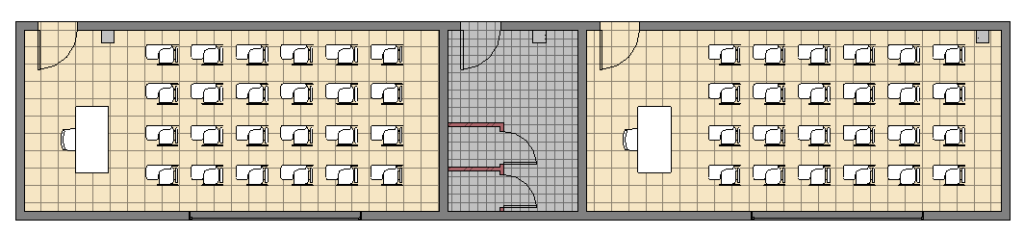
Para ello, vamos a coger un pequeño modelo de muestra:
Exportación a partir de tablas de planificación
Si queremos realizar la exportación a partir de tablas de planificación, debemos tener estos aspectos en cuenta:
- En Revit, ninguna tabla de planificación se puede llamar igual.
- En Revit, las tablas multicategoría solo muestran categorías cargables, si no debemos hacerlas por categoría.
- Las columnas de valores calculados de las tablas de planificación, no se exportan desde la tabla a los PropertySets
Vamos a comprobar que deberíamos hacer en Revit:
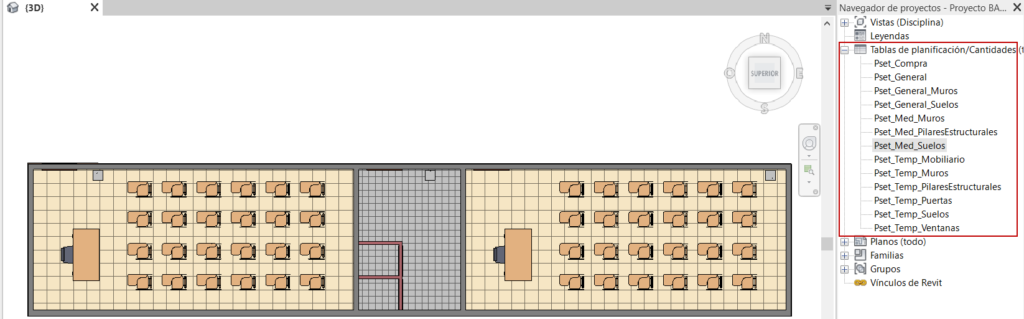
Vemos que, si queremos hacerlo todo por tablas de planificación, parece que necesitaríamos crear unas 13 tablas de planificación distintas. Y Esto siendo un modelo pequeño. Si fuera un proyecto mayor con muchas más categorías modelada, el número de tablas finales incrementaría bastante.
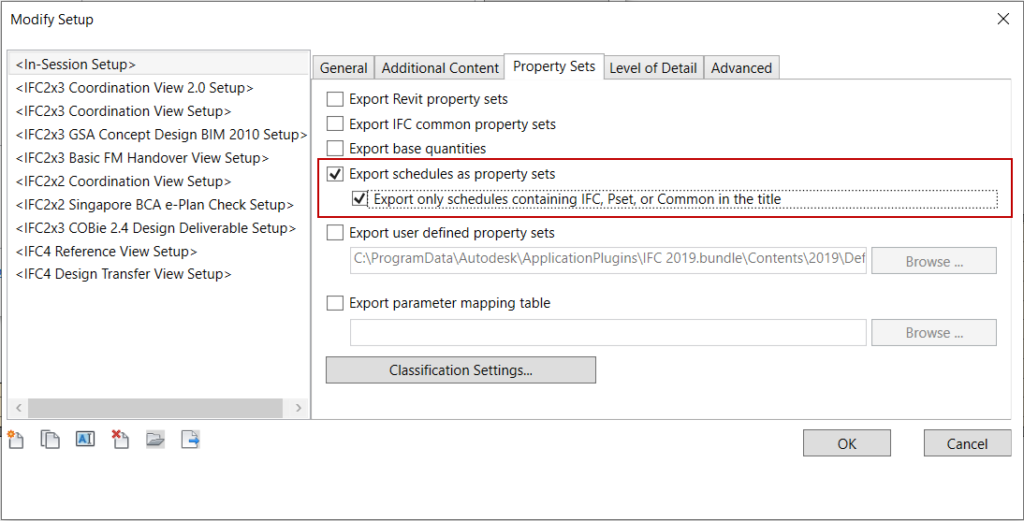
Recordamos que, para poder exportar las tablas de planificación como Property Sets, en el exportador de IFC debemos marcar Export schedules as property sets:
Ahora vamos a ver el resultado en IFC desde el visor BIMcollab ZOOM:

Si comprobamos qué PropertySets se han exportado para una familia de sistema Muro, comprobamos que:
- Se ha exportado tres veces el Pset_General, el que pertenecía a la tabla de planificación multicategoría (que Revit solo deja ver familias cargables) y todas aquellas que han sido creadas por categoría de sistema concreta.
- Se ha exportado una tabla de Temp y otra de Med específica solo de su propia categoría.

Si comprobamos que PropertySets se han exportado Para una familia cargable Silla - Mobiliario, comprobamos que:
- Se ha exportado tres veces el Pset_General, el que pertenecía a él, desde multicategoría, y aquellas que han sido creadas por categoría de sistema concreta.
- Se ha exportado una tabla de Temp y otra de Compra específica solo de su propia categoría.

Si comprobamos que PropertySets se han exportado Para una familia cargable Puerta, comprobamos que:
- Se ha exportado tres veces el Pset_General, el que pertenecía a él, desde multicategoría, y aquellas que han sido creadas por categoría de sistema concreta.
- Se ha exportado una tabla de Temp específica solo de su propia categoría.
- Se ha exportado también Pset_Compra, que no debía exportarse para él, pero como contiene la información cumplimentada en Revit, se ha exportado igualmente.
Conclusión
Por tanto, la conclusión que podemos sacar de las exportaciones de Property Sets desde tablas de planificación es que:
- Los parámetros que son de Tipo y que se llamen igual para todos los elementos, se repiten tantas veces como en tablas aparezca el mismo nombre de parámetro.
- Los parámetros de Ejemplar aparecen solo en la tabla de planificación que le corresponde.
- La tabla multicategoría, aunque en Revit solo nos muestre familias cargables, en IFC sirve tanto para mostrar familias cargables como de sistema siempre y cuando los parámetros sean de Tipo y se nombren igual.
En el siguiente post, veremos cómo hacer el mismo procedimiento con un archivo .txt, y Así podremos determinar que método funciona mejor.

¿Para qué sirve la herramienta "Editar camino" en electrical?
En Revit es común encontrarse con un sinfín de herramientas y opciones para cada disciplina y en algunos casos puede resultar complicado conocer todas en profundidad.
Como ya hemos visto en otras entradas del Blog de MSI, por lo general, la parte de MEP suele ser de las disciplinas más complejas a causa de la gran cantidad de configuraciones distintas que Revit introduce con el objetivo de poder obtener cálculos útiles y precisos a partir de lo que se modela.
Como ya vimos en el post ¿Cómo sacarle el máximo rendimiento a la configuración eléctrica? nos gusta enfocar los modelos MEP eléctricos de dos maneras, geométricos o analíticos.
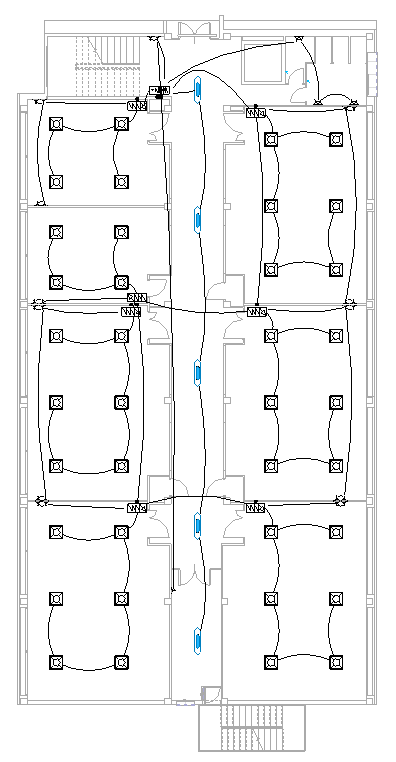
Los modelos eléctricos analíticos se basan en la generación de sistemas de potencia e interruptores los cuales se pueden hacer visibles mediante la herramienta cable.
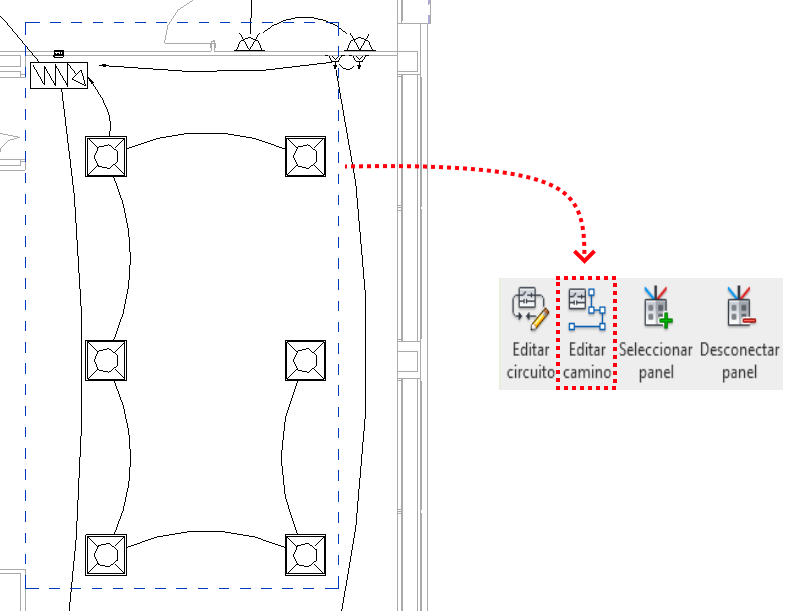
Herramienta editar camino
Hay que recordar que los cables en Revit contienen información, que no hay manera de visualizarlos en vistas 3D y que, sobre todo, en ningún caso está representando un cable real como tal, sino que sirven para representar las conexiones entre elementos.
Teniendo seleccionado un circuito eléctrico aparece una opción llamada “Editar camino”. Esta herramienta permite visualizar la unión entre los elementos como si se tratara de la herramienta cable, pero en este caso, el trazado si es visible en 3D.
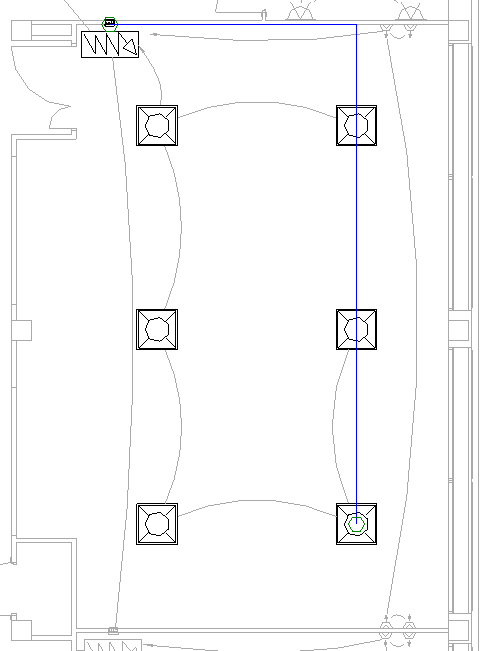
Revit no modela el cable, pero si lo utiliza en cálculos y/o mediciones. Revit calcula los tamaños de cable para los circuitos de alimentación en función del tamaño especificado para la protección del circuito, el cálculo de la caída de voltaje y el factor de corrección.
Con el trazado que aparece al utilizar la herramienta “Editar camino”, Revit mide la longitud de cable necesaria para generar el circuito y con ello la caída de voltaje mencionada anteriormente, lo que permite obtener el dimensionado del cableado.
Modo de uso
Para hacer uso de esta herramienta es imprescindible que se haya generado un circuito eléctrico (Sistema de Potencia). Tras general el sistema y conectar los elementos se puede activar la herramienta “Editar camino” con lo que seremos capaces de visualizar el trazado de la instalación.
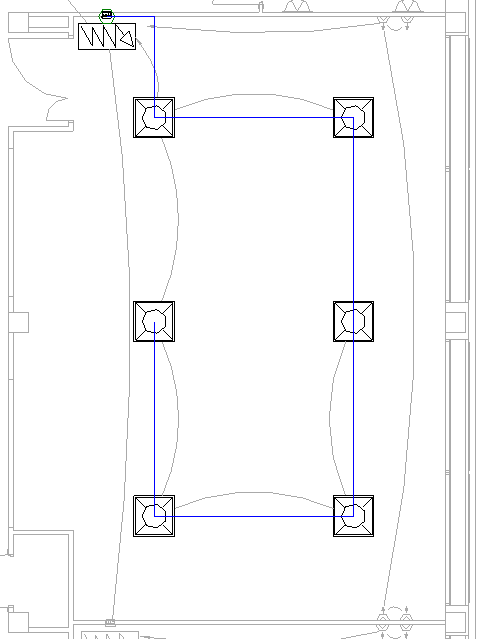
El trazado de la instalación puede ser “Todos los dispositivos” o “Dispositivo más lejano” puesto que, en algunos casos, la longitud al aparato más alejado en la instalación, ya sirve para dimensionar la instalación. Además, en la opción “Dispositivo más lejano” se puede utilizar el cuadro de dialogo “Configuración eléctrica” para modificar el valor predeterminado para el desfase de la ruta del circuito.
Edición
Es aconsejable visualizar el trazado del circuito en vistas 3D para localizar adecuadamente las distintas conexiones. La altura a la que se genera el circuito por defecto viene determinada, como ya hemos mencionado anteriormente, por la “Configuración eléctrica” pero se puede editar en cualquier momento desde la cinta de opciones.
Si editamos el trazado de circuito, el modo de camino pasará a “Personalizado”. Editar el circuito permitirá tener valores más reales y precisos para el cálculo.
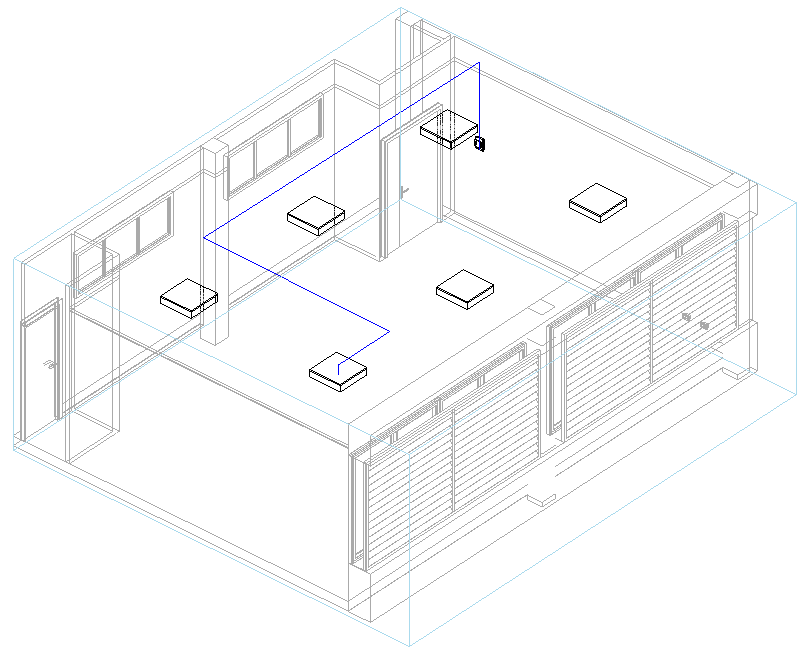
Los distintos trazos que se generan se pueden seleccionar para editar el largo de estos o la dirección si arrastramos sus snaps de control en los extremos. Además, existe la posibilidad de añadir puntos de control haciendo clic con el botón derecho encima del trazo. Estos puntos de control hacen la misma función que los snaps de los extremos con la diferencia de que se pueden colocar en cualquier punto de la línea, lo que permite generar retranqueos o curvas.
Conclusión
Este tipo de herramientas hace más visible que detrás de los elementos tridimensionales que forman los modelos, siempre hay una gran cantidad de datos y parámetros que permiten al software realizar una gran cantidad de cálculos distintos.
Es por eso que siempre se debe modelar con criterio y pensando en cuál va a ser el uso del modelo.

Muros Arquitectónicos ¿Una herramienta sencilla o avanzada en el diseño? Parte I
Continuando con la materia del post anterior en el que tratamos un par de herramientas gráficas, en esta ocasión profundizaremos en una herramienta básica de Revit, MUROS ARQUITECTÓNICOS, pero yendo un poco más allá de la asignación de capas en la edición del elemento.
Puede
que nos haya sucedido que durante la proyección de un espacio queramos utilizar
un muro que sale fuera de las opciones básicas de Revit, un muro cuya
superficie no sea uniforme, un muro que sea transpirable, que me permita ver a
través pero a su vez me genere una barrera, una división que no tenga un
carácter carcelario sino que armonice con el espacio y no tengamos claro cuál
sea la mejor opción para hacerlo, por lo que en esta ocasión se tratarán un par
de casuísticas que son usuales en proyectos arquitectónicos.
Bodybuilding workout secrets to workout success female bodybuilding workouts youtube, female bodybuilding split activity bloomseo
Muros arquitectónicos
Sabemos
que un muro es un elemento vertical que sirve como envolvente, que
delimita un espacio y sus características físicas y plásticas pueden ser muy
diversas, que fuera del material que lo componga, su composición formal puede
ser un elemento clave en el diseño. Algunas de las variantes que solemos
encontrar con relativamente bastante frecuencia son:
- Muros
de celosía,
una tipología de muro consistente en un tablero normalmente conformado por una retícula,
la cual sigue un patrón regular que permite cierta visibilidad entre un espacio
y el otro a partir de vacíos que se van generando; ésta retícula puede estar
conformada por listones de madera, bloques de hormigón, celosías de barro,
listones de PVC, piezas metálicas, etc., dentro de esta tipología también
encontramos la variable de celosía orgánica que no precisamente es una retícula
sino más bien un patrón irregular, una membrana.

- Muro
de chapa,
estos son tipologías de muros más industriales, pueden tener una sección
regular o una sección acanalada, usualmente tienen un uso más estructural que
arquitectónico, pero se ha dado con más frecuencia como una tendencia de
arquitectura con estilo industrializado.

Modelado de muros arquitectónicos
Sabemos
las nociones básicas de como modelar un muro en Revit; la
selección de los tipos existentes y la creación de nuevas tipologías a partir
de la edición de las capas que componen el elemento como tal, podríamos entrar
también en la edición y creación de materiales para jugar con nuevos
materiales, acabados, etc., y si nos dispusiéramos a la fabricación de los muros
mencionados anteriormente, tras analizarlo un poco, podríamos acabar
concluyendo en opciones muy diferentes dependiendo de nuestra experiencia con
el programa o de nuestras preferencias, entre las cuales podemos mencionar
fácilmente las siguientes: una imagen con el patrón del material, un muro
cortina, la edición de muros y modelar in situ, probablemente
haya alguna otra opción que se nos escape, pero de momento hablaremos un poco
de los pros y contras de cada una de estas opciones.
| PROS | CONTRAS | |
|
OP_1 IMAGEN |
El elemento es más ligero. Al crear una tipología de muro básico, nos permite, si se ha elegido bien la imagen, extender tanto en longitud como en altura sin deformar el patrón. Es decir, tenemos libertad de utilizar este muro en diferentes extensiones y ajustarlo al modelo. Al ser un muro básico podemos también asociarlo a muros apilados y combinarlo con otras tipologías. | No permitirá la edición gráfica de la misma, mejorar la calidad etc., la resolución dependerá de la calidad de imagen con la que cuentes, al igual que la reproducción del patrón, en que la imagen debe tener muy bien definidos los limites para que la unión entre una reproducción y otra sea imperceptible, por lo que no podrá ser una imagen cualquiera. Para conseguir las transparencias en los huecos de la celosía o malla, que es lo óptimo, debes obtener dos imágenes, lo que podríamos decir el revelado y el negativo para lograr un Bump mapping. |
|
OP_2 MURO CORTINA |
El elemento se vuelve replicable y modulable. Podremos hacer asignación de materiales, inclusive si lo pasamos a otro software de construcción y renderizado; por ejemplo, si quisiéramos trabajarlo en 3D Max o desde la interfaz de Lumion podremos asignar el material que mejor se ajuste o que más nos guste. Permite la diversificación de las variables de modulación, es decir, podría cambiar el tipo de panel y con ello hacer un juego de diseño del muro. | Los muros cortina por defecto tienden a ser un poco más pesados si de gráficos hablamos, por lo que es probable que nuestro modelo se vuelva un poco más lento, que se ralentice como si de un problema de lag se tratara. No lo podremos trabajar como un muro apilado. |
|
OP_3 HERRAMIENTAS DE EDICIÓN |
Permite la asignación de materiales. Libertad de elegir cualquier patrón que se nos ocurra y de hacer diferentes tipologías de vacíos. Relativamente rápida edición. | La edición es para un elemento estático o patrones muy sencillos. Para extenderlo nos veremos obligados a editar el perfil, de lo contrario, si es un patrón muy tupido nos arriesgamos a perder el trabajo y enfrentarnos a un fatal error, o en el mejor de los casos tener el elemento deformado pues al estirar el muro se desconfigura la edición. No puede re utilizarse con facilidad. El tipo de edición al ser de carácter restrictivo ralentiza en gran medida el modelo, volvemos a tener problemas de lag. Dificultad en el uso de las herramientas automatizadas. |
|
OP_4 MODELAR IN SITU |
Al tener libertad de elección del plano de trabajo permite hacer las ediciones no solo en la superficie sino también en su sección horizontal. Podremos contabilizarlo siempre y cuando le hayamos asignado la categoría de muros. | Alargar el muro no es una acción automática y por ende si nuestro muro tendrá una mayor longitud habrá que entrar en la edición para evitar que el elemento se desfigure o replicarlo. Dependiendo del tipo de sección horizontal podremos o no insertar carpinterías. |
Conclusiones
De
todas las opciones, no desestimamos ninguna, la elección de la herramienta a
utilizar dependerá del propósito y el tipo de aplicación que tendrá, no es lo
mismo una tipología de muro que aplicarás en diferentes puntos del proyecto que
un muro puntual que no tocarás más, y también del tipo de muro que queramos
utilizar.
Os invitamos a ver la segunda parte del post en que se realizarán casos prácticos puntuales para la utilización de las diferentes herramientas mencionadas
Y recordaros, si os interesa el mundo BIM y queréis convertiros en expertos/as os recomendamos cursar nuestros Máster BIM

Cómo teletrabajar con Revit
[et_pb_section fb_built="1" admin_label="section" _builder_version="3.22"][et_pb_row admin_label="row" _builder_version="3.25" background_size="initial" background_position="top_left" background_repeat="repeat"][et_pb_column type="4_4" _builder_version="3.25" custom_padding="|||" custom_padding__hover="|||"][et_pb_text admin_label="Text" _builder_version="4.4.1" background_size="initial" background_position="top_left" background_repeat="repeat" hover_enabled="0"]
Tras el decreto del estado de alerta, derivado de la crisis sanitaria del Covid-19, muchos de nosotros nos hemos visto obligados a migrar nuestro espacio de trabajo de la oficina al salón de casa. Teniendo en cuenta que tenemos por delante, como mínimo (dicen) 15 días de confinamiento en el hogar, debemos plantearnos hasta que punto podemos sacar provecho de la situación y afrontar como un reto lo que, en principio, vemos como problemas o impedimentos.
Decir que la situación nos ha pillado a contrapié no es ninguna mentira. En nuestro sector no es común el “teletrabajo”, ni siquiera estamos acostumbrados al uso de las herramientas de intercambio y colaboración de las que tanto hablamos cuando nos encontramos en un entorno BIM.
Desde MSI Studio queremos aportar nuestro humilde granito de arena e intentar ayudar a todos aquellos que se han visto obligados a adoptar el teletrabajo de un día para otro y sin solventar gran parte de los retos tecnológicos que ésto conlleva.
¿Podemos acceder remotamente a “nuestro puesto de trabajo”?
El primer problema con lo que muchos se habrán topado es el hecho de haber perdido el acceso directo al servidor de la oficina, causado por el hecho de no encontrarnos conectados a la misma red en la que funciona el servidor. Este problema tiene fácil solución: la creación de un túnel VPN que, a través de un alias o una IP Estática nos permita acceder remotamente al servidor de la oficina.
Esta solución, sin embargo, requiere de conocimientos avanzados de informática – normalmente necesitaríamos del apoyo de un técnico informático que nos ayude a configurar el túnel – y pueden experimentar algunos problemas en función de la capacidad de nuestro servidor o del número de usuarios que simultáneamente intenten acceder a él.
Si no trabajamos con servidor o bien no queremos provocar una sobrecarga de accesos, podemos apoyarnos en plataformas cloud como Google Drive o Dropbox y usarlos para compartir e intercambiar documentos o archivos de trabajo.
Mantener la bidireccionalidad de los archivos
Si optamos por usar plataformas cloud como Google Drive o Dropbox debemos tener en cuenta un aspecto importante: Si estamos trabajando en un proyecto colaborativo, mediante un archivo central de Revit, perderemos la capacidad de sincronizar. Mantener la bidireccionalidad de los archivos resulta esencial para continuar con el desarrollo del proyecto con la mayor normalidad posible.
Lo primero que debemos comprender es: ¿por qué sucede esto? ¿por qué Dropbox/Drive no me permiten sincronizar? La respuesta es simple: Para que varios usuarios tengan la posibilidad de sincronizar el archivo central del proyecto es necesario que todos ellos mantengan exactamente la misma ruta de acceso al archivo.
Cuando instalamos Dropbox/Drive (o, de hecho, cualquier programa) éste se instala en nuestros discos duros (normalmente en C:). El disco C: de cada ordenador resulta único en cada ordenador, por lo tanto, no nos sirve para nuestro propósito. Debemos configurar en una ruta distinta nuestro cloud y establecer esta ruta como una ruta común entre todos los usuarios que pretendan acceder al archivo central y tener la capacidad de trabajar de forma colaborativa sobre él.
Pongamos que, por ejemplo, establecemos que todos los usuarios del proyecto instalarán su Dropbox o Drive en la unidad R:. Dentro de esta unidad, estará nuestro cloud y dentro de él, la carpeta del proyecto. De tal manera que la ruta del archivo será algo como:
R:\Dropbox\Proyecto\R20_ArchivoCentral.rvt
Hasta aquí el funcionamiento teórico de la operación, pero para poder llevarlo a cabo necesitamos realizar varios pasos previos. En primer lugar, debemos crear una unidad virtual R: y asignarle un espacio (este espacio se descontará de nuestro disco principal, normalmente C:). En segundo lugar, descargar Dropbox o Google Drive y, en tercer y último lugar, proceder a instalar el cloud en la ubicación R:
Llegados a este punto, si todos los miembros del equipo han realizado estos pasos ya deberían gozar de la posibilidad de trabajar sobre el mismo archivo central y, por tanto, de sincronizar.
Debemos tener en cuenta que, al apagar el ordenador, la unidad virtual R:, recién creada, dejará de estar operativa. Para ello será necesario que cada día al encender el ordenador, inicialicemos el disco virtual R:. Existen programas como VHD Attach que nos permiten automatizar este proceso y evitar, así, que tengamos que realizar esta operación cada vez que apaguemos el pc.
A continuación, os dejamos un paso a paso muy didáctico que os permitirá configurar vuestra unidad virtual R: y ligarla con vuestro cloud habitual.
Paso a paso: Como crear unidad virtual de disco (VHD):
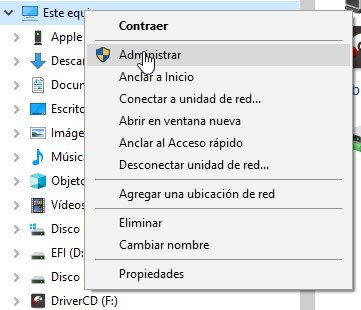
- PASO 1: Para crear la unidad virtual hacer clic derecho en “Equipo” y seleccionar “Administrar”.
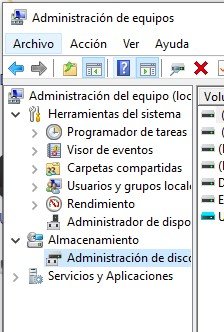
- PASO 2: Hacer clic en “Administrador de discos”
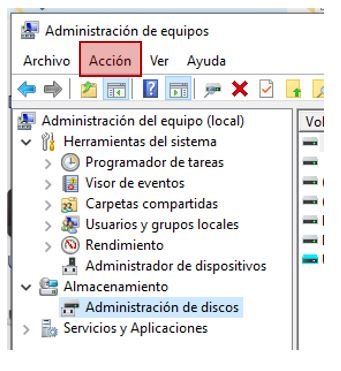
- PASO 3: Hacer clic en la pestaña de “Acción” y seleccionar “Crear VHD”
- PASO 4: Hace falta que rellenemos la ubicación con la ruta deseada, se recomienda 10GB (en caso de no tener ese espacio libre, poner un tamaño inferior).
Al hacer clic en “Aceptar” ya habremos creado nuestra unidad virtual.
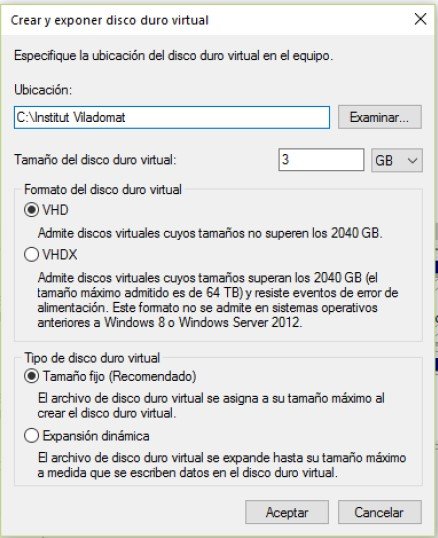
- PASO 5: En el menú de “Administración de discos”, nos aparece un nuevo “Disco” con calificación desconocida, todavía inactivo.
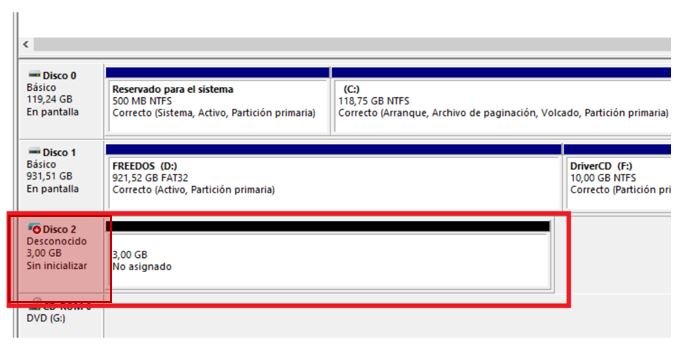
Para activarlo, hacer clic con botón derecho
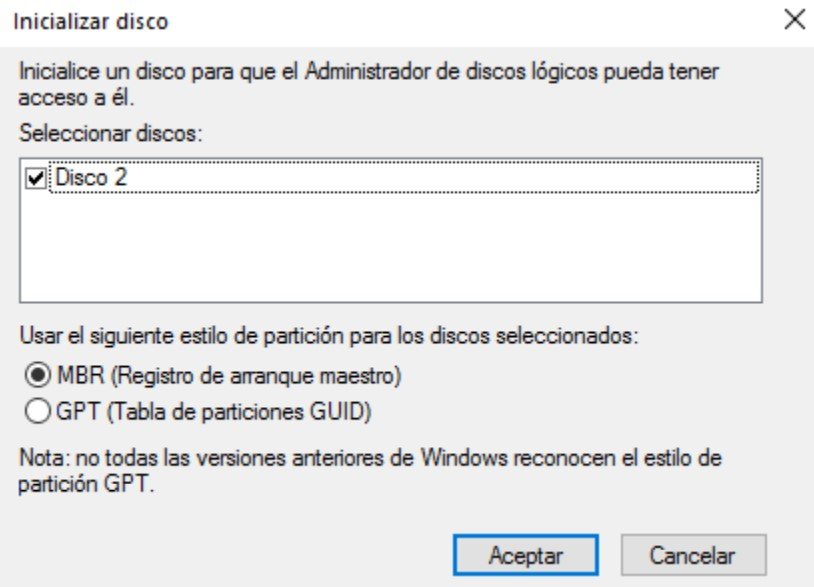
sobre el panel donde indica “Disco 2. Desconocido.” Y hacer clic en “Inicializar disco”.
Realizar la configuración de la imagen 6 y “Aceptar”.
- PASO 6: Es necesario darle una ruta virtual. Hacer clic derecho sobre “Disco 2” y seleccionar “Nuevo Volumen Simple”.
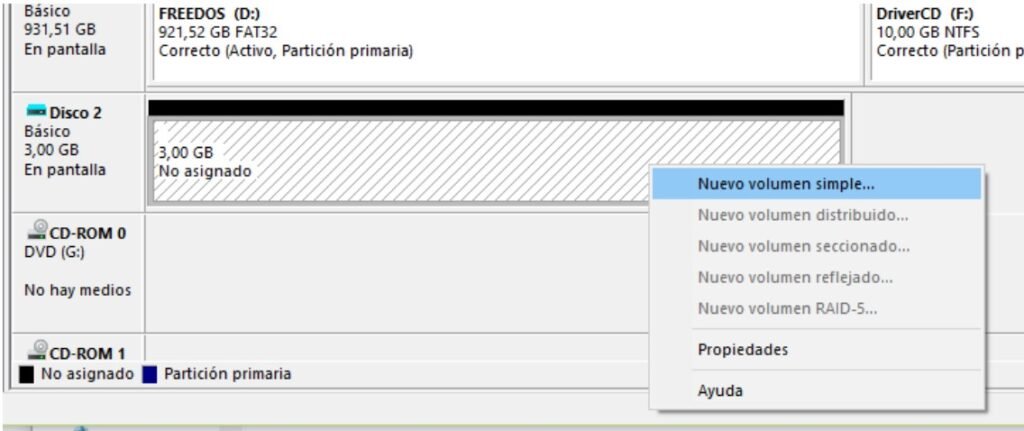
- PASO 7: En la siguiente ventana, donde dice “Asignar letra de unidad siguiente:” tenemos que especificar qué ruta tendrá nuestra unidad virtual. Será la “R”.
Hacer clic en siguiente y finalizar.
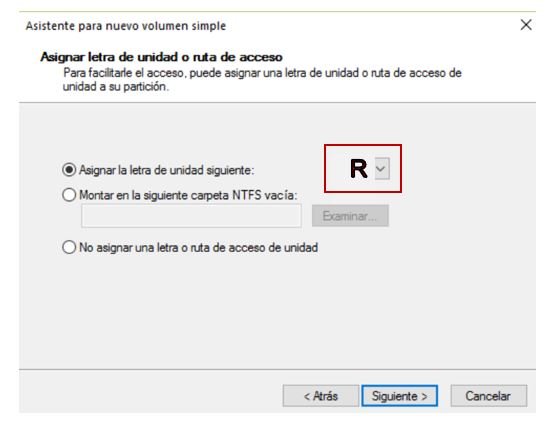
De esta manera ya hemos creado el disco virtual con ruta “R:/”.
En esta unidad R:/ es donde instalaremos / ubicaremos Google Drive, para poder compartir
archivos y sincronizar con la misma ruta entre diferentes miembros de un mismo equipo.
Paso a paso: Como instalar google drive en la unidad virtual
- PASO 1. Descargar e Instalar plugin Google drive.
https://www.google.com/drive/download/
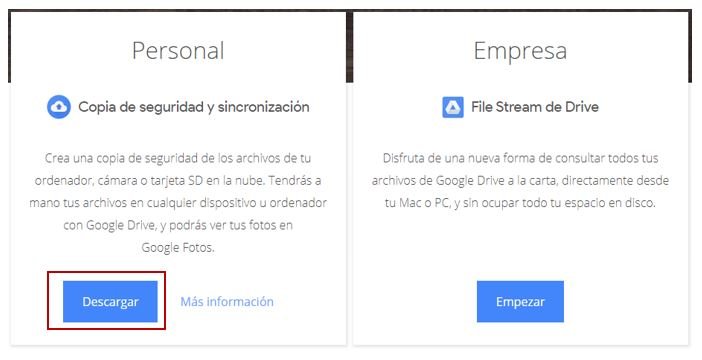
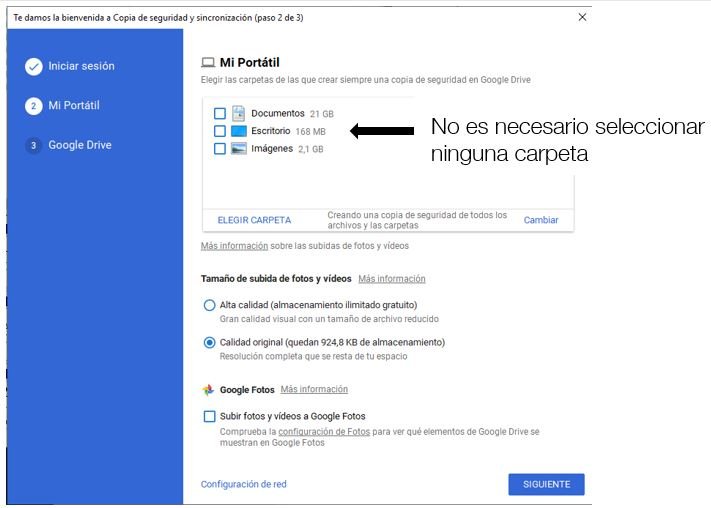
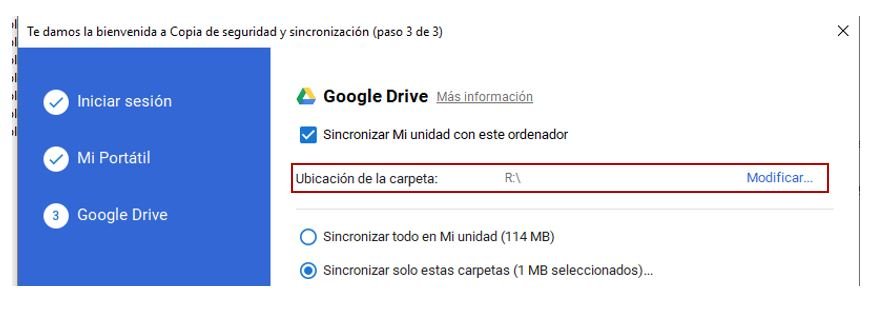
- PASO 2: Instalar Google drive en la unidad virtual R:.
- Paso 1 de 3. Entrar con la cuenta Google.
- Paso 2 de 3.
- Paso 3 de 3.
Conclusión
Tal como decíamos al inicio de esta entrada, debemos intentar sacar el lado positivo de
la situación que estamos viviendo. Los retos a los que nos enfrentemos durante
los próximos días nos permitirán obtener fortalezas ante el problema que supone
no encontrarnos en nuestro puesto de trabajo.
Si somos capaces de trasladar éstas fortalezas a nuestro día a día de trabajo una vez
pase la crisis sanitaria, entonces podremos decir que no solo hemos vencido la
amenaza del Coronavirus, si no que éste nos ha hecho mucho más fuertes.
[/et_pb_text][/et_pb_column][/et_pb_row][/et_pb_section]

¿Cómo funcionan los sistemas en Revit?
Trabajar en Revit MEP supone modelar de forma distinta a la que se haría en otras disciplinas como la de arquitectura o estructuras y hay ciertos aspectos característicos que se deben tener en cuenta.
Cuando se desarrollan las instalaciones en un
proyecto con Revit se debe tener presente que los elementos generan
vínculos entre ellos y que gracias a esto existe un intercambio de información.
Esto es precisamente uno de los puntos fuertes en Revit MEP, la capacidad que
tiene el software de generar sistemas y unir los distintos elementos de
las instalaciones de forma física y analítica.
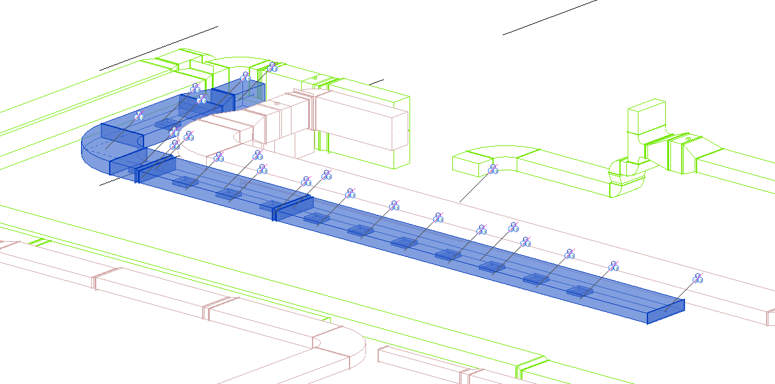
SISTEMA MEP
Un sistema en MEP se puede definir como una relación
lógica entre elementos de una misma instalación en un modelo de Revit. Las instalaciones
en Revit se componen siempre por un equipo a partir del cual nace el sistema
como máquinas de tratamiento de aire o aparatos de acumulación de agua,
elementos de distribución como conductos o tuberías que pueden ser rígidos o
flexibles (donde se incluyen los accesorios como cortafuegos o válvulas y las
uniones) y elementos terminales como aparatos sanitarios o terminales de aire.
Estos sistemas son a su vez una categoría de
Revit llamada Sistema de tuberías o Sistema de conductos,
dependiendo de si se está trabajando la fontanería o la mecánica.
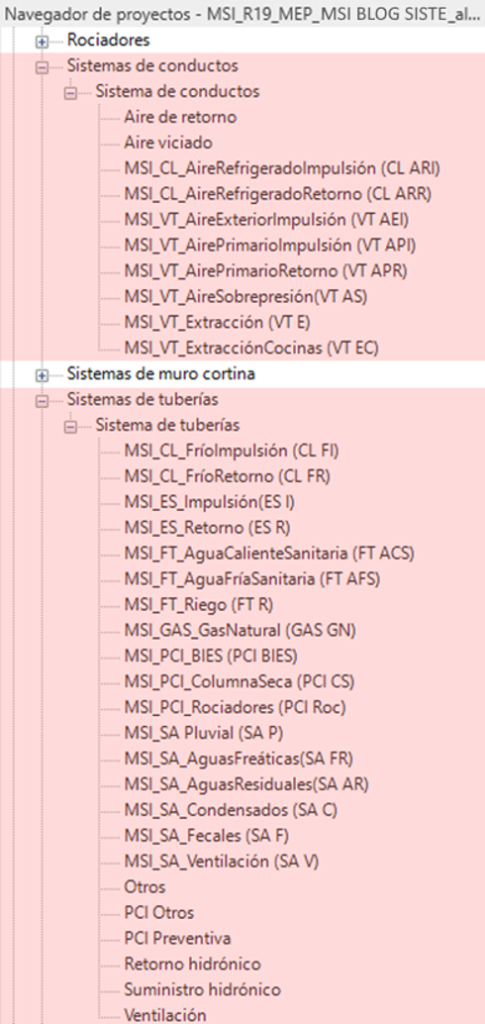
Al asignar un sistema a una instalación el software
será capaz de:
- Generar y modelar diseños automáticos de conductos o tuberías.
- Realizar cálculos de pérdida de presión y presión estática
- Ajustar el tamaño de los conductos y las tuberías en función
de un parámetro como la velocidad - Realizar análisis en el diseño
- Mejorar el rendimiento cuando se trabaja en modelos MEP.
CREACIÓN DE UN SISTEMA
El sistema como tal se generará siempre por defecto a medida que se vaya modelando. Este sistema por defecto no traerá mucha información consigo y no estará completamente definido, por lo tanto, depende del modelador el grado de definición que contenga un sistema. En un grado de definición alto, podemos encontrar sistemas que contengan información propia de ingenierías como el caudal del fluido transportado en cada tramo de la instalación, realizar el dimensionado automático de la instalación o establecer rutas críticas de entre otros.
Que un sistema funcione correctamente
y conecte bien los distintos elementos de una instalación depende básicamente
de los tipos de sistema y de los conectores de las familias.
Tipos de sistema:
Para generar nuevos tipos de sistema
es necesario dirigirse al navegador de proyectos y buscar los apartados
de Sistemas de conductos o Sistemas de tuberías en el desplegable de familias.
Revit por defecto siempre traerá
cargados los sistemas necesarios para que el usuario pueda crear cualquier tipo
que necesite duplicando estos. Es importante no duplicar los tipos de sistema
sin fijarse previamente en que clasificación de sistema tiene. La
clasificación de sistema marca a qué tipo de instalación se hace referencia
(saneamiento, agua fría, impulsión, etc.) y no se puede cambiar. Por eso es
importante duplicar el sistema que contenga la clasificación adecuada ya que,
además, no podremos conectar un sistema a un conector que está configurado con
una clasificación distinta.
Conector:
Es muy importante configurar
correctamente el conector de una familia para que el sistema funcione
correctamente.
En primer lugar, hay que fijar la clasificación de sistema que ya hemos comentado anteriormente. Este deberá coincidir con la clasificación del sistema en el proyecto.
Por otro lado, hay que definir la dirección
del flujo en el conector. Para esto hay que tener en cuenta la dirección
que sigue el fluido en la instalación, pero no se debe confundir con la
dirección del fluido en la familia, puesto que la mayoría de veces coincide,
pero este parámetro lee la dirección entre el conector y el sistema. Por
ejemplo, las rejillas de impulsión son unas familias que pueden dar pie a error
puesto que, si pensamos en el terminal de aire como tal, tenemos muy claro que
el aire es expulsado del elemento y podríamos entender que la dirección de
flujo es saliente, pero esto sería un error. El aire pasa del sistema al
conector para entrar en la familia con lo que se debe definir como entrante.
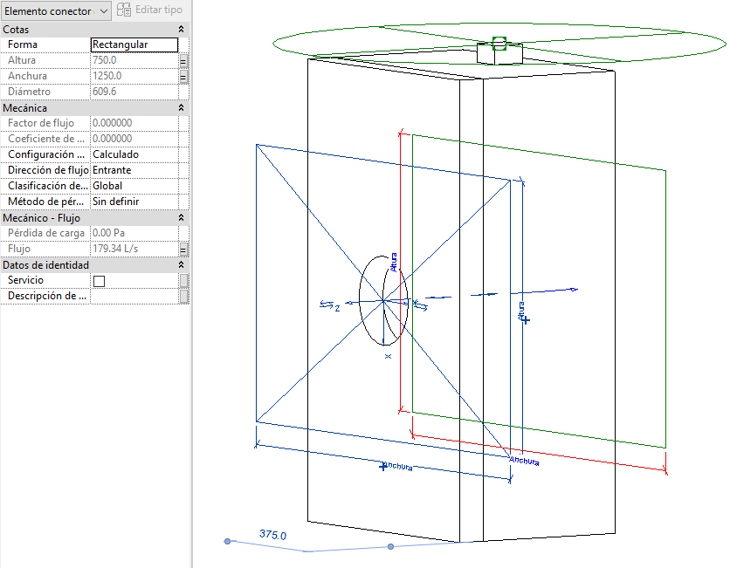
Por último, es importante definir
correctamente la configuración de flujo, que no es más que la forma en
la que se realizarán los cálculos en el sistema. Es aconsejable tener
presente la estrategia que se seguirá para realizar los cálculos antes de
generar las familias puesto que dependiendo de cómo se vayan a realizar
cambiará la configuración de flujo entre familias.
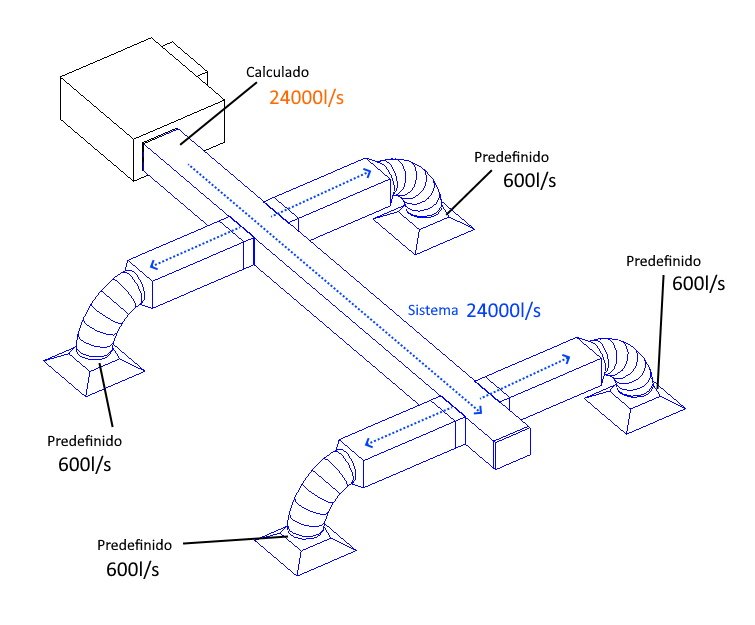
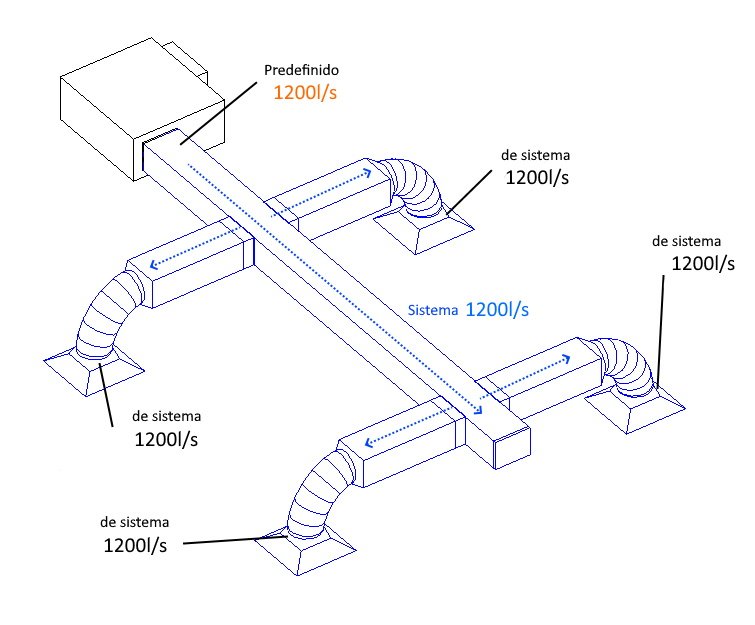
|
CONFIGURACIÓN DE FLUJO |
FUNCIONAMIENTO |
| Calculado | Adopta el flujo existente en el sistema de forma proporcional a partir de la información que le aportan otros elementos |
| Predefinido | El usuario fija un valor de flujo para ese conector que luego leerá el sistema |
| de Sistema | Adopta el flujo del sistema independientemente del número de elementos existentes. |
| Unidades de aparato | Es la opción que permite definir el valor de flujo en Unidades de descarga y será la que posibilite el cálculo de agua sanitaria. |
Ejemplos configuraciones de flujo en un sistema. Fuente propia:
CONTROL DE LOS SISTEMAS
Es muy fácil que el trabajo con los
sistemas MEP se descontrole si no se revisan los sistemas que se van generando.
Es importante trabajar de forma ordenada y limpia y para ello Revit cuenta con
el Navegador de Sistemas, el cual muestra en una tabla ordenada de forma
jerárquica todos los sistemas que se han creado y que elementos los conforman.
Vista > Ventanas > Interfaz de usuario > Navegador
de sistema
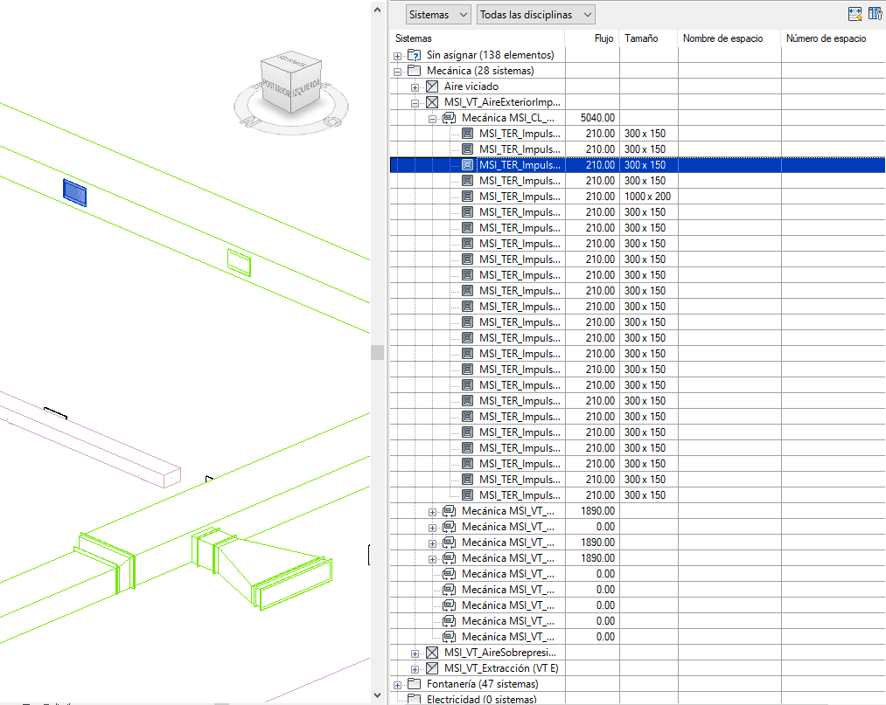
Es importante tener en cuenta que la
lista no muestra las familias como tal, sino que, muestra los conectores de
estas con lo que una familia puede aparecer varias veces en la tabla si cuenta
con varios conectores. Por ejemplo, un lavamanos que cuente con un conector de
ACS, AFS y saneamiento aparecerá tres veces en la tabla, clasificados como
sistemas de fontanería de agua caliente sanitaria, agua fría sanitaria y
sanitario o sin asignar si el conector no está conectado a un sistema.
HERRAMIENTAS
Los sistemas tienen multitud de
aplicaciones y por lo tanto muchas herramientas relacionadas con ellos, como,
por ejemplo:
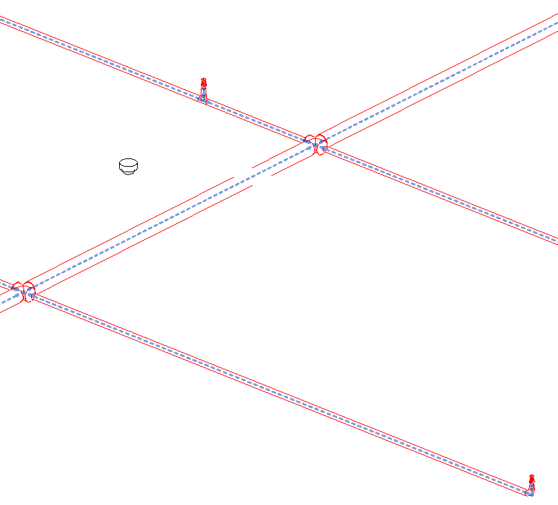
· Inspector de sistemas: El
inspector de sistemas es una herramienta que permite examinar secciones del
sistema y muestra información sobre la perdida de presión, la presión estática
y el flujo en ese punto. Además, en las secciones
conductos se muestra la pérdida de presión total de la ruta y la presión
excesiva de la ruta con respecto a la ruta que presenta una situación más
desfavorable. Esta ruta se muestra en color rojo y siempre se muestra la
orientación del flujo mediante flechas en todas las secciones.
· Comprobar sistemas: Esta herramienta permite
visualizar los avisos relacionados con los sistemas de fontanería en caso de
que existan desconexiones, haya discrepancias en la configuración flujo/demanda
o haya contradicciones en la dirección de flujo.
· Cambio de tamaño de conducto/tubería: Como su nombre
indica, a través del sistema se puede llegar a ajustar automáticamente el tamaño
de los conductos o las tuberías en función de la velocidad, la fricción o la
recuperación estática del fluido.
· Informes de pérdida de presión
en conductos/tuberías
CONCLUSIÓN
Una vez más se puede ver la
importancia que tiene la información en Revit y más específicamente en MEP.
Es importante modelar de forma correcta para que las instalaciones estén bien conectadas y el flujo de información sea óptimo. Esto nos dará modelos mucho más potentes de los que se podrá obtener mucha más información. Por ejemplo, existen plataformas de Facility Management como Ecodomus que son capaces de leer todos los elementos que forman parte de una instalación leyendo el sistema al que pertenecen, con lo cual, podemos ver que las aplicaciones de los sistemas son muchas, muy variadas y van más allá del cálculo.

¿Por qué Dynamo? Vol. III. Clashes
Hoy os mostramos una nueva aplicación de Dynamo que nos permitirá agilizar el proceso de resolución de colisiones para el modelador. A diferencia de las anteriores entradas donde veíamos cómo realizar comprobaciones normativas (¿Por qué Dynamo? Vol. II: Comprobación Normativa) o cómo cambiar los valores de un determinado parámetro (Automatización de tareas repetitivas, ¿por qué Dynamo?) en este caso veremos cómo usar Dynamo para gestionar la resolución de las soluciones.
Antecedentes
Para poder localizar en Revit las colisiones
que detectamos en Navisworks, Navisworks cuenta con la funcionalidad de
Switchback. Esta nos permite visualizar los elementos involucrados en un Clash
de Navisworks en Revit. Para ello necesitamos que ambos programas estén
instalados y que la persona que va a solucionar dichas colisiones tenga
un mínimo conocimiento del funcionamiento de Navisworks.
En el supuesto caso que no queramos que el
modelador tenga conocimientos de Navisworks o que simplemente no tenga acceso a
dicho documento deberemos buscar una forma de trasladar dicha información.
Informes
Existe la posibilidad de trasladar esta
información a través de informes. Estos informes que se exportan desde
Navisworks, pueden encontrarse en distintos formatos como puede ser html.
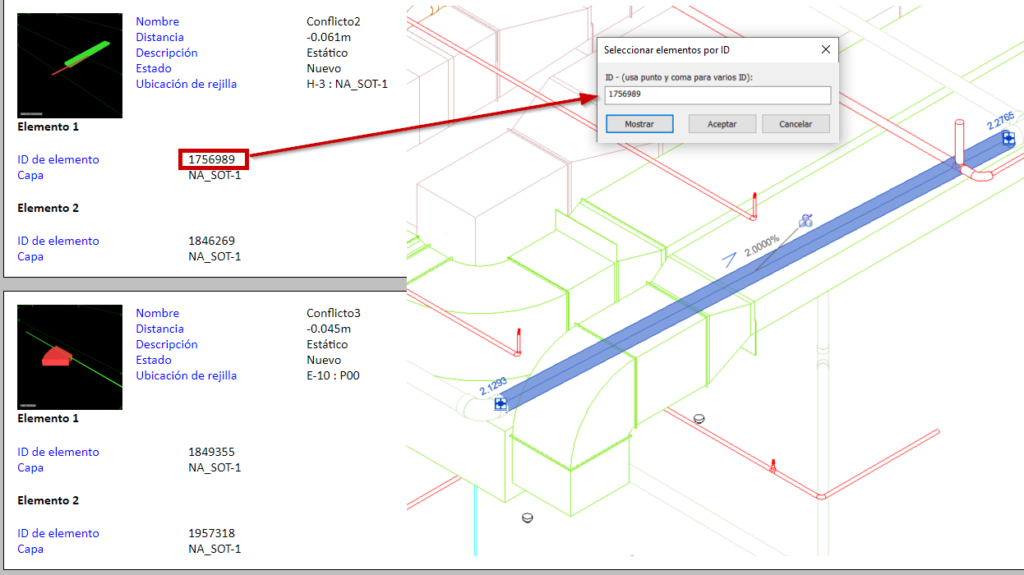
Puede ser un poco tedioso, o poco intuitivo, usar los informes html de Navisworks para poder gestionar y solucionar las colisiones o interferencias que aparecen en un modelo. Para ello hemos de copiar los códigos Id del informe y pegarlos en Revit, pero requiere de poca preparación de herramientas y de formación nula en Navisworks para los modeladores.
Dynamo
Mediante la rutina que hoy describimos pretendemos usar Navisworks para identificar las colisiones que aparecen en un modelo y ubicar familias en la coordenada de la interferencia exacta dentro de Revit. De esta manera podremos analizar las colisiones sin tener que acceder al informe extraído de Navisworks. Sino que lo haremos directamente desde Revit localizando las familias o “marcadores de colisión” que Dynamo ha puesto por nosotros.
Localización de la colisión
Después de que nuestros modelos sean comprobados mediante un análisis de colisiones, deberemos exportar la información relevante a otro formato que Dynamo sea capaz de abrir y trabajar. En este caso el formato será xml. Al exportar el informe del test desde Navisworks a formato xml decidiremos llevarnos la información que nos permita localizar la interferencia (las coordenadas) y toda aquella información que creamos relevante para incorporarla en los marcadores de los diferentes solapamientos. Como, por ejemplo:
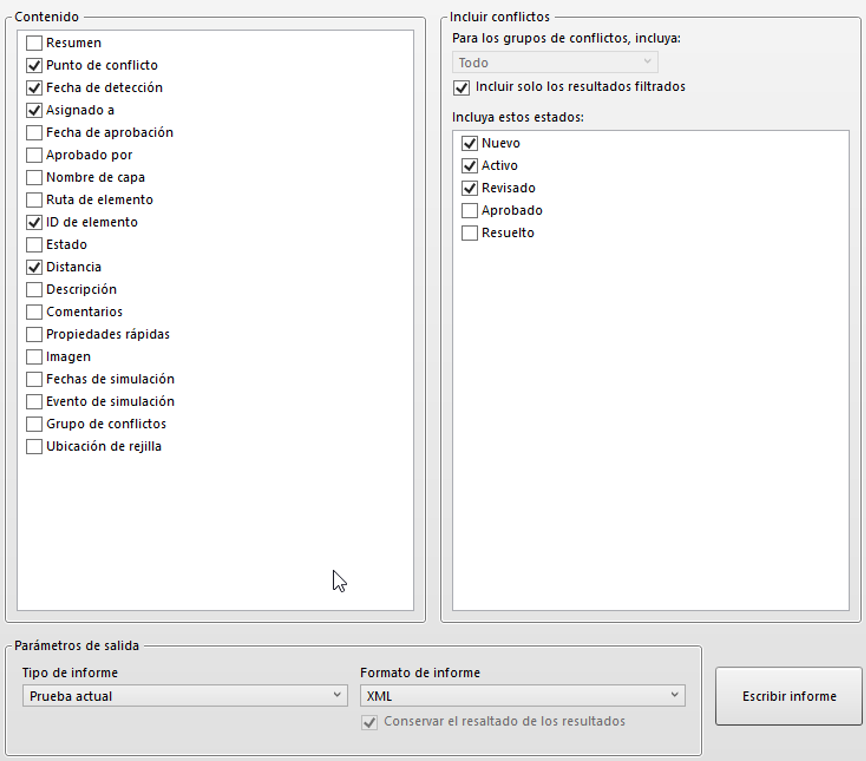
Una vez exportado el informe, el libro de Excel tendrá un aspecto parecido a este:

A partir de aquí y gracias a nuestro Script
seremos capaces de seleccionar las coordenadas de las colisiones y utilizarlas
para colocar las familias marcadoras de la colisión.
Deberemos estar muy atentos en el tipo de coordenadas con las que exportamos el NWC desde Revit. Si son internas de proyecto o si son compartidas. Ya que dependiendo de si utilizamos unas u otras posteriormente en Dynamo deberemos trasponer y rotar dichas coordenadas entre uno y otro sistema. Puede verse dicho proceso en la siguiente imagen.
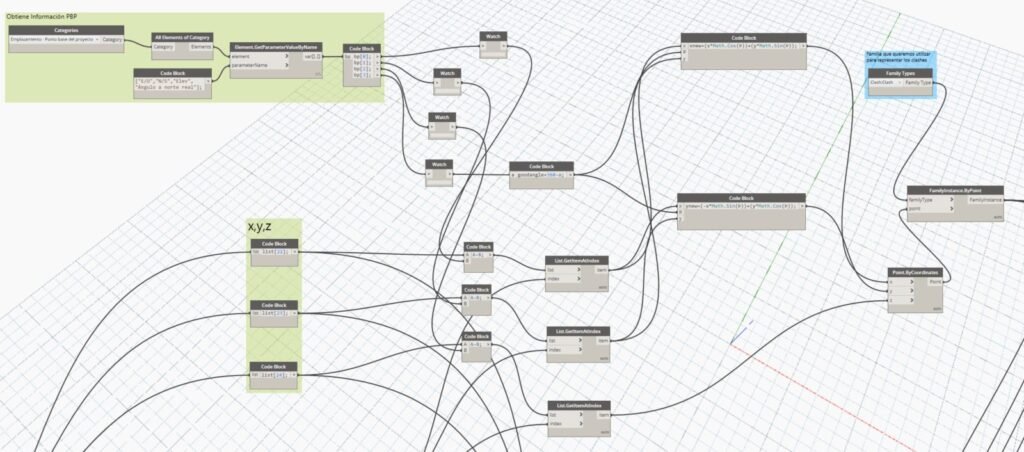
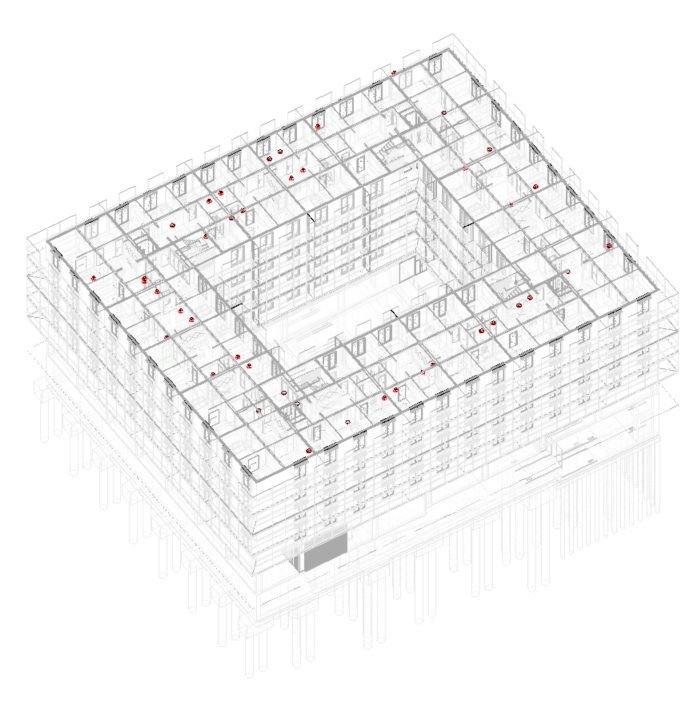
Las familias marcadoras de las colisiones son unas esferas que se colocan justo en el punto donde se encuentra una colisión.
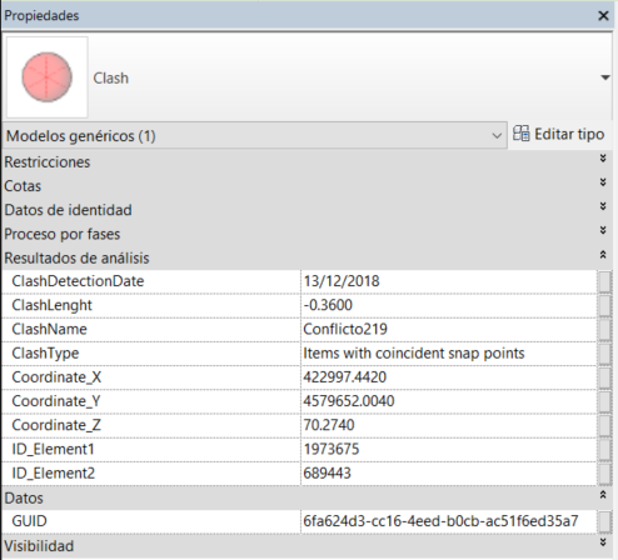
En ellas tenemos una serie de parámetros que nos
permiten identificar los elementos a los que hace referencia, la profundidad de
la colisión y otros parámetros como la fecha en la que se detectó.
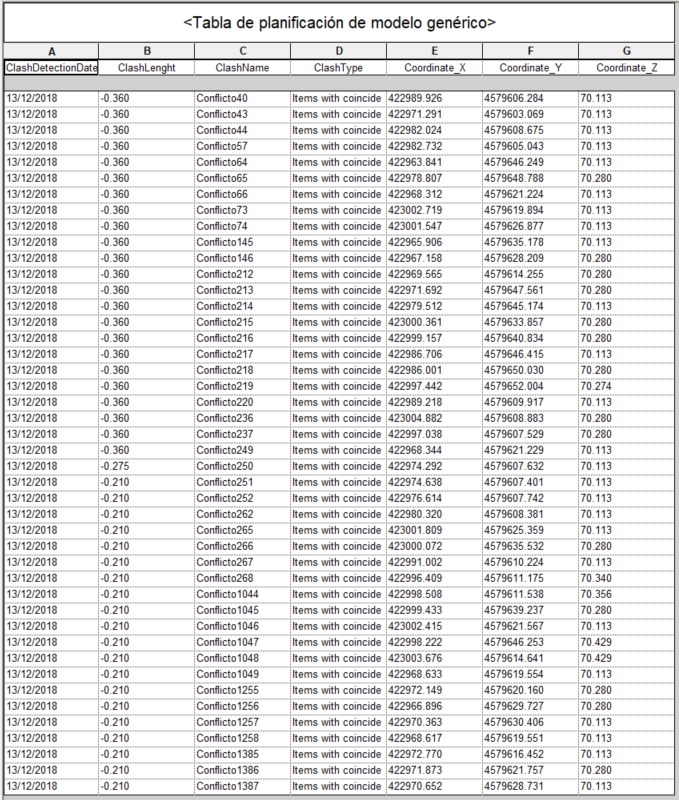
Una vez colocadas dichas familias en el modelo, podemos organizarlas y gestionarlas, así como localizarlas gracias a tablas de planificación como la que vemos a continuación.
Conclusiones
En este caso gracias a Dynamo, hemos conseguido colocar familias a modo de marcadores de la posición de las colisiones en una coordenada concreta. Gracias a esto no obligamos al modelador a utilizar Navisworks para poder gestionar las colisiones encontradas, sino que es capaz de hacerlo desde el software de modelado mediante tablas de planificación.

Construcción modular: ¿Qué es y cómo proyectarla?
Introducción
Hoy
en día con el constante avance de la industrialización y la estandarización en
busca de reducción de tiempos y costes, se intensifica la demanda de construcciones
modulares, por lo que muchos despachos de arquitectura y consultorías van
retomando estas opciones dentro de su carta de proyectos.
Sobre la construcción modular
El
termino modular normalmente se asocia a términos como repetitivo,
ensamblable, que a su vez suelen ser características de la tipología; es más, podemos
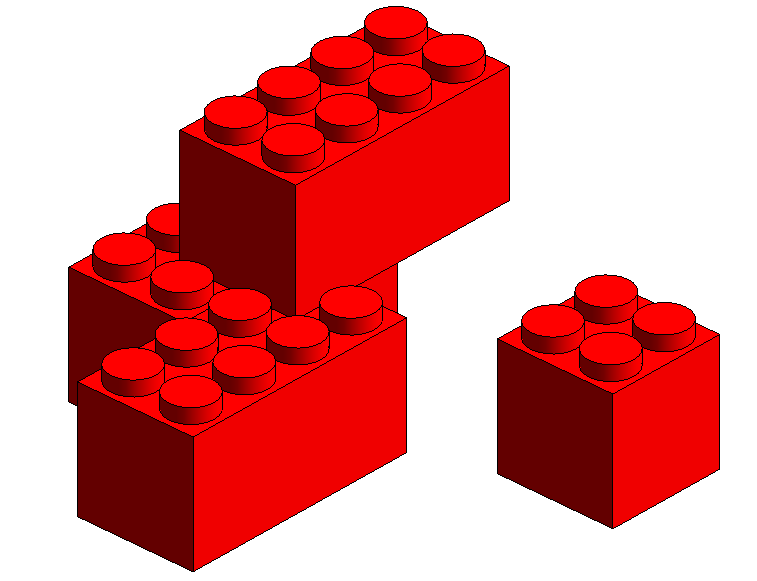
concebir la construcción modular como un juego de lego, que nos permite
ensamblar de forma estable, ayudados de un número usualmente limitado de piezas
con características específicas, una nueva creación, que puede adoptar
infinitas combinaciones, limitadas únicamente por el desafío de la creatividad
misma.
Este
tipo de construcciones aseveran tener las siguientes dádivas: versatilidad,
reducción de tiempos, calidad, ahorro y sostenibilidad. Una de las
modalidades de construcción modular más utilizadas en la actualidad es la
reutilización de los contenedores marítimos, los vemos como residencia
principal -unifamiliares o multifamiliares-, segundas residencias, stands de
ferias, “container truck”, bares, aulas, restaurantes, cafés, hoteles,
residencias universitarias, talleres, estudios, oficinas, tiendas, piscinas,
campings, centros urbanos, hasta en centros comerciales; es decir, que son
perfectamente adaptables a todo tipo de proyecto; sin embargo, se está
denotando un alto índice de uso en las viviendas en que se definen dos
modalidades particulares, que aplican no solo a los contenedores, sino a todas
las tipologías de construcción modular:
1. Adición de un módulo a un inmueble existente, ya sea como construcción auxiliar, adosar una habitación a una vivienda, un siguiente nivel, etc.
2. Proyecto nuevo, que consiste en el diseño desde cero de un inmueble

Ahora
bien, en cuanto sistemas constructivos, los más comunes son: estructura
metálica, que también incluye las estructuras de contenedores, madera o sistema
mixto.
Modelado de la construcción modular
Modelar
esta tipología de construcción no es nada extraordinario, podemos hacerlo a
través de diferentes herramientas de modelado, únicamente debemos tener muy en
cuenta los diversos factores que nos limitan o que nos favorecen, tales como
las dimensiones de los elementos, espesores y propiedades de las capas, las
necesidades a cubrir, los gustos o requerimientos del cliente, acabados,
aislamientos, la ubicación del proyecto, las condiciones climáticas, la
normativa técnica local, y sobre todo,
el propósito del modelo, porque de ello dependerá la estrategia a utilizar.
Si
nos detenemos a pensar, todos los factores antes mencionados, son aspectos a
considerar cuando iniciamos un proyecto de diseño, independientemente
del sistema constructivo; sin embargo, para el caso de la construcción
modular suele haber
una limitante que normalmente es de carácter dimensional; por lo que se
ven estas cuestiones con un poco más de rigurosidad. En nuestro caso, es muy
importante el uso del modelo, ya que en BIM, dependiendo del USO BIM
que pretenda dársele al modelo será la estrategia de modelación; no es lo mismo
trabajar para hacer un render, que hacer un trabajo de fabricación, hacer un
proyecto básico a un ejecutivo; si se contabilizarán materiales o no, si
queremos hacer un análisis energético o un análisis de esfuerzos, si querremos
hacer cambios, generar tipologías y variaciones, si es una vivienda de
unifamiliar o un edificio, etc.
En
el caso de nuestra herramienta de trabajo, Revit, tenemos diversas
metodologías que nos facilitan la tarea, como pueden ser los grupos, que nos
permitirán hacer edición en los módulos y optimizarán el flujo de trabajo, la utilización
de familias propias que se van a adaptar mejor a nuestras necesidades, la
utilización de vínculos para la réplica de modelos o tipologías ya definidas, etc.
Pero
habremos de situarnos en el punto de partida, la herramienta es una cosa, más conocer los insumos con los
cuales estamos trabajando es de vital importancia; por ejemplo, para el
caso de un proyecto con contenedores, fácilmente podremos encontrar
familias de Revit a las que podamos añadir mobiliario y jugar con la
distribución, mas no deja de ser una familia que ofrece facilidades y
limitantes, podremos poner y quitar componentes según lo que queramos, pero nos
podemos complicar o facilitar la vida dependiendo del camino que elijamos para
conseguir exactamente el mismo objetivo.
Caso Práctico
Siguiendo el caso de un proyecto con
contenedores, si quisiéramos ser muy puristas, habríamos de modelar la chapa, pero si
buscamos entre las opciones de materiales, para ver gráficamente la sección de
una lámina troquelada, únicamente lo encontraremos en la herramienta de
suelos, más no en muros, y debemos recordar que a las familias no podremos
insertarles las familias convencionales de puertas y ventanas. Por lo que debemos valorar según
nuestro objetivo si es o no necesario modelar la chapa, si bastaría con que
tomásemos en cuenta sus dimensiones para tener datos reales, así mismo,
verificar si las dimensiones de la familia coinciden con las reales del
contenedor, no sea nos llevemos un chasco al darnos cuenta que nos faltan 5cm
para que quepa el mueble del salón en nuestra “Brand new house”.
Caso
contrario es, si nuestro objetivo es desarrollar planos de fabricación,
en que es muy conveniente tener clara la ubicación de los canales y los marcos
de la estructura principal para facilitar la inserción de los marcos de
carpinterías. Cabe mencionar que para la adaptación de los contenedores hay que
tomar en cuenta muchos factores estructurales para no debilitar la estructura
principal y las pantallas de la chapa, además de las buenas prácticas para
añadir huecos de puertas y ventanas.

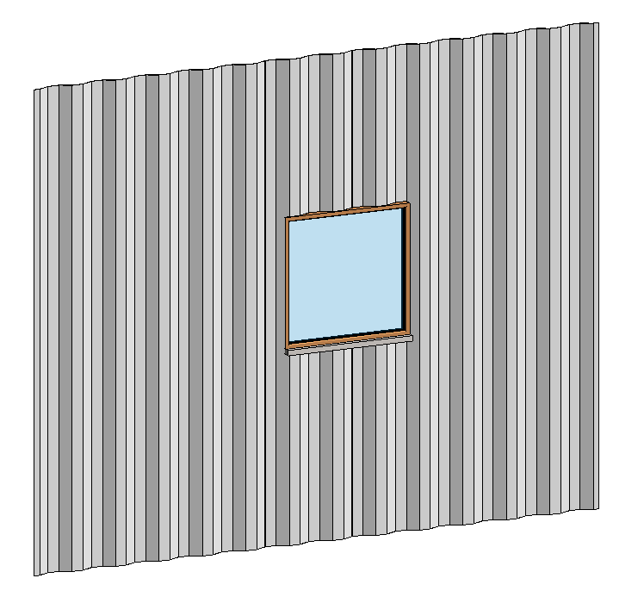
Si la fabricación es nuestro caso, debemos pensar en una opción diferente para grafiar la chapa de manera que permita ver la ubicación precisa de las aberturas en cada pantalla. Una opción podría ser modelar las chapas como componentes in situ, asignándoles la categoría de muros para poder hacer la inserción de carpinterías; sin embargo, habrá que tener en cuenta el ancho de los canales pues si son muy estrechos las carpinterías no permiten la inserción y esto nos lleva a otra opción que es apoyarnos en una familia basada en cara, y trabajar con la familia directamente.
Que
dependiendo de la magnitud de trabajo que nos genere una u otra serán una
opción viable o no, opciones hay muchas, invitamos a pensar en otras opciones
de edición de muros u otras herramientas que nos pudiesen servir.

Conclusión
Como
podemos ver, formas de construir hay muchas, la imaginación y la innovación
siempre buscarán nuevas opciones, existirán nuevos materiales y nuevas
tecnologías, pero las herramientas serán más o menos las mismas, el hecho que
sea modular no lo hace tan diferente del resto de proyectos, habrá que tomar
las mismas consideraciones del resto y hacer un par de verificaciones extras y será
cuestión fundamental discernir nuestros objetivos para poder establecer una
estrategia de trabajo que nos permita sacar el mayor provecho de nuestro
proyecto.

¿Cómo gestionar revisiones de proyecto en Revit?
Uno de los
estandartes en el contexto del BIM en general y de
Revit en particular, es la información y su dinamismo.
Cuando se trabaja en un entorno BIM siempre hay
que pensar en cómo se va a trabajar la información, ya sea la relacionada con los
elementos del modelo, el proyecto, etc., y cómo esta se va a gestionar.
Uno de los
aspectos más importantes cuando se desarrolla un proyecto, son las revisiones
que este sufre, ya que a veces es complicado
dejar constancia de forma correcta de las cosas que se han hecho para que se
entienda a que revisión o error hacen referencia.
En ocasiones se llega al punto de tener
demasiadas revisiones donde no queda claro cuándo se han hecho muchas de ellas
o si se han resuelto o no.
Por eso
Revit cuenta con una serie de herramientas que nos permiten dejar
constancia de las intervenciones que hacemos en el proyecto o de aspectos
importantes del proyecto, como una entrega.
Además, no solo podremos dejar constancia, sino que, podremos relacionar estas entradas
que hagamos con elementos del modelo o del proyecto.
Las
herramientas a las que hacemos referencia no son otras que:
· Tablas de revisión
·
Etiquetas de revisión
· Nubes
de revisión
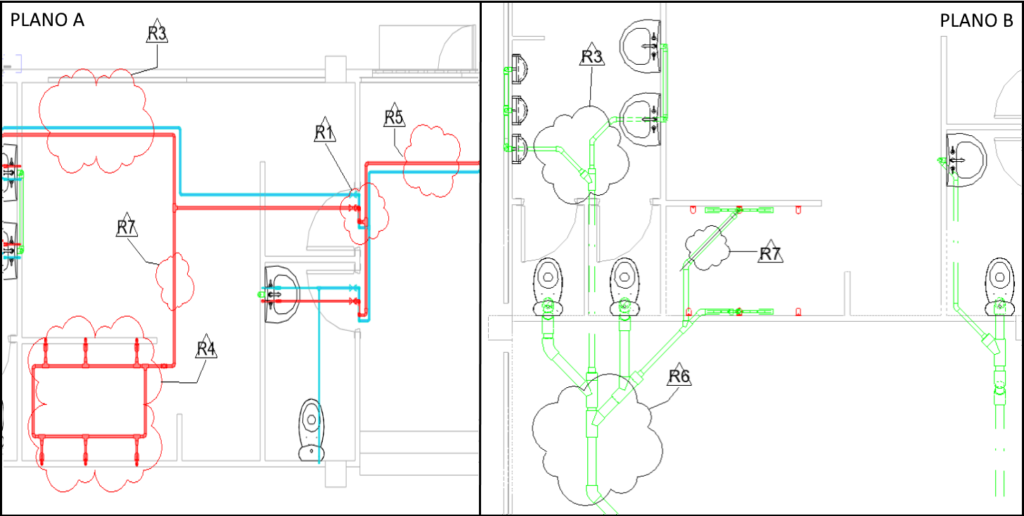
Revisiones de proyecto o de plano
Ante todo, hay que tener presente qué tipo de revisiones vamos a necesitar, ¿de proyecto o de plano?
La principal diferencia entre un tipo u otro es que las
revisiones de plano serán numeradas secuencialmente para cada plano por
separado, es decir, tendremos el plano número 1 con las revisiones 1, 2, y 3,
el plano número 2 con otras revisiones 1, 2 y 3 y así sucesivamente.
Por el contrario, las revisiones de proyecto se numerarán
secuencialmente para todo el proyecto indistintamente de en qué plano se
realice, es decir el plano número 1 podrá tener las revisiones 1, 2 y 3 y el
plano número 2, las revisiones 4, 5, 6 y 7 por ejemplo.
Cómo introducir revisiones
Para generar
las distintas revisiones que se requieran en el modelo hay que acceder al
configurador de Versiones/Revisiones de plano.
Vista>Composición
de plano>Revisiones
Desde este
cuadro de diálogo se pueden ir añadiendo o suprimiendo las revisiones que se
deseen, ordenarlas y decidir cómo se deben numerar.
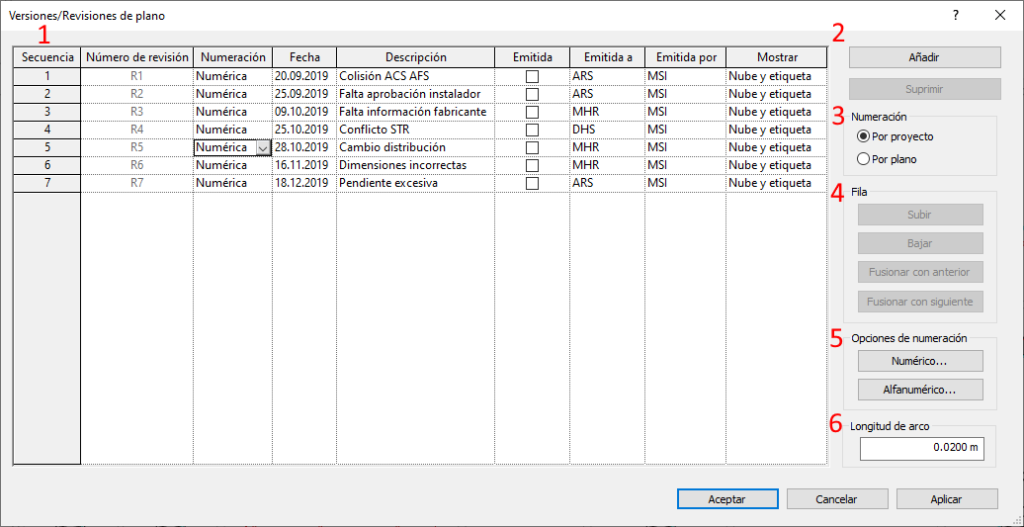
1. Listado de Revisiones generadas:
- Secuencia: Orden de generación de la entrada
- Número de revisión: Título de la numeración de la revisión
- Numeración: Tipo de numeración (Numérica, Alfanumérica, Ninguna)
- Fecha: Fecha de revisión
- Descripción: Descripción de la revisión
- Emitida: Cuando se marca esta opción, no será posible cambiar la información de esa revisión, no se podrá asignar esta revisión a nuevas nubes de revisión y no se podrán editar las nubes que contengan esta revisión.
- Emitida a: Receptor de la revisión
- Emitida por: Emisor de la revisión
- Mostrar: Se podrá seleccionar si se quiere visualizar la revisión en etiqueta, nubes o ambos.
2. Añadir o Suprimir revisiones en el modelo.
3. Numeración: Aquí se decide si las revisiones serán de proyecto o de plano.
4. Fila: Seleccionando una de las revisiones existentes, será posible desplazarla en la tabla y/o fusionarla con otras.
5. Opciones de numeración: Desde estas opciones es posible configurar la numeración de las revisiones, indistintamente de si es numérica o alfanumérica se podrá configurar cuál es el inicio de la numeración y añadir un prefijo o un sufijo.
6. Longitud de arco: Definirá la longitud de arco de las nubes de revisión que se realicen en el proyecto.
Cómo colocar revisiones
Una vez se hayan generado las revisiones en el cuadro de
diálogo de las
Revisiones, se podrán asociar estas a nubes de revisión.
Para colocar una nube de revisión en una
vista hay que dirigirse a Anotar>Detalle>Nube de revisión y
dibujar la nube sobre el elemento que se quiera revisar.
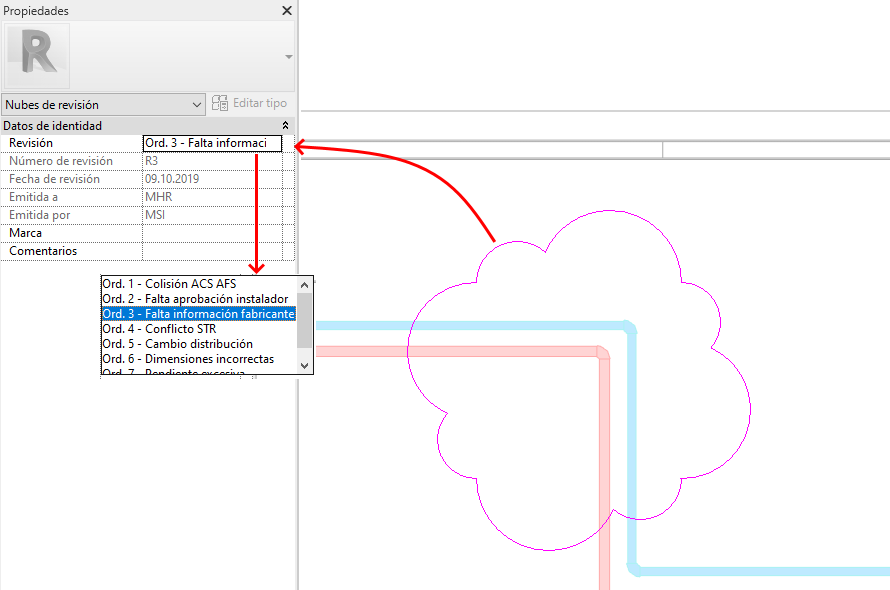
Mientras se edita se deberá especificar en sus propiedades
que revisión es y hay que tener en cuenta que todas las nubes que se dibujen
dentro de esta modificación responderán a la misma revisión. Para tener nubes
con revisiones diferentes se deben ir generando y aceptando una por una.
Cómo visualizar revisiones
Existen dos formas de visualizar las revisiones más allá
de la representación que proporciona la nube que son mediante etiquetas
o tablas.
Como su nombre indica, las nubes se pueden etiquetar con
etiquetas de la categoría “Etiquetas de nube de revisión”. De esta
manera podemos etiquetar las nubes y visualizar en el plano o la vista
el número, nombre o la descripción de la revisión.
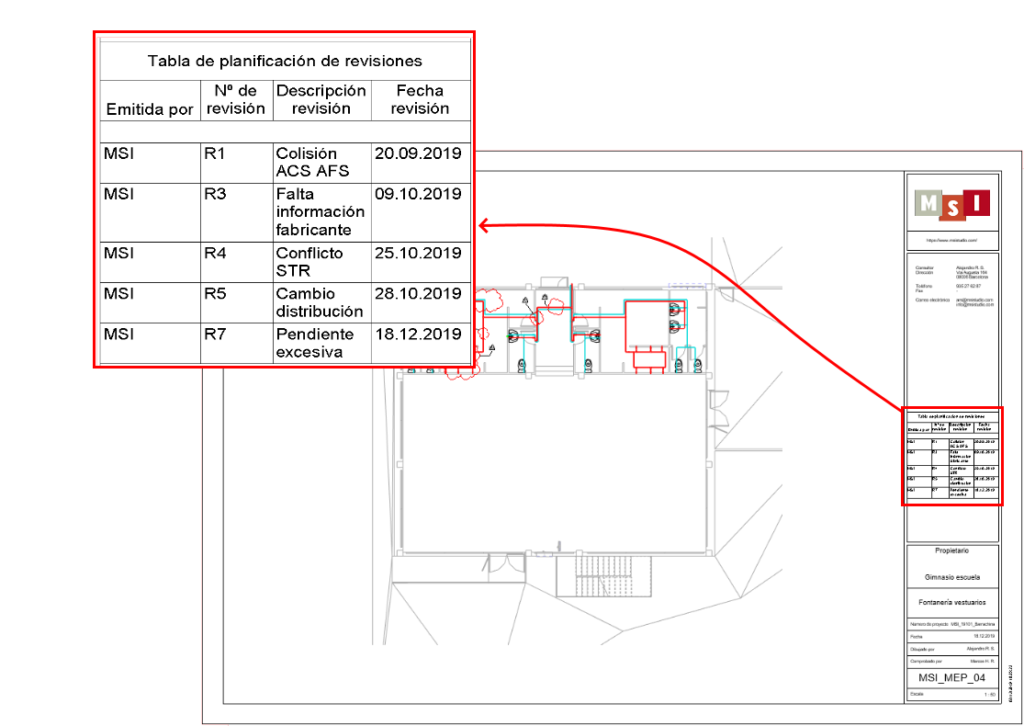
Por otro lado, para visualizar las revisiones existentes de
una vista en una tabla, se debe generar previamente la tabla de planificación
en la familia de la carátula, de esta manera la tabla se rellenará
automáticamente con las revisiones existentes en las vistas que contenga el
plano a pesar de que el usuario puede decidir manualmente si desea ver también
las revisiones que no estén en la vista desde las propiedades del plano en “Revisiones
de plano”.
Para
generar esta tabla en la familia de la carátula, se debe utilizar la
opción “Tabla de planificación de revisiones” en la ventana crear de la
pestaña vista. La tabla que aparecerá estará vacía por defecto y se irá
rellenando en función de las vistas que contenga a posteriori el plano.
Usos
Tras lo explicado, uno puede pensar que las revisiones en
Revit solo sirven para indicar cambios o mejoras en un modelo, pero se le
pueden dar otros usos como por ejemplo el de marcar fechas importantes para
el proyecto como entregas o reuniones.
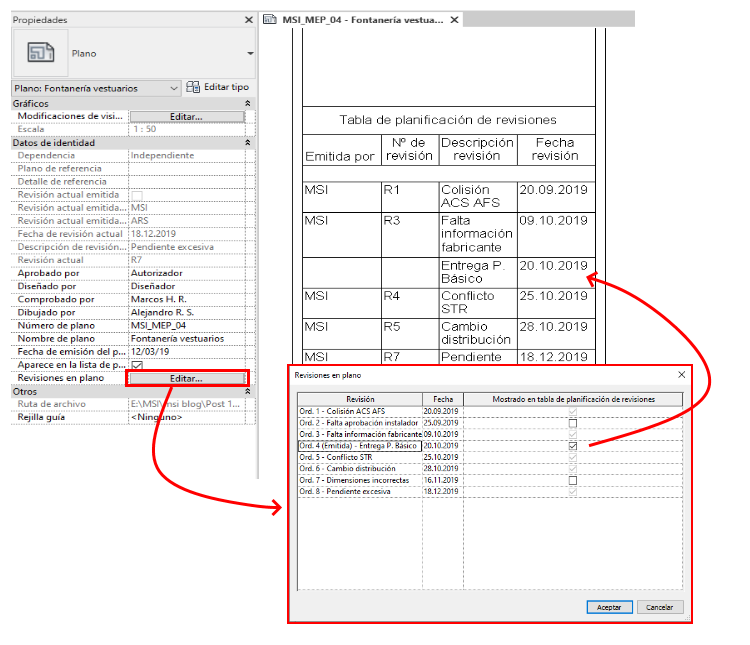
Hay
que tener en cuenta que las revisiones que no estén en el plano o no se
etiqueten no aparecerán en la tabla de revisiones de los planos. Para gestionar
las revisiones que deben aparecer en la tabla como por ejemplo una entrega, se
debe ir a las propiedades del plano, al parámetro “Revisiones en plano” y desde
ahí podremos hacer visibles o no las distintas revisiones que se hayan creado
en la tabla.
Conclusiones
A día de hoy, es una herramienta que, por lo general, no
se usa mucho, pero tiene mucho potencial.
Tal vez resulte un poco más complicado utilizar
revisiones de Revit en fases de diseño por la gran cantidad de cambios que hay,
pero resulta muy útil cuando entramos, por ejemplo, en fase de obra, donde se puede
dejar un registro fiable de los cambios realizados en el proyecto con una fecha
determinada.

¿Por qué Dynamo? Vol. II: Comprobación Normativa
En anteriores entradas, que podéis encontrar en este enlace, hablamos sobre una posible aplicación de Dynamo en el contexto de un proyecto real concreto. Allí se nos pedía una cierta estructuración del modelo en base a subproyectos que debíamos cumplir acorde al BEP del proyecto. En este caso, mostramos una aplicación que podemos utilizar en el contexto de cualquier proyecto ya que no es una exigencia BIM si no un beneficio derivado de utilizar los software paramétricos y Dynamo.
Antecedentes
Como hemos comentado anteriormente, las automatizaciones se pueden utilizar para realizar tareas repetitivas, gestionar la base de datos del modelo, o para utilizarlo como puente con otros motores de cálculo o análisis. En este caso utilizamos Dynamo para realizar una comprobación a nivel normativo.
Para garantizar unos niveles de iluminación y ventilación
mínimos se establece en diversos documentos de carácter normativo, una
superficie mínima de contacto con el exterior. Esta exigencia mínima suele ser
una fracción de la superficie útil de la estancia o espacio.
Gracias a Dynamo y a unas ciertas configuraciones,
seremos capaces de analizar si nuestro modelo cumple con esta exigencia durante
la etapa de diseño de una forma muy rápida y gráfica. Así podremos realizar
comprobaciones de forma rápida y analizar cuál es la mejor distribución de
oberturas para cada uno de nuestros espacios.
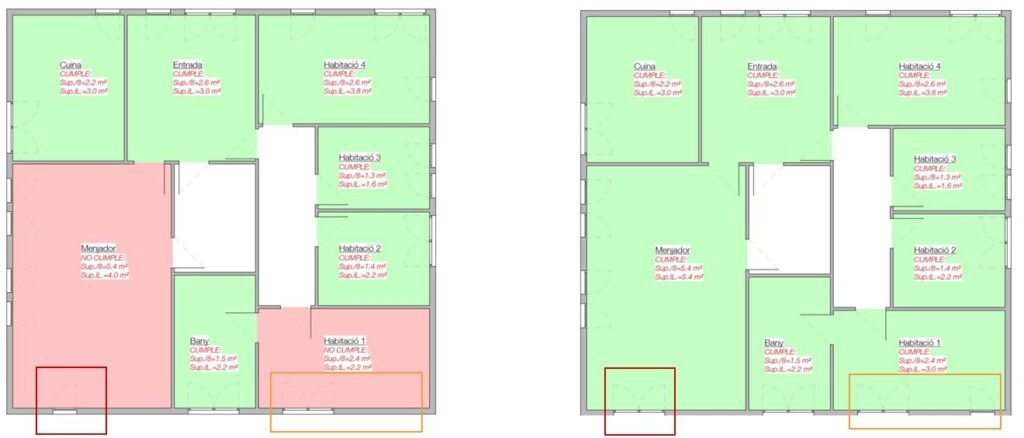
Tal y como se puede apreciar en la imagen anterior, vemos como
los valores asociados a cada una de las habitaciones se actualizan cuando
ejecutamos el script (por eso el cambio de color en las habitaciones de
la vista). Después de haber modificado la distribución de oberturas en fachada
en algunas estancias, hemos vuelto a ejecutar el script para recalcular los
valores y poder comprobar así que las modificaciones nos permiten cumplir con
las exigencias mínimas de iluminación y ventilación.
Para conseguir que funcionara este script tuvimos que realizar
3 tareas principales:
Preconfiguración de las Familias
Es fundamental que las familias que utilicemos estén preparadas para realizar el cálculo previo de la superficie de iluminación natural y de ventilación. Posiblemente es el paso más importante y tedioso de todo el proceso ya que implica entrar en todas las familias de ventana o balconera y crear parámetros relacionados con parámetros existentes que nos permitan calcular estas dos superficies que antes comentábamos.

Es importante destacar que, dependiendo del tipo de ventana, de sus
parámetros y de cómo se haya parametrizado, las formulaciones que utilicemos
variarán. Número de hojas, número de marcos, etc.
El uso de formulaciones es imprescindible ya que, si no fuera así, cuando
creásemos un nuevo tipo de ventana no se calcularían estos valores actualizados
de forma automática.
Script
Por otro lado, necesitamos crear esa secuencia de funciones
o acciones que nos permita obtener el resultado que esperamos (resultado de
la comprobación: “Cumple” o “No Cumple”). Para ello, extraemos la información
necesaria del modelo, la organizamos como necesitemos, realizamos la
comprobación y devolvemos la información del resultado al modelo.
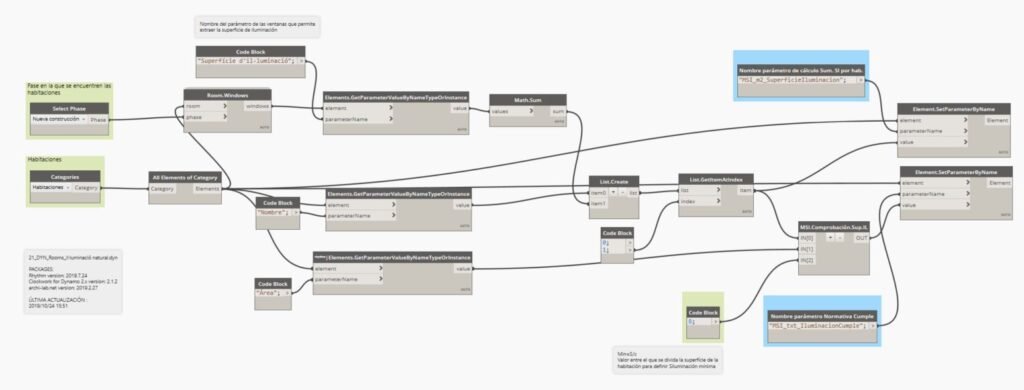
Para realizar un script normalmente utilizamos los “nodos” que se tratan de funciones precreadas. Éstos son sencillos de usar, solo tendremos que conectar la información en sus puntos de entrada y salida. Utilizamos los nodos para desarrollar la programación visual y los extraemos de Packages o “Paquetes” de nodos que han sido desarrollados por terceros (profesionales que son capaces de crear esos nodos, no a través de la programación visual, sino a través de la programación en código). Programar en código es mucho más complejo que la programación Visual (Dynamo), pero nos permite tener más libertad y poder desarrollar cualquier función mientras seamos capaces de imaginarla.
Función a través de Python script
Por lo tanto, cuando necesitemos aplicar una función de la que
no disponemos (ya sea porque es muy personalizada o porque no la encontramos en
los paquetes de otros desarrolladores) deberemos realizarla nosotros.
Estas funciones las desarrollamos a través de programación
en código y podemos realizarla con diversos lenguajes. En este caso, lo hemos
realizado con Python, uno de los lenguajes de programación
más sencillos.

En el script anterior la función que realizamos es comprobar si los valores de las diferentes superficies de iluminación llegan a un mínimo o no. Esta función, que es muy sencilla, podría haberse realizado con otros nodos o funciones y funcionaría de la misma manera.
En este caso optamos por hacerlo con un único nodo para simplificar el script general. Al ser un script que no quisimos ligar a Dynamo Player (por la versión de Revit), necesitábamos que fuera lo más simple posible para que los modeladores pudieran abrirlo y usarlo sin asustarse demasiado al abrirlo.
Conclusiones
Gracias a este script, podemos agilizar el cálculo de la superficie mínima de huecos en fachada y ahorrar tiempo en esta tarea. No solo en un proyecto determinado, sino en todos los proyectos que realicemos, ya que será algo que deberemos implementar siempre. Además, el uso de los nodos personalizados a través del lenguaje Python, nos permitirá particularizar al máximo las herramientas que realizamos y a través de ellas tener el control que necesitamos del proyecto.
