


Automatización del estudio de colisiones en NAVISWORKS
En anteriores entradas vimos otras funcionalidades de Navisworks, como son la cuantificación y planificación de modelos BIM. Encontramos un post relacionado con ello en: Cómo crear una simulación 4D con Revit y Project desde Navisworks.
En el post de hoy trabajaremos en cómo podemos generar una mecanización del estudio de colisiones con Navisworks. Para ello, es necesario realizar un trabajo previo.
Veremos como este trabajo previo es laborioso, pero una vez realizado, lo utilizaremos para todos los futuros proyectos en que queramos realizar el análisis de colisiones en un modelo BIM.
En consecuencia, tenemos que poner sopesar si esta inversión de tiempo nos beneficiará a largo plazo a la hora de utilizar este recurso en los proyectos futuros o en caso contrario, no utilizaremos este recurso para proyectos futuros.
En el caso de trabajar con modelos BIM a diario y con distintos proyectos a lo largo del tiempo, es seguro que este trabajo previo nos será muy rentable.
Pasos a seguir
En primer lugar, debemos situarnos en la propia herramientade Navisworks y pensar en cómo realiza este software el análisis de colisiones. En el día de hoy no vamos a entrar en detalle en cómo hacer un buen análisis de colisiones, sino que nos vamos a centrar en la mecanización del proceso. De todas formas, en una futura entrada de post, veremos la generación paso a paso del estudio y tratamiento de las colisiones en Navisworks.
Para empezar nos vamos a centrar en cómo Navisworks realiza la selección de los elementos del modelo que colisionan. Hoy dejaremos un poco de lado criterios como las reglas de generación de colisiones, las tolerancias, criterios de colisión, etc. Próximamente veremos todos estos criterios y como trabajar con ellos para realizar un estudio de colisiones lo más preciso y eficiente posible. Ahora nos centraremos en la selección de los elementos del modelo.

Fijémonos como el software parte de dos selecciones, A y B, donde en cada una de ellas podemos seleccionar aquello que queremos realizar el estudio de colisiones, pudiendo así seleccionar desde todo el modelo hasta cada uno de los ejemplares del mismo.
Vemos como el propio Navisworks nos genera una estructuración de los elementos del modelo de igual modo que en el árbol de selección, así como nosotros podemos seleccionar la estructuración que más nos guste o nos convenga para el estudio de colisiones.
Para el estudio de hoy nos vamos a centrar en la Selección por Sets o también llamados Conjuntos de Búsqueda. Lo que vamos a realizar es un pre estudio de aquellos elementos que en los modelos y, en consecuencia, en la obra, más colisionan.
Para realizar este estudio, deberemos clasificar y ordenar los elementos del modelo según uno de los distintos criterios de clasificación. Hoy usaremos la Gubimclass, un sistema de clasificación de elementos de construcción de acuerdo a su función. Otros criterios de clasificación, podrían ser tales como Uniformat, Uniclass o Omniclass.
E aquí el trabajo previo que debemos realizar, siendo necesario que todos los elementos de nuestro modelo estén bien clasificados según sus características constructivas. De este modo, tendremos identificados los elementos del modelo según sus especificaciones constructivas.
¿Y para que nos va a servir tener los elementos clasificados?
Al tener los elementos clasificados en el modelo, seremos capaces de identificar aquellas soluciones constructivas que más a menudo presentan interferencias y colisiones entre los sistemas constructivos.
Para generar este estudio de los sistemas constructivos que más interferencias presentan, nos generaremos una tabla identificando todos los sistemas constructivos clasificados por la Gubimclass. En esta misma tabla, identificaremos las colisiones que más a menudo vemos día a día tanto en los modelos como en la obra.

En esta tabla vemos como tenemos toda la clasificación según la Gubimclass en sentido vertical y en sentido horizontal. Así mismo podemos observar también aquellos sistemas constructivos que colisionan en los modelos y en la obra aparecen en forma de código de colisión, dejando así constancia de un punto de estudio de colisiones.
El trabajo siguiente es trasladar este estudio de colisiones de los sistemas constructivos a nuestro modelo y como hacer dicho estudio con Navisworks.
Como hemos comentado anteriormente, partiremos de un modelo en el que todos sus elementos estarán clasificados según la Gubimclass.
Procederemos de la siguiente forma:
- Generaremos la búsqueda de los elementos a partir de su parámetro de Código de montaje, en el cual estará especificado su valor numérico de Gubimclass.

- Una vez generada esta búsqueda, vamos a guardarla como conjunto de búsqueda. Esta tarea es laboriosa y lleva su tiempo, e aquí la decisión de valorar si realmente este trabajo nos será útil para otro proyecto. Deberemos realizar esta labor para cada uno de los elementos clasificados por la Gubimclass, y para tener estos conjuntos de búsqueda bien ordenados, los organizaremos en carpetas con la codificación propia de la Gubimclass.

Todo este trabajo que acabamos de realizar no es solo tiempo dedicado a un único proyecto, es importante destacar que los conjuntos de búsqueda son importables y exportables. Es decir, una vez realizado este conjunto de búsqueda por el parámetro de código de montaje y por la clasificación Gubimclass, seremos capaces de exportarlo en un formato XML.

Estos conjuntos de búsqueda los podremos usar para TODOS los proyectos que realicemos y que los elementos contengan el parámetro de código de montaje con la mima clasificación Gubimclass.
Hemos tomado como criterio de clasificación la Gubimclass, pero podrían haber sido las comentadas anteriormente o incluso un código identificador de elementos propio de un usuario o un despacho.
Y os preguntaréis, ¿para qué hemos realizado todo este trabajo?
Pues bien, como hemos comentado al inicio del post, uno de los criterios de selección de Navisworks son los Conjuntos de Búsqueda. Hemos generado una tabla indicando aquellos sistemas constructivos identificados y clasificados por la Gubimclass que, según la experiencia vivida en obra y en los modelos BIM, normalmente generan colisiones.
Ahora mismo nos encontramos con que tenemos los puntos de conflicto de colisiones identificados en la tabla y, por otra parte, gracias a los conjuntos de búsqueda que hemos creado somos capaces de seleccionar aquellos y solo aquellos elementos que me interesa hacer colisionar. De este modo somos capaces de generar un estudio de colisiones mucho más preciso y detallado de aquellos sistemas constructivos conflictivos.
Ahora, volvamos al estudio de colisiones. Volvamos a esas dos columnas de selección, capaces de seleccionar esos conjuntos.

Como vemos, deberemos realizar cada uno de estos procesos para cada uno de los conflictos que tenemos identificados en la tabla. Deberemos seleccionar los conjuntos de búsqueda que generan la colisión, y para tenerlos identificados, vamos a nombrar el Test o Conflicto por el nombre de los conjuntos de búsqueda que nos hemos creado anteriormente.

Como podemos ver en la imagen, finalmente nos generamos todos los conflictos que identificamos anteriormente en la tabla. Son aquellos conflictos que más se repiten en los modelos BIM y en las obras.
Ahora bien, ¿Todo este trabajo para la creación de los conflictos, solo nos sirve para este proyecto?
La respuesta es no. En cuanto a los conflictos, también podemos hacer exportaciones e importaciones en formato XML, y de este modo, todo este trabajo que hemos realizado, lo podremos utilizar para otro proyecto.
Dicho esto, podemos ver que se trata de un largo trabajo a priori, pero toda esta inversión de tiempo y esfuerzo nos será muy útil en proyectos futuros.

Conclusiones
Como hemos podido ver a lo largo de este post, tenemos que realizar una inversión de tiempo para la creación de los recursos necesarios para la generación de los Clash Test y los Conjuntos de Búsqueda.
Este proceso, como hemos comentado anteriormente, se puede generar partiendo de distintos criterios de búsqueda. Normalmente el criterio de búsqueda lo generaríamos a partir del criterio de clasificación de los elementos del modelo. En este caso de ejemplo hemos utilizado la Gubimclass, pero podría haber sido cualquier otro sistema de clasificación o un criterio propio de clasificación. Lo importante es tener todos los elementos del modelo bien identificados y clasificados.
Lo que debemos tener en cuenta es respecto a qué elementos queremos realizar el análisis de colisiones y, posteriormente, generar la búsqueda de estos elementos para generar y guardarlos como conjuntos. De este modo, seremos capaces de generar las colisiones pertinentes gracias a que Navisworks nos da la posibilidad de seleccionar para el análisis de colisiones los conjuntos que nosotros mismos hemos creado.
Resumiendo, debemos reflexionar antes de empezar a realizar todo este trabajo. Esta inversión de tiempo inicial nos puede servir para otros futuros proyectos ahorrándonos tiempo a medio/largo plazo.


¿Cómo medir elementos virtuales?
En anteriores entradas vimos cómo tomar Mediciones BIM en el entorno de obra, detallamos los distintos niveles de medición los cuales tomábamos como referencia para realizar la medición de los distintos elementos del modelo. Vimos como teníamos un nivel 4 de medición, el cual generaba las mediciones de un elemento que no estaba modelado en el modelo.
En este post nos centraremos, justamente, en la medición de estos elementos, los nombraremos elementos virtuales.
Nuestro objetivo será generar una medición final donde se compute las mediciones de estos elementos virtuales, generaremos estas mediciones con la herramienta de cuantificación de Navisworks.
Para situarnos, antes de empezar a medir, vamos hacer un pequeño recordatorio de los distintos niveles de medición:
- Nivel 1: Mediciones obtenidas directamente del modelo.
- Nivel 2: Mediciones relacionadas a la geometría de elementos del modelo. (Encofrado)
- Nivel 3: Mediciones no relacionadas a la geometría de elementos del modelo, pero relativa a un elemento que sí esté modelado. (Cuantía de acero)
- Nivel 4: Mediciones no relacionadas a ningún elemento del modelo.
Vamos a ponernos en la situación inicial, partiremos desde un proyecto en el cual se ha generado un modelado BIM. En dicho proyecto, posteriormente, se generaron algunas modificaciones, y estas, no están reflejadas en el modelo BIM definitivo. Nos encontramos con un modelo desfasado, con lo que las mediciones no serán las reales, ya que nos faltan elementos en el modelo.
Con el fin de tomar las mediciones lo más reales posibles, vamos hacer uso de la creación de elementos virtuales para poder generar una correcta medición. En este ejemplo, vamos a ponernos en la situación de generar una nueva puerta debido a la necesidad por una mayor ocupación de esta salida de incendios.
Pasos a seguir:
En primer lugar, abriremos Navisworks y cargaremos el modelo de estudio. En este caso realizaremos la medición de un hospital mediante la herramienta Quantification. Una vez realizadas todas las mediciones pertinentes, de todos aquellos elementos de los cuales podemos tomar medición a partir del modelo BIM, es decir, mediciones de Nivel 1, 2 y 3, vamos a ver cómo extraer mediciones de elementos que no están modelados, medición de Nivel 4.

Vamos a centrarnos en una de las fachadas del edificio, en la cual descargan tres de las escaleras principales del edifico. En la imagen observamos la llegada de las escaleras y la puerta de emergencia. En nuestro caso de estudio, vamos a generar una puerta virtual del mismo tipo que la existente, pero en el muro cortina de la fachada.


Podemos crear este elemento virtual de varias formas distintas. Como vemos en la primera imagen, podemos crear este elemento virtual desde el Libro de Quantificacion (Quantification Workbook), clicando con el botón derecho y creando el nuevo elemento virtual, o , mediante la propia herramienta de Navisworks, clicando primeramente en el tipo del elemento virtual que queremos crear, y posteriormente en el icono de Modelo Virtual (Virtual Takeoff).

Una vez creamos el elemento virtual, lo nombraremos como más nos convenga según el proyecto. En el mismo instante de la creación del elemento virtual, Navisworks, nos genera una vista y nos la guarda en Viewpoints, en una carpeta especifica de Quantification. En esta vista podremos dibujar y generar anotaciones referentes a este elemento virtual que acabamos de crear.

Una vez creado y nombrado el elemento, deberemos asignarle las unidades pertinentes para su medición. Al ser un elemento virtual, Navisworks no es capaz de tomar ningún valor de medición, es el usuario el encargado de aplicar estos valores al cálculo.
Según nuestro criterio, vamos a generar una puerta del mismo tipo, así que tomaremos los mismos valores de las puertas existentes.
Como podemos ver, a medida que vamos añadiendo las mediciones en el panel de los elementos, Navisworks nos va sumando esas cantidades en las mediciones totales de ese tipo de elemento.
Conclusión final
Siguiendo estos sencillos pasos somos capaces de medir elementos no modelados en el proyecto, pero que aun así queremos obtener su medición final.
Es importante tener un criterio en el momento del modelado del proyecto, y pensar antes de empezar a modelar, para qué se va a usar ese modelo BIM 3D. Debemos plantearnos si ese modelo va a tener un valor añadido como sería su uso para la planificación de fases, procesos de construcción, diagramas de planificación, y/o por otro lado, el estudio de los costes, análisis de presupuestos, estimaciones de costes, mediciones…
En este punto estaríamos hablando de modelos 4D y 5D, y por eso es tan importante antes de empezar a modelar, pensar y reflexionar, qué uso se le va a dar al modelo BIM en el que vamos a trabajar.
Otro punto muy importante a destacar es el LOD en que vamos a modelar nuestro proyecto. Como hemos visto, somos capaces de generar mediciones de elementos no modelados, en consecuencia, podríamos tomar la decisión de no modelar ciertos elementos en el modelo, aunque queramos obtener su medición. Esta decisión la tendremos que tomar antes de empezar a modelar, detallar y tener en cuenta el Nivel de Detalle de cada uno de los elementos de nuestro modelo, y si es necesario, o no, modelarlos.

¿Cómo gestionar un repaso o una incidencia en obra con Trimble Connect?
En varias entradas, se ha comentado el potencial que tienen algunos CDE en el entorno de la metodología BIM. Cada software ofrece unas funcionalidades similares y, además, es muy habitual usarlos durante las diferentes fases que tiene un proyecto de construcción.
Hablaremos de una manera más profunda sobre una herramienta interesante que nos ofrece Trimble Connect en cuanto a la gestión de los modelos 3D en fase de ejecución. Pero antes de comenzar, es necesario dar unas pequeñas pinceladas sobre las bases de este programa.
¿Qué es y cómo funciona Trimble Connect?
Trimble Connect es una herramienta de colaboración entre los diferentes agentes dentro de un proyecto de construcción. Nos permite gestionar modelos e información de un proyecto en cualquier fase que nos encontremos dentro de un proyecto.
Cuenta con versiones de pago y de una versión gratuita. Las diferencias principales de estas versiones son las siguientes:
- Cantidad de proyectos creados: los usuarios de la versión gratuita de Trimble solo pueden crear un proyecto.
- Cantidad de personas colaborando: en la versión gratuita, la cantidad máxima de colaboradores es de 5 personas.
- Limitación de espacio (GB): Los usuarios de la versión gratuita tienen una capacidad máxima de 10GB para el almacenamiento de datos.
En el momento que se crea una versión Free, es posible actualizarla a una versión de pago cuando se necesite.
Cualquier versión nos da la posibilidad de realizar las funciones más importantes que tiene Trimble, que son la gestión de la información y la consulta de los modelos 3D de un proyecto
Gestión de la información y del modelo
Se basa en la creación y organización de diferentes carpetas y tareas, cuyo contenido será visible para los diferentes agentes del proyecto.
Cuenta con una interfaz bastante sencilla donde podemos ver lo siguiente:
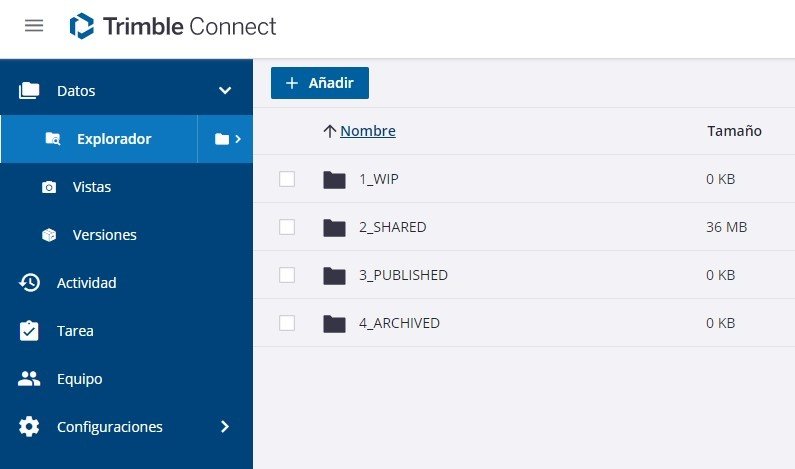
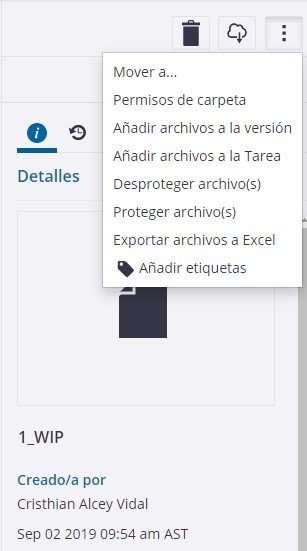
- Datos: aquí es donde se crean, organizan y se llena de contenido del proyecto en la propia plataforma. La organización de los datos dependerá del consenso entre los diferentes agentes y es posible cambiar la organización en cualquier momento. También es posible proteger las carpetas o generar una serie de permisos, para que las mismas solo puedan ser visibles por unos agentes determinados.
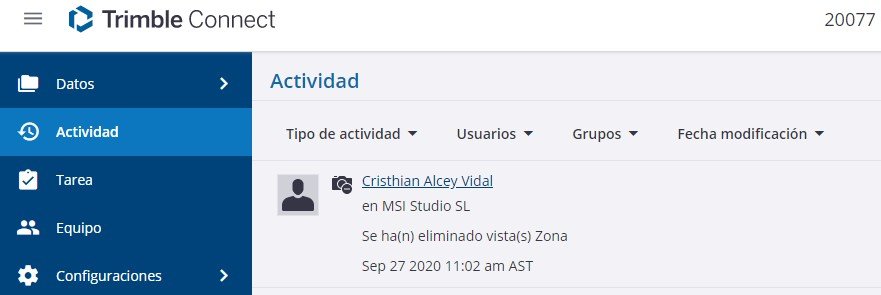
- Actividad: este apartado contiene todo el historial de acciones realizadas en el proyecto, desde invitaciones a nuevos usuarios, actualización de diferentes archivos etc. Las actividades pueden ser filtradas por diversos parámetros para poder hacerlo más sencillo.
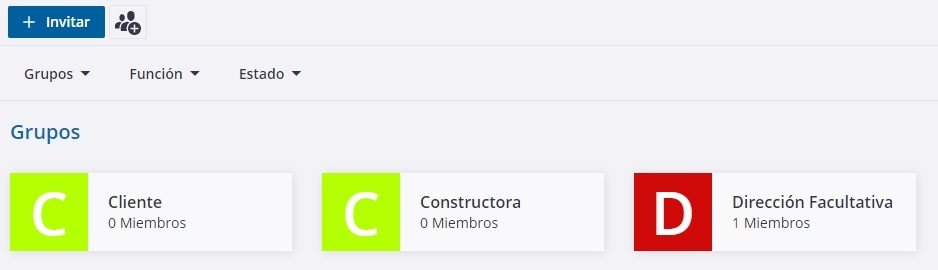
- Equipo: en este apartado podemos gestionar las personas dentro de nuestro proyecto, podemos crear grupos para asignar personas a los mismos para tener una organización más concreta de los miembros de un proyecto.
- Tareas (To Do): mediante el apartado de “Tareas” que ofrece Trimble, podemos generar una serie de comentarios y asignarlo a una persona o grupo determinado en nuestro proyecto. Las tareas contienen mucha información y además son muy útiles para la gestión de obra. Estas tareas se pueden generar desde la interfaz principal de Trimble o bien desde el propio visor 3D.
A continuación, explicaremos mediante un ejemplo, el potencial que tiene el hecho de generar diferentes tareas en el proceso de construcción. En nuestro caso, utilizaremos estas tareas para poder gestionar posibles incidencias o repasos a realizar en un momento determinado de la obra.
Ejemplo de gestión de una incidencia o un repaso
Como habíamos comentado antes, existen dos formas de crear tareas, dentro de la propia interfaz o usando el visor 3D.
Dentro de la interfaz de Trimble:
Procederemos a darle al icono de “Tarea” y rellenaremos toda la información necesaria similar a la de la imagen adjunta.

Como se puede ver en la imagen 3, a la hora de crear nuestra “incidencia”, procedemos a crear un título y una descripción más o menos detallada. Los detalles más importantes se encuentran a continuación:
- Prioridad: podemos asignar a nuestra incidencia una prioridad determinada (baja, normal, alta, crítica). Cualquier selección hará que esta
- Fecha de vencimiento: se propone una fecha en la que se debe finalizar (dar solución) a esta incidencia.
- Tipo: aquí podemos determinar de una manera más detallada el tipo de “tarea” o de incidencia que vayamos a hacer. Dentro de las opciones, tenemos lo siguiente:
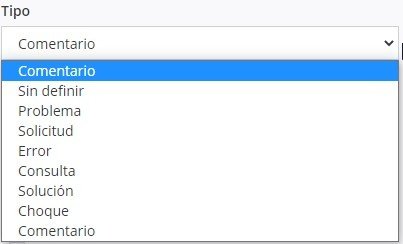
- Usuario asignado: en este apartado podemos asignar a uno o a varios agentes para que reciban la notificación de que están implicados en la solución de esta “tarea”.
Una vez finalizada la realización de la tarea, nos aparecerá tanto en la propia interfaz de Trimble, como en el visor 3D si tuviéramos un modelo el cual adjuntar alguna imagen de la misma.

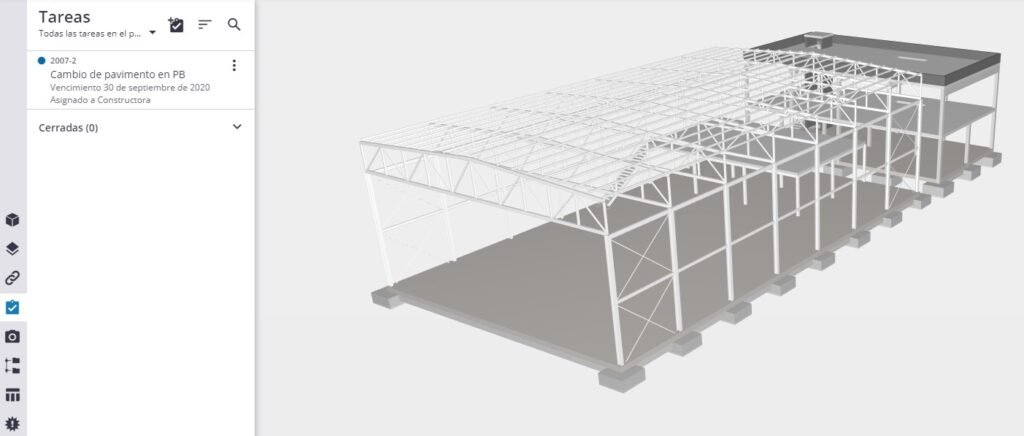
Uno de los pasos más importantes que quedan por hacer, es poder asignarle una “foto” o una “vista” a esta tarea para que su comprensión junto al modelo sea lo más sencillo posible. Dentro del visor 3D, si nosotros hacemos Click en la tarea, podemos añadir adjuntos.
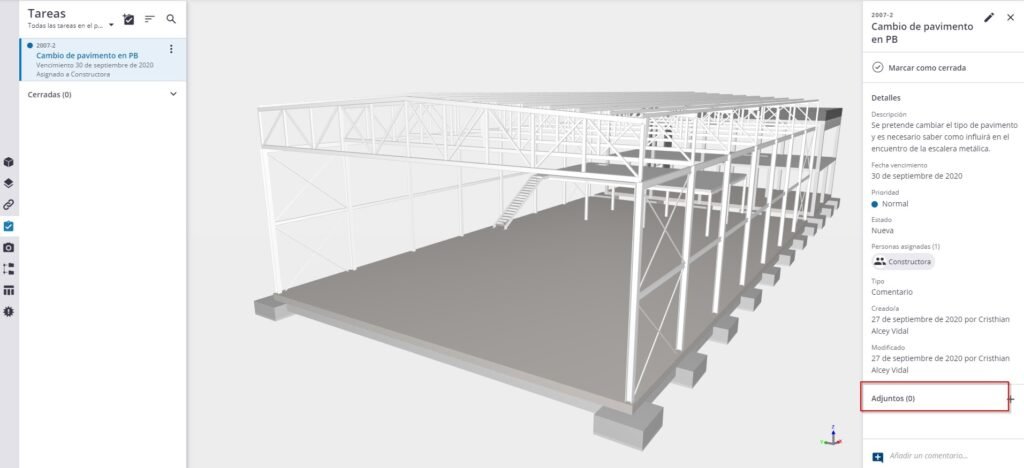
Estos adjuntos pueden ser documentación que se encuentre dentro de Trimble, capturas de puntos concretos del modelo para su posterior consulta o también archivos fuera del entorno de Trimble. En nuestro caso nos interesa realizar una captura de una parte concreta del edificio, acorde con la descripción que hicimos con la tarea. Si realizamos la imagen con las herramientas que nos ofrece trimble, al final la tarea nos enseñará lo siguiente:
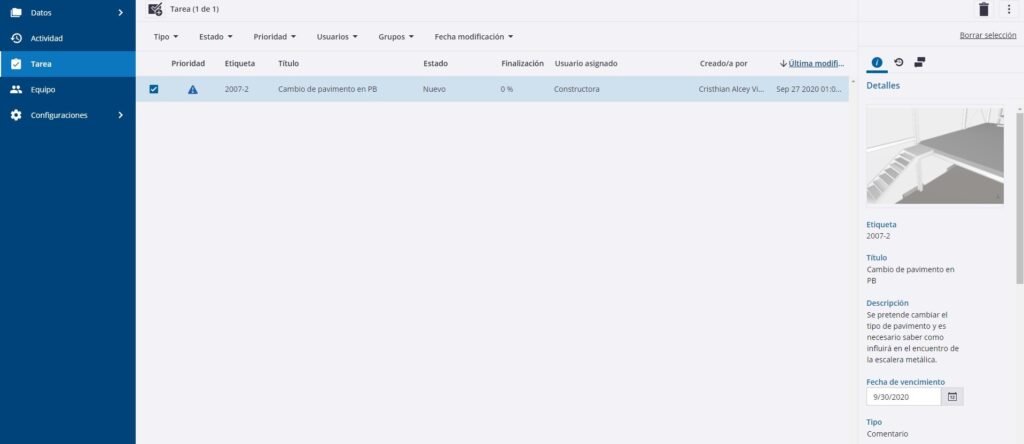
La generación de tareas mediante el visor 3D es similar a la de la interfaz de Trimble, con la única ventaja de que es posible generar la captura en el mismo momento de la realización de la tarea.
Conclusión
Es posible que existan muchos software en el mercado que sean capaces de realizar este tipo de acciones de manera más intuitiva, sencilla o incluso de manera más organizada. A la hora de la verdad, debemos entender que las herramientas no solo las utilizaremos nosotros, sino que somos uno más dentro de un equipo de trabajo que debe colaborar para que los proyectos se desarrollen de manera más eficaz.
Es por eso que, en el proceso de construcción, es completamente necesario tener herramientas comunes que nos ayuden gestionar este tipo de situaciones donde la comunicación rápida es vital para dar solución a los diferentes problemas que aparecen en la obra.

¿Cómo modelar prefabricados en Revit?
Ya sabemos que Revit es una herramienta de modelado constructivo, pero por su modo de crear elementos suele funcionar perfectamente con construcciones in situ. ¿Pero qué pasa cuando tenemos que construir con prefabricados? ¿Cómo adaptamos nuestro modelo ejecutivo a uno constructivo? ¿Qué herramientas u opciones tenemos?
Introducción
Ya es sabido por todos, que Revit es un software
bastante ortogonal a la hora de modelar. Que las formas curvas complejas le
cuesta trabajarlas. Pero este problema ya hemos sido capaces de solventarlo con
alternativas. Pero lo que también nos encontramos cada vez más, son proyectos
con estructuras prefabricadas de aplicación más
sencilla en obra ¿Creéis que Revit está preparado para eso? Con las
herramientas que nos proporciona por defecto parece que tiende más bien a una
estructura in situ. ¿Qué podemos hacer para adaptar nuestros modelos a la
prefabricación?
Cuerpo
Como ya habremos escuchado alguna que otra vez,
la metodología BIM, a lo que también nos puede aportar valor, es a la idea de
construir edificios en un programa paramétrico, y que por tanto podamos incluso
pensar en la idea de “industrializar” la construcción. Un primer paso sencillo,
sería el de industrializar la estructura de un edificio, ya que nos puede
aportar beneficios en nuestra construcción. Por ejemplo:
- Los Prefabricados permiten reducir las tareas auxiliares y la mano de
obra. - No se requiere de encofrados
- No se depende de la climatología
- Se puede hacer con precios cerrado y en plazos más cortos.
Lo que debemos
pensar primero es si Revit está preparado para ello.
¿Qué tipos de
elementos necesitamos para crear nuestro modelo prefabricado?
Primero debemos analizar que tipos de elementos
podemos encontrarnos en una estructura prefabricada. A partir de aquí, podremos
traducir esto a la herramienta Revit.
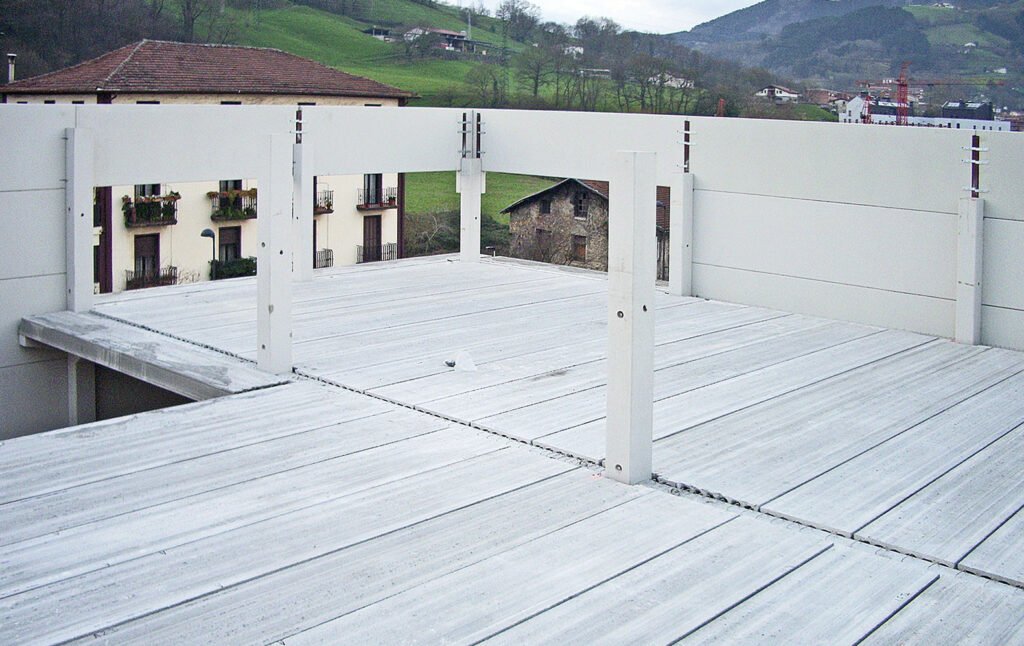
De esta imagen podemos detectar dos tipos de modelado dentro de Revit.
Uno podría ser
elementos de familias que creáramos nosotros, ya que se tratan de familias
lineales como vigas o elementos puntuales como los casetones que podrían ser
familias cargables.
Otros en cambio,
parten de elementos de sistema como las pantallas o los muros prefabricados, que,
en cambio, se podrían trabajar con familias cargables, pero sería mucho más
laborioso.
Otra opción distinta,
sería buscar un plugin alternativo que nos ayudara a poder modelar
prefabricados dentro de Revit, como por ejemplo PRECAST.
Por tanto, vamos
a ver las opciones para refabricar en Revit de:
- Crear
familias cargables - Crear
piezas con perfiles de corte para elementos lineales - Usar
plugins como Autodesk Structural Precast.
¿Cómo crear
familias cargables de prefabricados?
La
biblioteca de familias de Revit, ya sabemos que está cargada de familias de
armazón estructural, y en ella, las de acero nos funcionan perfectamente porque
son los perfiles que solemos usar en España. Pero las familias de vigas de
hormigón no se ajustan tan bien a nuestras necesidades.
Es
muy sencillo crear nuestras vigas de hormigón a partir de la plantilla de
familia “Armazón estructural métrico - Vigas y tornapuntas.rft”. Incluso
podemos partir de un perfil 2D de cad para calcar nuestro perfil.
Lo
único que deberemos tener en cuenta es, que dentro de la familia tenemos la
longitud de corte geométrico y la longitud analítica. Por suerte la familia ya
nos especifica con un ejemplo, donde debe ir nuestra geometría.
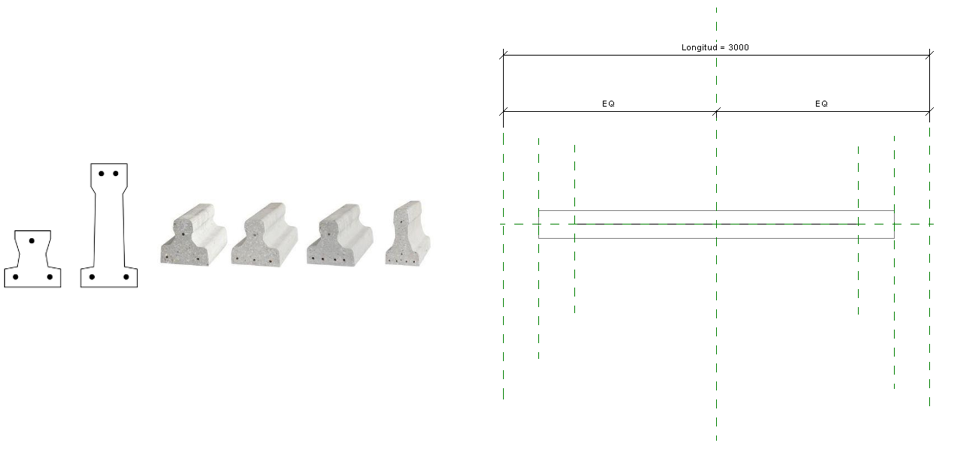
De este modo, muchos elementos lineales que son prefabricados, los podemos solventar. Además, Revit nos permitirá tener y obtener toda la información necesaria de este tipo de elementos.
¿Cómo crear
piezas para elementos lineales partiendo de familia de Sistema?
En el caso de que nos encontremos con elementos tipo
pantallas que queramos mantener su creación inicial en muro, pero que
geométricamente se parezca a una unión de elementos, podemos usar la opción
“Pieza”.
Cuando convertimos un muro en piezas debemos tener dos cosas presentes, además de las que ya conocemos de las piezas:
- Que podemos dividir las piezas en
tantos segmentos queramos a partir de rejillas o planos de referencia
- Que podemos añadir un perfil
de división que nos permita jugar con la geometría de corte de casa segmento.
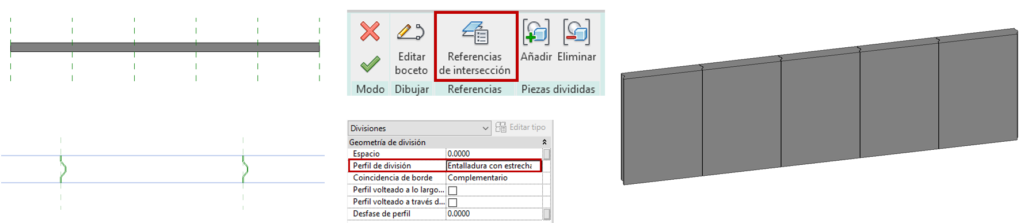
Con esto,
podremos visualmente ver las piezas de montaje y podremos sacar mediciones a
partir de las piezas. Pero además continuamos teniendo la base del muro como
elemento origen.
¿Cómo usar el
plugin Autodesk Structural Precast para prefabricar?
Este plugin
gratuito de Revit, que podréis encontrar en vuestro usuario de Autodesk, permite
convertir elementos de Revit en piezas prefabricadas. Y que, además, realiza de
una manera muy rápida, planos de prefabricación de cada pieza.
Es una
herramienta sencilla de usar, y en su configuración y funcionamiento interno,
hace algo muy parecido a lo que hemos hecho en el punto anterior. Lo que hace
es, convertir los elementos en piezas y colocarle familias que carga el propio
plugin. Y a la vez, crear un montaje para poder sacar vistas de cada una de
ellas para obtener planos automáticos.
Solo necesitamos
configurar como queremos que se conviertan los muros, suelos y las piezas
genéricas y a partir de aquí, seleccionar los elementos que queremos convertir.
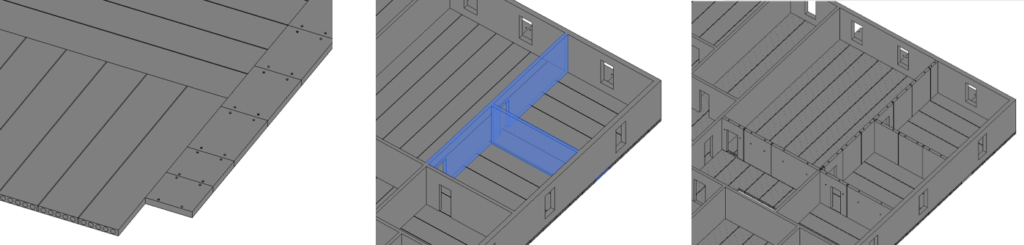
También, este plugin permite, desde la misma
configuración, preestablecer un armado propio por tipo de piezas. De este modo,
una vez creada la pieza, se puede armar.
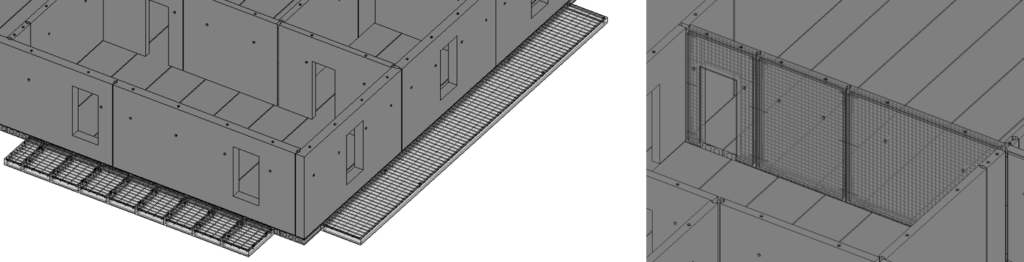
Por último,
vemos que este plugin también nos ayuda a sacar planos de prefabricación muy
rápidamente. Desde la misma ventana de configuración, le indicaremos como.
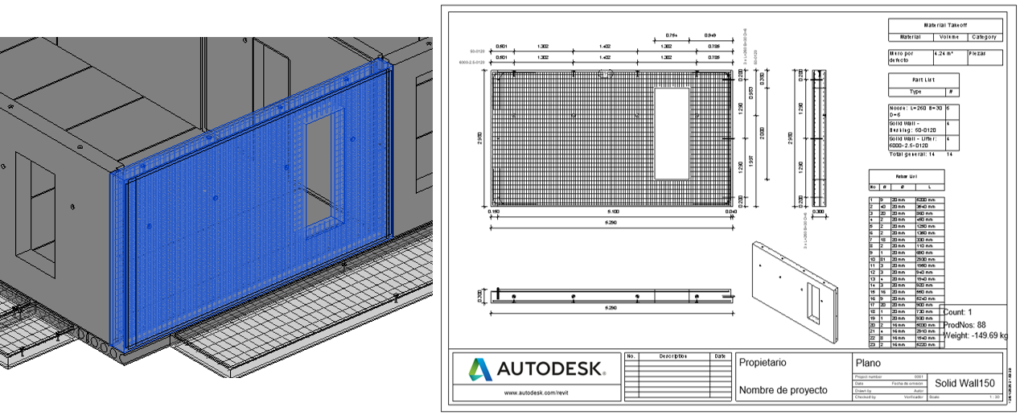
Conclusión
Vemos que, aunque directamente Revit, no esté preparado para poder obtener un modelo de estructura prefabricada, hay herramientas que nos pueden ayudar, y que además han sido evolucionadas hasta crear plugins que rápidamente nos ayudan a poder preconfigurarlo y modificarlo.
Pero lo más importante, que no perdemos la originalidad del modelo, así que solo debemos transformar un modelo ejecutivo a un modelo constructivo sin tener porque cambiar de software.

¿Cómo mide Revit los elementos?
Para poder saber si lo que estamos midiendo de nuestro modelo Revit es correcto, debemos antes saber cómo Revit considera cada elemento y cómo los mide. Entonces, sabremos con criterio, si admitimos la medición de Revit o no para nuestro presupuesto.
Introducción
Muchas son las ocasiones en las que hemos comentado que
podemos obtener mediciones directas de elementos de nuestro modelo, lo que
llamaríamos elementos de “Nivel 1”. Pero para ello debemos saber cómo lo mide
Revit, y validar si la información que nos proporciona es apta para obtener
nuestro presupuesto o no.
Cuerpo
Como vimos en la entrada anterior ¿Cómo configurar una matriz de desarrollo? descubrimos qué debemos analizar de cada uno de los elementos de nuestro modelo para poder medirlo como nos interesa. En la matriz, conseguíamos ver que había partidas que podíamos obtenerlas de los elementos que directamente habíamos modelado y otras que las podíamos obtener a partir de algún dato del elemento modelado. Éste era el caso de los elementos clasificados en Nivel 1 y Nivel 2. Pudimos comprobar que los elementos más sencillos son los clasificados en Nivel 1, ya que los podíamos obtener directamente del modelo. Pero antes es necesario validar si la información que nos está dando Revit es la que nos interesa a nosotros.
Un ejemplo claro de una
partida de Nivel 1 era, por ejemplo, un muro. Es importante recordar que no es
lo mismo un tabique de pladur, que es una partida directa, o una fachada, que
probablemente tiene más de una partida asociada.
¿Cómo Revit
contabiliza un muro simple?
La pregunta parece sencilla, para obtener la medición de un tabique, necesitamos que nos de la información de m². Vamos a ver cómo responde Revit:
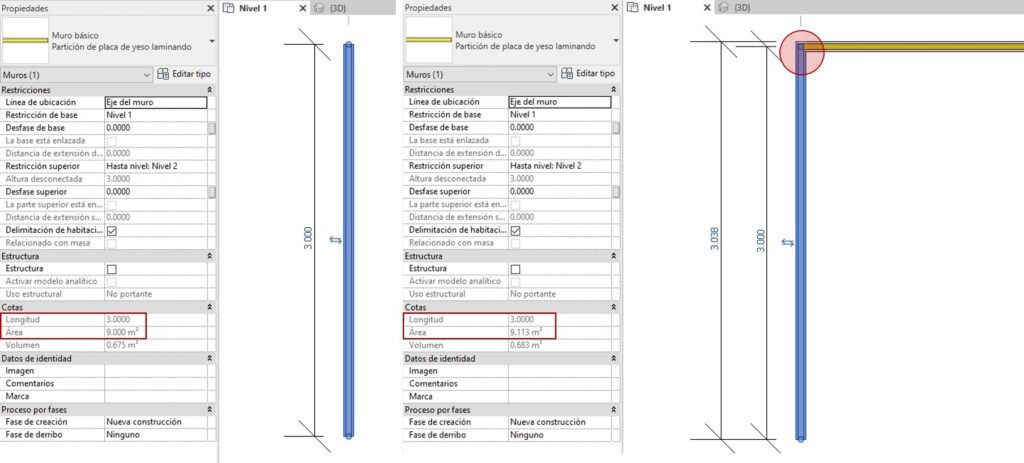
Vemos que la medición del tabique simple e individual, nos da la medición de longitud de 3m y su área (teniendo en cuenta que la altura del muro es de 3m) es de 9 m². En cambio, si este muro tiene continuidad y se encuentra con otro en esquina su medición varía. Su longitud, para Revit, continúa siendo 3 m coincidiendo con el eje del muro con el que se encuentra, aunque su cara más desfavorable es más larga y resulta ser de 3,038m. En cambio, su área sí que varía, y da un valor de 9,113 m² que es el resultado de calcular: 3,038 (Longitud externa) x 3 (Altura) = 9,113 m².
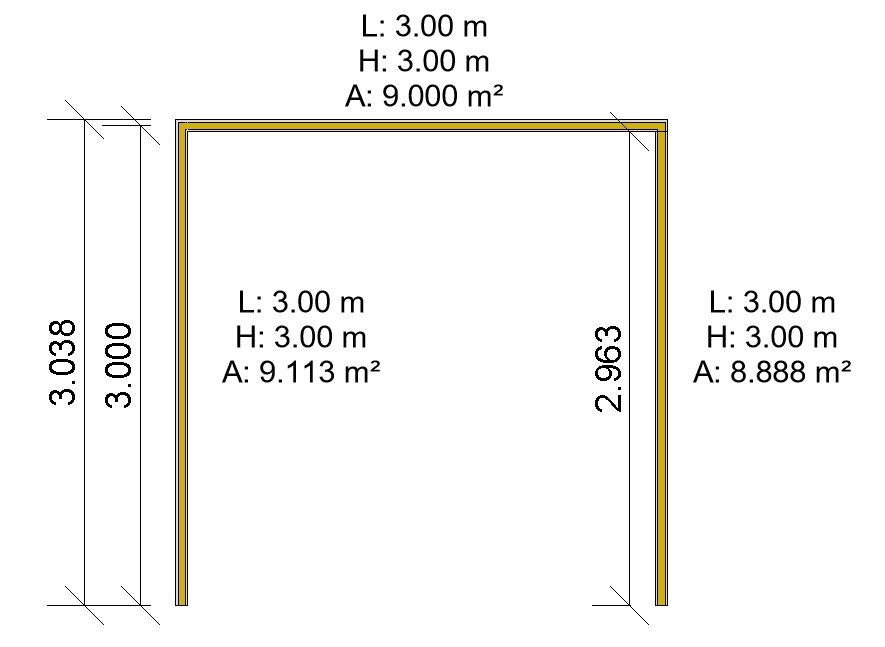
En el caso de generar
una “U”, vemos que el muro de la izquierda suma, lo que se le resta al de la
derecha (considera el área con la longitud del muro interior).
Necesitamos conocer si
la medición que nos está dando Revit sigue los criterios que deseamos.
Si contáramos la
longitud final de los tres muros por su altura obtendríamos:
- (3 m
(longitud) x 3 m (Altura)) x 3 muros = 27 m² - 9,113 m² +
9,00 m² + 8,888 m² = 27 m²
¿Cómo Revit
contabiliza una Fachada?
Vamos
a comprobar ahora el Área de los muros de una fachada. Ya sabemos que, si
modelamos la fachada como elemento único y contiene más de una partida,
deberemos tener en cuenta si su área la podemos obtener como nos interesa.
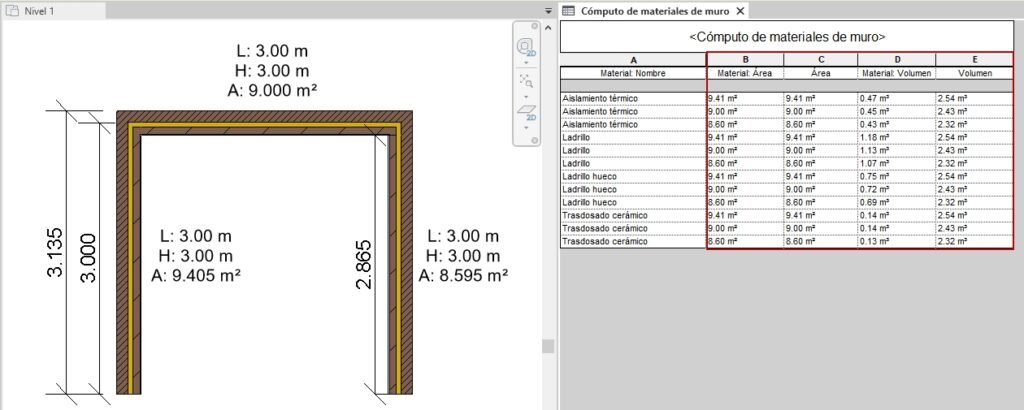
Si lo comprobamos por material, haciendo una tabla de Cómputo
de material, veremos que su área no varía, pero en cambio su volumen sí que es
específico por capa de material y cara de muro. Evidentemente tendrá menos
volumen la capa interior de la “U” respecto a la cara exterior de la “U”.
Tanto en el caso anterior como el de ahora, eso depende de
cómo están realizadas las uniones.
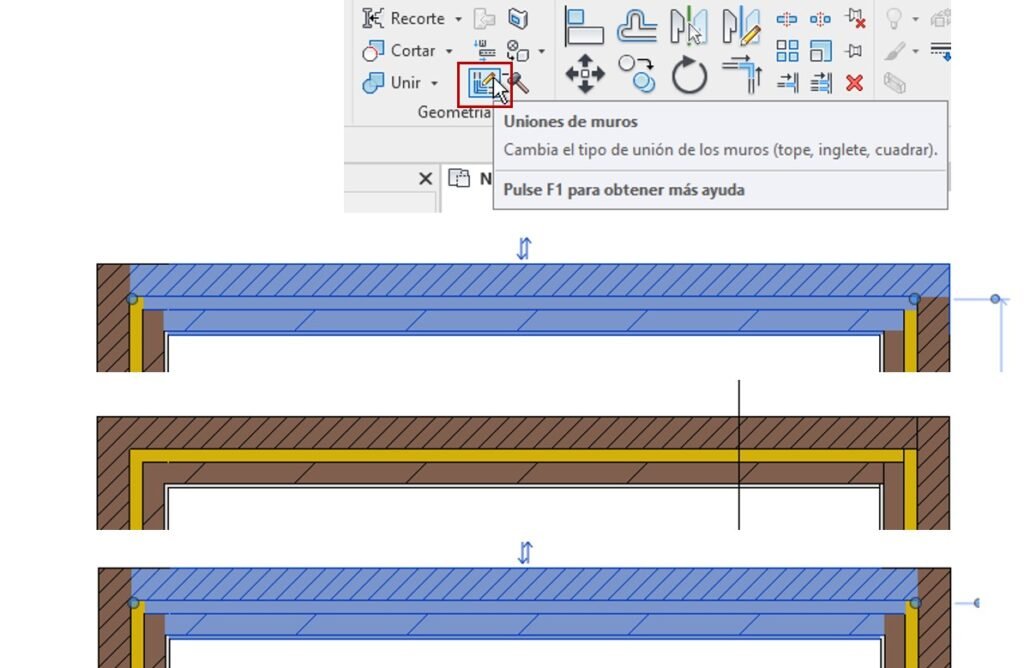
Como vemos en la imagen, cuando modelamos los muros, se conectan y se crean uniones entre ellos que nosotros no vemos. Si lo seleccionamos nos muestra de color azul el límite que está contabilizando. En el caso que queramos modificar esa unión, con la herramienta unión de muro, podremos modificarla y veremos que cambian sus valores de cálculo.
Ahora vamos a probar con la opción activa de Envolvente Exterior de los muros. Lo que nos hace, es realizar un giro del material en extremos libres de muro. Visualmente vemos que ha aumentado la cantidad de área del material de la capa externa de nuestro muro, ¿pero realmente varía nuestra medición?
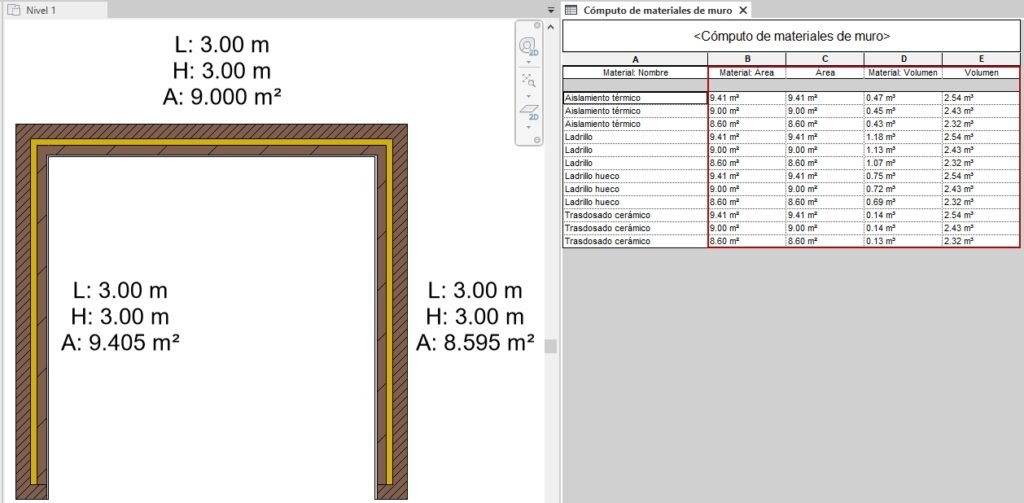
Como vemos en la imagen
no varía ni en el área del muro, ni en la tabla de computo de materiales, por tanto,
lo podemos considerar un efecto visual pero que no podemos medir.
Lo mismo sucede si añadimos una ventana al
muro.
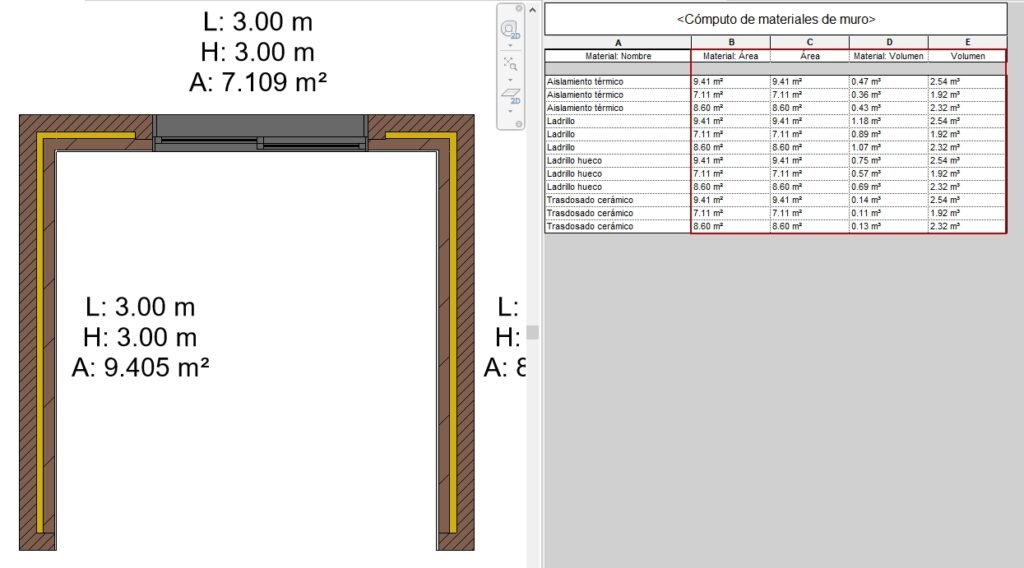
El hueco de la ventana
siempre lo resta de su área del Muro. Por tanto, la medición siempre la
tendremos restando cualquier tamaño de hueco. Sabiéndolo deberemos realizar nosotros
el cálculo de los huecos que tengamos que realmente restar, el que debamos
restar la mitad o no debamos restar nada.
Además, también tenemos
la opción de girar el muro en Envolvente de inserciones, pero vuelve a ser un
efecto visual, ya que no obtendremos la medición de este trozo de muro.
Sabiéndolo deberemos decidir qué hacer, si aceptamos el resultado tal cual nos
lo da Revit, si le decidimos añadir un factor corrector en el programa de mediciones
y presupuestos, o si es muy importante, modelarlo como un muro aparte para que
contabilice bien los m².
La opción que nos queda,
es crear piezas de estos muros.
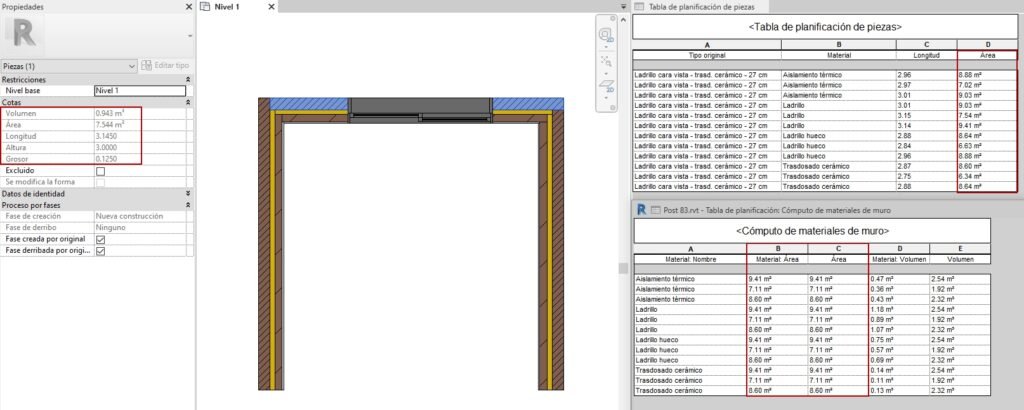
Vemos que, al crear las
piezas, desaparecen las opciones de “Envolvente” de los muros (efecto visual),
por tanto, tampoco nos sirve para medir los giros de muro. Pero en cambio sí
que nos sirve para medir correctamente el área de cada capa del muro, teniendo
en cuenta que varía según su modelado.
Sabiendo estas tres sencillas mediciones que obtenemos, ya seremos capaces de analizar cuáles aceptamos, cuáles corregimos o cuáles no consideramos de los muros.
¿Cómo Revit afecta a
mediciones de Nivel 2?
Una vez vista alguna afectación de Nivel 1, vamos a analizar alguna afectación de Nivel 2. Un ejemplo que deberemos pensar cómo modelamos si queremos obtener medición de Nivel 2, es por ejemplo la de los forjados con los huecos. Si quisiéramos obtener la medición de perímetro de suelo para poder obtener la medición de partida de encofrado, deberemos vigilar como lo modelamos.
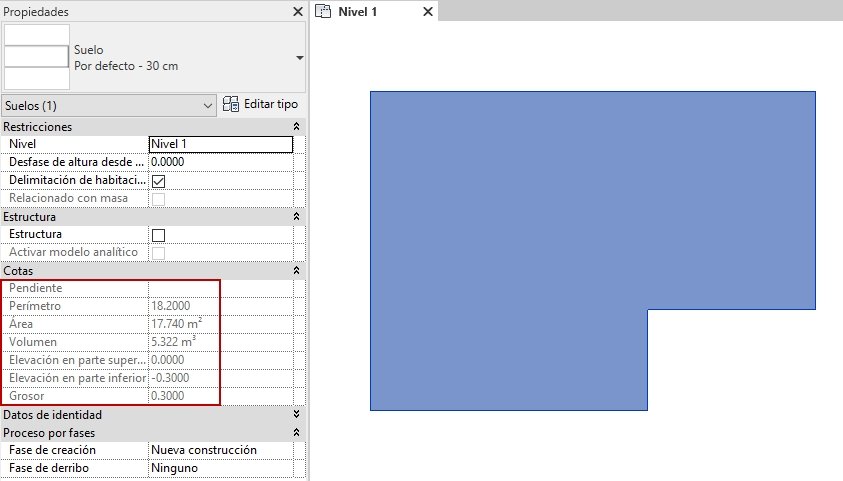
Vamos a comprobarlo.
Tenemos un forjado con estas dimensiones,
obtenemos el perímetro, el área y el volumen. Para sacar el encofrado,
necesitamos el perímetro.
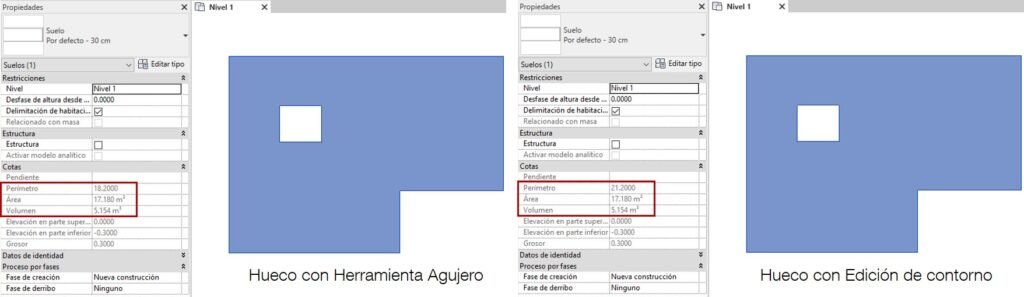
Vemos que, si hacemos el hueco con la herramienta Agujero, nos resta área y volumen, pero en cambio el valor del perímetro no varía, es exactamente igual que el suelo sin hueco. En cambio, si lo obtenemos editando su contorno y realizando un perímetro cerrado dentro del suelo, vemos el hueco realizado, donde se resta también el área y el volumen, y además aumenta el perímetro por la suma de las caras de los huecos que hemos dibujado.
Por tanto, si queremos
medir el perímetro de un suelo correctamente, deberíamos modelar los huecos
editando su contorno.
Conclusión
Estos son algunos de los
ejemplos de aspectos que tenemos que conocer y tener en cuenta cuando queremos
medir nuestro modelo realizado en Revit.
En ocasiones, nos podemos encontrar proyectos que, en su BEP, se pida obtener las mediciones casi completas extraídas del modelo directamente. Pero en cambio la matriz de desarrollo o el LOD especificado no se corresponde con la exigencia de medición que se va a tener que obtener. Es importante que tengamos en cuenta que, el modo en el que modelemos, repercute directamente en la obtención de la medición. Y, por tanto, cada vez es más importante que realicemos este análisis previo para desarrollar la matriz de mediciones que nos permitirá sacar un presupuesto más específico del modelo.

¿Cómo modelar con piezas de Revit en fase de obra?
Introducción
Revit
nos ofrece una cantidad interesante de herramientas para que los diferentes
agentes en el proceso de construcción puedan usarlas y sacarle el máximo
partido posible.
En esta entrada hablaremos de la creación de piezas, una herramienta bastante potente, ya que puede ayudarnos a tener más precisión en el proceso de gestión de un modelo en fase de obra.
Antes
de comenzar a explicar qué es, cómo funciona y en qué nos puede ayudar esta
herramienta en temas de gestión, hay que tener claro un concepto previo
relacionado con el modelado y el trabajo colaborativo:
- Partimos de que una Constructora recibe a la hora de comenzar (en una situación normal), junto a toda la documentación de obra, un modelo BIM realizado en fase de diseño (proyecto ejecutivo). Este modelo sigue unos criterios determinados en cuanto a modelado e información, a los que en ocasiones una Constructora no puede sacarle el máximo potencial, y si también añadimos que no ha recibido las auditorias adecuadas, puede acabar siendo poco útil para su uso en fase de ejecución.
Es
por eso que cuando recibimos un modelo, deberíamos prever un tiempo determinado dentro de nuestra planificación de
obra para poder hacer un análisis del mismo y valorar los trabajos previos a
realizar para que el modelo sea lo suficientemente útil en fase de ejecución y
no para usarlo como mera extracción de planos de obra (por ejemplo).
Dicho
esto, comenzamos con la herramienta:
Qué son las piezas en Revit y cómo funcionan
La
creación de piezas es una herramienta que nos permite “descomponer “de manera gráfica y no gráfica soluciones
constructivas en elementos que pueden ser tratados individualmente sin afectar
en la familia original.
Podemos
acceder a la herramienta en la pestaña Modificar >Crear>Crear piezas

Las
piezas son compatibles con las siguientes categorías:
- Muros
- Suelos
- Cubiertas
- Techos
- Cimentación
de losa estructural, armazón estructural, columnas, pilares estructurales,
entre otros.
Comportamiento gráfico en elementos
Cuando
utilizamos la herramienta (por ejemplo, en un muro) se nos activa
automáticamente la visibilidad de piezas en nuestra vista
Es
posible activar y desactivar esta visibilidad cuando lo necesitemos,
simplemente accedemos a la barra de propiedades y en el apartado “Gráficos” nos encontramos la opción de: Visibilidad de piezas, donde nos dirá
las siguientes opciones disponibles.
- Mostrar
piezas - Mostrar
original - Mostrar
ambos
Para
tener un modelo más organizado, sería conveniente diferenciar las vistas donde
se ha usado esta herramienta de las que no.
Cuando
tenemos un elemento con sus diferentes piezas, podemos editarlas de manera individual, desde controlar su
geometría (activando la opción pinzamiento de forma en la barra de propiedades
y mediante la opción “dividir piezas”) hasta excluir elementos que no necesitemos
visualizar en ese momento.
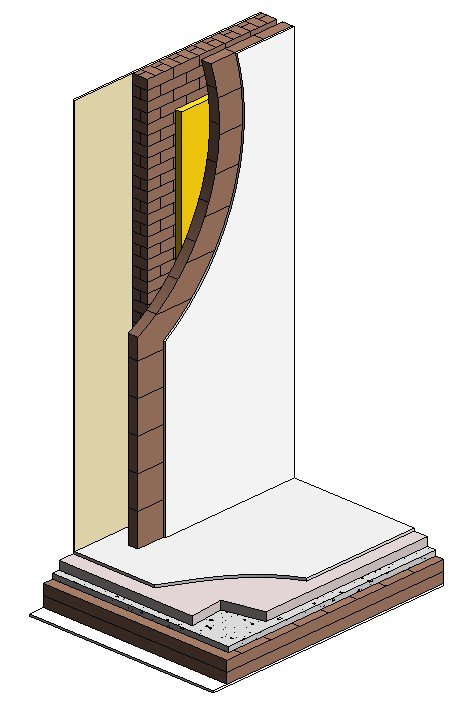
Es importante destacar que la opción excluir piezas no significa eliminarlas, sino simplemente se trata de un control visual. Si nosotros borramos una pieza, Revit automáticamente borra todas las piezas del elemento.
Ventajas:
- Controlar
las dimensiones de forma individual nos ayuda a resolver por ejemplo las
uniones automáticas que hace Revit (ya sea en horizontal o vertical), lo que
conlleva a tener más precisión en el modelado de un proyecto. - Mediante
este tipo de control, podemos generar detalles constructivos en 3D que nos
pueden ayudar a interpretar mejor nuestras soluciones constructivas.
Inconvenientes:
- La edición
de cada pieza se hace de manera individual, por lo que en proyectos muy grandes
o con gran cantidad de situaciones distintas, aplicar esta herramienta se
vuelve un trabajo que implica mucho tiempo de modelado.
Comportamiento
no gráfico en elementos
En
cuanto a información, aplicar esta
herramienta convierte los elementos a una categoría llamada Piezas y nos aporta
una serie de datos muy interesantes de cara a la gestión del modelo. La
cantidad de información dependerá a qué categorías apliquemos la creación de
piezas.
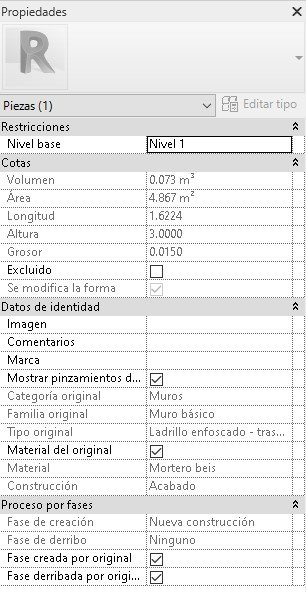
En
el apartado de cotas nos encontramos información relacionada con la geometría
del elemento. Estos datos van cambiando en función de las modificaciones que
vayamos realizando con cada pieza de manera individual. Hay que tener mucho cuidado a la hora de consultar la
información que contiene “cálculos”, como pueden ser Área o Volumen, ya que
Revit tiene una manera predeterminada de calcularlos (esto daría para otro
post).
En
los otros apartados nos encontramos con parámetros interesantes como Material original, para poder cambiar
en momentos puntuales el material de una capa o elemento, sin afectar a la
familia original y, por último, el proceso por fases, que nos permite cambiar
de manera individual las distintas fases de las piezas.
Ventajas:
- Al tratarse de una categoría distinta a la original, podemos crear filtros, tablas de planificación e incluso parámetros particulares asociados a las piezas. Esto es una alternativa bastante potente dependiendo de nuestro objetivo.
- La creación de piezas es compatible con los diferentes software BIM relacionados con el 4D y 5D. Siguiendo unos criterios adecuados, podemos tener modelos lo suficientemente precisos y fiables, lo que nos permitirá optimizar la gestión de nuestro proyecto.
Inconvenientes:
- Trabajar
con la creación de piezas requiere de una
organización importante en el modelo. Desde el control de todos los
elementos de manera individual, las vistas donde vamos a trabajar las piezas e
incluso los parámetros que utilizaremos si queremos llevar el modelo a
software BIM de planificación y de gestión de presupuestos. - Dependiendo
de los criterios de modelado que se hayan utilizado previamente, esta
herramienta puede ser poco útil. Debemos estudiar cada situación para poder
desarrollar de manera correcta nuestro proyecto.
Conclusión
Cuando
trabajamos con Revit, es interesante descubrir nuevas herramientas, opciones o
parámetros que nos ayuden a “dar con la tecla” cuando nos enfrentamos a
diferentes situaciones en un proyecto.
Cada
vez que encontremos soluciones que nos ayuden a cumplir una serie de objetivos, debemos valorar si las
mismas tendrán una repercusión importante en el desarrollo del proyecto. No hay
que olvidar que uno de los puntos fuertes de la metodología BIM se basa en la colaboración entre los diferentes
agentes en el proceso de construcción, y por tanto cada acción que realicemos pretende
tener influencia positiva en todo el proyecto.

¿Cómo gestionar la pintura en fase de obra?
Como Constructora, cuando tenemos a nuestra disposición un
proyecto en Revit, una de las primeras gestiones que debemos hacer es “medir”
el modelo que se nos ha proporcionado para poder obtener información
contrastable de cara a la ejecución de la obra.
Cuando nos llega un modelo a nuestro puesto de trabajo, nos
podemos encontrar con distintas situaciones, pero la más habitual es recibir un
modelo que responde a los requisitos de un proyecto ejecutivo (y todo lo
que ello conlleva). Esto se traduce en que la mayoría de las veces el modelo no
se ha creado para ser constructivo, por lo que dificulta las gestiones de la
Constructora y, por tanto, en fase de ejecución.
Durante esta fase del proyecto, es necesario saber gestionar el modelo para poder extraer información de la manera más fiable posible, utilizando las herramientas que nos proporciona Revit, como pueden ser las tablas de planificación/cuantificación de las diferentes partidas de obra siempre y cuando tengamos en cuenta los distintos niveles de medición (explicado en la entrada de: Mediciones BIM en el entorno de obra - Parte 1.
La pintura, por
ejemplo, es una de aquellas partidas “tabú” en las que todavía se generan dudas
si modelarla o no a la hora de hacer un proyecto, ya que quizás en fase de
diseño no sea lo suficientemente importante para ser modelada pero cuando
llegamos a la obra es necesario saber medir los distintos acabados ya sean
horizontales o verticales de las diferentes superficies.
Es por eso que en este post se explicarán algunos consejos
para poder detectar y/o gestionar la pintura en las diferentes situaciones de
un proyecto BIM.
¿Cómo nos podemos encontrar la pintura en el modelo?
Existen diferentes formas de encontrarnos la pintura en un
proyecto de Revit.
Como una capa de un sistema constructivo
A la hora de crear un muro/suelo/techo/cubierta en Revit, podemos añadir tantas capas como sean necesarias y, por tanto, no es de extrañar encontrarnos con sistemas constructivos como por ejemplo tabiquería o falsos techos cuya última capa sea la de pintura.

Es cierto que, a la hora de modelar la pintura como una capa,
hay que asignarle un grosor mínimo. Esto podría crear conflictos a la hora de
computar superficies útiles de los espacios o problemas del propio modelado.
También nos podemos encontrar que la pintura es una única capa de un muro. Si tenemos en
cuenta la organización de un proyecto, este caso nos puede facilitar a la hora
de detectar los acabados que tengamos bien codificados.
Como un material aplicado con la herramienta “Pintura”
Revit también nos ofrece “Pintar” ciertos elementos. La
herramienta “Pintura” se trata de aplicar un material cualquiera a las
superficies de los elementos. Se pueden pintar muros, techos, cubiertas,
familias, suelos, etc. Es muy importante saber que, al aplicar esta
herramienta, la estructura del elemento no queda modificada (esto quiere decir
que, la capa seguirá teniendo el mismo espesor y material asignado en su
estructura).
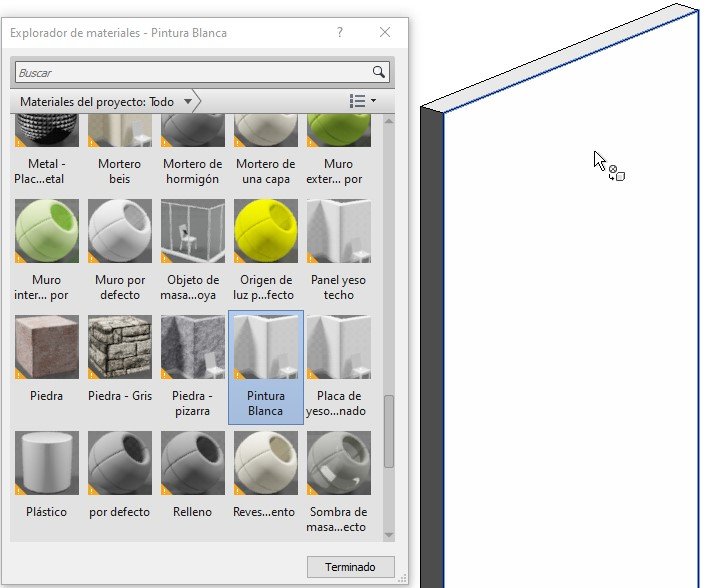
Se trata de una herramienta manual, lo que implica que
sea necesario estar en vistas 3D, secciones y alzados para poder aplicar esta
herramienta de manera correcta. También es necesario aplicarla de manera
manual, así que su uso se vuelve bastante tedioso en proyectos con gran
envergadura.
Como información NO gráfica
En algunos proyectos ejecutivos nos podemos encontrar en los entregables, planos o vistas donde aparecen las diferentes habitaciones con información, ya sea escrita en el mismo espacio o sino en tablas de planificación con información adicional.

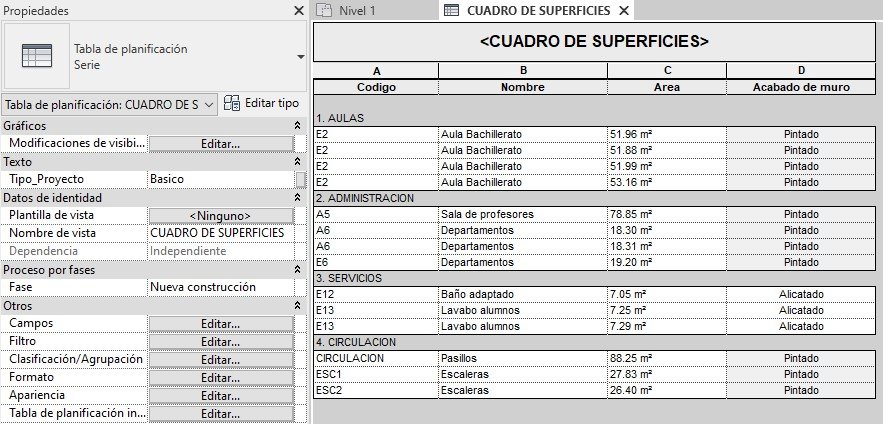
¿Es posible cuantificar la pintura en estos casos?
Capa de sistema constructivo
En el caso de que se trate de una capa dentro de un elemento
constructivo, es posible cuantificarla mediante tablas de planificación.
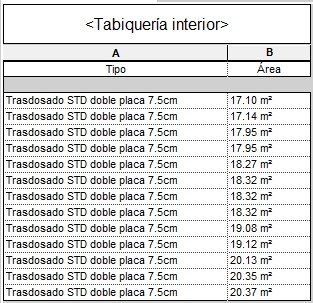
Pero hay que tener en cuenta varios factores antes de realizar
cualquier cómputo. Como Constructora, tenemos que entender cómo nos está
llegando el proyecto y, por tanto, saber de qué manera se han modelado las
diferentes partidas de obra.
- Encontrarnos
la partida de pintura modelada de esta manera implica que tenemos que revisar
el sistema constructivo en su conjunto, ya que el cómputo de m2 hace referencia
a todo el muro y no a cada una de sus capas. - Relacionado
con lo anterior, si los m2 hacen referencia al muro por completo, el cómputo de
pintura debe ser doblado dependiendo de la situación en la que nos encontremos. - Tenemos
que revisar si la ejecución del muro ha sido correcta, ya que, a la hora de
modelar un muro completo, hay que prestar atención en el encuentro del acabado
final con los posibles falsos techos en nuestro proyecto. No revisar este tipo
de situaciones pueden generar conflictos en las posibles mediciones.
En el caso de que nos encontremos con la pintura como una
única capa de un muro, el trabajo de revisión se convierte en una tarea más
sencilla debido a que ya no tratamos el muro como un conjunto entero, sino como
una estructura formada por otros muros tratados como revestimientos.
Material aplicado con la herramienta “Pintura”
Como explicábamos antes, la herramienta “Pintura” se basa en
la aplicación de un material a una superficie, pero no afecta en su estructura
original.
Al tratarse de un material, podemos tenerlo mejor controlado
con una tabla de cuantificación de materiales. Este tipo de tabla
cuantifica (dependiendo de la categoría seleccionada) todos los materiales
utilizados en el modelo. Lo más interesante y relacionado con la pintura, es
que la tabla de planificación nos permite colocar un campo añadido llamado
“Material: como pintura”, donde nos ayuda a detectar todos aquellos elementos que
han sido afectados por la herramienta “Pintura”.
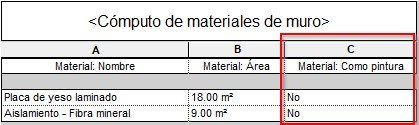
Cuando hacemos una tabla de cómputo de materiales de elementos
tenemos que tener en cuenta lo siguiente:
- La
tabla cuantifica la totalidad de los materiales teniendo en cuenta las capas,
esto quiere decir que, si tenemos el mismo acabado en dos caras, el importe que
aparece en la tabla de planificación ya es el total y no tendríamos que hacer
ningún calculo auxiliar para determinarlo. - La
columna de Material: Como pintura nos enseñará con un NO/SI aquellas
superficies donde se ha aplicado la herramienta. Esto nos permitirá crear un
filtro en la propia tabla de computo de materiales donde nos ayude a solo
visualizar aquellos elementos pintados. Es importante recalcar que el material
seguirá teniendo el mismo nombre y su mismo espesor inicial, la herramienta
solo añade una información de más al elemento. - Tiene
el mismo problema añadido que el anterior punto, y es que tenemos que revisar
bien si la ejecución del elemento ha sido correcta, evitando así problemas de
exceso de medición.
Información NO gráfica
En el caso de cuantificar la pintura cuando nos encontramos en
esta situación, se hace más complicado ya que tenemos que depender de los
espacios, sus volúmenes y sus áreas.

Como
podemos observar en la imagen 7, tenemos que hacer cálculos para poder
conseguir las superficies que tienen el acabado de pintura. Para poder
conseguir esta cuantificación, deberíamos ayudarnos de los parámetros
calculados que nos ofrecen las tablas de planificación.
Se
debería crear un parámetro calculado de “Altura media” donde se relacionen el
volumen y el área de cada espacio para después este resultado multiplicarlo por
el perímetro. De esta forma conseguiríamos una aproximación orientativa de la
cantidad de pintura que existe por cada espacio.
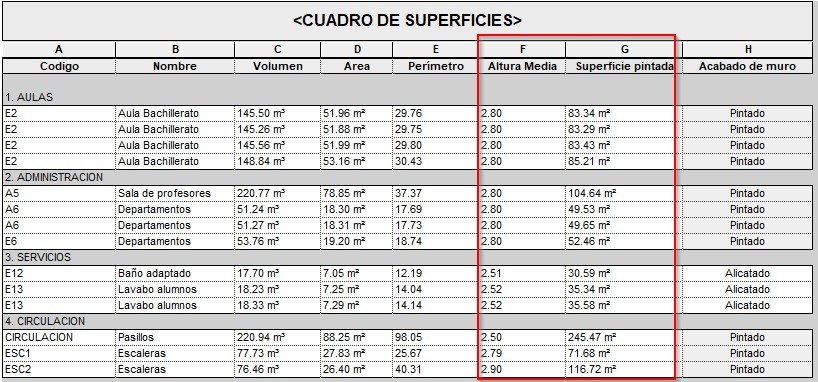
Aun
así, ya podemos observar que esta forma tiene sus inconvenientes. El primero de
todos es que partimos de situaciones sencillas, en el momento que tengamos
espacios con diferentes alturas, las cuantificaciones ya no serán tan precisas.
Otro de los grandes inconvenientes es que aún tenemos que tener en cuenta el
área que tienen los diferentes huecos en nuestros espacios (puertas y ventanas)
y esto también se traduce a cálculos manuales con poca precisión.
Reflexión
Después de ver de manera sencilla como gestionar una partida
de obra en un proyecto BIM, podemos entender que es posible encontrarnos con
diferentes situaciones a la hora de recibir un modelo en Revit. Esto nos hace
reflexionar sobre cómo debemos reaccionar ante las distintas problemáticas que
se nos pueden aparecer a lo largo del proyecto y como poder gestionarlas.
Debemos entender que un modelo debe tener objetivos comunes y
ser lo suficientemente dinámico para que todos podamos hacer uso del mismo. En
el momento que una persona o agente pretenda modelar o gestionar el modelo para
sus propios objetivos, es muy probable que se creen problemas para los demás
fines que los diferentes agentes quieran alcanzar.
En la medida de lo posible, los modelos que nos proporcionan
no deben ser modificados completamente para adaptarlos a nuestras necesidades.
La aportación en el modelo debería ser aditiva, de tal manera que una
modificación del mismo no suponga empezar de cero o hacer modificaciones
equivalentes en un modelo “adaptado”.

¿Cómo modelo, cómo codifico o qué programa de presupuestos uso?
Estas son algunas de las preguntas que nos tenemos que hacer antes de empezar un modelo 5D.
A ser posible, siempre nos gustaría poder
obtener mediciones o presupuestos del modelo que hemos realizado. Pero es
importante pensar que los queremos antes de empezar el proyecto, y no darnos
cuenta cuando el gran volumen de modelado ya está realizado, ya que, si es así,
es probable que nos afecte a la hora de sacar dichas mediciones.
Como vimos en un post anterior, Mediciones BIM en el entorno de obra. Parte 1, existen 4 niveles de clasificación de
elementos según como se midan y como se modelen. Refrescando un poco, tenemos:
- Nivel 1: mediciones obtenidas directamente del modelo.
- Nivel 2: mediciones relacionadas a la geometría de elementos
del modelo. - Nivel 3: mediciones no relacionadas a la geometría de
elementos del modelo, pero relativas a un elemento que sí ha sido
modelado. - Nivel 4: mediciones no relacionadas a ningún elemento del
modelo.
Estos
serían, a grandes rasgos, lo que tenemos que tener en cuenta para poder traspasar
la información de nuestro modelo al software de mediciones. Antes de esto,
tenemos que pensar en cómo vamos a modelar cada uno de los elementos para, posteriormente,
poder aplicar la regla de los 4 niveles para su extracción.
¿Cómo modelo para sacar presupuestos?
Antes
de empezar a modelar, es importante pensar cómo voy a modelar cada objeto.
Debemos hacernos unas preguntas:
- En la categoría que estoy modelando, ¿voy a poder obtener la unidad
de medición correcta? - Este elemento, ¿contempla una única partida?, o ¿puede contener más de
una partida?
La primera pregunta es básica. Si decido modelar con una categoría que no es la “correcta” para modelar ese elemento, pero la uso porque es más fácil obtener su geometría, cuando quiera obtener la medición, ¿tendrá las unidades correctas? Por ejemplo, si decido modelar una barandilla de cristal en lugar de con la herramienta “barandilla” con la herramienta “muro cortina”, ¿podré obtener luego los metros lineales de ese “muro-barandilla”?
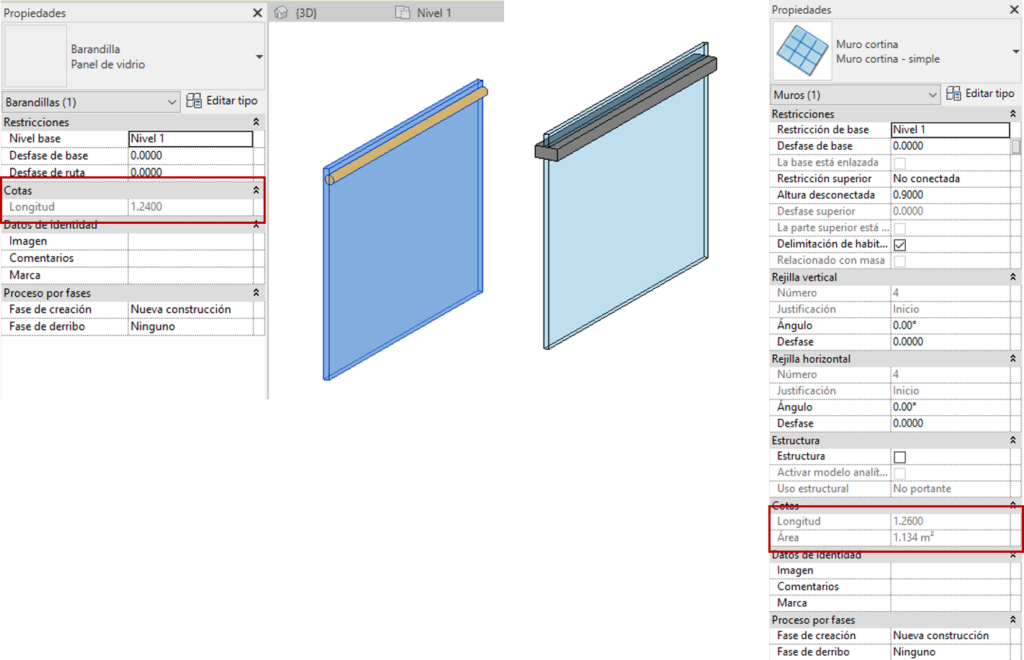
La
respuesta es sí, pero ese elemento lo tendré que tener controlado ya que, por
defecto, la medición de un muro se exporta por m².
En
cambio, si la modelo con un “componente in situ”, no la tendré
directamente, ya que, si recordamos, por defecto un componente in situ
no tiene parámetros de dimensiones, a no ser que nosotros lo preparemos.
El
siguiente aspecto a tener en cuenta es si solo corresponde a una partida o a
varias. Ese caso nos lo podemos encontrar en elementos por capas.
Por
ejemplo, un tabique interior de pladur que contiene los perfiles, aislamiento y
las placas de yeso, lo modelamos con un único muro. Este elemento contiene
varios tipos de elemento, pero normalmente lo presupuestamos como una única
partida y un precio m² a ese Tipo.
En
cambio, una fachada, normalmente la modelamos también con un único
elemento que contiene varias capas distintas: acabado exterior, elemento
cerámico, aislamiento, trasdosado interior… En este caso, hay varias capas que corresponden
a partidas distintas, por tanto, el Tipo de ese elemento solo va a una
partida.
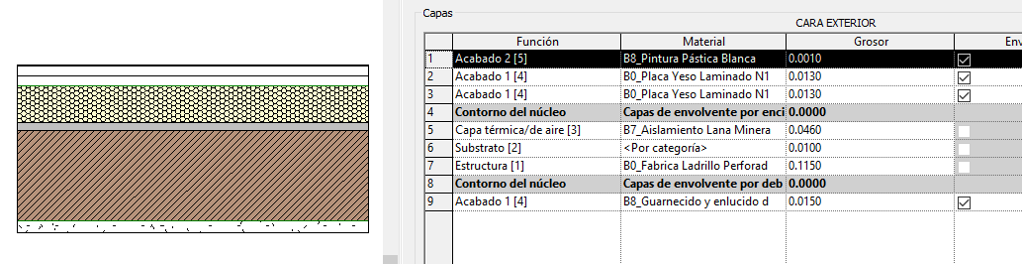
En este
caso podemos tener distintas soluciones:
- Modelar cada capa presupuestable por separado.
- Crear piezas de los elementos , exportar por piezas y controlar
por el nombre. - Codificar por Nota clave el material en lugar del tipo
Dependiendo
de proyecto, tiempo y software de presupuestos, escogeremos una u otra opción.
¿Cómo codifico para presupuestos?
Este punto
va en relación con el punto anterior. Sabemos que Revit solo tiene dos
parámetros de sistema que nos permiten enlazar el elemento a un código
según una base de datos externa. Estos son Código de Montaje y Nota
clave.
El Código
de Montaje lo encontramos en el Tipo del elemento. La Nota
Clave también lo encontramos en el Tipo de los elementos,
pero sabemos que también podemos encontrar este parámetro en la pestaña Identidad
de los materiales.
Esto
nos da más flexibilidad para poder adoptar una estrategia de materiales dentro
de 5D del modelo.
Debemos
también tener en cuenta si los software de presupuestos leen solo estos dos
parámetros o son capaces de leer alguno más.
¿Qué software de presupuestos voy a usar?
Este
punto es importante, también, sobretodo porque normalmente lo sabemos desde un
inicio de proyecto y porque de la elección de este software puede depender
nuestra estrategia de modelado.
Hay
tres grandes software de presupuestos en España, que suelen ser los que más se
usan: Presto, Arquímedes y TCQ.
Depende
del software con el que se trabaje, deberemos escoger una estrategia u otra.
TCQ sabemos que trabaja con una previa
exportación de IFC, por tanto, deberemos preparar el modelo con sus
parámetros para obtener un buen IFC presupuestable.
Si
trabajamos con Arquímedes, podemos ir a trabajar directamente por Nota
Clave, que es capaz de leer parámetros creados por el usuario, y que tiene
plugin para Revit, exportando todo el modelo localizando modificaciones.
Si
usamos Presto, sabemos que podemos usar cualquier parámetro para
exportar la información, por tanto, ya no es solo con Nota Clave. También
tienen plugin para Revit y podemos ir exportando por grupos de información
concreta o todo el modelo.
Es
evidente que, aparte de los tres grandes software de presupuestos, es probable
que para poder obtener más información detallada debamos apoyarnos en otros
software como Navisworks, Dynamo o Excel y sacarle el
máximo rendimiento. Todos ellos conectan a la perfección.
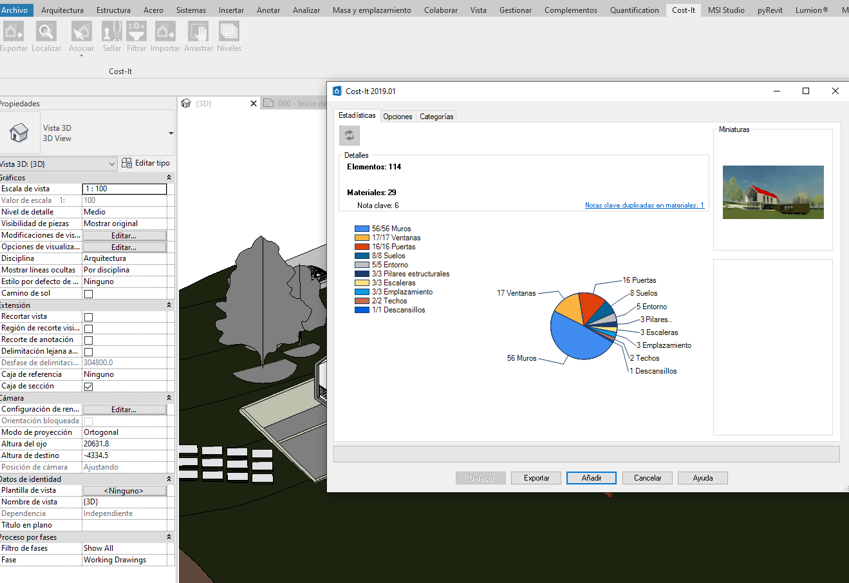
Como conclusión, estas tres preguntas nos van a llevar a la necesidad de crear una matriz de desarrollo donde quede especificado, según las partidas que tenga, cómo voy a modelar y cómo lo voy a codificar. Es importante que se realice antes de empezar el proyecto, para poder comenzar a modelar con una buena base de estrategia y así evitar tener que modificar el modelo y poder presupuestar en una fase avanzada del proyecto.

Parámetros y filtros de Revit aplicados a la fase de obra
En anteriores entradas mencionábamos las últimas
novedades que Autodesk ha introducido en Revit 2019. Ahora, explicaremos
las aplicaciones de una herramienta que ha tenido un cambio respecto a
versiones anteriores: los filtros de vista.
Como ya sabemos, Revit nos proporciona métodos
para poder optimizar el proceso de modelado en un proyecto. Cuando estamos en fase
de construcción, es habitual encontrarnos en situaciones donde es necesario
representar las vistas de nuestro modelo de una manera determinada.
Para
cumplir nuestros objetivos debemos aclarar los criterios a tener en cuenta si
estamos gestionando el modelo para una constructora, ya que las
necesidades serán distintas a la de los otros agentes implicados en un proyecto
realizado con metodología BIM.
Es
por eso que para tener un buen control de nuestro modelo es necesario la
creación de nuevos parámetros (ya sean de proyecto o compartidos) y
saber combinarlos con los filtros de vista. Un uso correcto de esta combinación
nos permite aplicaciones muy interesantes como por ejemplo tener un seguimiento
de las diferentes modificaciones que se hacen a lo largo de la ejecución de la
obra, control de las certificaciones mensuales, etc.
Pero
primero de todo debemos saber qué son los filtros y cómo funcionan.
¿Qué es un filtro de vista?
Los
filtros de vista son una herramienta que muestra una configuración visual determinada
de aquellos elementos que cumplen unas condiciones definidas por nosotros.
Revit nos permite crear dos tipos de filtros de vista:
- Filtros
basados en reglas:
identifican los elementos mediante valores de parámetros de las categorías
seleccionadas. - Filtros
basados en la selección:
identifica los elementos que seleccionamos.
En
este post nos centraremos en comentar los filtros basados en reglas, ya que su
uso tiene más repercusión en comparación con los de selección.
¿Cómo
crear un filtro basado en reglas?
Para
comenzar, podemos acceder a los filtros
desde la pestaña Vista > Gráficos >
Filtros. De esta forma, nos llevará directamente a la creación y edición de
los mismos.

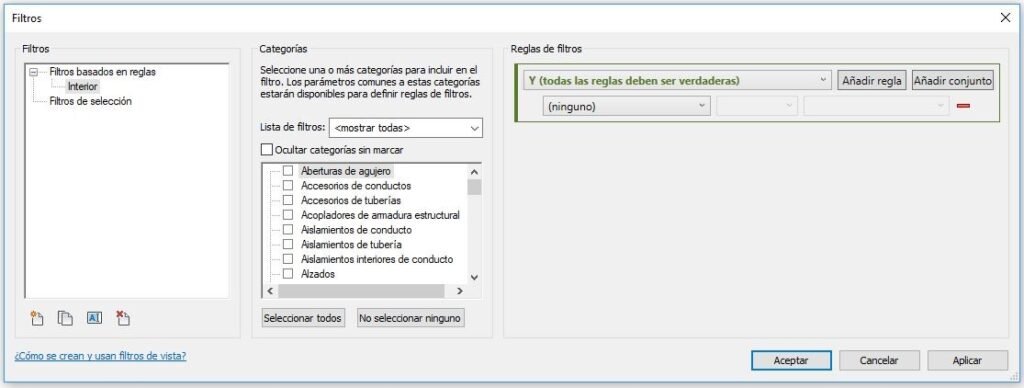
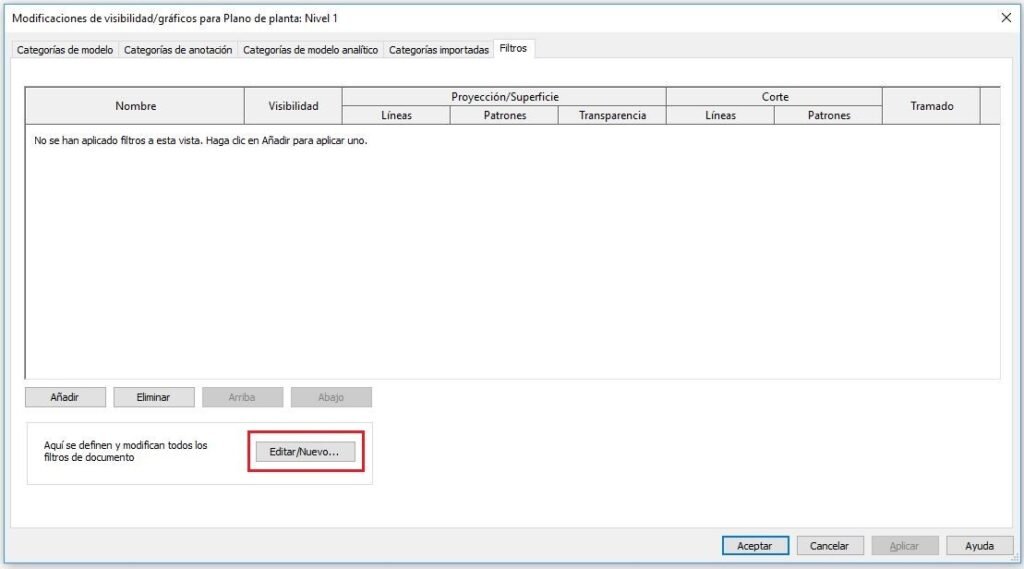
Otra
manera para poder acceder a ellos es mediante las Modificaciones de visibilidad/gráficos (VV/VG) > Filtros >
Editar/Nuevo. Hay que tener en cuenta que, aunque estemos dentro de las
modificaciones de visibilidad/gráficos (configuración exclusiva de una vista),
podremos configurar los filtros de manera general y aplicarlos en diferentes
vistas.
Una
vez dentro de la herramienta, crearemos uno nuevo con un nombre que nos ayude a
identificar de manera sencilla y coherente el objetivo de nuestro filtro.
Después de crearlo, es necesario asignarle una o varias categorías ya que de
ello depende la cantidad de parámetros disponibles para filtrar. Esto quiere
decir que, si sólo tenemos una categoría seleccionada, tendremos disponibles
todos aquellos parámetros relacionados con la misma, en cambio, si añadimos
otra, nuestra disponibilidad se reducirá a aquellos parámetros que sean comunes
entre esas categorías.
Después
de seleccionar la/las categorías que nos interesan, procedemos a crear un
conjunto de reglas.
En
Revit 2019 tenemos los siguientes conjuntos de reglas:
- AND:
un conjunto de reglas AND significa que se tienen que cumplir todas las reglas
para llegar a nuestro objetivo. - OR:
un conjunto de reglas OR significa que, si se cumple alguna de las reglas, se
cumplirá el objetivo.
El
conjunto de reglas OR es una novedad muy interesante ya que nos
ofrece cierta versatilidad a la hora de crear filtros y poder optimizar el
proceso de diseño y proyección en nuestro modelo. Esto también provoca que
tengamos que prestar más atención del orden en el que usemos las dos condiciones,
ya que una combinación incorrecta puede dar lugar a errores o “falsos
positivos”.
Una
vez seleccionado el conjunto, podemos añadir reglas. Para cada una de ellas,
debemos especificar un parámetro, un operador y un valor.
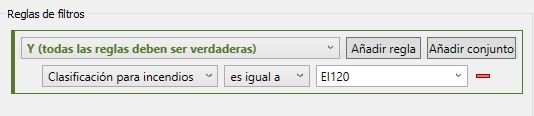
Los
parámetros son aquellos datos
que nos proporciona la categoría del elemento. Es cierto que a menudo necesitamos
crearlos (sean parámetros de proyecto o parámetros compartidos) ya que en fase
de obra es habitual encontrarnos con modificaciones, propuestas o incluso saber
qué elementos están ejecutados en un momento determinado para poder llevar un
seguimiento de la obra.
Por
esta razón, a la hora de comentar ejemplos prácticos de las aplicaciones de los
filtros, utilizaremos siempre parámetros creados por nosotros mismos ya que es
la realidad en la que nos encontramos en fase de ejecución del proyecto. El
hecho de que sean de proyecto o compartidos daría para otro post.
Los
operadores variarán según el
parámetro seleccionado.
El
valor lo podemos
seleccionar desde el desplegable (si está disponible) o lo podemos introducir
textualmente. Si optamos por la segunda opción, es importante saber que los
valores de texto distinguen entre mayúsculas y minúsculas.
Una
vez hecho esto, podemos añadir el filtro a las vistas que deseemos
Ejemplos prácticos
Comentaremos
a continuación casos reales que nos podemos encontrar en fase de obra.
Para la realización de los filtros, ha sido necesario la creación de nuevos
parámetros para cada ejemplo, ya que, como habíamos mencionado antes,
dependiendo de cada fase del proyecto, crearemos aquellos que más se ajustan a
nuestras necesidades.
Ejemplo 1
Objetivo: Identificar las distintas certificaciones mensuales en el modelo.
Descripción: Se nos ha puesto una situación en la que es necesario identificar en nuestro modelo aquellos elementos que han sido certificados a lo largo de los meses.
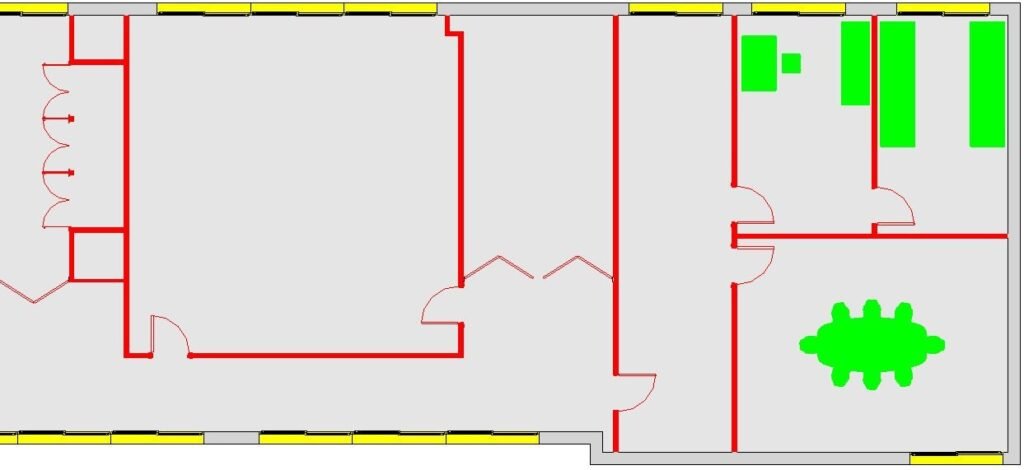
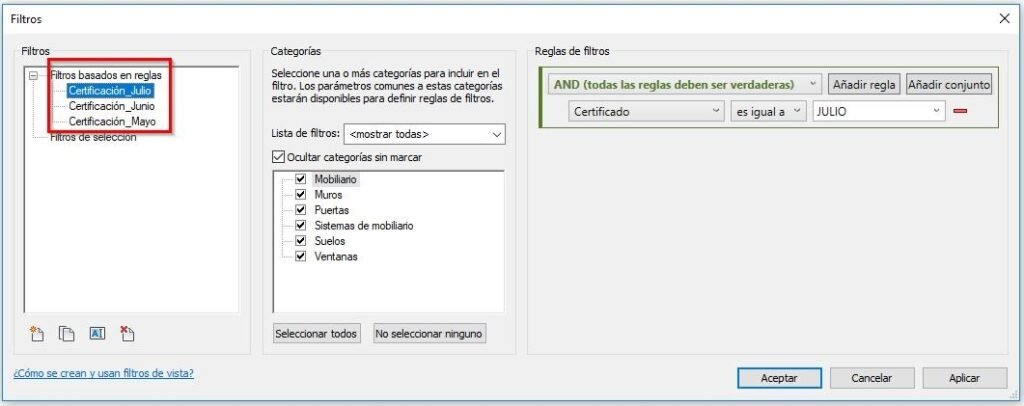
Para
poder cumplir el objetivo primero se ha creado el parámetro
“Certificado” donde se definirán los meses del año que necesitemos realizar las
distintas certificaciones. Después, se han creado tres filtros a modo de
ejemplo para representar tres meses del año. Cada filtro, por separado, será
nombrado teniendo en cuenta el mes de certificación y contendrá el conjunto de
reglas AND.
Ejemplo 2
Objetivo: Identificar elementos ejecutados en obra.
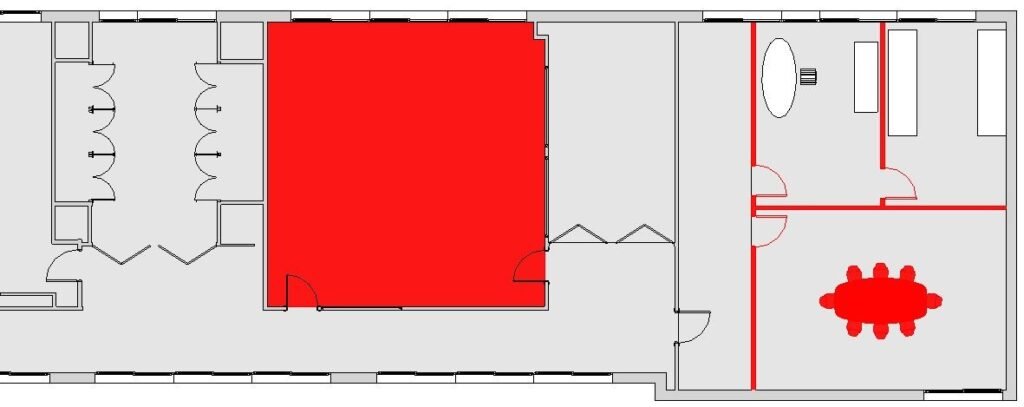
Descripción: Debemos identificar de manera práctica aquellas partidas de obra que han sido ejecutadas nuestro modelo.

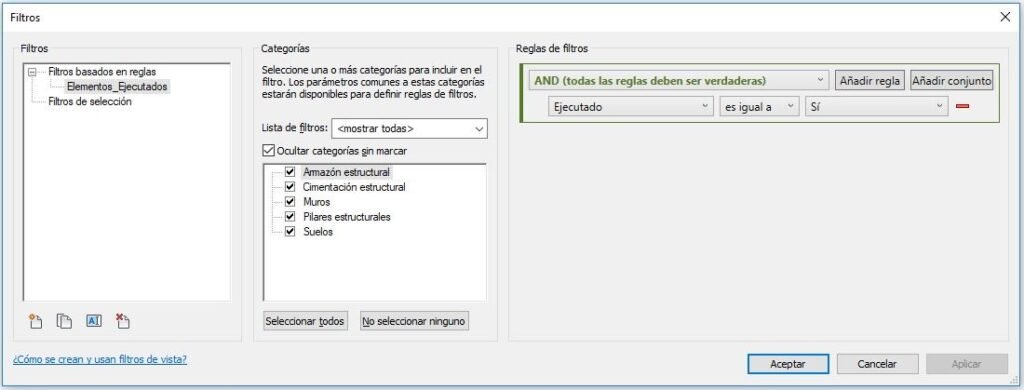
Para
poder cumplir nuestro objetivo hemos creado un parámetro cuyo nombre es
“Ejecutado” y crearemos un filtro de “Elementos_Ejecutados” donde asignaremos
todas las categorías que sean necesarias para los elementos de nuestro modelo.
Ejemplo 3
Objetivo: Identificar aquellas modificaciones/propuestas aprobadas de manera definitiva
Descripción: Debemos identificar en el modelo aquellos elementos que han sufrido alguna modificación o elementos nuevos que, al final de un tiempo determinado, han sido aprobados.
En
este caso hemos creado tres parámetros de proyecto cuyos nombres son:
“Aprobado”, “Nuevo” y “Modificado” donde:
- Aprobado:
es un parámetro de texto donde escribiremos la fecha de aprobación de la
propuesta y/o modificación en los elementos - Nuevo: es
un parámetro de Si/No que nos permite identificar los elementos que son nuevos
de los que no. - Modificado:
es un parámetro de texto donde escribiremos las modificaciones realizadas en los
distintos elementos, ya sea por propuesta de la constructora o cambios por la
DF.
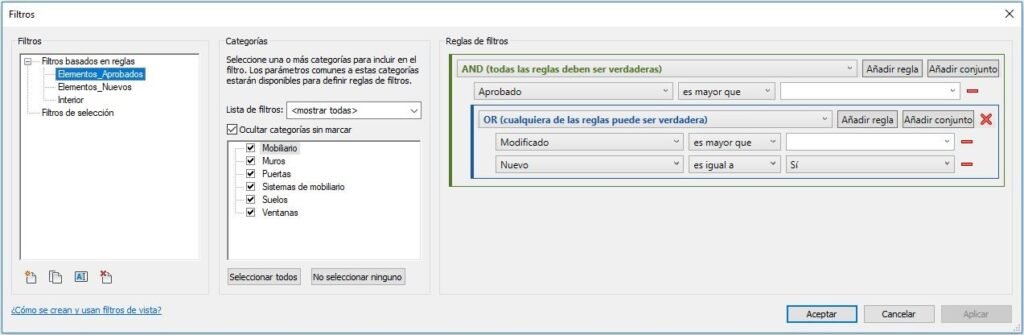
Como
se puede apreciar en la imagen, estamos usando un conjunto de reglas anidado
dentro de otro, utilizando las condiciones AND y OR.
Para
poder lograr el objetivo, la primera premisa es que los elementos con los que
estemos trabajando estén aprobados. Como el parámetro se trata de un texto,
colocar un operador “mayor que” con un valor “vacío” implica que cumplirá el
objetivo siempre y cuando el parámetro se encuentre relleno con información (En
el caso de Aprobado, escribimos la fecha en la que se aprobó).
Por
último, necesitamos identificar en el filtro tanto los elementos que se han
modificado de alguna manera o los elementos nuevos. Es por eso que se ha usado
la condición OR para este caso, donde hemos utilizado el parámetro “Modificado”
de la misma forma que el parámetro aprobado (Detectando información rellenada)
y el parámetro “Nuevo”.
Conclusión
Como hemos podido observar en los ejemplos, los
filtros de Revit nos ayudan de manera considerable a entender el modelo en
determinados momentos en los que se encuentra el proyecto, sobre todo si los
combinamos con los parámetros que sean de nuestro interés para la fase de
ejecución de proyecto.
Si lo ponemos en contexto con un entorno de BIM
en obra, la interoperabilidad con otros programas nos permite que otros agentes
puedan hacer distintas configuraciones con los parámetros que hemos creado a lo
largo de nuestro proyecto, de manera que el filtrado se convierte en algo
flexible, aportando resultados positivos de cara al control y seguimiento en
fase de ejecución.
La creación de parámetros en Revit a utilizar en
la fase de construcción, podrán emplearse en otros software de gestión como Navisworks,
para poder realizar las mismas tareas descritas anteriormente.

Software BIM para obra
En este post voy a explicar
cuáles son los principales software BIM
disponibles en el mercado para dar soluciones sobre modelado 3D, gestión de la información del modelo, comunicación, etc.
La gran mayoría de estas herramientas son empleadas tanto por constructoras
como por despachos de arquitectura e ingenierías.
Voy a exponer estos
programas empleados en tres departamentos. Estos son los que están más
estrechamente ligados en las fases de licitación y ejecución de obra.
Si el tema es de tu
interés, te invito a que me acompañes hasta el final de este post.
Introducción
Los departamentos que
he escogido para analizar los software BIM, que podrán ser usados en las diferentes tareas que
desempeñan a lo largo del proceso de construcción, incluyendo la fase previa de
licitación, son los siguientes:
- Departamento de estudios.
- Departamento de Producción.
- Departamento de Oficina técnica.
Como veréis, hago
referencia a programas que realmente no son BIM, pero como su uso en esta metodología, es casi imprescindible y
justo nombrarlos.
En cualquier
metodología o herramienta que se implanta en cualquier sector y/o empresa,
acaba surgiendo la pregunta del millón:
¿Qué
programa será el escogido de las diferentes opciones disponibles en el mercado?
En nuestro caso,
nos centraremos en los software BIM
más utilizados y que dan respuesta a muchas de las necesidades de las constructoras.
Para llegar a la conclusión de qué software escoger, lo recomendable es que sea
a través de un correcto asesoramiento, el cual deberá analizar, como mínimo:
- Las necesidades de la empresa.
- El alcance de la implantación dentro de la empresa.-Los recursos económicos destinados.
¿Cuáles serán las necesidades de cada departamento?
Hay que tener claro
que cada departamento, o incluso cada profesional dentro de un mismo
departamento, tendrá necesidades diferentes. Esto implica una formación
específica, y en referencia al tema que hoy abordamos, la formación irá
asociada al software que usará. Por poner un ejemplo, formar a un jefe de obra
en el uso de un programa de modelado no es lo más optimo, ya que su necesidad
sobre el modelo será la de su gestión y no la de modelado. Es probable que en
unos años esto pueda cambiar, aunque hay que tener en cuenta que un programa de
modelado paramétrico no es un programa de dibujo 2D.
Departamento de estudios
Será el primer
departamento que tomará contacto con el modelo
virtual de la obra. Las necesidades principales que tendrá para poder
estudiar la obra y preparar una propuesta económica de cara a presentar al
posible cliente serán las siguientes:
- Visualización del modelo.
- Extracción de mediciones.
- Realización del presupuesto.
- Realización de la planificación de obra.
- Realización de renders y/o animaciones 3D.
- Edición y/o creación del modelo.
- Coordinación del modelo, colisiones.
- Cálculo estructuras y/o instalaciones, para revisar el proyecto o comprobar modificaciones y/o nuevas propuestas.
Departamento de producción
Las necesidades
principales que tendrá el equipo de producción, compuesto principalmente por
los técnicos de obra, topógrafos y encargados, serán la visualización del
modelo y la gestión de la información del mismo. Estas serán:
- Visualización del modelo.
- Extracción de mediciones.
- Realización del presupuesto.
- Realización de la planificación de obra.
- Coordinación del modelo, colisiones.
- Gestión documental y/o comunicación.
Oficina técnica
En función del
tamaño de la obra y/o la complejidad de la misma, se podrá implantar una
oficina técnica dentro del organigrama de la obra propia o la oficina técnica de
la estructura de la constructora dará este servicio. Cuando éstas disponen de
una unidad BIM, suelen estar
integradas en este tipo de departamento. Las necesidades principales serán:
- Visualización del modelo.
- Coordinación del modelo, colisiones.
- Calculo estructuras y/o instalaciones.
- Gestión documental y/o comunicación.
¿Qué software
BIM podremos emplear para cada necesidad?
Actualmente, encontramos
en el mercado programas informáticos enfocados a cubrir una o varias soluciones
de las mencionadas anteriormente. No existe, ni creo personalmente que existirá,
un software que pueda abarcar todas las necesidades BIM, básicamente por tres motivos:
- No hay ninguna empresa que necesite aplicar todos los usos BIM.
- En el caso de que existiera un software de esa magnitud, tendría un coste inasumible por la gran mayoría de empresas.
- Peso del modelo y grandes requerimientos de hardware.
Durante nuestra fase de licitación y ejecución de
obras, tendremos que convivir con diferentes software para poder llevar a cabo
nuestras tareas, los cuales deberían tener la mayor interoperabilidad posible entre ellos. Esto puede ser un factor
clave a la hora de escogerlos. Para facilitar esa interoperabilidad tenemos,
por ejemplo, tres formatos de archivos de intercambio:
- IFC (Industry Foundation Classes). Es un formato estándar común para el intercambio de datos en la industria de la construcción. Este fichero tendrá la información geométrica y los datos del modelo. Podrá ser generado y leído prácticamente por todos los software BIM.
- BC3. Es un formato de intercambio estándar de bases de datos para la construcción. La asociación FIE-BDC (Formato de Intercambio Estándar Bases de Datos de la Construcción) es la encargada de definir y supervisar este formato. Es el formato que usamos, por ejemplo, para intercambiar un presupuesto realizado en Presto y que queramos pasar a TCQ.
- BCF (BIM Collaboration Format) Es un formato estándar de colaboración, utilizado para la comunicación de cambios en cualquier fase del proyecto, consiguiendo una trazabilidad de los mismos, sin duda, es el sustituto del clásico email.
A continuación, se
expondrán los principales software disponibles en el mercado. Cómo trabajan,
cuáles son sus virtudes y/o defectos y como pueden interoperar entre ellos,
será objeto de futuros posts.
Visualización del modelo (ficheros IFC)
En este primer
apartado vamos a incorporar los denominados visores de ficheros IFC.
Estos suelen ser gratuitos y con
ellos podremos principalmente visualizar el modelo, ver los datos que estén
incorporados y tomar medidas como distancia entre elementos y superficies. El USBIM.viewer+ permite crear parámetros
y añadirles información. Esta información podrá ser leída en cualquier programa
que interprete ficheros IFC.
- Bim Vision.
- Bimcollab ZOOM.
- Solibri Model Viewer.
- USBIM.viewer+.
Modelado paramétrico. 3D
De los cuatro
programas más polivalentes que engloban las disciplinas de arquitectura,
estructura e instalaciones y conocidos actualmente, destacaría Revit por ser el más utilizado.
- Revit.
- AECOsim Building Designer.
- ARCHICAD.
- ALLPLAN.

Mediciones y presupuestos. 5D
La gran mayoría de
programas destinados a este fin ya existían antes de la llegada del BIM. Estos
se han integrado en esta metodología de diferentes formas. Por poner un
ejemplo, Presto y Arquímedes lo hacen relacionando sus presupuestos
con programas de modelado paramétrico a través de un plugin. TCQ apuesta principalmente por el uso de
ficheros IFC.
- Arquímedes.
- TCQ.
- Navisworks.
- Excel.

Planificación de obra. 4D
Estamos en un caso
similar al punto anterior. Programas de planificación como Microsoft Project y
Primavera son imprescindibles o muy necesarios en algunos flujos de trabajo
para poder vincular una planificación al modelo virtual para crear una
simulación constructiva. Los software BIM más conocidos y utilizados que
pueden ser autónomos sin depender de los de planificación convencionales son Synchro y Vico Office.
- Synchro.
- Vico Office.
- Navisworks.
- Microsoft Project.
- Primavera.

En el siguiente post ¿cuál es el mejor software en 4D?, podrás ver por qué uno de estos 3 programas BIM es el mejor planificando.
Coordinación del modelo (detección de colisiones)
En este apartado vamos
a incluir los programas más empleados para localizar y gestionar las famosas
interferencias o colisiones entre disciplinas de un mismo modelo o de diferentes.
Son herramientas muy útiles para valorar la constructibilidad del modelo, antes
de la construcción de la obra y durante la misma.
- Navisworks.
- SOLIBRI.

Cálculo de estructuras y/o instalaciones
El gran hándicap que tienen estos software BIM es la interoperabilidad de estos con respecto
a los programas de cálculo tradicionales, cada uno en su respectiva disciplina ya
sean de estructuras o de instalaciones, y con los programas de modelado
paramétrico. Para poder crear un flujo de trabajo lo más óptimo posible, en
muchas ocasiones será necesario el uso de programación y otros software que
sirvan de puente para traspasar la información entre estos programas.
Cálculo de estructuras:
- Robot.
- Cype.
- Tricalc.
- SAP2000.

Cálculo de instalaciones:
- Cype MEP.

Otros software para facilitar la interoperabilidad:
- Excel.
- Dynamo (programación visual).

Gestión documental y/o comunicación
Cuando estamos
trabajando en un entorno BIM, es
aconsejable hacerlo bajo una plataforma para recopilar, gestionar, difundir y
compartir la información y documentación del modelo y/o proyecto, controlando
el acceso de los agentes que tendrán acceso. Estas herramientas se denominan CDE (Common Data Environment).
- Trimble connect.
- BIM360.
- Project wise.
- BIM Collab.

Como herramientas
para facilitar la comunicación podríamos destacar Slack y Trello. Slack
podría sustituir perfectamente al tradicional correo y al Whatsapp, permitiendo
realizar múltiples canales de conversación. Por otro lado, Trello nos permite
gestionar tareas, permitiendo organizar el trabajo en grupo de forma
colaborativa.
- Slack.
- Trello.

Conclusión
final
Hay que tener en
cuenta que el proyecto debe estar
por encima de cualquier software. Esto
quiere decir que ningún programa debe condicionar cualquier fase del mismo, ya
sea en la de anteproyecto, proyecto, construcción, operación, etc. La clave de
un buen resultado estará en la elección de los software que mejor se adapten
al tipo de proyecto a realizar y la interoperabilidad
entre ellos. También será muy importante establecer un correcto flujo de trabajo que pueda aprovechar
al máximo las virtudes que nos ofrece cada software.
