¿Cómo configurar una matriz de desarrollo?
Suele ser bastante molesto tener que modificar el trabajo
hecho hace semanas, por algún motivo que podríamos haber tenido en cuenta desde
un inicio. Esto es lo que suele pasar muchas veces cuando tenemos que sacar un
presupuesto de nuestro modelo BIM, ya sea porque externalizamos los
presupuestos a otro despacho y no hacen el seguimiento de proyecto, o porque no
lo hemos tenido en cuenta hasta el final del proceso. Esto lo podemos evitar si
desde un inicio tenemos este uso en cuenta y lo valoramos en nuestro
modelado.
Como vimos en un post anterior ¿Cómo modelo, cómo codifico o qué programa de presupuestos uso?, comprobamos que hay varios aspectos a tener en cuenta para poder sacar el presupuesto de nuestro modelo:
- ¿Cómo modelo para sacar presupuestos?
- ¿Cómo codifico para presupuestos?
- ¿Qué software de presupuestos voy a usar?
Analizando
estos tres puntos, vimos que era necesario ponerlos en orden antes de empezar
un proyecto. Y concluimos que esto, se podía ordenar en una matriz de
desarrollo para presupuestos donde pudiéramos analizar y decidir como se
harían cada uno de los puntos anteriores.
¿Qué debemos tener en cuenta para crear la matriz?
- En el post anterior, nos dimos cuenta de que, un punto importante es el software de presupuestos, ya que es distinto si va a leer la información solo por su geometría o si podrá leer parámetros de información.
- Otro punto importante a tener en cuenta es la base de precios de la que se va a partir. Que partidas van a englobar mi proyecto y con que unidades se mide cada una de ellas.
- Que nivel de clasificación de partida tiene ese elemento. Como vimos en el post Mediciones BIM en el entorno de obra. Parte 1 podemos tener 4 niveles:
- Nivel 1: mediciones obtenidas directamente del modelo.
- Nivel 2: mediciones relacionadas a la geometría de elementos del modelo.
- Nivel 3: mediciones no relacionadas a la geometría de elementos del modelo, pero relativas a un elemento que sí ha sido modelado.
- Nivel 4: mediciones no relacionadas a ningún elemento del modelo.
- El LOD que vamos a usar para presupuestar este elemento.
- El tipo de parámetro que lo va a clasificar y dónde va a ir ubicado.
Ejemplo práctico de Matriz de desarrollo
Vamos a crear
un caso de ejemplo donde vamos a tener un pequeño proyecto donde nos
encontramos con una estructura de hormigón, cerramientos de fachada y cubierta,
divisiones interiores y mobiliario.
Empezaremos
teniendo en cuenta los capítulos de nuestra base de precios, y a partir de
aquí, conocer cómo vamos a trabajar nuestro modelo. Una propuesta de columnas
para nuestra matriz podría ser:
- Capítulo:
donde incluirá cada uno de los capítulos de nuestra base de precios - Elemento
constructivo: correspondiente a la partida y al elemento en Revit. - UN:
las unidades con que se mide esta partida - Categoría
de Revit: con que categoría se va a modelar - LOD:
en nivel de detalle al que se va a llegar con ese elemento para sacar el
presupuesto - Nota
Clave: Si va a incluir nota clave a o no - Nivel:
Nivel de clasificación de partida - TIPO/MATERIAL:
Si lleva código, en cual de los dos parámetros va aplicado. - Descripción:
Explicación o detalles que se tendrán en cuenta para esa partida,

Vamos a empezar con un
ejemplo de cimentación estructural. Analizaremos tres partidas con
comportamientos totalmente distintos:

- El hormigón de limpieza, depende de como lo modelemos puede salir medición directa o no. Ya que es un elemento que se mide en m², hemos considerado que va a ser un elemento anidado compartido a la zapata, por tanto, lo podemos tratar como una partida de Nivel 1, lo podremos codificar y será por tipo.
- Las Zapatas, que se miden por m³, en cambio es un elemento más directo, va a ser una familia de cimentación aislada, Nivel 1 de medición, lo codificaremos por nota clave e irá por tipo
- Pero en cambio, otra partida que también forma parte de este capítulo, como es el encofrado, es un elemento que no se modelará y, por tanto, no llevará nota clave. Como se trata de una partida de Nivel II, la obtendremos a partir de otro elemento modelado, y operaremos en el propio software de presupuestos.
Depende del
nivel de detalle del modelo, también nos encontraremos con partidas que, si el
nivel de detalle es elevado, lo deberemos modelar, pero si es bajo no se
modelará, como, por ejemplo: armado, placas de anclajes, pernos, etc.
En el caso de que sea
nivel medio, la matriz quedaría:

- En este caso, las placas de anclaje, suponiendo que el proyecto es un LOD 300, no se modelarían. Por eso, este tipo de elemento pasaría a ser de Nivel III de medición y por tanto aplicaríamos un parámetro donde añadiríamos la medición.

- Para partidas tipo aislamientos, normalmente nos encontramos con que son partidas que vienen incluidas como una capa dentro de un elemento único “Muro”. Además, nos lo podemos encontrar en distintas categorías. Por tanto, es una partida que deberemos controlar por Material, que esté bien nombrado y aplicado y codificar la nota clave por el material.

- También nos encontraremos con partidas, que dependiendo de la solución de modelado que hayamos escogido, nos saldrán directas o no. Si escogemos que el alicatado lo modelamos como un muro aparte, sería partida de Nivel I y se codificaría por Tipo. En cambio, si escogemos que forma parte de una capa de mi muro. Sería como el caso anterior.
Repasando cada
una de las partidas, y cada uno de los elementos que se obtendrá en el modelo
de Revit, nos saldrá una matriz bastante extensa, pero esta Matriz puede ser un
documento vivo para ir alimentándola proyecto a proyecto. ¿Os atrevéis a seguir
con ella?
¿Cómo gestionar la pintura en fase de obra?
Como Constructora, cuando tenemos a nuestra disposición un
proyecto en Revit, una de las primeras gestiones que debemos hacer es “medir”
el modelo que se nos ha proporcionado para poder obtener información
contrastable de cara a la ejecución de la obra.
Cuando nos llega un modelo a nuestro puesto de trabajo, nos
podemos encontrar con distintas situaciones, pero la más habitual es recibir un
modelo que responde a los requisitos de un proyecto ejecutivo (y todo lo
que ello conlleva). Esto se traduce en que la mayoría de las veces el modelo no
se ha creado para ser constructivo, por lo que dificulta las gestiones de la
Constructora y, por tanto, en fase de ejecución.
Durante esta fase del proyecto, es necesario saber gestionar el modelo para poder extraer información de la manera más fiable posible, utilizando las herramientas que nos proporciona Revit, como pueden ser las tablas de planificación/cuantificación de las diferentes partidas de obra siempre y cuando tengamos en cuenta los distintos niveles de medición (explicado en la entrada de: Mediciones BIM en el entorno de obra - Parte 1.
La pintura, por
ejemplo, es una de aquellas partidas “tabú” en las que todavía se generan dudas
si modelarla o no a la hora de hacer un proyecto, ya que quizás en fase de
diseño no sea lo suficientemente importante para ser modelada pero cuando
llegamos a la obra es necesario saber medir los distintos acabados ya sean
horizontales o verticales de las diferentes superficies.
Es por eso que en este post se explicarán algunos consejos
para poder detectar y/o gestionar la pintura en las diferentes situaciones de
un proyecto BIM.
¿Cómo nos podemos encontrar la pintura en el modelo?
Existen diferentes formas de encontrarnos la pintura en un
proyecto de Revit.
Como una capa de un sistema constructivo
A la hora de crear un muro/suelo/techo/cubierta en Revit, podemos añadir tantas capas como sean necesarias y, por tanto, no es de extrañar encontrarnos con sistemas constructivos como por ejemplo tabiquería o falsos techos cuya última capa sea la de pintura.

Es cierto que, a la hora de modelar la pintura como una capa,
hay que asignarle un grosor mínimo. Esto podría crear conflictos a la hora de
computar superficies útiles de los espacios o problemas del propio modelado.
También nos podemos encontrar que la pintura es una única capa de un muro. Si tenemos en
cuenta la organización de un proyecto, este caso nos puede facilitar a la hora
de detectar los acabados que tengamos bien codificados.
Como un material aplicado con la herramienta “Pintura”
Revit también nos ofrece “Pintar” ciertos elementos. La
herramienta “Pintura” se trata de aplicar un material cualquiera a las
superficies de los elementos. Se pueden pintar muros, techos, cubiertas,
familias, suelos, etc. Es muy importante saber que, al aplicar esta
herramienta, la estructura del elemento no queda modificada (esto quiere decir
que, la capa seguirá teniendo el mismo espesor y material asignado en su
estructura).

Se trata de una herramienta manual, lo que implica que
sea necesario estar en vistas 3D, secciones y alzados para poder aplicar esta
herramienta de manera correcta. También es necesario aplicarla de manera
manual, así que su uso se vuelve bastante tedioso en proyectos con gran
envergadura.
Como información NO gráfica
En algunos proyectos ejecutivos nos podemos encontrar en los entregables, planos o vistas donde aparecen las diferentes habitaciones con información, ya sea escrita en el mismo espacio o sino en tablas de planificación con información adicional.


¿Es posible cuantificar la pintura en estos casos?
Capa de sistema constructivo
En el caso de que se trate de una capa dentro de un elemento
constructivo, es posible cuantificarla mediante tablas de planificación.

Pero hay que tener en cuenta varios factores antes de realizar
cualquier cómputo. Como Constructora, tenemos que entender cómo nos está
llegando el proyecto y, por tanto, saber de qué manera se han modelado las
diferentes partidas de obra.
- Encontrarnos
la partida de pintura modelada de esta manera implica que tenemos que revisar
el sistema constructivo en su conjunto, ya que el cómputo de m2 hace referencia
a todo el muro y no a cada una de sus capas. - Relacionado
con lo anterior, si los m2 hacen referencia al muro por completo, el cómputo de
pintura debe ser doblado dependiendo de la situación en la que nos encontremos. - Tenemos
que revisar si la ejecución del muro ha sido correcta, ya que, a la hora de
modelar un muro completo, hay que prestar atención en el encuentro del acabado
final con los posibles falsos techos en nuestro proyecto. No revisar este tipo
de situaciones pueden generar conflictos en las posibles mediciones.
En el caso de que nos encontremos con la pintura como una
única capa de un muro, el trabajo de revisión se convierte en una tarea más
sencilla debido a que ya no tratamos el muro como un conjunto entero, sino como
una estructura formada por otros muros tratados como revestimientos.
Material aplicado con la herramienta “Pintura”
Como explicábamos antes, la herramienta “Pintura” se basa en
la aplicación de un material a una superficie, pero no afecta en su estructura
original.
Al tratarse de un material, podemos tenerlo mejor controlado
con una tabla de cuantificación de materiales. Este tipo de tabla
cuantifica (dependiendo de la categoría seleccionada) todos los materiales
utilizados en el modelo. Lo más interesante y relacionado con la pintura, es
que la tabla de planificación nos permite colocar un campo añadido llamado
“Material: como pintura”, donde nos ayuda a detectar todos aquellos elementos que
han sido afectados por la herramienta “Pintura”.

Cuando hacemos una tabla de cómputo de materiales de elementos
tenemos que tener en cuenta lo siguiente:
- La
tabla cuantifica la totalidad de los materiales teniendo en cuenta las capas,
esto quiere decir que, si tenemos el mismo acabado en dos caras, el importe que
aparece en la tabla de planificación ya es el total y no tendríamos que hacer
ningún calculo auxiliar para determinarlo. - La
columna de Material: Como pintura nos enseñará con un NO/SI aquellas
superficies donde se ha aplicado la herramienta. Esto nos permitirá crear un
filtro en la propia tabla de computo de materiales donde nos ayude a solo
visualizar aquellos elementos pintados. Es importante recalcar que el material
seguirá teniendo el mismo nombre y su mismo espesor inicial, la herramienta
solo añade una información de más al elemento. - Tiene
el mismo problema añadido que el anterior punto, y es que tenemos que revisar
bien si la ejecución del elemento ha sido correcta, evitando así problemas de
exceso de medición.
Información NO gráfica
En el caso de cuantificar la pintura cuando nos encontramos en
esta situación, se hace más complicado ya que tenemos que depender de los
espacios, sus volúmenes y sus áreas.

Como
podemos observar en la imagen 7, tenemos que hacer cálculos para poder
conseguir las superficies que tienen el acabado de pintura. Para poder
conseguir esta cuantificación, deberíamos ayudarnos de los parámetros
calculados que nos ofrecen las tablas de planificación.
Se
debería crear un parámetro calculado de “Altura media” donde se relacionen el
volumen y el área de cada espacio para después este resultado multiplicarlo por
el perímetro. De esta forma conseguiríamos una aproximación orientativa de la
cantidad de pintura que existe por cada espacio.

Aun
así, ya podemos observar que esta forma tiene sus inconvenientes. El primero de
todos es que partimos de situaciones sencillas, en el momento que tengamos
espacios con diferentes alturas, las cuantificaciones ya no serán tan precisas.
Otro de los grandes inconvenientes es que aún tenemos que tener en cuenta el
área que tienen los diferentes huecos en nuestros espacios (puertas y ventanas)
y esto también se traduce a cálculos manuales con poca precisión.
Reflexión
Después de ver de manera sencilla como gestionar una partida
de obra en un proyecto BIM, podemos entender que es posible encontrarnos con
diferentes situaciones a la hora de recibir un modelo en Revit. Esto nos hace
reflexionar sobre cómo debemos reaccionar ante las distintas problemáticas que
se nos pueden aparecer a lo largo del proyecto y como poder gestionarlas.
Debemos entender que un modelo debe tener objetivos comunes y
ser lo suficientemente dinámico para que todos podamos hacer uso del mismo. En
el momento que una persona o agente pretenda modelar o gestionar el modelo para
sus propios objetivos, es muy probable que se creen problemas para los demás
fines que los diferentes agentes quieran alcanzar.
En la medida de lo posible, los modelos que nos proporcionan
no deben ser modificados completamente para adaptarlos a nuestras necesidades.
La aportación en el modelo debería ser aditiva, de tal manera que una
modificación del mismo no suponga empezar de cero o hacer modificaciones
equivalentes en un modelo “adaptado”.
¿Cómo modelo, cómo codifico o qué programa de presupuestos uso?
Estas son algunas de las preguntas que nos tenemos que hacer antes de empezar un modelo 5D.
A ser posible, siempre nos gustaría poder
obtener mediciones o presupuestos del modelo que hemos realizado. Pero es
importante pensar que los queremos antes de empezar el proyecto, y no darnos
cuenta cuando el gran volumen de modelado ya está realizado, ya que, si es así,
es probable que nos afecte a la hora de sacar dichas mediciones.
Como vimos en un post anterior, Mediciones BIM en el entorno de obra. Parte 1, existen 4 niveles de clasificación de
elementos según como se midan y como se modelen. Refrescando un poco, tenemos:
- Nivel 1: mediciones obtenidas directamente del modelo.
- Nivel 2: mediciones relacionadas a la geometría de elementos
del modelo. - Nivel 3: mediciones no relacionadas a la geometría de
elementos del modelo, pero relativas a un elemento que sí ha sido
modelado. - Nivel 4: mediciones no relacionadas a ningún elemento del
modelo.
Estos
serían, a grandes rasgos, lo que tenemos que tener en cuenta para poder traspasar
la información de nuestro modelo al software de mediciones. Antes de esto,
tenemos que pensar en cómo vamos a modelar cada uno de los elementos para, posteriormente,
poder aplicar la regla de los 4 niveles para su extracción.
¿Cómo modelo para sacar presupuestos?
Antes
de empezar a modelar, es importante pensar cómo voy a modelar cada objeto.
Debemos hacernos unas preguntas:
- En la categoría que estoy modelando, ¿voy a poder obtener la unidad
de medición correcta? - Este elemento, ¿contempla una única partida?, o ¿puede contener más de
una partida?
La primera pregunta es básica. Si decido modelar con una categoría que no es la “correcta” para modelar ese elemento, pero la uso porque es más fácil obtener su geometría, cuando quiera obtener la medición, ¿tendrá las unidades correctas? Por ejemplo, si decido modelar una barandilla de cristal en lugar de con la herramienta “barandilla” con la herramienta “muro cortina”, ¿podré obtener luego los metros lineales de ese “muro-barandilla”?

La
respuesta es sí, pero ese elemento lo tendré que tener controlado ya que, por
defecto, la medición de un muro se exporta por m².
En
cambio, si la modelo con un “componente in situ”, no la tendré
directamente, ya que, si recordamos, por defecto un componente in situ
no tiene parámetros de dimensiones, a no ser que nosotros lo preparemos.
El
siguiente aspecto a tener en cuenta es si solo corresponde a una partida o a
varias. Ese caso nos lo podemos encontrar en elementos por capas.
Por
ejemplo, un tabique interior de pladur que contiene los perfiles, aislamiento y
las placas de yeso, lo modelamos con un único muro. Este elemento contiene
varios tipos de elemento, pero normalmente lo presupuestamos como una única
partida y un precio m² a ese Tipo.
En
cambio, una fachada, normalmente la modelamos también con un único
elemento que contiene varias capas distintas: acabado exterior, elemento
cerámico, aislamiento, trasdosado interior… En este caso, hay varias capas que corresponden
a partidas distintas, por tanto, el Tipo de ese elemento solo va a una
partida.

En este
caso podemos tener distintas soluciones:
- Modelar cada capa presupuestable por separado.
- Crear piezas de los elementos , exportar por piezas y controlar
por el nombre. - Codificar por Nota clave el material en lugar del tipo
Dependiendo
de proyecto, tiempo y software de presupuestos, escogeremos una u otra opción.
¿Cómo codifico para presupuestos?
Este punto
va en relación con el punto anterior. Sabemos que Revit solo tiene dos
parámetros de sistema que nos permiten enlazar el elemento a un código
según una base de datos externa. Estos son Código de Montaje y Nota
clave.
El Código
de Montaje lo encontramos en el Tipo del elemento. La Nota
Clave también lo encontramos en el Tipo de los elementos,
pero sabemos que también podemos encontrar este parámetro en la pestaña Identidad
de los materiales.
Esto
nos da más flexibilidad para poder adoptar una estrategia de materiales dentro
de 5D del modelo.
Debemos
también tener en cuenta si los software de presupuestos leen solo estos dos
parámetros o son capaces de leer alguno más.
¿Qué software de presupuestos voy a usar?
Este
punto es importante, también, sobretodo porque normalmente lo sabemos desde un
inicio de proyecto y porque de la elección de este software puede depender
nuestra estrategia de modelado.
Hay
tres grandes software de presupuestos en España, que suelen ser los que más se
usan: Presto, Arquímedes y TCQ.
Depende
del software con el que se trabaje, deberemos escoger una estrategia u otra.
TCQ sabemos que trabaja con una previa
exportación de IFC, por tanto, deberemos preparar el modelo con sus
parámetros para obtener un buen IFC presupuestable.
Si
trabajamos con Arquímedes, podemos ir a trabajar directamente por Nota
Clave, que es capaz de leer parámetros creados por el usuario, y que tiene
plugin para Revit, exportando todo el modelo localizando modificaciones.
Si
usamos Presto, sabemos que podemos usar cualquier parámetro para
exportar la información, por tanto, ya no es solo con Nota Clave. También
tienen plugin para Revit y podemos ir exportando por grupos de información
concreta o todo el modelo.
Es
evidente que, aparte de los tres grandes software de presupuestos, es probable
que para poder obtener más información detallada debamos apoyarnos en otros
software como Navisworks, Dynamo o Excel y sacarle el
máximo rendimiento. Todos ellos conectan a la perfección.

Como conclusión, estas tres preguntas nos van a llevar a la necesidad de crear una matriz de desarrollo donde quede especificado, según las partidas que tenga, cómo voy a modelar y cómo lo voy a codificar. Es importante que se realice antes de empezar el proyecto, para poder comenzar a modelar con una buena base de estrategia y así evitar tener que modificar el modelo y poder presupuestar en una fase avanzada del proyecto.
Parámetros y filtros de Revit aplicados a la fase de obra
En anteriores entradas mencionábamos las últimas
novedades que Autodesk ha introducido en Revit 2019. Ahora, explicaremos
las aplicaciones de una herramienta que ha tenido un cambio respecto a
versiones anteriores: los filtros de vista.
Como ya sabemos, Revit nos proporciona métodos
para poder optimizar el proceso de modelado en un proyecto. Cuando estamos en fase
de construcción, es habitual encontrarnos en situaciones donde es necesario
representar las vistas de nuestro modelo de una manera determinada.
Para
cumplir nuestros objetivos debemos aclarar los criterios a tener en cuenta si
estamos gestionando el modelo para una constructora, ya que las
necesidades serán distintas a la de los otros agentes implicados en un proyecto
realizado con metodología BIM.
Es
por eso que para tener un buen control de nuestro modelo es necesario la
creación de nuevos parámetros (ya sean de proyecto o compartidos) y
saber combinarlos con los filtros de vista. Un uso correcto de esta combinación
nos permite aplicaciones muy interesantes como por ejemplo tener un seguimiento
de las diferentes modificaciones que se hacen a lo largo de la ejecución de la
obra, control de las certificaciones mensuales, etc.
Pero
primero de todo debemos saber qué son los filtros y cómo funcionan.
¿Qué es un filtro de vista?
Los
filtros de vista son una herramienta que muestra una configuración visual determinada
de aquellos elementos que cumplen unas condiciones definidas por nosotros.
Revit nos permite crear dos tipos de filtros de vista:
- Filtros
basados en reglas:
identifican los elementos mediante valores de parámetros de las categorías
seleccionadas. - Filtros
basados en la selección:
identifica los elementos que seleccionamos.
En
este post nos centraremos en comentar los filtros basados en reglas, ya que su
uso tiene más repercusión en comparación con los de selección.
¿Cómo
crear un filtro basado en reglas?
Para
comenzar, podemos acceder a los filtros
desde la pestaña Vista > Gráficos >
Filtros. De esta forma, nos llevará directamente a la creación y edición de
los mismos.


Otra
manera para poder acceder a ellos es mediante las Modificaciones de visibilidad/gráficos (VV/VG) > Filtros >
Editar/Nuevo. Hay que tener en cuenta que, aunque estemos dentro de las
modificaciones de visibilidad/gráficos (configuración exclusiva de una vista),
podremos configurar los filtros de manera general y aplicarlos en diferentes
vistas.

Una
vez dentro de la herramienta, crearemos uno nuevo con un nombre que nos ayude a
identificar de manera sencilla y coherente el objetivo de nuestro filtro.
Después de crearlo, es necesario asignarle una o varias categorías ya que de
ello depende la cantidad de parámetros disponibles para filtrar. Esto quiere
decir que, si sólo tenemos una categoría seleccionada, tendremos disponibles
todos aquellos parámetros relacionados con la misma, en cambio, si añadimos
otra, nuestra disponibilidad se reducirá a aquellos parámetros que sean comunes
entre esas categorías.
Después
de seleccionar la/las categorías que nos interesan, procedemos a crear un
conjunto de reglas.
En
Revit 2019 tenemos los siguientes conjuntos de reglas:
- AND:
un conjunto de reglas AND significa que se tienen que cumplir todas las reglas
para llegar a nuestro objetivo. - OR:
un conjunto de reglas OR significa que, si se cumple alguna de las reglas, se
cumplirá el objetivo.
El
conjunto de reglas OR es una novedad muy interesante ya que nos
ofrece cierta versatilidad a la hora de crear filtros y poder optimizar el
proceso de diseño y proyección en nuestro modelo. Esto también provoca que
tengamos que prestar más atención del orden en el que usemos las dos condiciones,
ya que una combinación incorrecta puede dar lugar a errores o “falsos
positivos”.
Una
vez seleccionado el conjunto, podemos añadir reglas. Para cada una de ellas,
debemos especificar un parámetro, un operador y un valor.

Los
parámetros son aquellos datos
que nos proporciona la categoría del elemento. Es cierto que a menudo necesitamos
crearlos (sean parámetros de proyecto o parámetros compartidos) ya que en fase
de obra es habitual encontrarnos con modificaciones, propuestas o incluso saber
qué elementos están ejecutados en un momento determinado para poder llevar un
seguimiento de la obra.
Por
esta razón, a la hora de comentar ejemplos prácticos de las aplicaciones de los
filtros, utilizaremos siempre parámetros creados por nosotros mismos ya que es
la realidad en la que nos encontramos en fase de ejecución del proyecto. El
hecho de que sean de proyecto o compartidos daría para otro post.
Los
operadores variarán según el
parámetro seleccionado.
El
valor lo podemos
seleccionar desde el desplegable (si está disponible) o lo podemos introducir
textualmente. Si optamos por la segunda opción, es importante saber que los
valores de texto distinguen entre mayúsculas y minúsculas.
Una
vez hecho esto, podemos añadir el filtro a las vistas que deseemos
Ejemplos prácticos
Comentaremos
a continuación casos reales que nos podemos encontrar en fase de obra.
Para la realización de los filtros, ha sido necesario la creación de nuevos
parámetros para cada ejemplo, ya que, como habíamos mencionado antes,
dependiendo de cada fase del proyecto, crearemos aquellos que más se ajustan a
nuestras necesidades.
Ejemplo 1
Objetivo: Identificar las distintas certificaciones mensuales en el modelo.
Descripción: Se nos ha puesto una situación en la que es necesario identificar en nuestro modelo aquellos elementos que han sido certificados a lo largo de los meses.

Para
poder cumplir el objetivo primero se ha creado el parámetro
“Certificado” donde se definirán los meses del año que necesitemos realizar las
distintas certificaciones. Después, se han creado tres filtros a modo de
ejemplo para representar tres meses del año. Cada filtro, por separado, será
nombrado teniendo en cuenta el mes de certificación y contendrá el conjunto de
reglas AND.

Ejemplo 2
Objetivo: Identificar elementos ejecutados en obra.
Descripción: Debemos identificar de manera práctica aquellas partidas de obra que han sido ejecutadas nuestro modelo.

Para
poder cumplir nuestro objetivo hemos creado un parámetro cuyo nombre es
“Ejecutado” y crearemos un filtro de “Elementos_Ejecutados” donde asignaremos
todas las categorías que sean necesarias para los elementos de nuestro modelo.

Ejemplo 3
Objetivo: Identificar aquellas modificaciones/propuestas aprobadas de manera definitiva
Descripción: Debemos identificar en el modelo aquellos elementos que han sufrido alguna modificación o elementos nuevos que, al final de un tiempo determinado, han sido aprobados.

En
este caso hemos creado tres parámetros de proyecto cuyos nombres son:
“Aprobado”, “Nuevo” y “Modificado” donde:
- Aprobado:
es un parámetro de texto donde escribiremos la fecha de aprobación de la
propuesta y/o modificación en los elementos - Nuevo: es
un parámetro de Si/No que nos permite identificar los elementos que son nuevos
de los que no. - Modificado:
es un parámetro de texto donde escribiremos las modificaciones realizadas en los
distintos elementos, ya sea por propuesta de la constructora o cambios por la
DF.

Como
se puede apreciar en la imagen, estamos usando un conjunto de reglas anidado
dentro de otro, utilizando las condiciones AND y OR.
Para
poder lograr el objetivo, la primera premisa es que los elementos con los que
estemos trabajando estén aprobados. Como el parámetro se trata de un texto,
colocar un operador “mayor que” con un valor “vacío” implica que cumplirá el
objetivo siempre y cuando el parámetro se encuentre relleno con información (En
el caso de Aprobado, escribimos la fecha en la que se aprobó).
Por
último, necesitamos identificar en el filtro tanto los elementos que se han
modificado de alguna manera o los elementos nuevos. Es por eso que se ha usado
la condición OR para este caso, donde hemos utilizado el parámetro “Modificado”
de la misma forma que el parámetro aprobado (Detectando información rellenada)
y el parámetro “Nuevo”.
Conclusión
Como hemos podido observar en los ejemplos, los
filtros de Revit nos ayudan de manera considerable a entender el modelo en
determinados momentos en los que se encuentra el proyecto, sobre todo si los
combinamos con los parámetros que sean de nuestro interés para la fase de
ejecución de proyecto.
Si lo ponemos en contexto con un entorno de BIM
en obra, la interoperabilidad con otros programas nos permite que otros agentes
puedan hacer distintas configuraciones con los parámetros que hemos creado a lo
largo de nuestro proyecto, de manera que el filtrado se convierte en algo
flexible, aportando resultados positivos de cara al control y seguimiento en
fase de ejecución.
La creación de parámetros en Revit a utilizar en
la fase de construcción, podrán emplearse en otros software de gestión como Navisworks,
para poder realizar las mismas tareas descritas anteriormente.
Software BIM para obra
En este post voy a explicar
cuáles son los principales software BIM
disponibles en el mercado para dar soluciones sobre modelado 3D, gestión de la información del modelo, comunicación, etc.
La gran mayoría de estas herramientas son empleadas tanto por constructoras
como por despachos de arquitectura e ingenierías.
Voy a exponer estos
programas empleados en tres departamentos. Estos son los que están más
estrechamente ligados en las fases de licitación y ejecución de obra.
Si el tema es de tu
interés, te invito a que me acompañes hasta el final de este post.
Introducción
Los departamentos que
he escogido para analizar los software BIM, que podrán ser usados en las diferentes tareas que
desempeñan a lo largo del proceso de construcción, incluyendo la fase previa de
licitación, son los siguientes:
- Departamento de estudios.
- Departamento de Producción.
- Departamento de Oficina técnica.
Como veréis, hago
referencia a programas que realmente no son BIM, pero como su uso en esta metodología, es casi imprescindible y
justo nombrarlos.
En cualquier
metodología o herramienta que se implanta en cualquier sector y/o empresa,
acaba surgiendo la pregunta del millón:
¿Qué
programa será el escogido de las diferentes opciones disponibles en el mercado?
En nuestro caso,
nos centraremos en los software BIM
más utilizados y que dan respuesta a muchas de las necesidades de las constructoras.
Para llegar a la conclusión de qué software escoger, lo recomendable es que sea
a través de un correcto asesoramiento, el cual deberá analizar, como mínimo:
- Las necesidades de la empresa.
- El alcance de la implantación dentro de la empresa.-Los recursos económicos destinados.
¿Cuáles serán las necesidades de cada departamento?
Hay que tener claro
que cada departamento, o incluso cada profesional dentro de un mismo
departamento, tendrá necesidades diferentes. Esto implica una formación
específica, y en referencia al tema que hoy abordamos, la formación irá
asociada al software que usará. Por poner un ejemplo, formar a un jefe de obra
en el uso de un programa de modelado no es lo más optimo, ya que su necesidad
sobre el modelo será la de su gestión y no la de modelado. Es probable que en
unos años esto pueda cambiar, aunque hay que tener en cuenta que un programa de
modelado paramétrico no es un programa de dibujo 2D.
Departamento de estudios
Será el primer
departamento que tomará contacto con el modelo
virtual de la obra. Las necesidades principales que tendrá para poder
estudiar la obra y preparar una propuesta económica de cara a presentar al
posible cliente serán las siguientes:
- Visualización del modelo.
- Extracción de mediciones.
- Realización del presupuesto.
- Realización de la planificación de obra.
- Realización de renders y/o animaciones 3D.
- Edición y/o creación del modelo.
- Coordinación del modelo, colisiones.
- Cálculo estructuras y/o instalaciones, para revisar el proyecto o comprobar modificaciones y/o nuevas propuestas.
Departamento de producción
Las necesidades
principales que tendrá el equipo de producción, compuesto principalmente por
los técnicos de obra, topógrafos y encargados, serán la visualización del
modelo y la gestión de la información del mismo. Estas serán:
- Visualización del modelo.
- Extracción de mediciones.
- Realización del presupuesto.
- Realización de la planificación de obra.
- Coordinación del modelo, colisiones.
- Gestión documental y/o comunicación.
Oficina técnica
En función del
tamaño de la obra y/o la complejidad de la misma, se podrá implantar una
oficina técnica dentro del organigrama de la obra propia o la oficina técnica de
la estructura de la constructora dará este servicio. Cuando éstas disponen de
una unidad BIM, suelen estar
integradas en este tipo de departamento. Las necesidades principales serán:
- Visualización del modelo.
- Coordinación del modelo, colisiones.
- Calculo estructuras y/o instalaciones.
- Gestión documental y/o comunicación.
¿Qué software
BIM podremos emplear para cada necesidad?
Actualmente, encontramos
en el mercado programas informáticos enfocados a cubrir una o varias soluciones
de las mencionadas anteriormente. No existe, ni creo personalmente que existirá,
un software que pueda abarcar todas las necesidades BIM, básicamente por tres motivos:
- No hay ninguna empresa que necesite aplicar todos los usos BIM.
- En el caso de que existiera un software de esa magnitud, tendría un coste inasumible por la gran mayoría de empresas.
- Peso del modelo y grandes requerimientos de hardware.
Durante nuestra fase de licitación y ejecución de
obras, tendremos que convivir con diferentes software para poder llevar a cabo
nuestras tareas, los cuales deberían tener la mayor interoperabilidad posible entre ellos. Esto puede ser un factor
clave a la hora de escogerlos. Para facilitar esa interoperabilidad tenemos,
por ejemplo, tres formatos de archivos de intercambio:
- IFC (Industry Foundation Classes). Es un formato estándar común para el intercambio de datos en la industria de la construcción. Este fichero tendrá la información geométrica y los datos del modelo. Podrá ser generado y leído prácticamente por todos los software BIM.
- BC3. Es un formato de intercambio estándar de bases de datos para la construcción. La asociación FIE-BDC (Formato de Intercambio Estándar Bases de Datos de la Construcción) es la encargada de definir y supervisar este formato. Es el formato que usamos, por ejemplo, para intercambiar un presupuesto realizado en Presto y que queramos pasar a TCQ.
- BCF (BIM Collaboration Format) Es un formato estándar de colaboración, utilizado para la comunicación de cambios en cualquier fase del proyecto, consiguiendo una trazabilidad de los mismos, sin duda, es el sustituto del clásico email.
A continuación, se
expondrán los principales software disponibles en el mercado. Cómo trabajan,
cuáles son sus virtudes y/o defectos y como pueden interoperar entre ellos,
será objeto de futuros posts.
Visualización del modelo (ficheros IFC)
En este primer
apartado vamos a incorporar los denominados visores de ficheros IFC.
Estos suelen ser gratuitos y con
ellos podremos principalmente visualizar el modelo, ver los datos que estén
incorporados y tomar medidas como distancia entre elementos y superficies. El USBIM.viewer+ permite crear parámetros
y añadirles información. Esta información podrá ser leída en cualquier programa
que interprete ficheros IFC.
- Bim Vision.
- Bimcollab ZOOM.
- Solibri Model Viewer.
- USBIM.viewer+.

Modelado paramétrico. 3D
De los cuatro
programas más polivalentes que engloban las disciplinas de arquitectura,
estructura e instalaciones y conocidos actualmente, destacaría Revit por ser el más utilizado.
- Revit.
- AECOsim Building Designer.
- ARCHICAD.
- ALLPLAN.

Mediciones y presupuestos. 5D
La gran mayoría de
programas destinados a este fin ya existían antes de la llegada del BIM. Estos
se han integrado en esta metodología de diferentes formas. Por poner un
ejemplo, Presto y Arquímedes lo hacen relacionando sus presupuestos
con programas de modelado paramétrico a través de un plugin. TCQ apuesta principalmente por el uso de
ficheros IFC.
- Arquímedes.
- TCQ.
- Navisworks.
- Excel.

Planificación de obra. 4D
Estamos en un caso
similar al punto anterior. Programas de planificación como Microsoft Project y
Primavera son imprescindibles o muy necesarios en algunos flujos de trabajo
para poder vincular una planificación al modelo virtual para crear una
simulación constructiva. Los software BIM más conocidos y utilizados que
pueden ser autónomos sin depender de los de planificación convencionales son Synchro y Vico Office.
- Synchro.
- Vico Office.
- Navisworks.
- Microsoft Project.
- Primavera.

En el siguiente post ¿cuál es el mejor software en 4D?, podrás ver por qué uno de estos 3 programas BIM es el mejor planificando.
Coordinación del modelo (detección de colisiones)
En este apartado vamos
a incluir los programas más empleados para localizar y gestionar las famosas
interferencias o colisiones entre disciplinas de un mismo modelo o de diferentes.
Son herramientas muy útiles para valorar la constructibilidad del modelo, antes
de la construcción de la obra y durante la misma.
- Navisworks.
- SOLIBRI.

Cálculo de estructuras y/o instalaciones
El gran hándicap que tienen estos software BIM es la interoperabilidad de estos con respecto
a los programas de cálculo tradicionales, cada uno en su respectiva disciplina ya
sean de estructuras o de instalaciones, y con los programas de modelado
paramétrico. Para poder crear un flujo de trabajo lo más óptimo posible, en
muchas ocasiones será necesario el uso de programación y otros software que
sirvan de puente para traspasar la información entre estos programas.
Cálculo de estructuras:
- Robot.
- Cype.
- Tricalc.
- SAP2000.

Cálculo de instalaciones:
- Cype MEP.

Otros software para facilitar la interoperabilidad:
- Excel.
- Dynamo (programación visual).

Gestión documental y/o comunicación
Cuando estamos
trabajando en un entorno BIM, es
aconsejable hacerlo bajo una plataforma para recopilar, gestionar, difundir y
compartir la información y documentación del modelo y/o proyecto, controlando
el acceso de los agentes que tendrán acceso. Estas herramientas se denominan CDE (Common Data Environment).
- Trimble connect.
- BIM360.
- Project wise.
- BIM Collab.

Como herramientas
para facilitar la comunicación podríamos destacar Slack y Trello. Slack
podría sustituir perfectamente al tradicional correo y al Whatsapp, permitiendo
realizar múltiples canales de conversación. Por otro lado, Trello nos permite
gestionar tareas, permitiendo organizar el trabajo en grupo de forma
colaborativa.
- Slack.
- Trello.

Conclusión
final
Hay que tener en
cuenta que el proyecto debe estar
por encima de cualquier software. Esto
quiere decir que ningún programa debe condicionar cualquier fase del mismo, ya
sea en la de anteproyecto, proyecto, construcción, operación, etc. La clave de
un buen resultado estará en la elección de los software que mejor se adapten
al tipo de proyecto a realizar y la interoperabilidad
entre ellos. También será muy importante establecer un correcto flujo de trabajo que pueda aprovechar
al máximo las virtudes que nos ofrece cada software.
El modelo BIM constructivo
En los anteriores post relacionados en BIM en obra, se ha visto cómo visualizar un modelo BIM, cómo poder extraer mediciones y también se ha hablado sobre la planificación en BIM. Creo oportuno, antes de continuar avanzando sobre todo lo que podemos hacer con nuestro modelo BIM, plantearnos el porqué de la necesidad de realizar un modelo BIM constructivo. Este modelo podría ser creado y/o gestionado por la constructora (ya sea con sus propios medios o subcontratando estos servicios). Si el tema es de tu interés, te invito a que me acompañes hasta el final de este post.
¿Por qué realizar un modelo constructivo en fase de obra?
Introducción
La gran mayoría de modelos BIM realizados hasta la fecha han tenido los principales objetivos:
- Visualización con fines comerciales y/o técnicos en renderizados, videos, realidad virtual, realidad aumentada…
- Generar la documentación gráfica necesaria y exigible por ley de cara a la construcción de la obra, ya sea en proyectos básicos y/o ejecutivos.
Afortunadamente y cada vez más, cuando se genera un modelo BIM ya se piensa en que su utilidad irá más allá de los puntos anteriormente mencionados, como por ejemplo:
- Implantación de obra.
- Mediciones.
- Presupuestos.
- Planificación.
- As-Built.
- Certificaciones.
- Control y seguimiento de obra.
- Control de calidad y medio ambiente.
- Contratación de partidas de obra.
- Seguridad y prevención.
A día de hoy hay algunos de los anteriores que apenas tienen incidencia en el BIM, pero, a medida que vaya madurando el tema de BIM en obra, serán puntos muy importantes a tener en cuenta.
Cuando nos planteamos hacer un modelo BIM, que no es lo mismo que plantearse trabajar bajo esta metodología, la primera cuestión que nos tenemos que plantear es: ¿Qué uso le queremos dar al modelo BIM?
El modelo constructivo

Si interpretamos la imagen de la figura 1 como la concepción de un modelo único para poder afrontar su uso en las diferentes dimensiones, veremos que, en la realidad, no será posible. O bien iremos adaptando el modelo a las exigencias que se le vayan requiriendo o realizaremos los diferentes modelos para que cada uno de ellos cumpla con su objetivo. Por poner un ejemplo, si queremos realizar el análisis energético de un edificio a través de su modelo BIM, no será compatible para su uso como modelo constructivo.
Vamos a poner un ejemplo de lo comentado en el párrafo anterior. Las capas de una fachada para el cálculo energético, deberían estar dentro del mismo muro. En cambio, si modelamos pensando en generar una planificación 4D, las capas de esta fachada deberían estar en muros diferentes en función de cómo se vaya a construir.
Cuando pensamos en un modelo constructivo, generalmente lo asociaremos a un nivel de LOD entre 300 y 400 aproximadamente, aunque hay que tener en cuenta que a veces un mayor detalle gráfico en el modelado no implica una mayor obtención de datos. En la siguiente figura aparece modelada la unión de un pilar metálico con su cimentación. Nos da una información gráfica perfecta pero no nos proporciona datos sobre las placas, anclajes, tornillería y mortero autonivelante. Esto quiere decir que debemos tener en cuenta qué herramienta usar en función de la información que queremos obtener y que a veces no es necesario tener un modelo tan desarrollado geométricamente como creemos, si lo compensamos con información introducida en parámetros.

Para realizar un buen modelo constructivo no solo basta con tener buenos conocimientos de construcción, ya sea por parte del modelador o del técnico que dirija o supervise el modelado del mismo, sino que se debería saber cómo se va a construir. Este es uno de los motivos más importantes, para que la constructora intervenga en la fase de diseño/modelado, tal y como ocurre en el caso de los contratos colaborativos (IPD). Pero como esto en nuestro país es casi inexistente, a pesar de que ya hay alguna empresa que ofrece este tipo de contratación en obra privada, la constructora, si quisiera trabajar con un modelo constructivo, deberá modificar el que se le entregue o realizar uno nuevo, en el caso de que no cubriera sus expectativas.


En el caso real de aplicación en la realización del modelo constructivo del Instituto Viladomat, proyecto promovido por Infraestructures.cat, proyectado por TAC Arquitectos y construido por Fomento de Construcciones y Contratas SA., MSI Studio participó como consultor BIM en fase de proyecto y Obra. Gracias a que el modelado de la fachada se realizó con el suficiente detalle, se pudieron tomar las medidas de dichos elementos en el modelo para avanzar con su fabricación evitando errores de montaje. Esto también ayudó en el diseño y puesta en obra de la suportación y el resto de elementos.
Pros y contras del modelo constructivo
Las ventajas de trabajar con un modelo constructivo han de suponer un ahorro económico tangible de cara a la constructora. De lo contrario, no habrá argumentos para invertir en su modelado y/o gestión a lo largo del periodo de construcción. Esto es complicado de demostrar cuando es la primera obra que se hace con la aplicación de estas herramientas y/o metodología, ya que la constructora no podrá comparar los resultados obtenidos con los de otras obras realizadas de la “forma tradicional” de similitud parecida.
Pros
- Al modelar partidas conflictivas, como despieces de fachada, saneamiento o la ventilación, ya sea por los temas del replanteo, trazados en obra o, en el caso de las pendientes, del saneamiento, nos evitaremos disgustos en obra cuantificados en incrementos de tiempo de ejecución y sobrecostes económicos por errores de ejecución.
- Hay partidas de obra complejas de representar en planos y muy sencillas de visualizar en un modelo BIM, como, por ejemplo, saneamiento, ventilación, trazado de bandejas eléctricas, etc. Si, a la hora de contratarlas, podemos ofrecer una información mucho más precisa, el industrial o subcontrata podrá:
- Dar un precio más ajustado de la partida.
- Evitar dar un precio a la baja erróneo que pueda generar serios problemas en obra, como la renuncia por parte del industrial o subcontratista de la obra.
- Cuando hablamos de construcción industrializada o construcciones muy similares como naves industriales, viviendas unifamiliares o plurifamiliares, es donde el uso del BIM o sus herramientas toma mayor protagonismo, consiguiendo un incremento de fiabilidad y productividad, reduciendo los costes y tiempo de ejecución. Un ejemplo de construcción industrializada llevada al máximo nivel sería la de aquel video publicado en YouTube, sobre la construcción de un rascacielos de 57 plantas en solo 19 días por una importante constructora china en la ciudad de Changsha (China).
- Mejor control sobre la visualización y la comprensión de la obra, las mediciones, la planificación, los presupuestos y las certificaciones. Los tres primeros puntos ya los comenté en los siguientes posts: “Constructora, ¿quieres iniciarte al BIM de una forma sencilla y económica?", “Mediciones BIM en el entorno de obra”, “Pros y contras de planificar con BIM en la obra”, y los otros los desarrollaré en futuros posts.
- Obtención del modelo As-Built casi de forma automática, ya que durante la obra hemos ido actualizando el modelo a nivel geométrico y de información. En muchos casos se realiza el modelo As-Built al final de la obra, o bien por exigencia de la propiedad o bien porque la constructora lo ofreció como mejora en la licitación de obra, causando un coste muy poco aprovechado.
Contras
- Coste económico. Si se sigue una correcta estrategia del para qué y cómo hacer el modelo constructivo, seguro que obtendremos la respuesta del por qué hacer el modelo constructivo, de lo contrario, seguro que será un coste más para el resultado económico final de la obra sin que se haya obtenido ningún beneficio.
Conclusión final
La experiencia ha
demostrado que un modelo BIM que no
ha sido creado para ser constructivo no será lo suficientemente útil para las gestiones de la constructora, ya sea en
el proceso de estudio para su licitación como en el proceso de ejecución de la
obra. Mediante una auditoría del modelo,
podríamos llegar a la conclusión de que, realizando algunas modificaciones al
modelo inicial, lo podríamos convertir en uno construible. Si no es así,
tocaría hacer uno nuevo. Ahora bien, en función de nuestros objetivos,
necesidades, etc., no sería necesario realizar todo el modelo o solo modelar
con un cierto nivel de detalle y de
información aquellas partidas de obra que nos puedan ser interesantes y el
resto de elementos a un nivel muy básico.
Realizar un modelo constructivo en el periodo de pre-construcción nos va a mostrar todas
las indefiniciones y/o errores de proyecto, ya que vamos a construir virtualmente la obra, pudiéndolas resolver antes del
inicio de la misma o en un periodo muy temprano. Esto debería suponer una reducción del plazo de ejecución de obra, y
esto ya sabemos los beneficios que
aportará…
Constructora, ¿quieres iniciarte al BIM de una forma sencilla y económica?
Cuando me pidieron escribir un post sobre el BIM en obra, me bastaron unos segundos para saber sobre qué tema iba a tratar y a quién iba a ir dirigido. Si perteneces al equipo de producción de una constructora y quieres iniciarte al BIM de una forma sencilla y económica, sin duda este es tu post.
El acrónimo BIM ya es conocido por la gran mayoría de profesionales del sector AEC (Architecture, Engineering and Construction), o, por lo menos, seguro que han oído hablar de él. Sin entrar en detalles y de una forma muy simple, BIM (Building Information Modeling) es una metodología de trabajo para la creación y gestión de un modelo 3D basado en la colaboración entre los agentes que intervienen en estos procesos. Digo esto porque hay que tener claro que BIM no es una herramienta de trabajo, como por ejemplo un programa de modelado, de coordinación, de gestión de incidencias, etc.
Hoy día, y hablando en términos generales, gran parte de los profesionales del área de producción de una constructora, desde jefes de obra hasta encargados, pasando por jefes de producción, ayudantes de jefes de obra y topógrafos, no trabajan con herramientas BIM y mucho menos aplicando esta metodología. Este hecho puede ser debido a los siguientes factores, ya sean de forma individual o en combinación de varios de éstos:
- Falta de información y formación respecto al BIM.
- Carencia de tiempo para dedicar a la formación y/o implementación.
- Falta de medios económicos.
- Ser reacio a los cambios a nuevas metodologías de trabajo.
¿Qué propongo a una constructora para iniciarse al BIM?
El objetivo de este post es dar una propuesta en lo posible a los puntos mencionados anteriormente para iniciarse en el uso de una herramienta BIM de una forma sencilla y económica. Evidentemente no es la única manera de hacerlo.
Como es obvio, deberemos de partir de un modelo virtual de nuestra obra. Desde el punto de vista de una constructora, tener un 3D fiel a lo que va a construir, tendría de ser, como en una obra de teatro, el ensayo general. ¿Os imagináis una obra de teatro sin ensayos?
Desde mi punto de vista, cuando ejercía de jefe de obra y de producción, la primera necesidad que hubiera tenido sobre el uso de herramientas BIM hubiera sido la de poder visualizar y entender de una forma rápida, precisa y amigable la obra que tenía encomendada, pero… (era raro que no saliera ningún ”pero”), con una inversión económica y de tiempo mínima. Pues bien, la herramienta BIM que os expondré a continuación puede cumplir con creces estas expectativas.
Navisworks Freedom de Autodesk, es un software diseñado como visualizador. Es gratuito como su nombre sugiere, y eso siempre gusta… Navisworks Manage y Simulate son las dos versiones de pago, la primera es la versión “full” y la versión Simulate incorpora lo mismo que la Manage excepto la función de poder realizar test de colisiones. Es un programa muy utilizado para la revisión y coordinación de modelos, entre otras cosas, tanto por despachos de arquitectura, ingenierías y constructoras. Podríamos decir que, si hiciéramos una similitud entre este programa informático y una herramienta de taller, sería una navaja suiza. Sin ser el mejor programa comparado con sus competidores, nos permite realizar multitud de tareas de una forma relativamente sencilla. Eso sí, donde no tiene rival es a la hora de poder abrir cualquier fichero utilizado en el entorno del BIM: “Lo lee todo…”
¿Qué podemos hacer con Navisworks freedom?
Con este software, que podremos instalarlo en un ordenador relativamente sencillo (en la página web de Autodesk podremos ver las exigencias mínimas tanto de software como de hardware), podremos hacer lo siguiente:
- Visualizar nuestra obra virtual de una forma muy simple e intuitiva, ya sea en modo aéreo sobre ella, creando planos de corte para poder observar las zonas críticas o entrando dentro de la misma y recorriéndola como si estuviéramos inspeccionándola.
- Tomar medidas sobre el modelo, ya sean superficies, distancias entre puntos, etc.
- Visualizar información sobre elementos, si es que la tienen asignada, como por ejemplo fichas técnicas, instrucciones de montaje, enlaces a páginas web, videos, planos, etc.
- Visualizar comentariosasociados a vistas concretas del modelo, los cuales se ha realizado para aportar más información o informar sobre cambios, modificaciones, etc.
- Visualizar una simulación virtual del proceso constructivo de la obra, que es relacionar la planificación de obra con el modelo 3D. Esto es lo que es se llama en el argot del BIM un 4D.
- Visualizar animaciones.
- Imprimir imágenes ya sea en soporte físico o en formato PDF para poder incorporarlas a nuestros informes, etc.
Interface de Navisworks Freedom. Vista aérea del modelo.
Vista interior del modelo usando un avatar como elemento de referencia para realizar un paseo por el interior del edificio.
Modelo seccionado con un cubo de sección. También es posible realizar cortes con planos.
¿Qué ventajas obtenemos con el uso de esta herramienta?
- Visualizar y entender la obra de una forma mucho mas fácil y rápida, pudiendo detectar zonas, unidades de obra, elementos o fases de obra críticas.
- Mejorar el flujo de trabajo entre los diferentes agentes como constructoras, direcciones facultativas, promotores, colaboradores, subcontratas e industriales, para estudiar, comentar, revisar, planificar, etc la obra.
Concretamente, dentro del departamento de producción de una constructora, poder hacer todo esto con tu equipo de obra, se mejora muchísimo ese flujo de trabajo respecto a la manera tradicional de hacerlo con planos.
Reflexión final
Lo que os he mostrado, podría ser el típico aperitivo que te ponen en un restaurante antes de comer: vistoso, gustoso y escaso ya que me comería unos cuantos... Pero para ser un detalle, cortesía de la casa, está francamente muy bien.
Empleando una herramienta de este tipo, podría ser el inicio de los primeros pasos hacia el uso de más herramientas BIM dentro de nuestra rutina de trabajo, con un posible objetivo final que sería trabajar con esta metodología. Dado el alcance actual del BIM a nivel de obras privadas y el inminente auge en las públicas, es necesario que todos los agentes que intervienen, se involucren en el uso de estas herramientas y metodología, al nivel y grado que le correspondan en cada caso. En el caso de este post, me he referido a las constructoras que aún no han iniciado este proceso o, habiéndolo hecho, aún no ha llegado al equipo de producción.
Hacer uso de la herramienta que he explicado no conlleva tener conocimientos sobre BIM, con una pequeña formación específica y un poco de práctica, conseguiremos sacarle mucho provecho. Ahora bien, para ir más allá, y optar por una implantación más profunda de estas herramientas, es muy importante realizarla de una forma planificada y asesorada por expertos.
En MSI Studio organizamos cursos a medida, teniendo claro que no todos los profesionales de la misma empresa requieren la misma formación. Además, estos cursos son bonificables por Fundae, pudiendo representar a la empresa un coste nulo.
Formación a coste 0, software a coste 0, ¿aún te lo estás pensando….?
Pros y contras de planificar con BIM en la obra
Siguiendo con la dinámica del BIM en obra, en mi anterior post “Mediciones BIM en el entorno de obra. Parte 1” se trató sobre las mediciones y una manera de poder extraerlas de nuestro modelo. Continuamos avanzando sobre lo que podemos hacer en obra con un modelo BIM y, en esta ocasión, vamos hablar sobre la planificación de obra.
Si estás interesado en conocer algunas consideraciones, software, pros y contras de la planificación de obra asociada a un modelo BIM, te invito a que me acompañes hasta el final de este post.
La planificación en la Obra
De las múltiples tareas encomendadas al Jefe de Obra, la planificación posiblemente sea una de las más difíciles (tanto en hacerla como en cumplirla) y menos agradecida de realizar. Cuando digo realizar la planificación, es mediante un software tipo Microsoft Project, en el cual podemos crear vínculos entre las tareas y las podemos gestionar de una forma automática. Descarto el uso de un diagrama de Gantt realizado, por ejemplo, en Excel. Tengo constancia que hay profesionales del sector que aún la usan por su sencillez, rapidez y fácil uso en informes. Excel, sin duda es un programa imprescindible en el entorno BIM, aunque deberíamos huir de él para darle este uso.
Planificar (dicho de una manera coloquial, huyendo de la explicación técnica que todos conocemos), no es más que adivinar el futuro. Planteamos muchas hipótesis y jugamos con muchas variables para conseguir un objetivo. Es evidente que la experiencia y los conocimientos de aquello que vamos a planificar hará que podamos acercarnos más al éxito esperado. Es por esto, que deberíamos emplear herramientas para reducir el factor incertidumbre a la mínima expresión, dejando eso de adivinar el futuro a los profesionales que viven de ello.
Una herramienta muy útil para acotar esta incertidumbre cuando se planifica, es emplear el método Last Planner System. Esto es un sistema de planificación colaborativa, el cual se empieza a relacionar con el BIM, aunque se inventó antes. De hecho, se aplica en obras en las que el BIM no se deja ni ver. El éxito de este sistema, si se implanta de forma correcta, es debido, básicamente, a estos factores:
- La planificación se realiza de forma conjunta entre la constructora, industriales, subcontratas, etc., pudiéndose incorporar otros personajes como la Propiedad, DO, etc.
- Se acota en un periodo de tiempo más corto y fácil de controlar.
- Se obtienen los compromisos de los agentes implicados para poder cumplir el objetivo común.
Imagen 1. Planificación colaborativa en obra. Fuente www.mortenson.com
Todo esto, evidentemente, tiene un coste, pero sin duda será inferior a los beneficios obtenidos. Por poner un ejemplo, habrá una mayor dedicación de tiempo de los responsables para realizar estas reuniones. Esto se verá recompensado, por ejemplo, por el hecho de que los operarios podrán realizar los trabajos en obra de una forma más efectiva y eficiente, tras una minuciosa planificación previa a estos trabajos. Que un equipo de obra vaya al tajo y tenga que marcharse por motivos relacionados a una mala planificación o ausencia de ella, eso tiene un coste que alguien deberá asumir, el cual puede ser causa de discusiones (y el que las ha vivido, ya sabe de lo que hablo...).
Antes de pensar en la estrategia y/o en el software que podemos emplear en obra, tenemos que tener claro qué partido le podemos sacar y cómo realizar una visualización virtual del proceso constructivo de nuestra obra. Los motivos por los que hacerlo no nos aporte valor añadido a nuestro trabajo pueden ser:
- Realizar un BIM 4D en obras o procesos que no aporta nada en especial a nuestros conocimientos.
- No emplear el software y/o estrategia adecuada.
- No realizarla en el momento preciso.
Por el contrario, la correcta aplicación de realizar un BIM 4D puede ahorrarnos tiempo, disgustos y, en definitiva, dinero. Estos podrían ser algunos de los principales usos en la planificación de:
- Obras singulares de cierta complejidad constructiva o de gran volumen.
- Partes de una obra que requieran un estudio más minucioso.
- Estudio para visualizar como pueden afectar nuestras obras a usuarios ajenos o no a la misma.
- Instalación, montaje, desmontaje, derribo de elementos y/o sistemas auxiliares ya sean fijos o temporales que por su importancia nos interese ver como interacciona con nuestra obra.
Imagen 2. Ejemplo de herramienta BIM 4D. Fuente: www.iaa-bim.com
Herramientas BIM más utilizadas en planificación
Estas son algunas de las herramientas BIM más usadas y conocidas dentro del BIM 4D:
NAVISWORKS
Herramienta muy versátil para realizar multitud de tareas. En el apartado de la planificación es donde está en desventaja frente a sus rivales ya que no permite realizar una planificación con las tareas vinculadas entre ellas, aquello de:
Figura 3. Tipos de vínculos de tareas.
Realizar aquí una planificación es una tarea muy tediosa y poco productiva. Lo habitual será vincular una planificación realizada, por ejemplo, en Microsoft Project y asociar a las tareas sus recursos, que en este caso serán los elementos del modelo. Hay diversas maneras de asociar los elementos del modelo a las tareas de la planificación. En el post: “Cómo crear una simulación BIM 4D con Revit y Project desde Navisworks” explico una manera de hacerlo. Otra manera es realizar la vinculación desde Autodesk Navisworks sin pasar por Autodesk Revit, pero para ello es indispensable que el modelo esté muy bien estructurado y modelado, pensando en cómo se va ejecutar. Un ejemplo típico sería el modelar un forjado dividido en función de sus fases de ejecución, ya que desde Autodesk Navisworks no podremos dividir un forjado. Lo mismo podría pasar con un muro de hormigón.
SYNCHRO
Es una potente herramienta que nos permitirá realizar una planificación como si estuviéramos en un programa tipo Microsoft Project. Aquí es donde radica su potencial a la hora de poder gestionar la planificación, sin tener que depender de otro software. También podremos vincular una planificación realizada con programas tipo Microsoft Project y realizar la asociación de tareas y recursos de varias formas. Aquí sí es posible dividir un forjado en varios forjados si hubiera estado modelado en uno solo.
VICO OFFICE
Es otra potente herramienta muy similar a Synchro. Nos permite, además, generar diagramas empleando el método de líneas de balance. Además, tiene funciones BIM 5D muy potentes, para mediciones y presupuestos.
En el post “¿Cuál es el mejor software en 4D?” explico lo más relevante de estos 3 programas en cuanto al BIM 4D se refiere.
Figura 4. Flujo de trabajo enlazando un modelo de Revit con una Planificación de Microsoft Project en Navisworks - Synchro-Vico Office.
Pros y contras
Como todo nuevo proceso o nueva herramienta a implantar en nuestro puesto de trabajo, nos va a generar unos pros y unos contras. En nuestro caso y bajo mi punto de vista, voy a explicar cuáles de ellos nos podremos encontrar si optamos por incorporar a nuestra rutina de trabajo este tipo de herramientas.
PROS
- Rápida y fácil visualización de una planificación.
Igual que pasa a la hora de entender una obra, no es lo mismo hacerlo a través de un modelo BIM 3D que hacerlo mediante planos. Cuando nos encontramos con la típica planificación muy detallada, varias páginas en formato A3 y con una letra casi ilegible por su tamaño, estudiarla, y lo que es más complejo e importante, verificar que sea correcta, se convierte en una labor casi titánica. Si estamos en el caso de tener una planificación poco detallada, ésta será muy fácil de entender, pero al no reflejar las subtareas podría ser poco fiable o no darnos la información que deseamos respecto a una tarea en concreto.
- Facilidad en la gestión de la planificación a lo largo de la obra.
Realizar modificaciones y ver los resultados esperados, es otro punto fuerte respecto a la planificación tradicional. También lo es el seguimiento de obra.
- Valor añadido de cara a una licitación.
Aunque esto inicialmente se hace antes de conseguir la obra, puede ser imprescindible para una constructora de cara a una licitación.
- Fácil aprendizaje en el uso de las herramientas BIM 4D.
No son herramientas complejas de usar, nada que ver con un programa de modelado. Con una formación específica de unas 20 h, podremos ponerla en práctica sin morir en el intento.
- Requerimientos del hardware.
Este tipo de software especializado en el BIM 4D no requiere una configuración de hardware exigente. La gran mayoría de PC o portátiles que hay en obra podrían soportarlo sin ningún problema.
CONTRAS
- Inversión económica en la adquisición del software.
Para que esta inversión tenga sus frutos, está claro que se tendrá que realizar cuando lo exija la situación, ya comentada anteriormente. Si es así, es difícil que no obtengamos beneficios.
- Inversión de tiempo.
Como todas las nuevas metodologías de trabajo y nuevas herramientas que se nos ponen a nuestro alcance, hay que invertir tiempo en el aprendizaje y voluntad para querer aplicarlas.
Conclusión final
Este tipo de software son realmente potentes y necesarios si se emplean de forma correcta y en los casos en los que se pueda justificar. Todos se pueden aprender con relativa facilidad, por lo menos en lo que respecta al tema de la planificación. Si se mejorara, en el caso de Autodesk Navisworks, la creación y/o gestión dentro del mismo programa la planificación con vínculos, y se redujeran los precios de los otros dos programas, sería mucho más fácil ver estos programas implantados en obra, llegando a ser tan indispensables para el Jefe de Obra como los son ahora el propio Microsoft Project u otros programas similares, siempre evidentemente, que haya un modelo BIM 3D en obra y que esté modelado para este fin.
Mediciones BIM en el entorno de obra. Parte 1
En mi anterior post “Constructora, ¿quieres iniciarte al BIM de una forma sencilla y económica?”, se trató sobre cómo podríamos ver nuestro modelo en la versión gratuita de Navisworks.
Ahora que ya hemos visualizado y comprendido nuestra obra, es hora de dar un paso más en el uso de más herramientas BIM. Tocaría pues, extraer las mediciones de nuestro modelo. Un tema que interesa, y mucho, al sector de las constructoras.
Si quieres conocer una de las muchas formas de hacerlo existente en la metodología BIM, te invito a que me acompañes hasta el final de este post.
Introducción. Cuando medimos en obra.
Cuando eres jefe de obra o de producción y recibes el encargo de gestionar la construcción de cualquier tipo de obra, una de las primeras cosas que haces es “medir” la obra. En la mayoría de casos, es un trabajo tedioso y normalmente poco agradable, pero imprescindible. Además, no sólo basta con medir la obra una vez, de hecho, a lo largo de todo el proceso de ejecución lo haremos unas cuantas veces:
- La primera medición será para realizar la planificación económica: aquí es donde se detectan posibles incoherencias, desviaciones, omisiones, etc., de las mediciones que nos entregan respecto a la memoria gráfica.
- Mediciones para realizar las contrataciones (subcontratas, industriales, suministros, etc.).
- Mediciones mensuales para pagar a los industriales, subcontratas…
- Mediciones mensuales para realizar la producción.
- Mediciones mensuales para realizar la certificación.
- Mediciones trimestrales o cuando toquen para las revisiones de las planificaciones económicas.
- Medición final para la liquidación de la obra.
Es cierto que algunas mediciones pueden aprovecharse para realizar otras, pero, ¿qué pasa cuando se modifican, se aumentan, se disminuyen, se anulan o se crean nuevas partidas? Es ahí cuando podemos sacarle mucho partido al uso de herramientas BIM.
Con las herramientas BIM podremos:
- Ahorrar tiempo.
- Ganar fiabilidad.
Esto, al final se traduce en un ahorro económico, o debería serlo. Algo que necesitan oír y que se les justifique a los responsables de implantar estas herramientas BIM en obra.
Propuesta de flujo de trabajo a partir de la herramienta Revit mediante tablas de cuantificación
Entrando ya en materia, de los diferentes flujos de trabajo que existen para extraer cuantificaciones de nuestro modelo virtual, voy a comentar uno de ellos: utilizando Revit y su herramienta tablas de planificación/cuantificación. Con formación específica cualquier técnico de producción de una obra, ya sea un topógrafo, jefe de producción y/o jefe de obra, eso sí, habituado a trabajar en entornos informáticos, será capaz de utilizar esta herramienta. Es evidente que estos técnicos no tienen por qué saber modelar. Lo que sí han de saber es gestionar el modelo, como mínimo, a nivel de extracción de información.
Para poder entender cómo medir en cualquier herramienta BIM, es muy importante tener claro los 4 niveles de medición existentes. Algunos de ellos ya se usan al medir de la forma tradicional (CAD-EXCEL o ESCALIMETRO-EXCEL).
Estructura de niveles de medición
Nivel 1: Mediciones obtenidas directamente del modelo. Hay que conocer los parámetros de cada elemento para saber cuál tengo que aplicar en función del dato que queramos extraer. Esto sería común para el resto de niveles de medición.
- m³ de hormigón para pilares.
- Número de ventanas.
- m² de pavimento.
- Número de luminarias.
Nivel 2: Mediciones relacionadas a la geometría de elementos del modelo.
- Encofrado de muro de HA.
- Cálculo de vierteaguas que tengan el mismo ancho que su ventana. El vierteaguas no se ha modelado.
- m² de pintura si corresponde su medición a la pared a la que esta aplicada. La pintura no se ha modelado. Este tipo de partida daría para realizar un único post sobre si se debería modelar o no y cómo medirla.
- Cantidad de la grifería asociada al aparato sanitario. La grifería no se ha modelado.
Nivel 3: Mediciones no relacionadas a la geometría de elementos del modelo, pero relativa a un elemento que sí ha sido modelado.
- Cuantías de armado de pilares.
- Cantidad de ladrillos que contiene un m² de pared.
- Calculo del número de dinteles y su longitud para huecos de ventanas partiendo del ancho de la ventana más los apoyos laterales.
Nivel 4: Mediciones no relacionadas a ningún elemento del modelo.
- Ayudas de albañilería para justificar a la partida de instalaciones
- Partida de seguridad y salud (teniendo en cuenta que no se modele ningún elemento como los elementos de protección colectiva, casetas de obra, elementos auxiliares de transporte y/o de elevación, etc.).
- Partida de control de calidad.
- Partida de legalizaciones, permisos, etc.
Para poder extraer las mediciones del modelo, es vital, entre otras cosas, que siga las siguientes pautas:
- Que esté modelado siguiendo unas pautas lógicas de construcción.
- Que los elementos estén debidamente codificados (por ejemplo OmniClass, UNICLASS, GuBIMclas, etc.).
- Que los elementos posean una nomenclatura acorde a una taxonomía establecida para que nos permita poder distinguir los elementos entre ellos, si estuvieran por ejemplo en un listado.
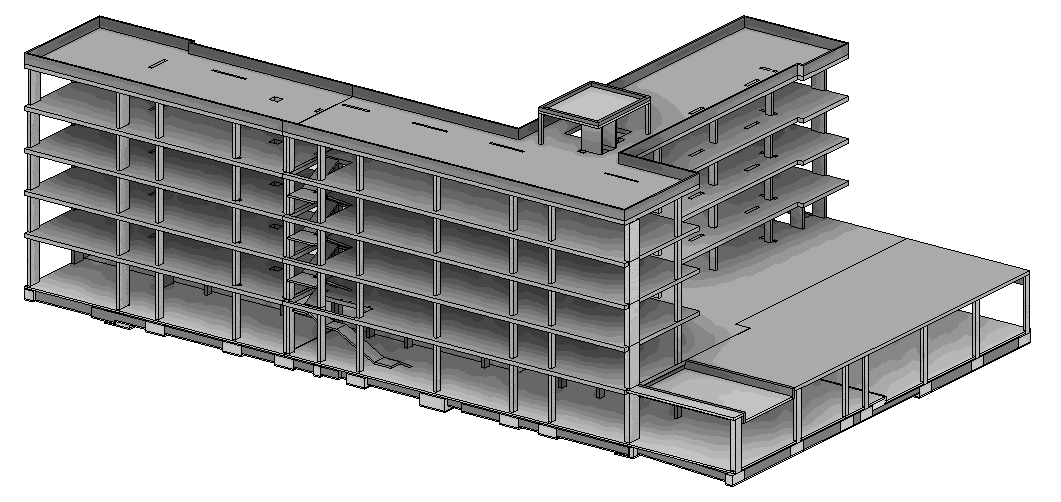
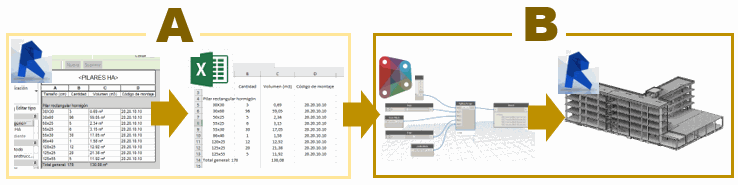
Con lo comentado hasta ahora, quisiera remarcar la importancia de la información en un modelo BIM. Tengamos en cuenta que un modelo virtual es una base de datos. En determinados modelos, como la estructura del edificio que hemos expuesto, podríamos gestionar sus mediciones a través de un listado con los parámetros necesarios, sin tener que entrar en el modelo. En el siguiente esquema se representan dos flujos de trabajo, independientes o no entre ellos, en función de lo que se desee:
- Flujo A: de Revit (tablas de planificación) a una tabla Excel, para una gestión determinada de los datos si fuera necesario.
- Flujo B: si quisiéramos que cierta información de la tabla Excel pudiéramos incorporarla al modelo, usaríamos programación, en este caso, Dynamo. Este flujo correspondería a un nivel avanzado de gestión de datos.
También hay que tener en cuenta que Revit, al igual que cualquier herramienta BIM empleada para mediciones, tiene sus limitaciones. Estas irán disminuyendo con el tiempo, pero, a día de hoy, una de las posibles estrategias empleadas es combinar varias herramientas para poder conseguir nuestro objetivo, de tal forma que “dónde no llega una, llega la otra”.
Caso práctico de extracción de mediciones de algunas partidas de obra
A continuación, se expone un pequeño ejemplo de cómo podemos extraer las mediciones en Revit a través de tablas de cuantificación para cada nivel de medición:
Mediciones nivel 1: Partimos de un modelo de estructura de HA y queremos calcular el volumen de hormigón para esta partida de obra. Los pilares están modelados.
Mediciones nivel 2: Nos encontramos en un modelo de instalaciones en el cual están modelados los sanitarios, pero no sus respectivas griferías. Creamos un parámetro, en este caso de “Tipo”, asociado a los sanitarios y colocamos la grifería que tiene. Ocultando las columnas que nos interese, podemos conseguir una apariencia similar a la del ejemplo.
Mediciones nivel 3: En este caso, estamos en un modelo de arquitectura y queremos calcular la cantidad de ladrillos de cara vista que necesitaremos para ejecutar la partida de la fachada de ladrillo cara vista. Ya que los ladrillos no se modelan, hemos creado un parámetro de tipo a la pared de ladrillo de cara vista, introducimos el número de ladrillo que habrá por m². En la tabla operamos este dato con la superficie total que tenemos de los muros de fachada y nos dará el total de ladrillos, en este caso no se han aplicado mermas.

Figura 5: Medición cantidad ladrillos cara vista. NIVEL MEDICIÓN 3.
Mediciones nivel 4: Al tratarse mediciones no relacionadas a ningún elemento del modelo, no podremos generar directamente una tabla de planificación/cantidades. Tendríamos que gestionar estas partidas de otra forma, por ejemplo, a través de una tabla Excel. Si quisiéremos incluirla en el modelo, una de las posibles soluciones sería generar un elemento, por ejemplo una masa, la cual ocultaríamos para que no se visualizara en el modelo y crearíamos los parámetros que nos interesara reflejar para nuestra gestión. Esto haría que este tipo de medición pasara del nivel 4 al nivel 3.
Una vez expuestos los diferentes tipos de mediciones que nos podemos encontrar en nuestro modelo, vamos a plantear las ventajas e inconvenientes que nos plantea el uso de esta herramienta, las cuales podrían equipararse perfectamente a cualquier herramienta BIM existente en el mercado para extraer mediciones.
VENTAJAS:
- Exactitud en los resultados obtenidos
- Actualización automática de las mediciones en caso de modificaciones en el modelo
- Rapidez de obtención de las mediciones (previa configuración de tablas que podremos aplicar a diferentes proyectos)
- Trazabilidad visual entre la medición y el elemento modelado
INCONVENIENTES:
- Si el modelo que recibimos no está bien estructurado a nivel de modelado e información no podremos realizar unas mediciones fiables y veraces
- Inversión de tiempo para la formación del personal.
- Inversión económica para la adquisición del software y nuevo hardware si fuera el caso
- Voluntad por parte de responsables y técnicos de implantar esta metodología de trabajo
Para poder realizar las mediciones de la manera que hemos expuesto podríamos plantear las siguientes hipótesis:
- El técnico de obra posee los conocimientos necesarios de Revit para realizar este tipo de gestión. Esto a día de hoy no es muy habitual y es más probable que utilice algún software tipo NavisWorks. En siguientes posts se expondrá la metodología de como extraer mediciones a través de este software.
- Un experto en Revit se incorpora al equipo de obra dando apoyo en esta cuestión, pudiendo también dar apoyo en el resto de trabajos relacionados con el modelo, como la planificación, modelado, etc. Está claro que la dimensión del equipo BIM externo dependerá básicamente del tipo y volumen de la obra, teniendo en cuenta, como no, el presupuesto destinado al BIM.
Conclusión final
Sin entrar en la picaresca de cómo en muchas ocasiones se ha medido y se ha hecho uso de las mediciones, ya fuera de forma consciente o inconsciente, por parte de cualquier agente que interviene en el proceso constructivo, medir en el entorno BIM nos va hacer cambiar la manera de trabajar y ver las mediciones de cómo lo estamos haciendo respecto a la forma tradicional. Bajo un entorno de transparencia como propone la metodología BIM, ya no deberían ser motivo de discusión o de camuflaje de ciertas mediciones en partidas por diferentes motivos. Si en el modelo hay 5.000 m2 de un muro en particular, en las mediciones habrá 5.000m2 de ese mismo muro.
Las cuantificaciones siempre han requerido un estudio y una elaboración más o menos detallada. Esto va a seguir siendo igual, a pesar de las ayudas ya comentadas que nos brinda las herramientas BIM, las mediciones tendrán que ser creadas, revisadas y gestionadas por técnicos con conocimientos sobre el tema, si, éste que está de moda y que ahora le llaman “Quantity Surveying”.
Cómo crear una simulación 4D con Revit y Project desde Navisworks
La dimensión 4D del BIM es el proceso en el que utilizaremos un modelo 3D añadiendo la dimensión temporal, en la cual podremos mostrar la secuencia constructiva y analizar requisitos especiales en obra, derivados de los trabajos a realizar. Actualmente existen diferentes programas en el mercado especializados en esta “Dimensión” (4D) como Synchro, Solibri, Vico Office, Tekla BIMSight, ConstructSim, Navisworks…. En el presente Post vamos a exponer un ejemplo práctico de trabajo con el programa Navisworks. Se podría definir, dentro de su competencia, como una navaja suiza: sin llegar a ser el mejor, es capaz de realizar multitud de tareas con un buen resultado. El caso que se propone a continuación es cómo crear una simulación 4D con Revit y Project desde Navisworks.
Supongamos que recibimos un encargo de nuestro cliente, el cual quiere obtener de su modelo 3D, un 4D. El motivo podría ser comercial y/o técnico. Para ello, nos facilitará la planificación realizada en Project y el modelo 3D en Revit. Ambos han sido realizados, digámoslo así, por empresas diferentes. Hagamos, ahora, un pequeño inciso muy importante, ya que el resultado final de nuestro trabajo va a depender de esto. “El modelo 3D debería haber sido modelado siguiendo las pautas básicas de la planificación”, dicho de otra manera, modelar según se vaya a construir. Esto que a priori parece muy obvio, no siempre es así, y de ahí los quebraderos de cabeza para poder gestionar un modelo de cara al 4D, 5D, 6D, etc., si no ha sido modelado pensando en su uso final.
Vamos a realizar este trabajo editando tanto la planificación y el modelo, requiriendo mínimos conocimientos de ambos programas. Es una manera de realizar este proceso desde Navisworks, aunque no el único. Después de realizar un estudio previo del modelo y la planificación, vemos que es factible generar nuestra simulación sin rehacer el 3D, ¡Bien!
Entrando ya en materia y desde Revit, crearemos un parámetro de ejemplar aplicado a las categorías que nos interese, el cual llamaremos, por ejemplo “Task4D”. Nos servirá para asociar el elemento 3D del modelo a la tarea de la planificación.
El valor que introduciremos en este parámetro lo iremos a buscar al Project, concretamente a la columna “ID Tarea”, creada a partir de la columna EDT que genera automáticamente Project. Lo haremos copiando sus datos y sustituyendo el punto por un espacio, así eliminaremos los puntos entre los números. Otra columna que deberemos crear es la de “Task Type”. Con ella indicaremos si los recursos de esa partida son de Construct, Demolish o Temporary, con esto diremos a Navisworks como nos mostrará el elemento en el 4D, ya sea de forma permanente, eliminándolo si es demolición o lo mostrándolo mientras dure la actividad si es temporal.
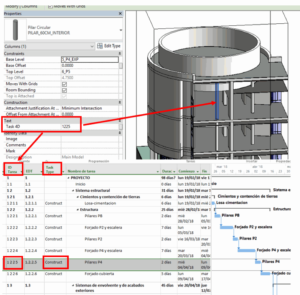
Una vez introducido la “ID Tarea” de la planificación a todos los elementos de nuestro modelo en Revit mediante el parámetro “Task 4D”, lo exportaremos a Navisworks. Iremos a la cinta de opciones: Add-Ins / External Tools / NavisWorks (*.nwc). Es imprescindible que aquello que exportemos a Navisworks, esté en una vista 3D destinada exclusivamente a tal efecto. Otro detalle importante a la hora de la importación es tener activado la casilla de “Convert element propeties”.
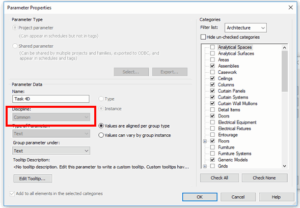
Ya nos encontramos en Navisworks, abriremos el fichero exportado desde Revit e iremos a la ventana “TimeLiner”. Desde “Data Sources”, añadiremos la planificación.
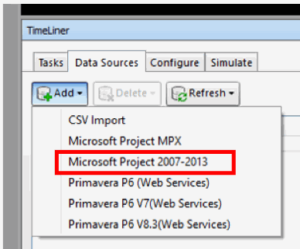
Sobre “New Data Source”, daremos botón derecho al ratón y seleccionaremos “Rebuild Task Hierarchy”.
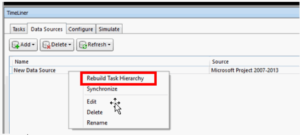
Seguidamente procederemos a mapear los campos de la planificación con los campos de Navisworks. Para mapear la columna de Project “ID Tarea” a Navisworks lo haremos a través de un campo de usuario “User 1”. Serán los 4 campos siguientes:
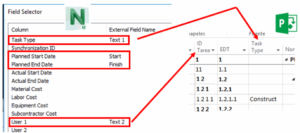
Seguidamente, crearemos una nueva regla para relacionar de forma automática los elementos del modelo con las tareas de la planificación: “Tasks / Auto-Attach Using Rules”.
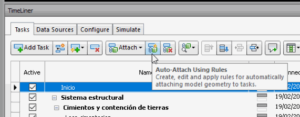
En la descripción de la regla sustituiremos los campos señalados en azul dejándolos tal y como indica la imagen. Aquí es donde vemos la importancia a la hora de clicar en la exportación a Navisworks la opción de “Convert element propeties”. Una vez aceptada dicha regla la aplicaremos al “TimeLiner”.
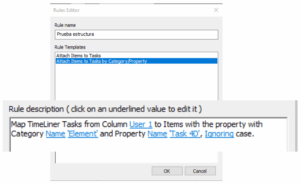
Bien, ya tenemos enlazada la planificación al modelo. Antes de ir a la simulación y darle al “Play” para comprobar el resultado de todo lo que hemos hecho, sería aconsejable ir a la pestaña de “Configure” y modificar a nuestro gusto la apariencia de los elementos en el 4D.
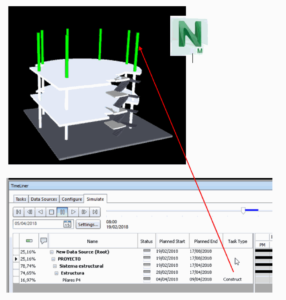
Podemos ver en la simulación como nuestros “Pilares P4” se están construyendo en ese momento según la planificación, apareciendo en color verde, tal y como habíamos indicado anteriormente.
Para ayudar a la visualización y comprensión de nuestro 4D, que por defecto será de forma estática, podemos incorporarle una película, que no es más que se visualizar el modelo desde diferentes puntos de vista, desplazándose de uno a otro a nuestra voluntad. De esta forma podremos mejorar considerablemente la presentación de la simulación 4D de cara a nuestro cliente.
En este ejemplo, damos por hecho que el proceso constructivo reflejado en la planificación es correcto y no hemos realizado ninguna modificación ni en el modelo ni en la planificación. Pero esto habitualmente no es así. Esta es la enorme ventaja del uso de este tipo de herramientas, pudiendo apreciar de una forma muy clara e intuitiva un error de planificación sin ser un experto en esta disciplina y claro está, antes de la construcción de la obra. Ahora bien, si tuviéramos que proponer a nuestro cliente una posible solución, ya sea por un error o una mejora, aquí es donde no solo basta tener conocimientos de las herramientas BIM, sino que se han de cumplimentar con los propios de la materia en la que estemos trabajando. Esto es aplicable perfectamente a las mediciones obtenidas desde un modelo aplicando herramientas BIM. No basta con hacer un volcado masivo desde nuestro modelo al programa de mediciones, sino que habrá que hacer un estudio previo del mismo y un análisis y trabajo posterior para poder obtener las mediciones que deseemos según el esquema del presupuesto que tengamos. Esto podría ser motivo de un próximo post, un tema realmente en alza y muy interesante.
* Esta metodología está inspirada en la realización de un ejercicio del Master MER (CIM UPC).