


Cursos y másters en BIM: qué buscar y cómo elegir el adecuado
A medida que la demanda de profesionales capacitados en los nuevos avances tecnológicos aumenta, la elección de cursos y másters en BIM se vuelve más relevante. En Msi Studio sabemos que la formación adecuada es esencial para mantenerse actualizado, por lo que te ayudamos a saber qué buscar y cómo elegir la formación en esta área más adecuada.
En el mundo de la arquitectura, ingeniería y construcción, la implementación de la Modelización de Información de Construcción (BIM, por sus siglas en inglés) se ha convertido en una práctica fundamental para mejorar la eficiencia y la calidad en los proyectos.
Para tomar una buena decisión sobre dónde formarte y en qué hacerlo, debes conocer algunos aspectos clave. Por lo que en Msi Studio vamos a darte la orientación sobre cómo elegir los cursos y másters en BIM, para aprovechar al máximo las capacidades de esta metodología.
Explorando las opciones de formación en BIM
Con la creciente importancia de BIM en la industria AEC (Arquitectura, Ingeniería y Construcción), la oferta de opciones de formación en esta disciplina se ha diversificado. Desde cursos cortos hasta másters especializados, los profesionales y estudiantes tienen a su disposición una variedad de opciones para adquirir habilidades en BIM.
La exploración de estas opciones comienza por comprender la duración, la profundidad y el enfoque de cada programa educativo.
La oferta de cursos en BIM abarca desde programas introductorios destinados a familiarizar a los participantes con los conceptos básicos hasta másters avanzados que profundizan en aspectos técnicos y estratégicos. Además de la modalidad presencial, la formación en línea se ha vuelto cada vez más popular, permitiendo a los estudiantes acceder a contenidos desde cualquier parte del mundo.
La elección entre estos formatos dependerá de las preferencias individuales y la disponibilidad de tiempo para dedicar a la formación.
Aspectos clave a considerar al seleccionar un curso o máster en BIM
Al seleccionar una formación en BIM, es fundamental tener en cuenta diversos aspectos clave que garantizarán una experiencia educativa efectiva y alineada con los objetivos individuales.
Contenido del programa y temario
Un programa bien estructurado debe abarcar desde los conceptos básicos hasta temas más avanzados, proporcionando una comprensión completa de la metodología BIM. Revisar detalladamente el temario permitirá determinar si el programa cubre aspectos técnicos, estratégicos y prácticos, brindando una formación integral.
Certificaciones y reconocimientos
La certificación obtenida al finalizar el curso o máster es un indicador clave de la calidad y relevancia del programa. Buscar certificaciones reconocidas en la industria garantiza que la formación cumpla con estándares aceptados y aumenta la credibilidad de los conocimientos adquiridos.
Además, evaluar si el programa cuenta con el reconocimiento de organismos relevantes en el ámbito de la construcción y el diseño.
Modalidad y flexibilidad
La modalidad de la formación, ya sea presencial, en línea o una combinación de ambas, debe ajustarse a las preferencias y circunstancias individuales. La flexibilidad en los horarios y la accesibilidad de los materiales de estudio son aspectos clave para garantizar una experiencia educativa adaptada a las necesidades de cada estudiante.
Experiencia de los instructores
La calidad de la formación en BIM está directamente relacionada con la experiencia y conocimientos de los instructores. Investigar la trayectoria profesional y la experiencia de los docentes proporcionará una visión clara sobre la calidad de la instrucción y la capacidad de transmitir conocimientos de manera efectiva.
Aplicabilidad práctica y casos de estudio
La aplicabilidad práctica de los conocimientos adquiridos es esencial para su implementación en entornos laborales reales. Un buen programa en BIM debe incluir casos de estudio, ejercicios prácticos y proyectos que permitan a los estudiantes aplicar los conceptos teóricos en situaciones concretas.
Evaluar la presencia de componentes prácticos en el programa contribuirá a una mejor preparación para los desafíos del mundo laboral.
Tipos de programas de formación en BIM: Cursos, diplomados y másters
La oferta de programas de formación en BIM abarca una variedad de niveles académicos, adaptándose a diferentes necesidades y aspiraciones profesionales:
- Cursos en BIM: Son programas de corta duración diseñados para introducir a los participantes en los conceptos fundamentales de BIM. Por lo general, se centran en aspectos específicos de la metodología y ofrecen una visión general para aquellos que desean adquirir habilidades básicas o explorar el tema sin comprometerse a una formación extensa.
- Diplomados en BIM: son programas más extensos que proporcionan un conocimiento más profundo y detallado de la metodología. Estos programas suelen abordar tanto aspectos teóricos como prácticos, permitiendo a los participantes desarrollar habilidades específicas en la implementación de BIM.
- Másters en BIM: Representan la forma más avanzada de formación en esta disciplina. Los participantes en másters pueden esperar una inmersión profunda en la metodología, la aplicación práctica en proyectos reales y una comprensión completa de los desafíos y oportunidades en el contexto laboral.
Tendencias y novedades en la oferta educativa de BIM
La evolución constante de la tecnología y las demandas cambiantes en la industria de la construcción han llevado a la introducción de tendencias y novedades significativas en la oferta educativa de Modelización de Información de Construcción (BIM).
En los últimos años, se ha observado un énfasis creciente en la integración de BIM en la formación de profesionales de diversas disciplinas relacionadas con la arquitectura, la ingeniería y la construcción.
Una tendencia clave es la diversificación de programas especializados en BIM. A medida que la adopción de esta metodología se extiende a lo largo de la cadena de valor de la construcción, se han desarrollado programas específicos para arquitectos, ingenieros, gerentes de proyectos y otros profesionales. Esta especialización permite a los participantes adquirir habilidades específicas según sus roles y responsabilidades en el campo, optimizando la aplicabilidad de la formación.
Otra novedad importante es la integración de enfoques prácticos y proyectos reales en la formación en BIM. Los programas están adoptando métodos pedagógicos que incluyen casos de estudio, simulaciones y proyectos prácticos que permiten a los estudiantes aplicar directamente los conceptos aprendidos.
Además, la oferta de formación en BIM se ha expandido hacia modalidades en línea, brindando a los estudiantes la flexibilidad de acceder a la formación desde cualquier lugar.
Las mejores metodologías de enseñanza y recursos didácticos en la formación BIM
En MSI Studio, nos enorgullece ofrecer una experiencia de formación en BIM que va más allá de las tendencias y novedades. Nuestra institución se compromete a proporcionar a los participantes un entorno educativo enriquecedor, respaldado por las metodologías de enseñanza más efectivas y recursos didácticos avanzados.
Reconocemos la importancia de la especialización, la aplicación práctica y la flexibilidad en la formación en BIM, por lo que nuestros programas se adaptan a las necesidades específicas de cada participante.
Si quieres leer más sobre este tema, echa un vistazo también a El rol de BIM en la gestión de instalaciones.
Al elegir MSI Studio, te sumerges en un ambiente educativo que prioriza la excelencia y la relevancia en cada uno de nuestros cursos y máster en BIM. Con recursos didácticos de vanguardia y docentes altamente calificados, nos esforzamos por ofrecer una experiencia educativa integral que prepare a los profesionales para liderar en el dinámico mundo de la construcción y la ingeniería.


Patrones de relleno en Revit. Personalización
En el post anterior indagamos en las propiedades y características de los patrones. En esta edición intentaremos mostrar diferentes formas de personalización de la herramienta, pues sabemos que, dependiendo de muchos factores -descarga, versión del programa, necesidades particulares, requisitos del proyecto, etc.-, la realidad será que necesitemos, ya sea adaptar patrones, o generar nuevos tramados. Por lo que a continuación detallamos un par de opciones en todos los niveles.
Personalización de patrones
Para ajustar y personalizar los patrones en un proyecto, tenemos dos caminos, editar un patrón existente o crear un nuevo patrón desde cero. Antes de pasar a detallar cada una de ellas, hemos de recordar que los patrones se basan en archivos de extensión .PAT, los cuales también podemos producir y editar desde un archivo de texto.
Edición de patrones
Esta opción nos permite duplicar tipologías existentes en el proyecto y hacer modificaciones de tipo de parámetro, la configuración del parámetro, si queremos líneas paralelas o perpendiculares, cambiar el interlineado y variar el ángulo. Es decir, permite crear variantes de las tipologías simples existentes a partir del cuadro que se muestra a continuación. Es importante hacer mención que la edición puede variar dependiendo de si es un patrón simple o personalizado, ya que si es personalizado únicamente podremos modificar las alineaciones o cargar un nuevo archivo de patrón.


Creación de patrones
En Revit encontraremos la posibilidad de creación de un patrón básico, o también personalizado, sin embargo, veremos que estas opciones, limitan o hacen muy compleja la tarea por lo cual, también hay complementos externos que se integran con Revit y también nos permiten crear nuevos patrones con una dinámica más amigable para el usuario.
Crear un patrón de relleno básico
Podemos crear un nuevo patrón desde cero en el proyecto, siempre y cuando las configuraciones sean de dos direcciones.
Desde el gestor de patrones, seleccionamos la opción de nuevo parámetro y pasamos a detallar las características de tipo, configuración y el tipo de orientación que preferimos para el mismo, y además definimos qué tipo de parámetro queremos que sea, modelo o de diseño con la selección de cualquiera de las opciones previo a seleccionar la opción de nuevo parámetro.

Crear un patrón de relleno personalizado
Esta junto con la opción anterior están dentro del mismo menú, pero a diferencia de la anterior, la creación de esta tipología es a través de la carga de un archivo de extensión .PAT en el proyecto, el cual una vez cargado se desvincula de su archivo fuente y puede ser editado independientemente y transferido a otros proyectos
La definición del tipo de patrón la hacemos en el momento de situarnos en el gestor de patrones.

Podemos aprovechar también los patrones creados en plataformas de Autodesk, tal como AutoCad, que tiene el mismo funcionamiento de Revit, y podremos encontrar en sus bibliotecas los archivos de patrones de cada interfaz y versión.
Aplicaciones Externas para creación de patrones de relleno
En el mundo de Revit habrá mil formas de crear un patrón; sin embargo, a continuación, mostramos únicamente tres de las más conocidas:
- Dynamo
Sabemos que Dynamo nos permite ampliar capacidades paramétricas y automatizar muchos procesos en Revit, entre los cuales encontraremos la creación de patrones de diseño. Una de las ventajas de esta herramienta es que existe no solo una página con las bases para aprender a usarla, sino también un foro en el cual podremos, tanto consultar scripts previos, como compartir los nuestros y encontrar ayuda de toda la comunidad.

- PyRevit
Es un ambiente de prototipado rápido (Rapid Application Development RAD), desarrollado para Revit. Permite generar Add-ins de forma rápida utilizando varios lenguajes de programación, por ejemplo, IronPython (mismo lenguaje para nodos personalizados en Dynamo), Cpython, c# o VB.Net.
Esta aplicación tiene un plugin que se instala en Revit, y dentro de todas sus funcionalidades tenemos la de creación de patrones de relleno, a diferencia de la opción de la carga de un archivo PAT, con esta aplicación podemos generar de forma gráfica nuestro patrón en una vista de detalle.
Al igual que en la creación desde Revit, deberemos escoger si estamos creando un patrón de modelo o diseño y posteriormente asignarle una denominación.

Otra de las ventajas de esta plataforma, además de sus múltiples funcionalidades, es que también tienen varios canales de consulta de información, como también un foro, al igual que Dynamo para consulta, compartición y aportación de información.

- Extensión de archivo de los patrones de relleno
Como se menciona previamente los patrones de relleno están basados en un archivo de extensión PAT, el cual puede también desarrollarse en un archivo de texto con coordenadas que generará una repetición de elementos de forma lineal que al juntarse conforman el patrón final. Como se ve en el siguiente ejemplo:


Conclusión
Es importante saber que Revit nos presenta unas bases de familias y elementos sobre las cuales podemos trabajar, sin que no se nos olvide que es solo una base, y que no estamos limitados a solo usar estos elementos, ya que de modo muy sencillo o con elementos externos, nos presenta herramientas o admite compatibilidades para que podamos continuar personalizando o construyendo nuestra biblioteca.
Si te ha gustado este artículo y te interesa formarte en BIM visita nuestra oferta de cursos BIM o convierte en un experto BIM con todos nuestros Máster BIM

Patrones de relleno en Revit. Propiedades y características
Cuando se está desarrollando un proyecto de Revit y llega la hora de representarlo en planos o vistas específicas, las configuraciones de gráficos toman una importancia bastante significativa, a veces inclusive se vuelven clave para poder representar un elemento, ya que por mucho que hayamos modelado, si luego en las vistas no hacemos un par de configuraciones básicas, todo este esfuerzo quedará eclipsado por una mala representación que simplemente no le hace justicia a nuestro proyecto, especialmente si al final el destinatario únicamente verá los planos.
Dentro de las configuraciones de Revit, hay probablemente una no tan sonada, los patrones de relleno, que están involucrados en muchas categorías; en materiales, Configuración de visibilidad y gráficos, regiones de relleno, elementos de detalle, entre otros.
En este post daremos nociones base para comprender el funcionamiento de esta herramienta y que podamos sacarle el mayor provecho y adaptarla de acuerdo a nuestras necesidades
Patrones de relleno
Esta es una herramienta que nos ayuda a controlar la apariencia de las superficies, tanto cuando aparecen íntegras, es decir, desde una proyección de superficie, como cuando aparecen cortadas en el plano proyectado. Además, no estando integradas en un elemento concreto, nos ayudan a representar elementos, entornos y detalles que nutren nuestras vistas.
Estos patrones funcionan a partir de un archivo de extensión .PAT, los cuales encontraremos en la biblioteca de nuestro Revit y sabiendo esta extensión, podremos también, descargarlos o crear nuevos archivos para añadir patrones inexistentes en la plantilla base que nos servirán para nuestro uso diario.
Tipos de patrón
Tanto para utilizarlos en el proyecto, como para crearlos, deberemos tener en cuenta que hay dos tipos de patrones: Modelo y diseño. Mostramos un cuadro comparativo que intenta resumir las características y diferencias de los mismos.

Consideraciones respecto a edición y comportamiento de los patrones
Almacenamiento y compartición
- Un patrón de relleno nuevo se almacena en el archivo de proyecto donde se ha creado.
- Si se aplican en el modelado de familias estos podrán editarse únicamente en el editor de familias
- Podemos alojar nuestros patrones de relleno en plantillas de proyecto para poder utilizarlos en varios proyectos.
- Podemos transferir patrones de relleno de un archivo base a partir de la función de Transferir normas de proyecto.
Visualización
- Al ampliar una vista, tanto los patrones de modelo como los de diseño aumentan o disminuyen de tamaño.
- Al cambiar escala se adaptan los grosores de línea de acuerdo a la configuración de grosores de línea del proyecto.
- Conforme se reduce el tamaño de visualización de la vista, el patrón se hace más denso. Llega un momento en que el patrón se muestra como un relleno sólido. Este hecho se denomina sobre escala ("overscaling").

Orientación en el anfitrión del patrón de relleno
Los patrones de relleno de diseño pueden tener varias orientaciones diferentes con respecto a sus capas anfitrionas:

- La orientación afecta al aspecto de los patrones de diseño cuando se usan como patrones de corte en elementos anfitriones (muros, suelos, cubiertas, techos).
- Los patrones de relleno de diseño que se utilizan en componentes de detalle y regiones rellenadas no se ven afectados por este parámetro.
Conclusión
Conocer el funcionamiento y las posibilidades, o limitaciones, que nos ofrecen las distintas herramientas, es un paso clave para poder sacar el mayor provecho de las mismas. Y los patrones de relleno, si bien son herramientas sencillas, aparentan ser muy limitados o muy rígidos, cuando sólo hace falta que conozcamos un poco sus propiedades para poder abrir más oportunidades y el dominio para hacer las representaciones deseadas. En próximas publicaciones hablaremos sobre personalización de los mismos.
Si te ha gustado este artículo y te interesa formarte en BIM visita nuestra oferta de cursos BIM o convierte en un experto BIM con todos nuestros Máster BIM

ACP – Autodesk Certified Professional en Revit Arquitectura
En el siguiente post se tratará la certificación ACP o Autodesk Certified Professional en Revit Arquitectura.
El ACP o Autodesk Certified Professional es la certificación más prestigiosa de Autodesk que valida los conocimientos avanzados en la herramienta en cuestión, con aproximadamente 1200 horas de experiencia.
En el post anterior “Certificaciones Autodesk Revit” se nombraron las certificaciones ACP en relación al software Autodesk Revit, son las siguientes:
- Revit Architecture
- Revit Structure
- Revit MEP: Electrical
- Revit MEP: Mechanical
La certificación se basa en aprobar el examen con al menos un 70 sobre 100, con un límite de tiempo de 120 minutos y 35 preguntas según el tipo de examen escogido.
A continuación, trataremos más en profundidad el ACP en Revit Arquitectura.
Objetivos y temario
A continuación, se presenta los objetivos / temario del examen divididas en 5 grandes áreas:
Colaboración:
- Copy monitor
- Usar subproyectos
- Importar DWGs e imágenes
- Revisar mensajes de advertencias
Documentación:
- Crear y modificar regiones rellenadas
- Colocar componentes de detalle y componentes de detalle repetitivos
- Trabajar con fases
- Etiquetar elementos
- Crear esquemas de colores y leyendas
Elementos y Familias:
- Crear y modificar muros cortina
- Crear muros apilados
- Crear y modificar familias
- Trabajar con parámetros de familias
- Crear nuevos tipos de familias
Modelado:
- Crear elementos de topografía
- Crear y editar masas
- Crear elementos de circulación vertical
- Crear elementos arquitectónicos, como suelos, muros, ventanas, puertas, etc.
Vistas
- Crear y modificar tablas de planificación
- Crear y modificar niveles
- Crear nuevas vistas
- Duplicar vistas
- Aplicar rejillas guía
- Controlar la visibilidad de las vistas
El examen consta mayormente de preguntas prácticas, en las cuales el resultado puede ser un número o palabra, resultado de realizar un proceso o ejercicio o bien la respuesta puede ser de tipo selección múltiple o multiple choice. Además, puede aparecer alguna pregunta teórica sobre algún aspecto del temario definido en el punto anterior.
Para más información sobre el temario, haz clic en Objectives Domains
Para más información sobre los idiomas disponibles, haz clic en Exam releases/languages*
*La realización del examen en modalidad online (siempre y cuando esté abierta dicha modalidad), puede cambiar la disponibilidad de idiomas.
Para aprobar el examen
Para aprobar el examen se recomienda conocer y saber utilizar todas las herramientas mencionadas en el temario. Nos podemos encontrar en situaciones en que llevamos años trabajando con Revit, siendo expertos en lo que realizamos día a día, pero enfocado a realizar siempre lo mismo, sin hacer uso de todo el abanico de herramientas que nos indica el temario. Para ello, recomiendo hacer gran énfasis y practicar en aquellas herramientas que detectamos no hacer uso diario de ellas. Existen diferentes plataformas para poder aprender los conceptos que aparecen en el examen, haz clic en Learning resources for Autodesk Certifications.
Conclusión
MSI Studio como Centro Autodesk ATC (Authorized Training Center) y Certiport Authorized Testing Center tiene la capacidad de realizar el ACP de Revit Artquitectura en nuestras instalaciones de Barcelona o de manera online (con fecha límite).
En MSI Studio podrás encontrar diferentes productos que incluyan el ACP en Arquitectura dependiendo de los objetivos personales.
¿Quieres realizar una formación completa de larga duración en relación a la metodología BIM, software BIM y así obtener el ACP? o ¿quieres realizar únicamente la formación necesaria para obtener el ACP? Según tus objetivos personales, te indicaremos el mejor producto para obtenerlos.
¡No tardes más y acredita tu experiencia en Revit con la certificación ACP!
Si te ha gustado este artículo y te interesa formarte en BIM visita nuestra oferta de cursos BIM o convierte en un experto BIM con todos nuestros Máster BIM
Para más información, envíanos un correo electrónico a info@mascalagrimas.es.

Certificaciones Autodesk Revit
Autodesk tiene una serie de certificaciones para validar los conocimientos y habilidades en los software. Encontramos certificaciones a dos niveles:
- Autodesk Certified User (ACU, de ahora en adelante): Certificación de conocimientos básicos de Revit, con aproximadamente 150 horas de experiencia en el software.
- Autodesk Certified Professional (ACP, de ahora en adelante): certificación de conocimientos avanzados de Revit, con aproximadamente 1200 horas de experiencia en el software.
En este post nos centraremos en las certificaciones ACP de Revit. Todas ellas las puedes obtener en nuestro centro de formación de MSI Studio, en modalidad presencial o “desde casa”.
ACP de Revit
La certificación está enfocada a aquellas personas que tienen habilidades para resolver desafíos complejos y larga experiencia en el software Autodesk Revit.
Con la certificación ACP, acreditarás los conocimientos a nivel avanzado del software de manera oficial tal y como Autodesk determina. Gracias a eso podrás mejorar tu curriculum, y formarás parte de la base de datos de acreditados profesionales por Autodesk. Se puede consultar aquí.
Para el software Revit existen las siguientes tipologías de ACP:
- Revit Architecture
- Revit Structure
- Revit MEP: Electrical
- Revit MEP: Mechanical
Todos los exámenes ACP de Revit constan de 35 preguntas a resolver en tiempo máximo de 2 horas. Cada tipología de examen tiene la posibilidad de realizarlo en sistema métrico o imperial. A día de hoy, se encuentra la posibilidad de realizar todos los ACPs para Revit en inglés y el de Revit Architecture (Metric) en más idiomas, como, por ejemplo, español mejicano, entre otros. Para más información en relación a los idiomas disponibles, haz clic aquí.
A continuación, se presentan los temas a tratar en cada examen:
Revit Architecture:
- Colaboración: copiar y monitorizar, uso de subproyectos, vincular modelos, controlar la visibilidad de los objetos vinculados y gestionar los avisos de Revit.
- Documentación: tratamiento de elementos de anotación, esquemas de colores y trabajar con fases.
- Elemento y familias: creación y edición de familias arquitectónicas, tratamiento de muros (muros básicos, muros cortina y muros apilados) y diferencias entre familias de sistema y cargables.
- Modelado de elementos arquitectónicos: Modelado de elementos arquitectónicos y su edición y modelado de elementos de topografía.
- Vistas: creación de vistas, de leyendas, tablas de planificación y edición y control de visibilidad.
Revit Structure:
- Colaboración: tratamiento de niveles y rejillas, importar DWGs en Revit, vincular modelos y controlar la visibilidad de los objetos vinculados.
- Documentación: tratamiento de elementos de anotación y tablas de planificación.
- Modelado de elementos estructurales: Modelado de elementos estructurales y su edición.
- Vistas: creación de vistas, vistas de llamada.
Revit MEP: Electrical:
- Colaboración: copiar y monitorear, importar DWGs en Revit, vincular modelos, crear subproyectos y resolver problemas surgidos de la coordinación.
- Documentación: tratamiento de elementos de anotación, tablas de planificación de paneles y creación de planos.
- Elementos: diferencias tipos de familias, editar familia de conectores y crear nuevos tipos.
- Modelado de elementos MEP - eléctricos: Modelado de elementos MEP – eléctricos y su edición.
- Vistas: aplicación de plantillas, creación de vistas y vistas de detalle.
Revit MEP: Mechanical:
- Colaboración: copiar y monitorear, importar DWGs en Revit, vincular modelos, crear subproyectos y resolver problemas surgidos de la coordinación.
- Documentación: tratamiento de elementos de anotación, tablas de planificación de conducto y fontanería y creación de planos.
- Elementos: diferencias tipos de familias, editar familia de conectores y crear nuevos tipos.
- Modelado de elementos MEP - mecánicos: Modelado de elementos MEP – mecánicos y su edición.
- Vistas: aplicación de plantillas, creación de vistas y vistas de detalle, realización de planos de climatización y tuberías.
Conclusión
MSI Studio como centro Autodesk ATC (Authorized Training Center) y Certiport Authorized Testing Center realiza todos los exámenes ACP descritos en este post.
¡No tardes más y acredita tu experiencia en Revit con la certificación ACP!
Si te ha gustado este artículo y te interesa formarte en BIM visita nuestra oferta de cursos BIM o convierte en un experto BIM con todos nuestro Máster BIM
En caso de que tengas alguna duda o quieras apuntarte en alguno de ellos, envíanos un correo electrónico a info@msisutdio.com.

¿Qué son las familias anidadas en Revit? Parte I
En ocasiones, cuando comenzamos a desarrollar proyectos con Revit, nos vamos familiarizando poco a poco con las diferentes herramientas que este software nos ofrece. Desde el punto de vista de la creación de una familia, nos damos cuenta que es posible realizar elementos 3D de formas sencillas y complejas, pero cuando se añade el concepto de parametrización geométrica de un elemento 3D, la tarea de realizarlo todo dentro de una misma familia se complica, pudiendo generar problemas en la misma y no funcionar a la hora de colocarla en un proyecto.
Es por ello que en esta entrada vamos a analizar de forma general el concepto de familias anidadas e introducir algunas aplicaciones posibles dentro de nuestros proyectos de modelado BIM.
Concepto de familia en Revit
Antes de comenzar, debemos saber primero qué es una familia y los tipos de familias que existen.
Una familia es un grupo de elementos con un conjunto de propiedades comunes (parámetros) y una representación gráfica relacionada. Son elementos que podemos añadir a nuestro proyecto, considerados como la base de la estructura del propio Revit.
Tipos de familia dentro de Revit:
- Familias de sistema: son aquellas que contienen los elementos con los que se pueden modelar elementos constructivos básicos. Son familias que solo se pueden crear dentro de un proyecto y no son exportables en archivos independientes, pero es posible “traspasar” su información a otros proyectos. Dentro de estas familias nos encontramos con muros, cubiertas, suelos, techos, escaleras, etc.
- Familias cargables: son aquellas que se generan a través de un archivo de Revit externo con la extensión .rfa y es posible cargarlas en cualquier proyecto de Revit. Al crearse en un archivo externo, son completamente modificables y parametrizables. Es decir, podemos introducir en nuestras familias tanta información geométrica y no geométrica como deseemos.
- Familias in situ: son aquellas que existen solo en el proyecto donde se generan. Normalmente son geometrías bastantes complejas y sin mucha información utilizadas para situaciones no muy habituales ya que no es posible realizarse de otra manera o su parametrización o información no es tan necesaria como para crearse mediante la herramienta familia.
Familias anidadas
Teniendo en cuenta lo anterior, el concepto de las familias anidadas está relacionado con las familias cargables.
Una familia anidada se trata de la inserción de una familia “huésped” dentro de otra “anfitriona” para poder utilizarla en otros proyectos o familias. Puede leerse como una frase muy sencilla, pero su complejidad es bastante grande ya que engloba tanto como la geometría de los elementos dentro de una misma familia y todos los parámetros relacionados con los mismos, ya sea de información o no.
Normalmente para poder detectar si una familia contiene varias dentro de ella, debemos ir al Navegador de proyectos>Familias. Si vemos que dentro se han cargado más familias, lo más probable es que se trate de una familia “anfitriona”.
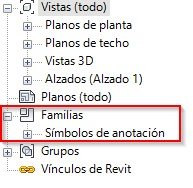
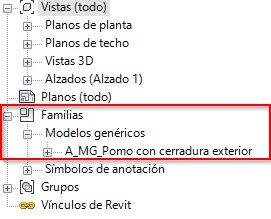
Otra forma de detección de las mismas, es haciendo “clicks” en los diferentes elementos los cuales está compuesta, hasta que en alguno aparezca el cuadro de editar familia y no editar el volumen en sí.
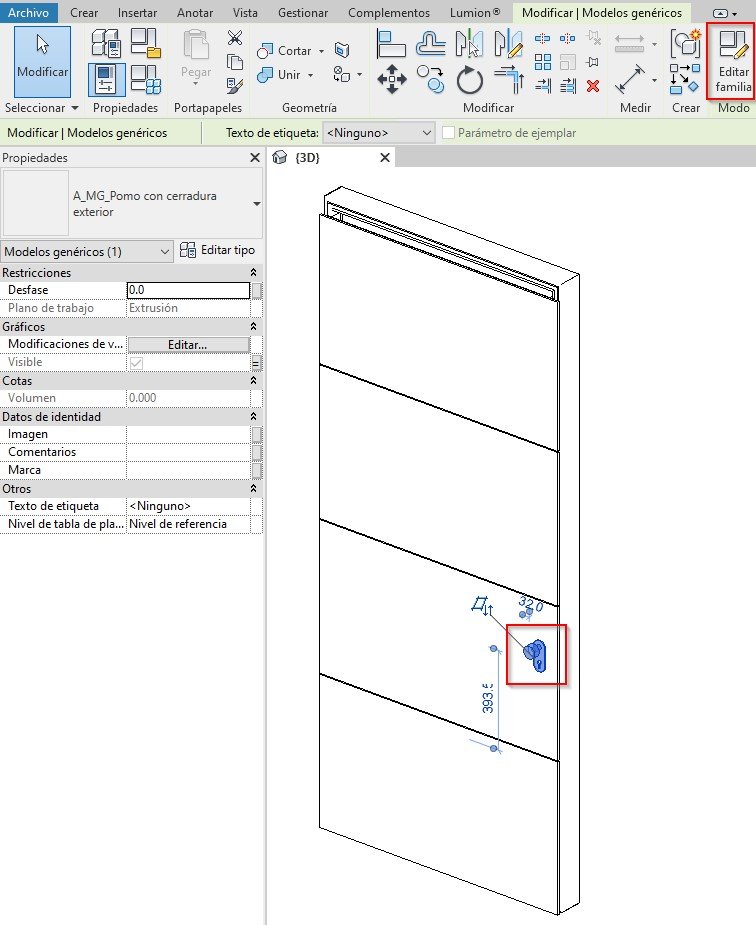
Las familias anidadas se le pueden dar distintas aplicaciones en función de los objetivos que pretendamos en nuestros proyectos:
- Cambios de geometría dentro de un mismo elemento: por ejemplo, en el caso de las carpinterías como las puertas, la posibilidad de tener varios tipos de pomos dentro de una misma familia de puerta solo sería posible si estos son huéspedes dentro de una familia de puerta.
- Uso de varios tipos de simbología dentro de un mismo elemento: en el caso de algunas instalaciones esto es muy útil como por ejemplo elementos singulares como enchufes o interruptores. Dependiendo si realizamos un elemento geométricamente de forma simple, es posible agregar variedad de simbología para representar el mismo de distintas maneras.
- Uso de varios tipos de familia dentro de una misma: por ejemplo, podemos tener una familia de sistema de mobiliario de una mesa compuesta por varios tipos de silla dentro de la propia familia, que pueda ir cambiando su distribución en función de los tipos.
- Cambios de posición de un mismo elemento dentro de la familia, como por ejemplo una rotación 3D: esto puede ser interesante en algunos elementos de instalaciones como pueden ser sirenas o detectores de humos, ya que son elementos que pueden colocados en una superficie.
- Poder insertar una familia dentro de una categoría distinta a la de la “huésped”.
Normalmente los objetivos que se suelen perseguir al hacer este tipo de elementos es aportar dentro del proyecto una familia “anfitriona” más flexible y controlable. Es por ello que presentan de por si grandes ventajas dependiendo de la estrategia de modelado que pretendamos seguir.
Cabe matizar que, dentro del contexto de familias anidadas, existen categorías de familias que no son compatibles entre sí y, por tanto, no es posible hacer este proceso. También existen familias donde no es posible el hecho de “anidar”. Por tanto, debemos tener mucho cuidado a la hora de empezar una familia qué tipo de plantilla vamos a elegir, ya que no es lo mismo comenzar una familia partiendo de un “modelo genérico” o de un “modelo genérico basado en cara”.
En próximas entradas explicaremos de una forma más práctica y detallada algunas de estas aplicaciones de las familias anidadas, teniendo en cuenta sobre todo la parametrización, ya que es un condicionante importante para poder desarrollarlas de una manera eficiente.
Conclusión
La descomposición de un elemento en elementos más simples hace que las propias familias no presenten tantas complicaciones de parametrización. Solo hay que tener en cuenta que se debe tener un buen nivel de creación de familias para poder llevarlas cabo de manera correcta en nuestro proyecto.
Cada vez que indagamos más a fondo sobre Revit, descubrimos que la parametrización tiene una gran importancia a la hora de crear nuestros elementos. Debemos familiarizarnos poco a poco con las familias y poder sacarle el máximo potencial para cualquier situación que nos encontremos.
Si te ha gustado este artículo y te interesa formarte en BIM visita nuestra oferta de cursos BIM o convierte en un experto BIM con todos nuestros Máster BIM

Flujo de trabajo Autodesk Revit – TCQ. Archivo IFC. Parte I.
Vamos a retomar la cadena de posts de “Flujo de trabajo entre Autodesk Revit y TCQ”. El pasado 10 de Junio se publicó Flujo de trabajó entre Autodeks Revit – TCQ. Tablas de planificación. Parte I y seguiremos viendo dicho flujo de trabajo entre software BIM mediante el archivo IFC.
Con ambos software se podrá dar respuesta a la quinta dimensión (5D) del BIM, modelando la maqueta virtual desde Autodesk Revit y obteniendo las mediciones y presupuestos con TCQ.
¿Qué es el archivo IFC?
El IFC (Industry Foundation Classes) es un formato de datos para el intercambio de información sin la pérdida o distorsión de datos entre los diferentes software BIM que están certificados para su lectura y/o exportación. Es un fichero de texto estructurado según la Norma Española UNE-EN ISO 16739:2016.
El esquema IFC es un modelo de datos estandarizado que codifica de manera lógica los siguientes parámetros: Identidad y la semántica, parámetros del elemento (como material, color y propiedades térmicas), conexiones (incluidas ubicaciones, conexiones y propiedad), conceptos abstractos (rendimiento, coste, procesos (instalación, operaciones) y personas (propietarios, diseñadores, contratistas, proveedores, etc.).
Si quieres obtener más información sobre el IFC, puedes consultar la página web de Building Smart o los artículos del blog de MSI Studio:
¿Cómo exportar el IFC con criterios de mediciones?
Para realizar la exportación a IFC con criterios de medición, la estrategia de modelado, en este caso con Autodesk Revit debería haber estado diseñada para ello. El modelo debe estar modelado lo más construible posible. De esta manera se podrá obtener y relacionar las mediciones del modelo virtual con las del software 5D, TCQ.
Hay que tener en cuenta que los elementos que no se modelen en Autodesk Revit, no se podrán importar las mediciones a TCQ. Para ello, es deberán crear de manera manual en el propio software de mediciones.
Realizar una exportación a IFC es muy sencillo, pero eso no significa que esté bien hecha o que contenga la información que nosotros queremos. Para ello vamos a ver algunos pasos para la correcta exportación a IFC.
Partiendo del software de modelado y de la marqueta virtual ya creada con criterios de 5D, pasaremos a la exportación del archivo IFC:
- Crear una vista 3D.
Crear una vista 3D exclusiva para la exportación a IFC. En esta vista estarán los elementos visibles que queremos que aparezcan en el IFC.
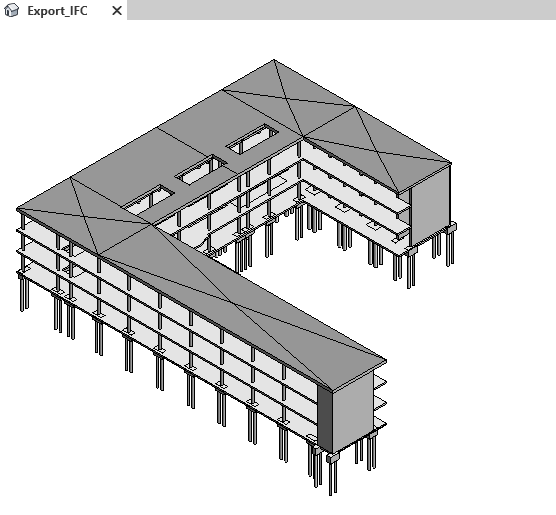
2. Configurar la exportación a IFC.
- Configuración básica.
Desde la pestaña de Archivo; Exportar; Opciones; Opciones IFC, encontraremos una ventana donde hacer un mapeo entre las categorías de Revit, el nombre de la clase de IFC (IfcClass) y el nombre de tipo IFC (IfcType).
Tanto el texto de (IfcClass) y (IfcType) son editables.

Todas aquellas categorías de IFC donde indica “No exportado”, serán categorías de Revit que no se exportarán al IFC.
- Exportación a IFC.
Desde la pestaña de Archivo; Exportar; IFC, se abre la ventana para empezar la exportación a IFC.
- “Examinar”: indicar la ruta donde guardar el archivo IFC.
- “Modificar configuración…”: por defecto aparecen una serie de configuraciones ya guardadas. En caso de querer generar alguna otra configuración, modificarla desde las pestañas de “general”, “Contenido adicional”, “Conjuntos de propiedades”, “Niveles de detalle” y “Avanzada”.
Para saber más sobre esta ventana, consulta el siguiente artículo: Cómo configurar la exportación de Revit a IFC
- Configuración avanzada.
Desde la ventana anterior de Exportación a IFC, pestaña “Conjuntos de propiedades”, existen dos opciones:
- “Exportar tablas de planificación como conjuntos de propiedades”: activando esta opción se añaden al IFC los conjuntos de propiedades en relación a las tablas de planificación creadas en el archivo Revit.
Se recomienda activar la opción de “Solo exportar las tablas de planificación que contengan IFC, Pset o Common en el título”. Si queremos utilizar esta opción, sería necesario renombrar solo las tablas de planificación que quisiéramos pasar como conjuntos de propiedades. Por ejemplo: Pset_5D_muros.
Para más información, puedes consultar el artículo de: Property Sets de IFC, ¿Tablas de planificación o .txt? Parte I - “Exportar conjunto de propiedades definidas por el usuario”: activando esta opción importaríamos al IFC el conjunto de propiedades definidas en el archivo .txt.
Si quieres saber más sobre esta opción, haz clic en el siguiente artículo: Property Sets de IFC, ¿Tablas de planificación o .txt? Parte II
Como último paso, nos faltaría hacer clic en el botón de “Exportar”.
Conclusión
Como hemos podido ver en este post Parte I, una buena exportación requiere una buena configuración.
En el próximo articulo veremos la importación del IFC al software de TCQ y cómo vincular las partidas los elementos con partidas de obra.
Si te ha gustado este artículo y te interesa formarte en BIM visita nuestra oferta de cursos BIM o convierte en un experto BIM con todos nuestros Máster BIM
¡Os esperamos!

Flujo de trabajo Autodesk Revit – TCQ. Tablas de planificación. Parte I.
En este post vamos hacer referencia a la dimensión 5D (referente a las mediciones y presupuestos en un modelo BIM).
Vamos a trabajar con el software de modelado BIM Autodesk Revit y el software de mediciones y presupuestos TCQ. Realizaremos un flujo de trabajo mediante tablas de planificación de Revit.
Flujo de trabajo Revit – TCQ con Tablas de planificación
Antes de iniciar un proyecto BIM, es necesario saber a qué usos BIM dará solución. En este caso obtendremos las mediciones y el presupuesto del proyecto con el soporte de los dos software. Para ello se debe conocer cómo modelar en el software de modelado, en este caso Revit, y cómo lee la información TCQ desde el archivo multiplataforma.
¿Qué información necesitamos de TCQ?
- Datos de la fórmula de la partida. “C”, “D”, etc.
- ID_BIM: -opcional
- Código PO
- Código de nivel: -opcional-
- Unidades de medición
Pasos a seguir:
Revit:
- Crear tablas de planificación.
- Exportar las tablas de planificación en formato .txt.
TCQ:
- Importar el archivo .txt.
- Completar la ventana de configuración y relacionar los parámetros de TCQ con las columnas de Revit.
1. Crear tablas de planificación en Revit
Desde Revit se crearán las tablas de planificación necesarias para exportar la información a TCQ.
Para crear una tabla de planificación, desde Pestaña VISTA; Crear; Tablas de planificación; Tablas de planificación/Cantidades.
- Añadir los campos que se consideren necesarios para dar respuesta lo que nos pide TCQ. La información que se podrá sacar directamente de Revit será: Datos de la fórmula de la partida. “C”, “D”, etc e ID_BIM.
- Datos de la fórmula de la partida. “C”, “D”, etc.: La información del archivo .txt procedente de la tabla de planificación de Revit debe venir sin unidades. Esto se puede modificar desde FORMATO; seleccionar el campo deseado; formato de campo; Símbolos de unidad; Ninguno.
- ID_BIM: de carácter opcional. IfcGUID.
- Aquella información que necesitemos dar a TCQ y que no aparezca en Revit, se puede añadir en Revit través de parámetros de proyecto o compartidos. Se recomienda utilizar compartidos para poderlos utilizar en otros proyectos.
- Unidades de medición: m,m2/m3, etc.
- Código PO: Código de partida de obra. Para que el elemento se relacione con el código de partida de obra en TCQ (podemos utilizar el banco de precios BEDEC), se debe crear en Revit e indicarlo. Generalmente éste suele ser un parámetro de tipo y de texto. Se debe rellenar desde Revit.
- Código de nivel: de carácter opcional. Código de nivel del presupuesto en TCQ.

En caso que un elemento de modelo de Revit necesite más de un Código PO, se deberá crear otro parámetro de Código PO “2”, etc.
2. Exportar las tablas de planificación en formato .txt
Para exportar la tabla de planificación ir a la pestaña de Archivo; Exportar; Informes; Tabla de planificación, desde la misma tabla, no en otra vista.
- Indicar la ruta de guardado.
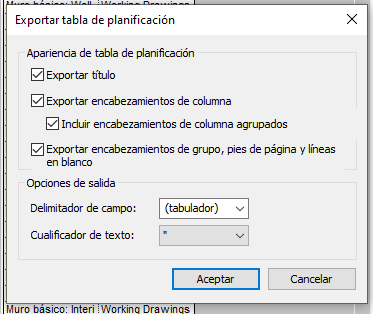
- Configurar la ventana de “Exportar tabla de planificación”. La configuración por defecto basta.
3. Importar el archivo .txt
Abrir el presupuesto en TCQ, desde la pestaña BIM; Importar archivo multiplataforma yseleccionar el archivo txt en los tres puntitos a la derecha de archivo.
4. Completar la ventana de configuración y relacionar los parámetros de TCQ con las columnas de Revit.
Desde la pestaña de configuración, en las celdas azules, se tienen que indicar los campos de TCQ a relacionar con cada columna del .txt. Por ejemplo,
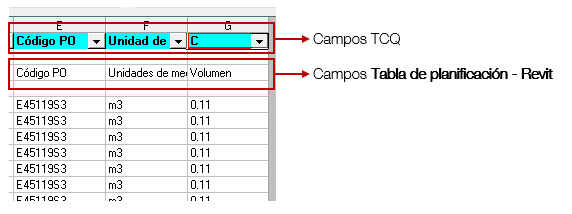
En el caso que haya alguna columna del txt que no queramos importar, seleccionar “No importar”.
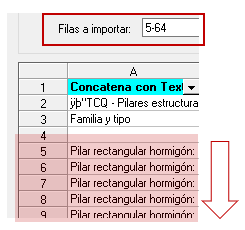
Es importante indicar cuales van a ser las filas del txt queremos importar al archivo de mediciones y presupuestos. Se indicar desde “Filas a importar” y se debe utilizar un formato tal que así: 5-64.
El nivel del presupuesto se puede indicar de manera manual en cada importación del txt desde el campo de “nivel” o si no, se podría añadir como un campo adicional desde la propia tabla de plantificación.
Por último, si queremos guardar la configuración utilizada en los campos de TCQ para futuras importaciones, bastará con indicar un nombre y hacer clic a “Guardar” en el apartado de Plantillas de configuraciones, situado en la parte inferior izquierda.
Aquí os dejo el webinario “Modela en Revit con BEDEC para obtener un presupuesto en TCQ” conjuntamente con ITeC, dónde se explica este flujo de trabajo, entre otros.
Si te ha gustado este artículo y te interesa formarte en BIM visita nuestra oferta de cursos BIM o convierte en un experto BIM con todos nuestros Máster BIM

Fases de proyecto con Revit. Ejemplo práctico. Parte II.
Como continuación del post de Fases de proyecto con Revit. Parte I en el cual se explica el uso de la herramienta de fases dentro de Revit, en esta nueva publicación, tratamos un caso práctico en que se muestra cómo aplicar dicha herramienta.
Contenido:
Partiendo del
archivo de ejemplo” rac_basic_sample_project.rvt”; en este ejercicio práctico se
realizará una nueva distribución del nivel 2 usando la herramienta de fases
dentro de Revit.
Estado inicial
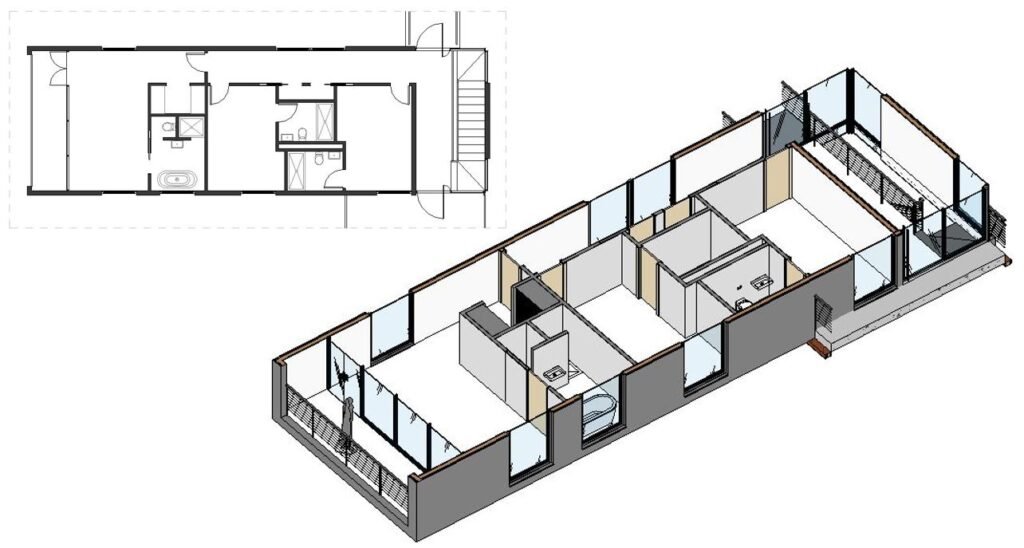
Los primero que
nos tenemos que plantear, es la información que queremos conseguir del
modelo. En este ejemplo práctico vamos a obtener:
- Vista*
en planta nivel 2 de elementos que ya existen. - Vista*
en planta nivel 2 de los elementos que se van a derribar. - Vista*
en planta nivel 2 del estado final, posterior a la reforma.
*Todas estas
vistas en planta se pueden añadir a planos.
Para ello, vamos
a plantearnos las fases que vamos a necesitar dentro de Revit.
Una vez inicias
un proyecto como mínimo existen dos fases: “existente” y de “nueva
construcción”. Trabajando con estas dos fases nos será suficiente obtener
las vistas propuestas.
¿Cómo lo hacemos?
Partimos del
modelo existente:
- Indicar
a todos los elementos del modelo el parámetro “fase de creación”: Existente. - Indicar
a aquellos elementos que no se vayan a ver modificados, con el parámetro de “fase
de derribo”: Ninguno. - Indicar
a aquellos elementos que sí se vayan a ver modificados, con el parámetro de “fase
de derribo”: Nueva construcción. Estos elementos de derribaran en la fase nueva
construcción.
Tanto los
parámetros de “fase de construcción” como “fase de derribo” los encontramos en
la barra de propiedades (parámetros de ejemplar), grupo: Proceso por fases.
Hasta ahora
tenemos tratados los elementos que ya existen en el modelo.
Para realizar una Vista de elementos que ya existen:
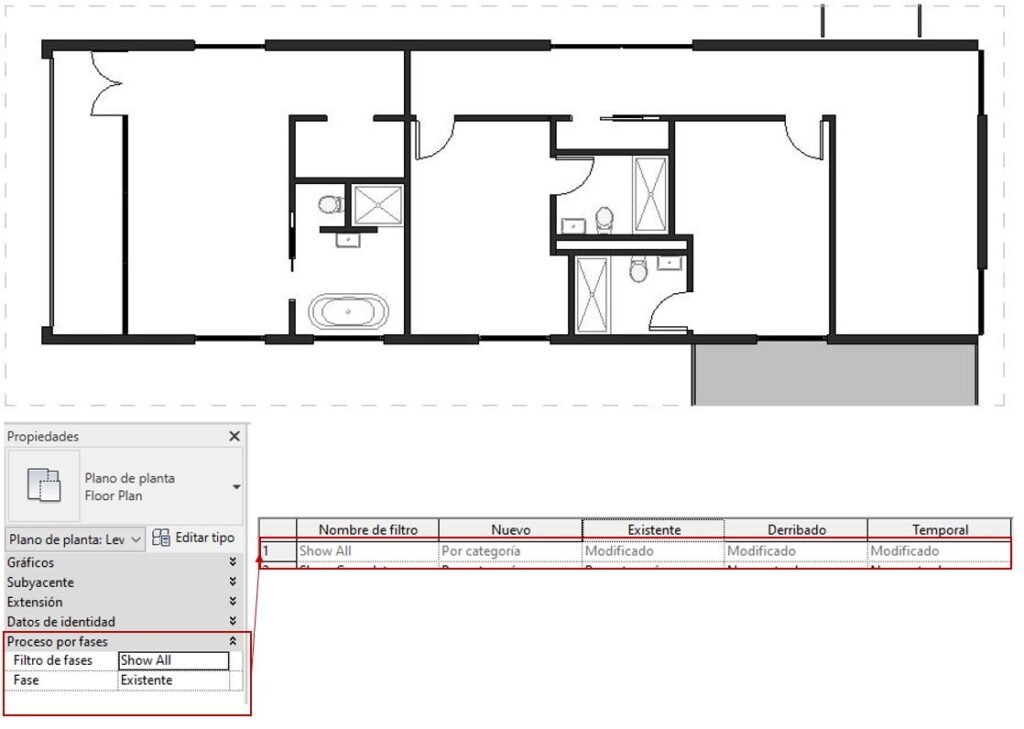
Según el
tratamiento de los elementos que hemos realizado y situándonos en “fase”:
Existente de la vista, obtenemos la vista de la imagen 2. No hay ningún
elemento que sea ni existente, ni derribado ni temporal. De esta manera todos
los elementos de clasificarían como nuevos. Según el filtro Show All, los
elementos “Nuevos” se representan según “Por categoría”. La indicación
de por categoría, coge la configuración de estilos de objetos o visibilidad
/ gráficos, en caso que se hay visto modificada.
Para consultar los estados de los elementos haz clic el post Fases de proyecto con Revit. Parte I.
Para realizar una Vista de los elementos que se van a derribar:
- Crear
una nueva vista para representar existentes y los que se van a derribar (con
otro grafismo).
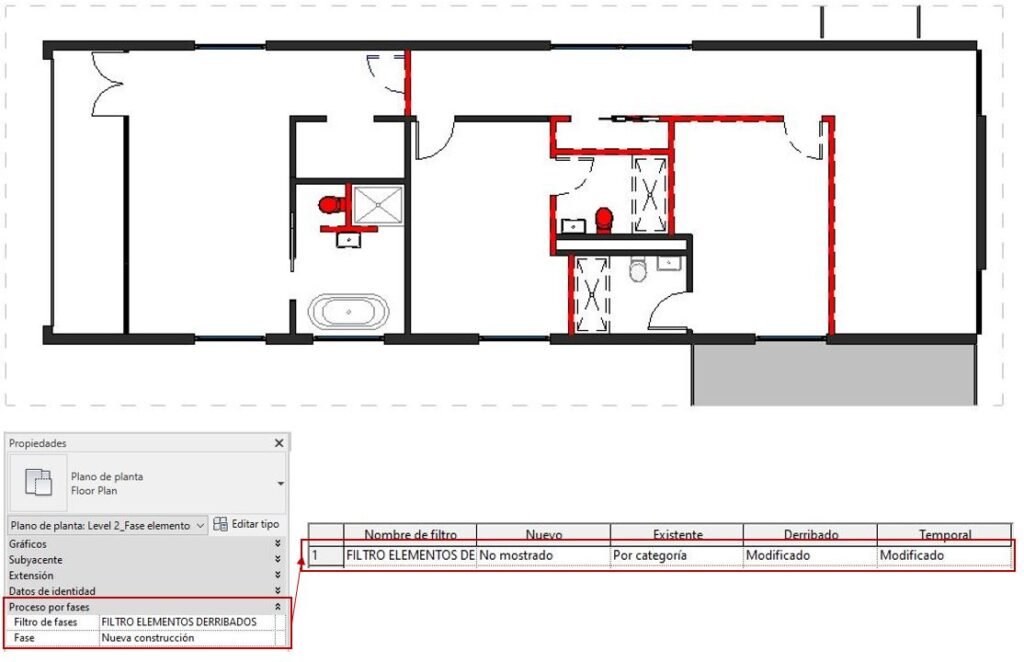
Para ello hemos creado un filtro con la configuración que muestra la imagen 3 y la vista se encuentra en “fase”: Nueva construcción. De esta manera los elementos “Existentes” y que no se derriban , se representan según “Por categoría” y los elementos “Derribados” en la fase nueva construcción se muestren según la pestaña de “Modificados”.
Para consultar dónde modificar la representación gráfica de los elementos que están como “Modificados” haz clic el post Fases de proyecto con Revit. Parte I.
Para realizar una Vista del estado final, posterior a la reforma:
- Crear
una nueva vista. - Modelar
todos los elementos nuevos e indicar la “fase de creación” en Nueva
construcción.
Cuando
creas un elemento nuevo, coge la fase de creación, de la fase en la que se
encuentra la vista.
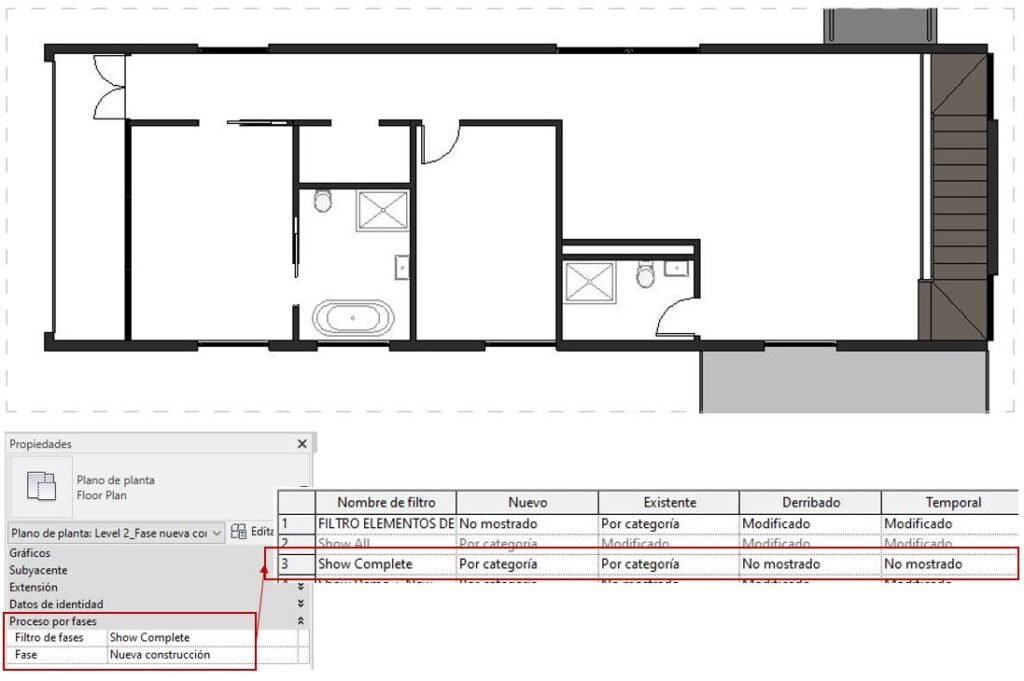
Con la
configuración de vista mostrada en la imagen 4, se puede obtener una vista de
la distribución final.
Conclusión:
Cómo habéis podido ver, mediante el tratamiento de los parámetros de ejemplar de vistas como “fase” y “filtros de fase” se pueden generar muchas combinaciones de representaciones de vistas mostrando los elementos que consideremos necesarios y con un grafismo determinado. Para ello, como comento durante el post, es necesario el conocimiento de la herramienta de fases.
Continuaremos con la serie de posts sobre fases con Revit.
Si te ha gustado este artículo y te interesa formarte en BIM visita nuestra oferta de cursos BIM o convierte en un experto BIM con todos nuestros Máster BIM

¿Composiciones gráficas para un proyecto de Arquitectura en Revit? FAQs de Arquitectura en Revit.
Suele
suceder que, en determinados proyectos que tienen un requerimiento
gráfico de mayor peso, se vuelve necesario hacer vistas un poco más atractivas
o artísticas, y a veces estamos acostumbrados a otros software de diseño;
y podemos encontrarnos, erróneamente, con cierta rigidez de parte de Revit, y
surgen las siguientes dudas: ¿Puedo hacer una sección fugada en Revit?
¿Puedo hacer una isométrica explotada? ¿Y si quiero hacer un muro de “x características”?
Normalmente
pensamos que es algo de gran complejidad o quizá que en Revit no se
podrá hacer y en vista de que son cuestiones de gran sencillez y muy prácticas,
nos disponemos a responder a estas consultas:
Hacer Secciones Fugadas
Esta
es quizá la actividad que tiene más truco de todas pues consiste en la creación
de una vista 3D de cámara y activar la caja de sección para
generar el plano en corte.
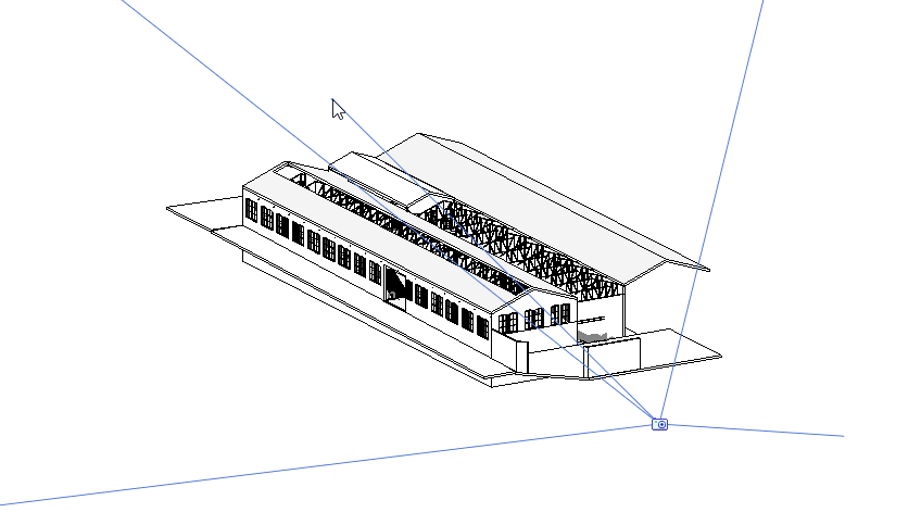
Tras
la generación de la cámara nos vamos a la paleta de las propiedades
y clicamos en el recuadro de caja de sección, podremos ver la caja de
sección como si estuviésemos dentro de la misma, por lo que nos ayudaremos
de cualquier otra vista para poder ajustar la sección a trabajar.
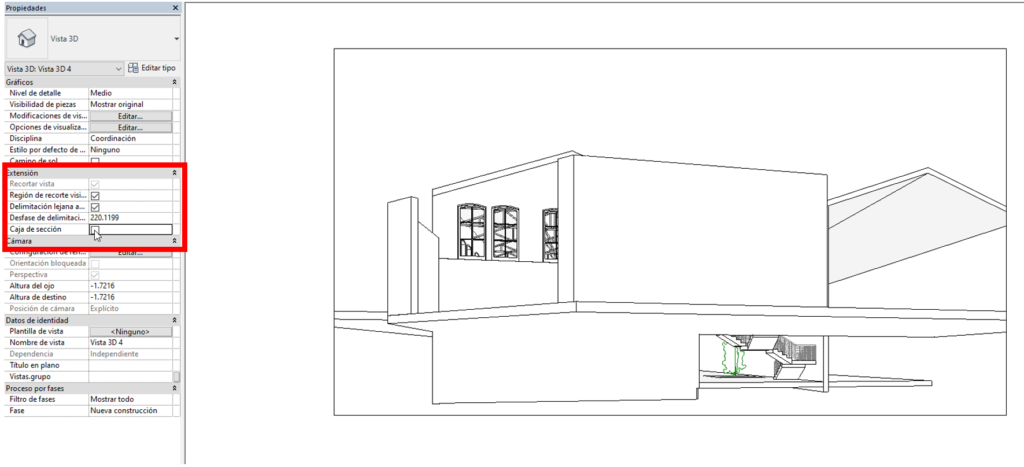
Las
colocamos en paralelo, seleccionamos en la vista de la cámara la caja
de sección y nos situamos en la otra vista para seleccionar las flechas
de control y así poder acortar o estirar y acoplar la vista deseada.
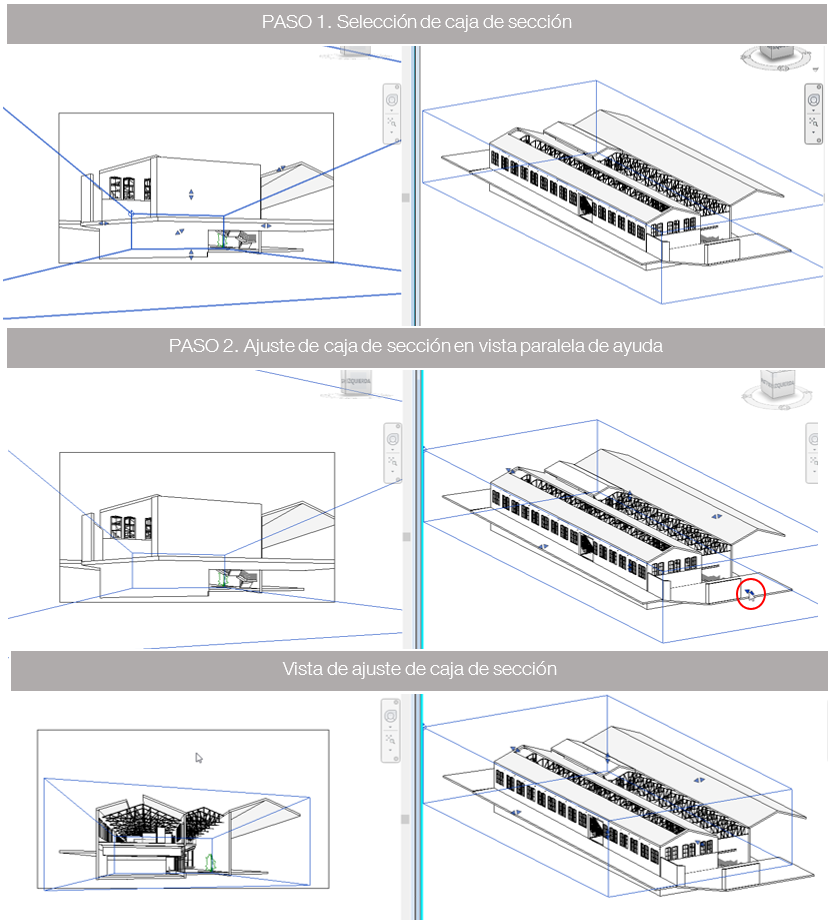
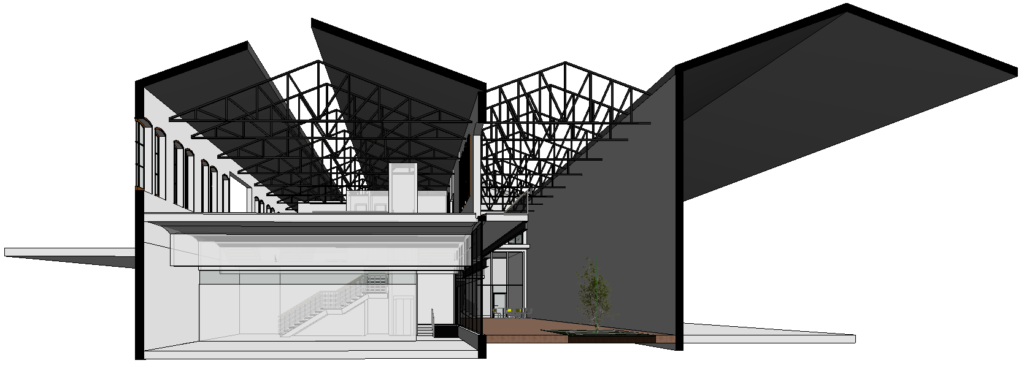
Una
vez hemos acoplado la vista, nos dedicamos a hacer un par de configuraciones
gráficas para que la sección quede lista, al ser una vista de cámara,
podemos hacer uso de opciones de visibilidad o generar un renderizado.
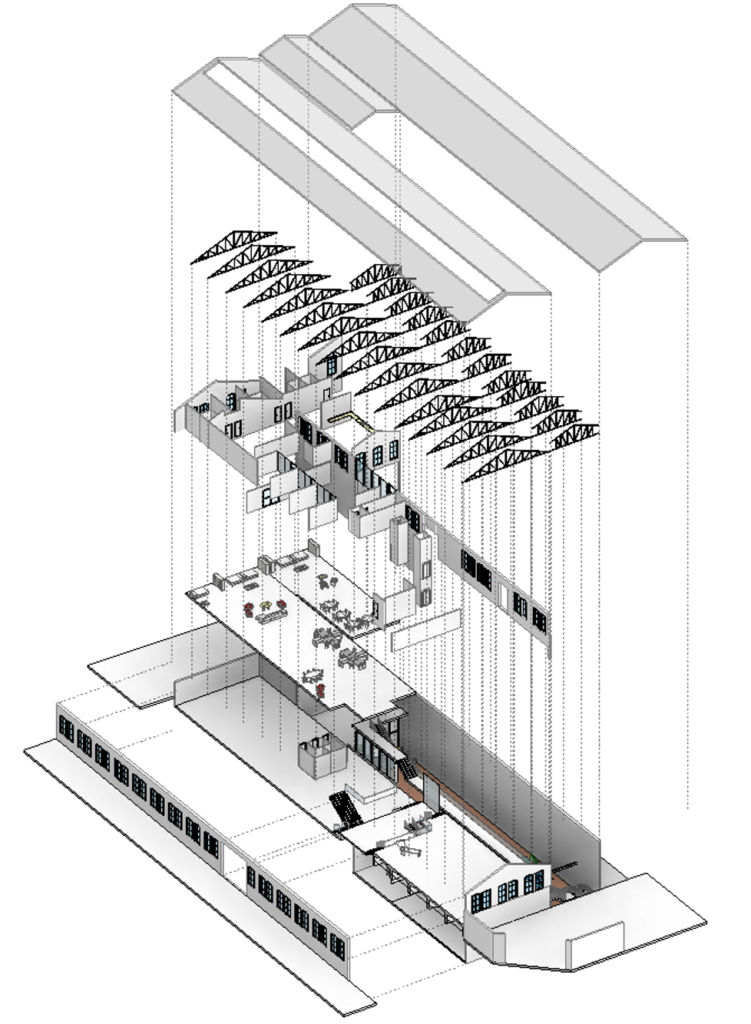
Hacer isométricas explotadas en Revit
Una
isométrica explotada es un tipo de vista que podemos generar con la
ayuda de una herramienta que se encuentra ubicada en la pestaña de Modificar
de la paleta de herramientas en el apartado de Vista, denominada “Desplazar
elementos” ,
que por defecto está inhabilitada si no tenemos un elemento seleccionado o si
estamos en una vista de plano, corte o alzado; por lo que podemos deducir que
esta herramienta es específica de las vistas 3D.
Esta,
tal como lo describe Revit al situarnos sobre la misma, nos permite “crear
una representación específica para la vista de los elementos del modelo que se
pueden desplazar en la vista”, lo que quiere decir que al hacer estos
desplazamientos no estamos alterando el modelo sino únicamente modificando la
vista de trabajo.

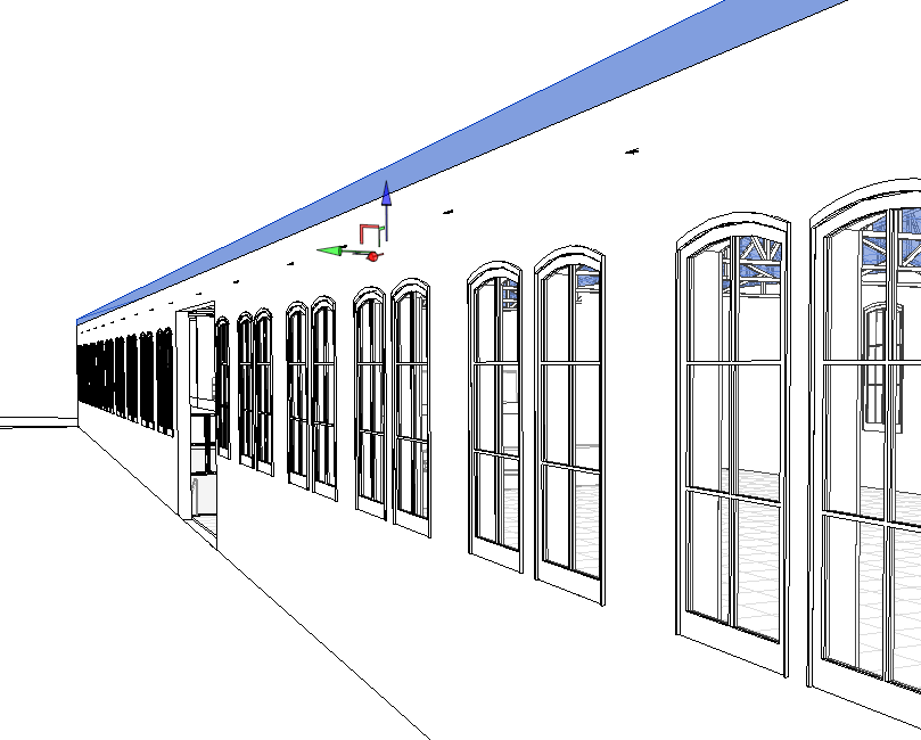
Una
vez hemos seleccionado un elemento en particular podremos ver la herramienta
habilitada, la seleccionamos y se activan los controles de arrastre para
poder desplazarse en los ejes X, Y y Z según sea el criterio de despiece que
queramos utilizar, de igual modo también podemos definir las coordenadas
específicas en la paleta de propiedades.
Al
hacer el desplazamiento hemos creado un conjunto de desplazamiento,
el cual podremos editar o restablecer; al editar, tal como sucede en los grupos
nos permite, según sea el caso, añadir o eliminar elementos al conjunto
y de esa forma desplazar todos los elementos agrupados; cabe mencionar
que cuando añades elementos a un conjunto, estos adoptan el
desplazamiento del mismo. Al restablecer vuelve el conjunto, conformado
por uno o varios elementos, a la posición original.
Otra de las herramientas complementarias a este comando es el Camino, que traza líneas de referencia hacia la posición original del elemento que ha sido desplazado, denotando la relación de los elementos y a su vez aporta gráficamente una mejor comprensión de la vista. Estas líneas de referencia tienen la categoría de camino de desplazamiento y podemos editar el estilo de línea, el espesor y el color de las mismas.
Cabe
mencionar que los elementos que tienen restricciones no pueden ser desplazados
a menos que se elimine esta restricción y para crear conjuntos de
desplazamiento a partir de elementos de un subconjunto, pulsamos la
tecla Tab hasta que se seleccione el elemento y una vez seleccionados podremos
hacer uso de la herramienta
Para
finalizar, es menester aclarar un par de cuestiones sobre grafismo, en
ocasiones se pretende hacer un renderizado de estas vistas, que
al ser vistas 3D no incurre en ningún problema, salvo que en el renderizado
no se ven los elementos de detalle, por lo que los caminos no
aparecen en el renderizado, eso no quita que puedan hacerse modificaciones en
las Opciones de Visualización y generar un isométrico explotado
muy atractivo tal como se muestra a continuación.
Mostrar líneas ocultas
En el grafismo
de planos arquitectónicos, las líneas ocultas tienen una
relevancia importante, porque nos ayudan a aportar información gráfica y
muchas veces nos resulta más fácil
conseguirlo en MEP y STR; sin embargo, en ARQ puede ser un poco más complicado,
si bien, podemos usar transparencias, éstas suelen ser un poco liosas y las líneas
de detalle tienen la desventaja que no dejan de ser líneas, y es a
su vez dar un paso atrás, porque cuando hay un cambio en el proyecto, estas líneas
permanecen en el mismo sitio y debemos editarlas manualmente.
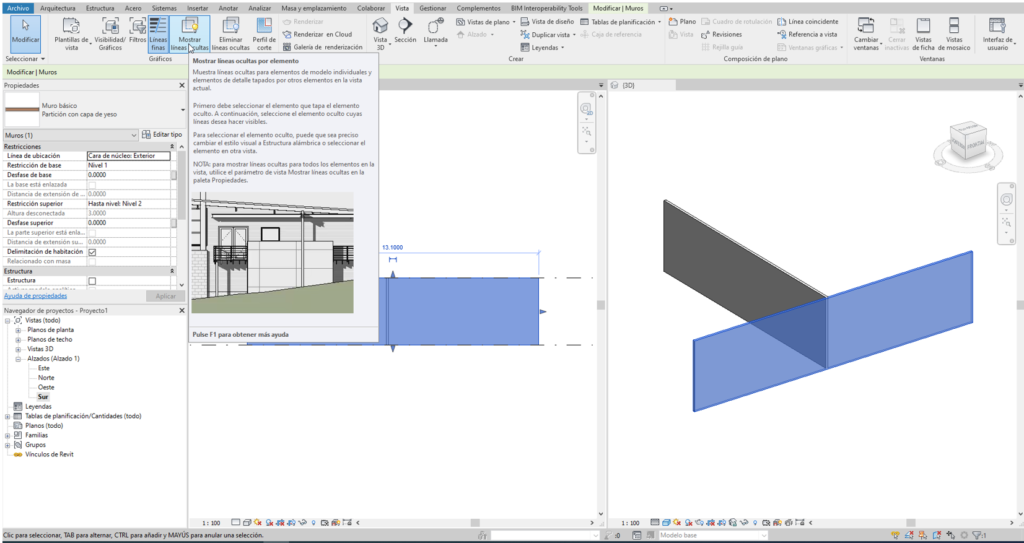
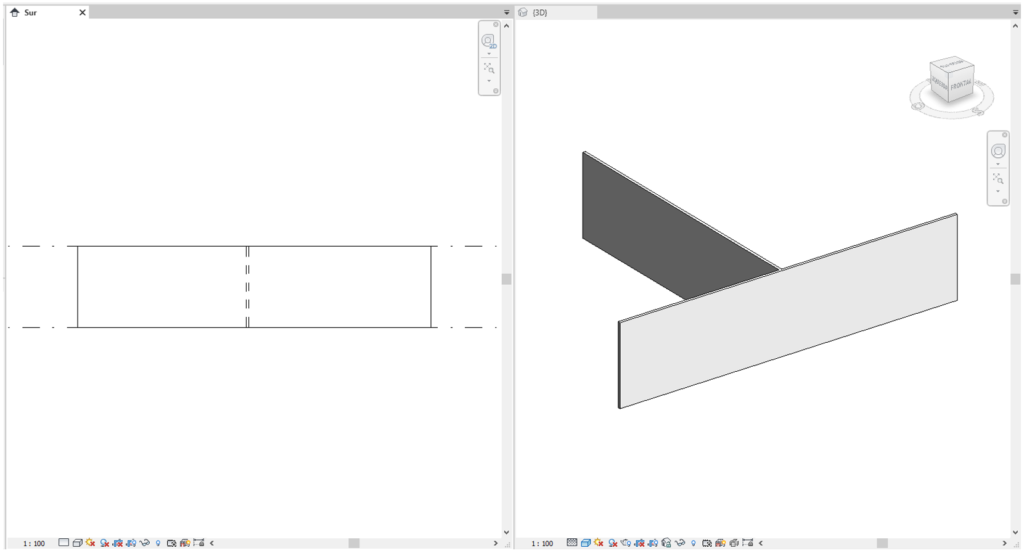
En Revit tenemos la
herramienta de mostrar líneas ocultas, una herramienta poco utilizada y
muy muy práctica y sencilla, que consiste en seleccionar el elemento que se
encuentra al frente y luego seleccionar el elemento que se encuentra por detrás
y que queremos mostrar.

Esta herramienta
se encuentra ubicada en la paleta de herramientas en la pestaña vista.
Aconsejamos para una selección más fácil de los elementos a la hora de hacer la
configuración de líneas ocultas, pasar a un estilo de vista alámbrico
y luego retornar al estilo visual deseado.
Conclusión
Como podemos observar, Revit es una herramienta muy potente, únicamente debemos explorar un poco todas sus opciones; veremos que nos ofrece tantas posibilidades y podemos construir grandes proyectos. En nuestra plataforma podréis encontrar información complementaria respecto a la configuración de plantillas de vista y renderizado.
Si te ha gustado este artículo y te interesa formarte en BIM visita nuestra oferta de cursos BIM o convierte en un experto BIM con todos nuestros Máster BIM
