

¿Cómo funciona la herramienta "Pieza de fabricación"?
Hablar de Revit
hoy en día es hablar de control, exactitud y detalle. Todos hemos podido
comprobar en mayor o menor medida los beneficios que este software ofrece a
nivel de gestión y presupuesto entre otros, sobre todo en el ámbito
arquitectónico o constructivo. Ahora bien, ¿pasa lo mismo cuando hablamos de MEP?
Dependiendo del nivel de detalle que contengan las familias empleadas en una red de ventilación o fontanería, podemos obtener sistemas más o menos fieles a la
realidad, siendo, por lo general, los equipos
mecánicos y los accesorios las
familias más trabajadas y realistas. El resto de la instalación no deja de ser
un perfil cuadrado o circular extruido a modo de tubería o conducto.
Sin embargo, existe una herramienta en Revit capaz de convertir todo un modelo compuesto de tuberías y conductos en otro mucho más fiel a la realidad, empleando conectores, soportes, codos y demás piezas independientes con la finalidad de poder fabricar nuestro modelo BIM y obtener una medición exacta de piezas.
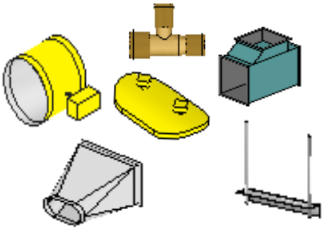
Esta herramienta se llama ‘’Pieza de fabricación”y utiliza una base de datos donde se encuentran todos los segmentos y demás elementos contemplados en la instalación. Las piezas provienen de archivos.itm, que es la extensión proveniente de Softwares como CADmep, ESTmep o CAMduct (productos de Autodesk fabrication). Los componentes de la instalación modelados en estos software vienen definidos geométricamente con un nivel de detalle muy alto y con toda la información relativa al producto según el fabricante, dando como resultado un modelo muy fiel a la realidad y, por lo tanto, un futuro modelo construible.

Por lo tanto, podemos entender las piezas de fabricación como un tipo de ‘’familias’’ que, como estas, debemos cargar en nuestro proyecto y que solo se pueden editar o crear desde los software anteriormente mencionados. Sin embargo, no será necesario tener estos programas instalados en nuestro PC para cargar y trabajar con estos elementos en Revit.
PRIMEROS PASOS
Para comenzar a trabajar de forma cómoda con las
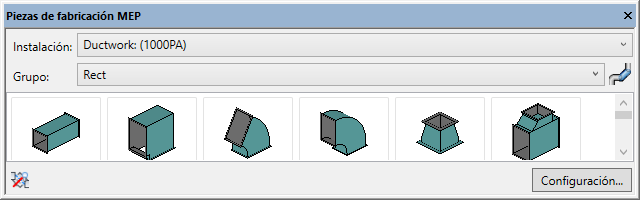
Piezas de fabricación, deberemos activar la paleta ‘’Piezas de fabricación MEP’’ (Pestaña Vista > Interfaz de usuario > Piezas de fabricación MEP). Al abrir la ventana por primera
vez en un proyecto, veremos que las opciones están bloqueadas y vacías, puesto
que previamente a trabajar con esta herramienta debemos configurarla (entrando
en la opción “configuración” que aparece en la misma ventana).
Las piezas de fabricación se trabajan a partir de
servicios que no son más que los tipos de tuberías, conductos y bandejas eléctricas. No obstante, antes de elegir un servicio,
deberemos especificar una configuración
de fabricación, con lo que le indicaremos al programa si trabajaremos en el
sistema métrico (Revit MEP Metric
Content) o imperial (Revit MEP
Imperial Content). Es importante elegir bien, puesto que una vez seleccionada
una opción y cargado un servicio, no se podrá volver a cambiar la configuración
de fabricación a menos que se descarguen los servicios utilizados y se eliminen
del modelo.
Una vez seleccionada
una configuración de fabricación, Revit nos permitirá cargar servicios al
proyecto. Estos servicios son los archivos.itm mencionados anteriormente, que
deberemos haber descargado previamente en nuestro archivo de Revit.
Los servicios que
Revit trae por defecto descargados son los siguientes:
SERVICIO CONDUCTOS
| Ductwork: (1000PA) Ductwork: (1500PA) Ductwork: (2500PA) Ductwork: (250PA) Ductwork: (500PA) Ductwork: (750PA) |
Conductos de chapa |
| Ductwork: Ductboard | Conducto de fibra |
| Ductwork: Flue duct Multishape | Conductos para chimeneas |
SERVICIO BANDEJAS
| Electrical: Busway | Bandeja de chapa para electro conducto |
| Electrical: Ladder | Bandeja tipo escalera |
| Electrical: Wire Basket | Bandeja tipo Rejiband |
| Electrical: Wireway | Bandeja de chapa cableada |
SERVICIO FONTANERÍA
| Piping: ABS | Tuberías plásticas de polietileno |
| Piping: Carbon press fittings | Tuberías plásticas de polietileno con uniones pres fittings |
| Piping: Copper pres fittings | Tuberías de cobrecon uniones pres fittings |
| Piping: Copper soldered | Tuberías de cobre soldadas a enchufe |
| Piping: DWV soldered | Tuberías de cobre soldadas a enchufe para saneamiento |
| Piping: Polybutylene electro fusion | Tubería plástica electrofusion |
| Piping: Polybutylene socket fusion | Tubería plástica unidas por fusión a enchufe |
SERVICIO SOLAR
| Piping: Copper brazed | Tuberías de cobre soldadas a enchufe y alta temperatura |
SERVICIO SANEAMIENTO
| Drain waste and vent | Tubería metálica con conexión tipo vitaulic con pendientes |
| Piping: No hub below ground | Tubería metálica con conexión tipo vitaulic con pendientes |
SERVICIO VARIOS
| Piping: SolderedxGrooved | Tuberías soldadas a enchufexranurado |
| Piping: ThreadedxGrooved | Tuberías roscadasxrunuradas |
| Piping: WeldedxSocketed | Tuberías soldadasxenchufe |
| Piping: WeldedxSoldered | Tuberías soldadoxsoldado a enchufe |
Por lo
tanto, deberemos escoger de la lista de servicios descargados los que
precisemos para nuestro proyecto y cargarlos nuestro entorno de trabajo. Una
vez hecho esto, aceptamos y veremos cómo en la paleta de Piezas de fabricación
MEP nos aparecen los distintos elementos que componen los servicios instalados
(elementos de acceso, tramos de conducto, elementos de fijación, etc.).
A partir
de aquí, podemos modelar de dos maneras. Por un lado, podemos transformar las
instalaciones ya modeladas (a excepción de equipos y accesorios) en piezas de
fabricación seleccionando toda la instalación y eligiendo la opción ‘’Diseño de
fabricación’’ de la pestaña “modificar”, para posteriormente seleccionar uno de
los servicios cargados. Por otro lado, podemos modelar directamente con las
piezas de fabricación desde cero.
Cabe decir que existe la posibilidad de mapear familias de Revit (.rfa) con piezas de fabricación (.itm) similares para que se substituyan las unas por las otras. Esto puede hacerse, por ejemplo, si tenemos una red de fontanería modelada en Revit con accesorios como válvulas. Si esa misma válvula la tuviéramos como servicio, podríamos substituir la una por la otra.

HERRAMIENTAS
DE TRABAJO
Tanto si modelamos con las piezas de fabricación desde cero como si transformamos un sistema ya creado, existen unas herramientas que son exclusivas de esta disciplina. Estas descripciones pueden consultarse en la ayuda de Autodesk.

Editar pieza: abre el cuadro de diálogo “Editar pieza” donde se pueden editar los parámetros de cotas y conectores.

Rotar 45 grados / Rotar 90 grados / Rotar 180 grados: hace girar la unión seleccionada alrededor de su conector en incrementos de 45, 90 o 180 grados.

Conmutar conector: se modifica el conector abierto que está enlazado al cursor durante la colocación.

Insertar pieza: conecta una unión o equipo con conectores en la línea de la misma forma y tamaño al segmento recto de un tramo de conducto.

Conectar como injerto: conecta una unión a un recto rectangular como un injerto. Este comando está activado por defecto para injertos.

Optimizar las longitudes: optimiza las longitudes rectas de la red de conductos genérica mediante la adición, eliminación o modificación de longitudes de segmentos rectos. Hay que tener presente que, si un segmento recto está bloqueado o forma parte de un grupo, no se podrá optimizar.

Enrutamiento y relleno: proporciona una o varias soluciones para rellenar un hueco en un tramo de fabricación.

Mostrar servicio: activa el servicio y el grupo en la paleta “Piezas de fabricación MEP” para la pieza seleccionada, de modo que puede colocar fácilmente piezas adicionales.
PROS Y CONTRAS
Pese a que en un primer momento
un modelo MEP transformado a piezas de fabricación tiene muy buena pinta, deberemos
estudiar si realmente es lo más conveniente para el correcto desarrollo de
nuestro proyecto ya que dependiendo de las exigencias de este, puede
interesarnos más o menos. Principalmente, como su nombre indica, un modelo con
piezas de fabricación se utilizará para mandar a fabricar, obteniendo de este
modelo planos, cómputos de materiales y piezas, etc.
| PROS | CONTRAS |
| Modelo altamente detallado con todas las piezas utilizadas dentro de una instalación donde encontraremos información como el peso de la pieza, sus dimensiones, el material, etc. |
Modelado más complicado y lento. |
| Posibilidad de convertir una red de instalaciones genérica a un modelo equivalente con un nivel de desarrollo LOD 400. |
Pérdida de todos los sistemas generados y, por lo tanto, todos los parámetros relacionados con él. * |
| Generación de planos para fabricación. |
Imposibilidad de editar los elementos. itm desde Revit. |
*La pérdida de los
sistemas MEP es uno de los puntos más críticos a la hora de generar un modelo
con piezas de fabricación. Perder un sistema trae consigo varios inconvenientes
puesto que, como se ha dicho anteriormente, perderemos todos los parámetros
relacionados con él, como, por ejemplo:
- Imposibilidad de generar diseños de conductos o tuberías de
forma automática. - Imposibilidad de realizar cálculos de perdida de presión y
presión estática. - Imposibilidad de realizar análisis en el diseño.
- Pérdida de todos los filtros de visualización generados para los
sistemas.
Por la experiencia que he adquirido en MSI Studio con esta herramienta, he podido comprobar que aporta grandes beneficios a nivel económico y de gestión (siempre que deseemos un modelo para fábrica) ya que, por un lado, nos permite obtener un listado exacto y desglosado de todo el material necesario para el desarrollo de nuestra instalación. Por otro lado, también nos permite diseñar la instalación de la forma más óptima y eficiente posible puesto que podremos asegurarnos de qué piezas y cuantas son realmente necesarias en las soluciones que generemos y cómo esto repercute en el proyecto.
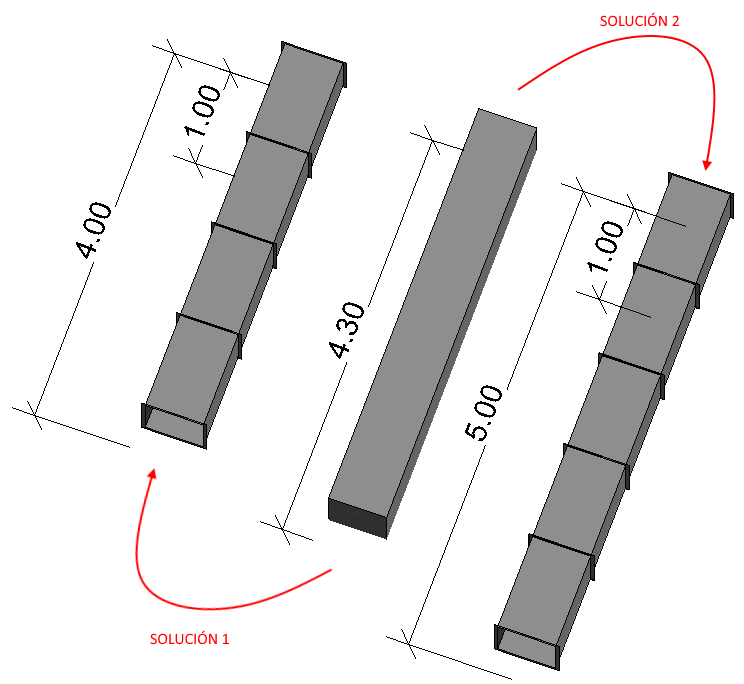
Por ejemplo, en un tramo recto de una instalación de ventilación, podremos ver cuántas piezas reales necesitamos para cubrir todo el largo. Estas piezas cuentan con un largo determinado que, sumado entre ellos, puede no coincidir con el del tramo proyectado. En una situación así deberemos decidir si añadimos una pieza (con lo que el tamo total será más largo) o lo hacemos más corto.
No hay que olvidar que,
al pasar al modelo de instalación, perderemos el sistema con todo lo que ello
conlleva, por lo que es recomendable duplicar el modelo antes de convertirlo
para así tener un archivo con la instalación convertida a piezas de fabricación
y otro archivo con el modelo junto con sus sistemas. Es una forma de “guardarnos
las espaldas” frente a futuros cambios que nos permitirán seguir con un modelo
en el que podremos calcular o analizar.
El resultado final sería una gran tabla con un
desglose de todas las piezas utilizadas en una instalación, donde podríamos ver
todos los detalles relacionados con ella con valores reales.
Si os interesa el tema MEP, ¡no dudéis en echar un
vistazo a nuestras publicaciones!
¿Quieres saber más sobre instalaciones e ingeniería BIM? Consulta nuestros cursos oficiales de Autodesk especializados en esta disciplina


Análisis de radiación solar desde Revit
[et_pb_section admin_label="section"]
[et_pb_row admin_label="row"]
[et_pb_column type="4_4"][et_pb_text admin_label="Text"]
En este post vamos a
ver cómo realizar un análisis de
radiación solar desde un modelo Revit
a partir del plug-in Insight.
Mediante un análisis solar podemos detectar la cantidad de radiación que recibe cada una de las caras de envolvente del modelo, llegándola a cuantificar y a obtener los resultados de manera visual en una vista en 3D, por ejemplo.
La radiación solar que recibe un edificio va a depender de la ubicación y orientación. De esta manera, lo primero a configurar en Revit para poder obtener una radiación verídica son la ubicación y orientación.
- Ubicación: Pestaña Gestionar > Ubicación de proyecto > Ubicación. Indicar la ubicación del proyecto en la opción “Dirección de proyecto” en la ventana Imagen 1. En caso de tener acceso a internet, la ubicación se puede obtener utilizando la opción de “Servicio de información geográfica vía internet”. En caso de no tener internet, Revit tiene un listado de ciudades a las que se les asocia la latitud y la longitud. Una vez configurada la ubicación, Revit detecta la longitud y latitud del proyecto a tratar.

- Orientación: Pestaña Gestionar
> Ubicación de proyecto > Posición > Rotar norte real. - A través de la herramienta “Rotar norte real”, Revit permite orientar el norte real del proyecto. Recordad que para proceder a ello es necesario situaros en una vista en planta y en la barra de Propiedades > Orientación > Cambiar el parámetro a “Norte real”. A partir de aquí, ya se puede proceder a Gestionar > Rotar norte real. Una vez realizado este procedimiento, volver a “Norte de proyecto” en la barra de propiedades. Para trabajar desde Revit, es recomendable hacerlo con el parámetro de orientación en “Norte de proyecto”.
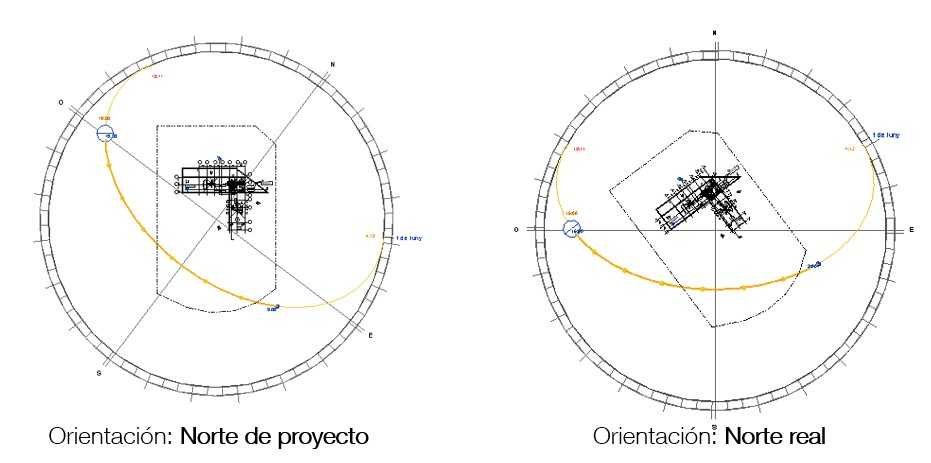
Ambas configuraciones también servirán para otras herramientas de Revit, como, por ejemplo, estudio de sombras, estudio solar, etc.
Análisis radiación solar
Para realizar el análisis de radiación solar nos vamos a ayudar del plug-in Insight. Se puede descargar desde aquí. Está disponible esta
para las versiones de Revit 2016, 2017, 2018 y 2019.
Insight es un plug-in para Revit que, además del análisis solar, también podemos encontrar el apartado de Lighting y Heating/Cooling.
En este post vamos a tratar el apartado de “Solar”.
- Radiación en las superficies exteriores del proyecto, sean cubiertas o muros. A partir de aquí se obtiene resultados numéricos y a nivel visual. ¡Vamos analizar en profundidad este punto!
- Solar Energy – Annual PV.
Radiación solar
Para realizar el análisis de radiación solar, es necesario situarse en una vista 3D y seleccionar el Study type: Custom (ver imagen 4).
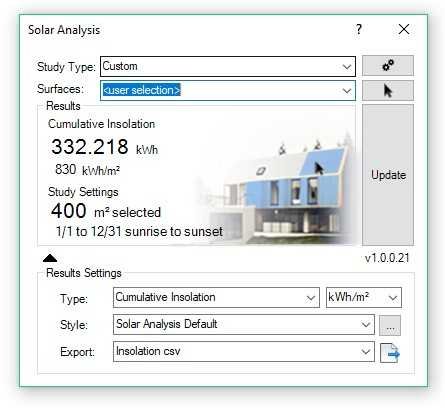
Vamos a analizar los siguientes parámetros a configurar:
- Surfaces: sirve para indicar sobre qué caras de las envolventes queremos generar el análisis. En el desplegable aparecen las siguientes opciones:
- All roof exterior Surfaces: por defecto, selecciona todas las cubiertas del proyecto.
- All Mass Faces: en caso de realizar el análisis a partir de masas, al escoger esta opción se analizarán todas las caras de la masa.
- <user selection>: esta opción da la posibilidad de escoger aquellas superficies que queramos, sean cubiertas o muros.
Para usar correctamente
esta opción, utilizad el icono en forma de cursor, justo a la derecha del
desplegable. Al hacer click en el icono, seleccionad en el modelo aquellas
superficies que queramos analizar (se puede utilizar la tecla “Ctrl” para
añadir y “Mayús” para eliminar). Una vez seleccionadas las superficies
deseadas, haced click en “Finalizar” – Franja horizontal que aparece en la
parte superior o inferior de la vista.
Los siguientes parámetros (Results Settings) aparecen ocultos en la parte inferior de la ventana (ver en la imagen 5).
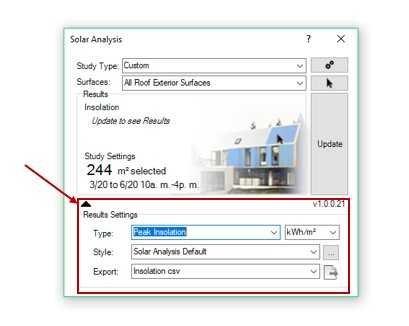
Para desplegar, haced click en el triángulo negro y se abrirá el desplegable.
- Type:
- Cumulative insolation: se obtiene la radiación acumulada en una franja temporal.
- Peak insolation: se obtiene el pico de radiación máximo.
- Average insolation: se obtiene la media de la radiación en una franja temporal.
También se puede seleccionar la unidad en la que se quieran obtener los resultados: Wh/m2, hWh/m2 y BTU/ft2.
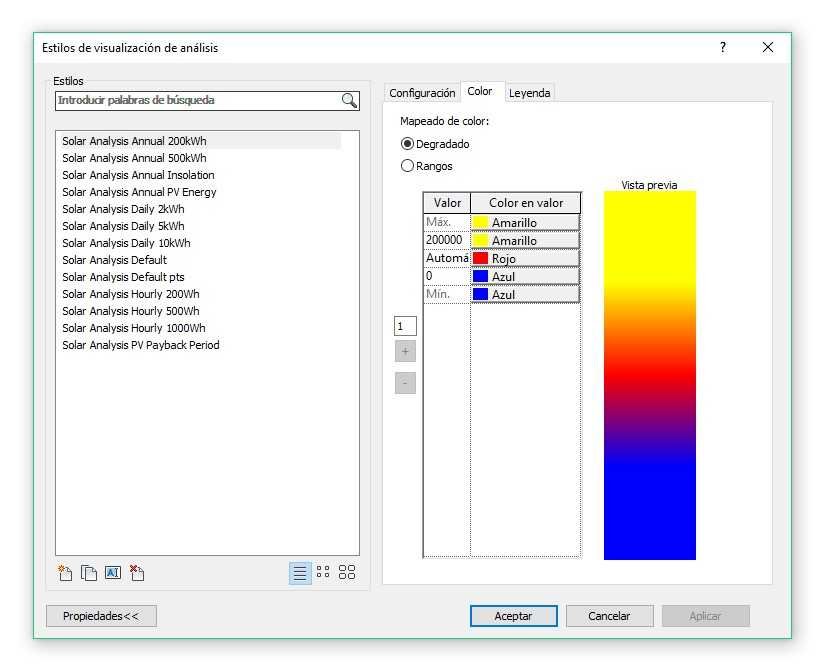
- Style: En el desplegable aparecen los tipos de estilo de visualización ya creados. Cada uno de los estilos son editables e incluso se pueden crear nuevos. Para ello, haced click en el icono de la derecha, los tres puntos.
- Export: permite exportar a formato .csv.
Una vez configurado todo lo anterior, ya se puede proceder a generar el análisis. Para ello, haced click en “Update”. Los resultados aparecerán en la misma ventana, en la franja central (ver imagen 7).
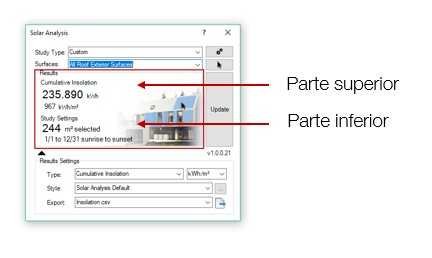
En el apartado “Results”,
en la parte superior, aparecen los resultados
del análisis realizado según los parámetros indicados. En la parte inferior
aparece la zona estudiada (seleccionada anteriormente en el apartado “Surfaces”) en el análisis y la franja temporal.
En la vista en 3D se reflejan los resultados visuales, como por ejemplo en la imagen 8.
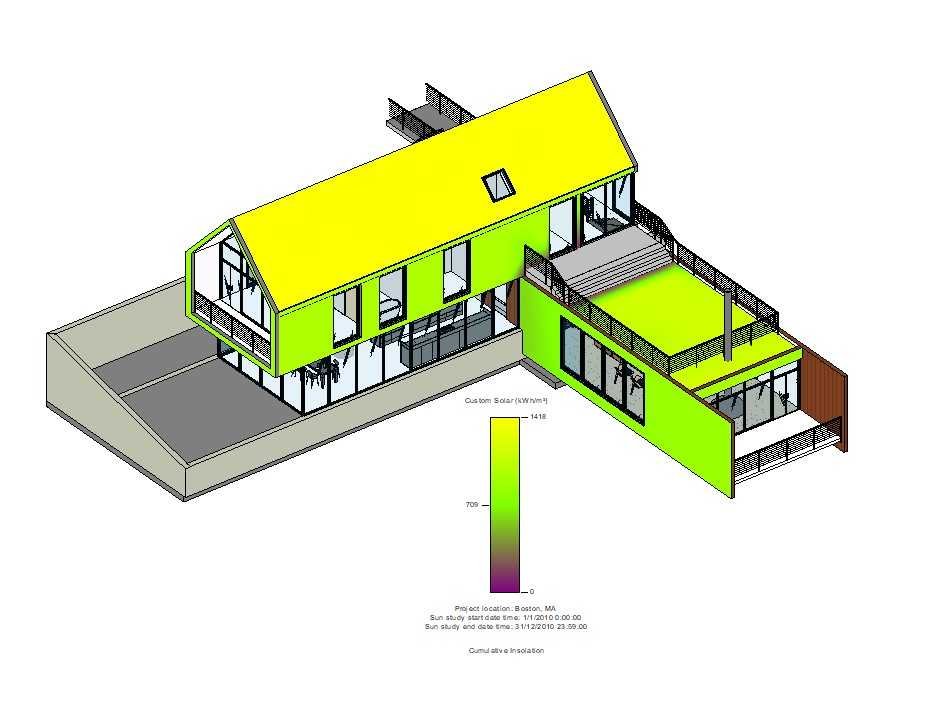
Por defecto, la franja temporal es de un año entero. En caso de quererla cambiar, hacedlo desde la configuración del sol.
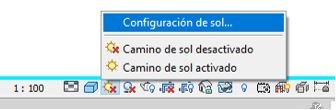
De esta manera, cuando se abra la ventana de Solar, la franja temporal ya estará cambiada.
Gracias a este plug-in,
podemos generar el análisis en el mismo modelo de Revit sin necesidad de
exportar a otros software y poder sufrir pérdida de información. De esta
manera, se puede realizar el análisis de radiación solar teniendo en cuenta
todos los elementos del proyecto.
En siguientes posts trataremos las otras herramientas del plug-in Insight.
¿Quieres saber más sobre Revit? Apúntate a nuestros cursos presenciales y aprende todo sobre esta potente herramienta.
Cómo gestionar los datos y sus listas en Dynamo
Al iniciarse en el software Dynamo, resulta complicado interpretar cómo funciona la estructuración de datos que genera el programa. Por eso, es importante entender cómo funciona, para, a partir de aquí, poder tratar y escoger la información que nos interesa para trabajar con ella.
Como vimos en el post anterior, Dynamo es un aplicación que nos permite trabajar tanto en el modelado geométrico en Revit como con la gestión de sus datos.
Estos datos que tenemos en Revit, y que estamos acostumbrados a ver en la barra de propiedades o en una tabla de planificación, en el software Dynamo los vemos de forma distinta.
Normalmente, cuando pedimos datos desde Dynamo a Revit, lo solemos obtener en forma de lista. Si queremos obtener los nombres de todos los muros de nuestro modelo, le pediremos a Dynamo que, de la categoría muros, nos diga todos los elementos que existan y que finalmente nos de los nombres de estos elementos. Estos nombres se agrupan en una lista de datos.
En el caso de que queramos gestionar datos de un modelo existente, partiremos de datos ya generados y que se visualizarán en listas de Dynamo. En cambio, hay otros casos como, por ejemplo, cuando queramos modelar geometría, donde podemos partir de cero. Por tanto, es posible que debamos generar listas de información nuevas.
Para entender los primeros pasos, vamos a comenzar con listas de información cortas. Empezaremos generando una lista nueva de datos ficticios.
Generación de Listas
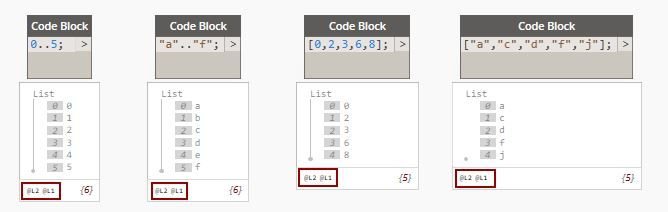
Imagen 1. Muestra de distintas formas de generar una lista simple. Fuente propia.
Como vemos, podemos generar una lista de letras o de números consecutivos o aleatorios según cómo lo escribamos. Pero hay que destacar que, en este caso, estamos generando una única lista de datos. Y lo vemos porque en la parte inferior nos muestra @L2 @L1.
Ahora vamos a crear una lista con más de una sub-lista.
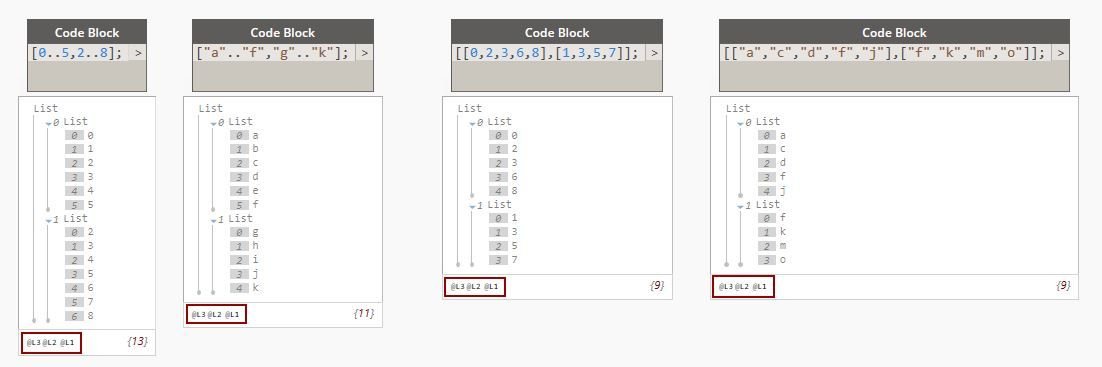
Imagen 2. Muestra de distintas formas de generar una lista con sub-listas. Fuente propia.
Vemos que, al crear listas que contienen sub-listas, en la parte inferior del resultado ya nos aparece otro elemento más, que nos indica que hay un nivel nuevo en listas desde donde poder leer datos. Ahora vemos @L3 @L2 @L1.
Selección de datos
Desde esta estructuración, ahora podemos coger distintos datos según lo que seleccionemos:

Imagen 3. Cómo coger la primera lista de una lista. Fuente propia.
Con un “GetItemAtIndex” o una inscripción tipo “Nombre[x]”, podemos seleccionar una lista de las sub-listas y vemos como vuelve a convertirse en una única lista de nivel 1 y 2. Pero vamos a fijarnos que con el nodo “GetItemAtIndex”, podemos escoger a qué nivel de estructura queremos entrar a coger la información. Si activamos la opción “utilizar niveles”, podemos coger información distinta:
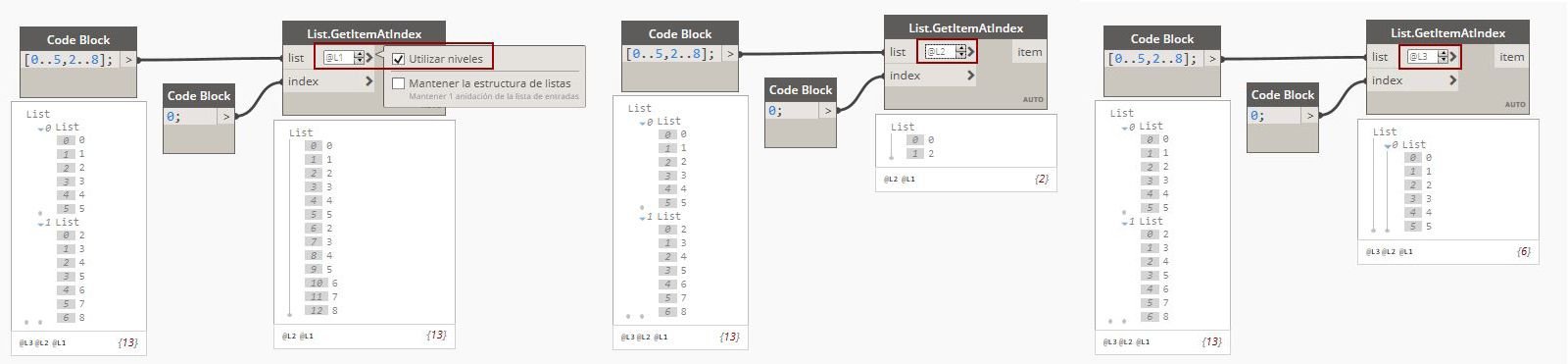
Imagen 4. Escoger información dependiendo del nivel de lista escogido. Fuente propia.
Partimos de que le estamos pidiendo la lista 0 de todo el conjunto:
- Si le indicamos nivel 1, vemos que nos da toda la información en una única lista sin estar subdividida.
- Si le indicamos nivel 2, Dynamo entra en las sub-listas a buscar la información y, por tanto, nos da el índice 0 de cada una de las listas.
- Si le indicamos nivel de lista 3, vemos que nos da el mismo resultado que sin pedirle por “utilizar niveles”, pero nos genera un nivel de sub-lista más. En este caso, no nos da la lista en sí, sino que está generando una lista con la sub-lista. Poco útil puesto que estamos generando un nivel que no es necesario.
Lo que más vamos a usar es la opción de escoger solo una lista sin activar “Utilizar niveles”, o ir a buscar índices de cada lista, como en el caso de indicarle “nivel 2” si lo que queremos obtener es información de sub-listas.
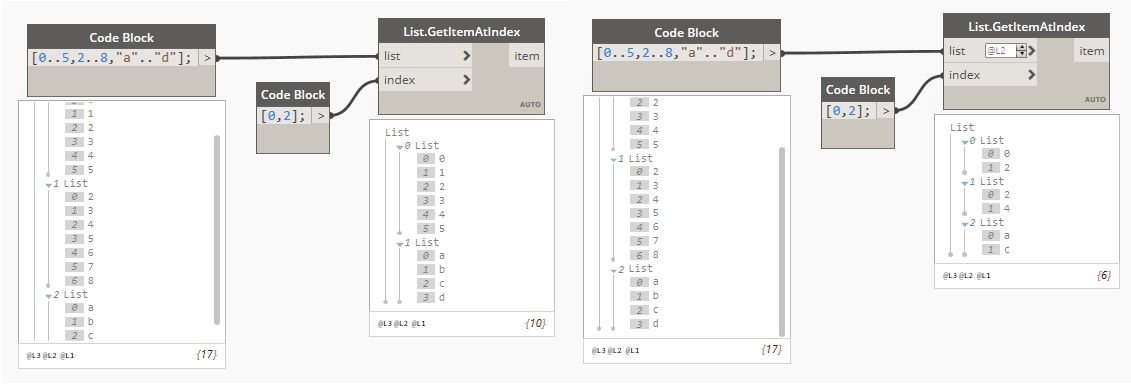
Imagen 5. Coger más de una lista de otra lista. Fuente propia
En el caso que queramos coger más de una lista, debemos darle una lista a “GetItemAtIndex”.
A partir de aquí, podemos hacer lo que queramos con la información de las listas.
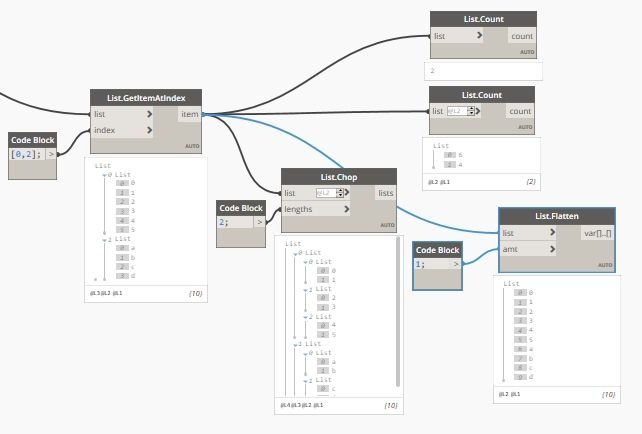
Imagen 6. Ejemplos de selección de datos en listas. Fuente propia.

Principales acciones que podemos aplicar sobre listas
- GetItemAtIndex: Seleccionar índices de las listas. Como hemos visto en el ejemplo, nos permite seleccionar índices concretos de las listas.
- Slice: Cortar la lista dándole un inicio de corte y un fin. Por ejemplo, contamos con una lista de números del 0 al 10 y solo necesitamos los valores del 3 al 6 para trabajar.
- Chop: Hacer un corte en la lista con el valor de índices que contendrá la primera sub-lista y el resto de índices que queden pertenecerá a una segunda sub-lista.
- Sort: Para ordenar los valores que tenga la lista si está desordenada.
- Count: Contabilizar los elementos que contiene una lista.
- Flatten: Quitar la ordenación de sub-listas. Si hacemos un flatten a una lista que contiene dos sub-listas, nos quedará una única lista con todos los valores.
- FilterByBoolMask: Nos quedaremos con los elementos de las listas que son “true” o “false”, según lo que le hayamos pedido.
- GroupByFunction / GroupByKey: Para agrupar la lista según una condición. Por ejemplo agrupar por nombre de Tipo o según alguna palabra clave.
Ejemplo sobre proyecto
Cuando tratamos información que nos viene de un modelo Revit, también es fácil de gestionar. Vamos a poner un ejemplo práctico:
Queremos controlar la información de las habitaciones de nuestro modelo. Necesitamos que estén agrupadas por el nombre de la habitación, que el número de la habitación y el nombre sea un único texto descriptivo y que de cada habitación nos dé su superficie.
- Obtener cada elemento de habitación que tenemos del modelo.
- GroupByFunction. Con la función “Nombre”. Así se nos estructura su información por su nombre. En este caso tenemos: Aula, Departamento, Lavabo…
- Element.GetParameterValueByName. Para obtener los parámetros de “Nombre” “Número” y “Área”.
- Crear una combinación de número más nombre con una fórmula simple desde un codeblock: num+"-"+nomb. Obtendremos 161-Aula.
- List.Create. Para unir la lista del nombre definitivo más sus áreas.
- List.Transpose. Para combinar la primera sub-lista de nombres con la primera sub-lista de áreas.
- List.Transpose con @L3 para unir cada habitación con nombre completo con su área correspondiente.
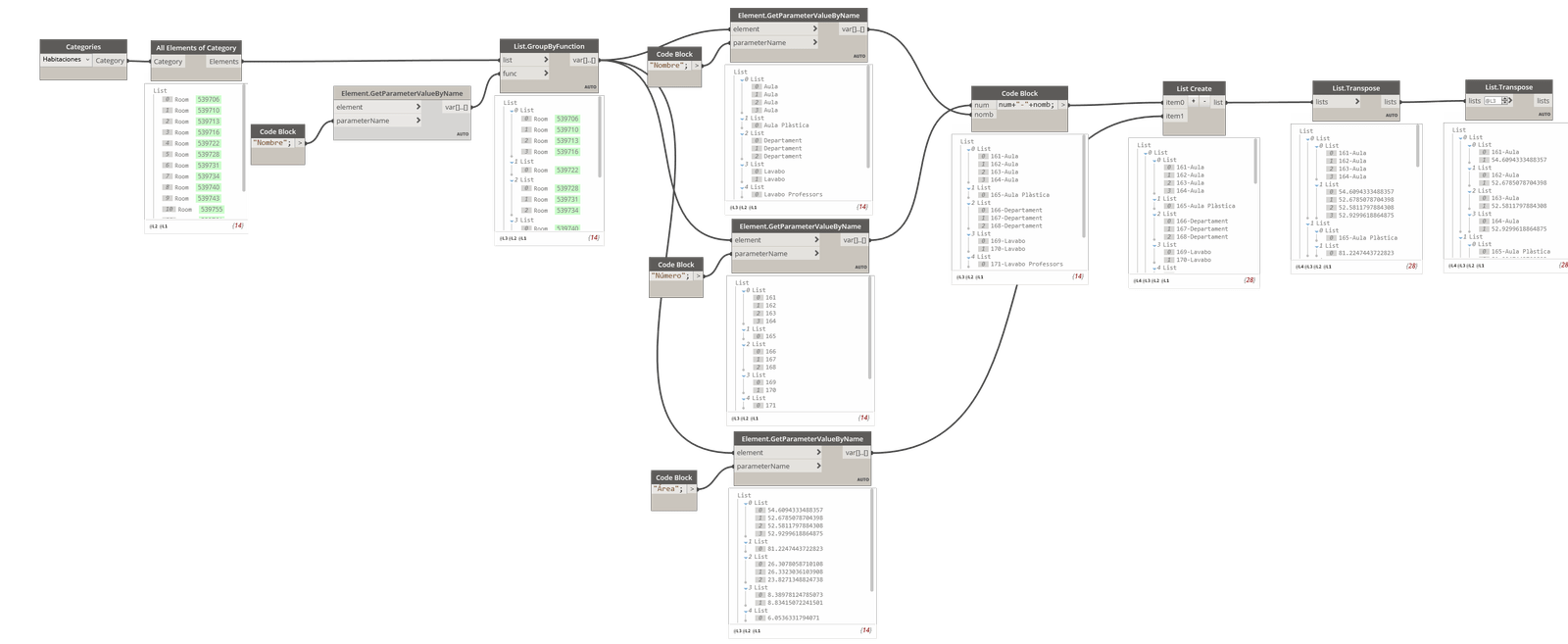
Imagen 8. Ejemplo de cómo tratamos la información de las habitaciones de un modelo. Fuente propia.
De este modo tenemos la información controlada y la podemos tratar o exportar a Excel, por ejemplo.
A partir de aquí, las posibilidades son infinitas, pero la flexibilidad que nos da para tratar la información de nuestro modelo es mucho más amplia que con el propio software de modelado.
Dynamo se ha convertido, actualmente, en una herramienta diaria para la gestión de proyectos. Nos ayuda a agilizar procesos de introducción o gestión de datos en el modelo que son exigidos por normativa o por requerimientos de clientes. Si somos capaces de trabajar la información con Dynamo, reducimos tiempo de trabajo en Revit.
Os animo a que probéis a jugar con la información en Dynamo, veréis que ganareis en versatilidad dentro del proyecto.
En próximos posts, seguiremos explicando cómo seguir tratando la información en Dynamo.

Cómo supervisar un proyecto vinculado en Revit
Para poder desarrollar una buena coordinación en un proyecto BIM, Revit nos facilita distintas herramientas para llevarla a cabo. Mediante el Copiar/Supervisar (Pestaña Colaborar; Coordinar) o también conocida como Copy monitor, permite supervisar los cambios que ha sufrido el proyecto en relación a un estado anterior. Además, también permite realizar revisiones de estas coordinaciones.Read more
Cómo empezar con el trabajo colaborativo en Revit - Parte 2
Hace algún tiempo hablamos sobre cómo iniciarse en el trabajo colaborativo y algunas de las opciones y ventajas que trae consigo (ver post Cómo empezar con el trabajo colaborativo - Parte 1). De entre todas las cosas que se explicaron en dicho post, aun quedó por explicar los famosos subproyectos. En esta segunda parte, os explicaré alguna cosa más sobre estos.
¿QUÉ ES UN SUBPROYECTO?
Los subproyectos son, básicamente, la herramienta que, dentro de un proyecto o modelo Revit, nos posibilita organizar o dividir todos los elementos constructivos de instalaciones o elementos de anotación, siempre y cuando se trabaje de forma colaborativa.
Los subproyectos sirven para tener todos estos elementos controlados y localizados en todo momento, permitiéndonos trabajar de forma más óptima con el resto de compañeros con los que se podrá coordinar y dividir el trabajo.
¿CÓMO CREAR Y CONFIGURAR UN SUBPROYECTO?
La herramienta para configurar los subproyectos la encontramos en la pestaña Colaborar > Subproyectos, sin embargo, no estará activa hasta que hayamos activado la opción de trabajo colaborativo, como ya explicamos en el post anterior. Una vez estemos trabajando de forma colaborativa, Revit generará dos subproyectos por defecto, Niveles y rejillas compartidos y Subproyecto 1. En el primer subproyecto, como bien indica su nombre, se encontrarán todas las rejillas, planos de referencia y niveles, mientras que en el segundo, encontraremos el resto de elementos del modelo.

Estos dos subproyectos forman parte del grupo llamado ‘’Creados por el usuario’’ y en cualquier momento se podrán agregar más subproyectos y configurarlos como necesitemos, a nuestra elección.
A parte de este grupo encontramos otros tres:
-
Subproyectos ‘’Familias’’: Contiene todos los subproyectos asignados a cada una de las familias de forma individual. No es posible suprimir estos subproyectos ni cambiar el nombre de los mismos.
-
Subproyectos ‘’Normas de proyecto’’: Encontramos los subproyectos asignados a todos los parámetros definidos en el proyecto como estilos de línea, tamaños de tubo, patrones, etc. En este caso tampoco es posible suprimirlos o cambiarles el nombre.
-
Subproyectos ‘’Vistas’’: Aquí encontraremos los subproyectos asignados a las vistas del proyecto. Es importante tener en cuenta que en estos subproyectos encontraremos también elementos de anotación como cotas, líneas, textos, etc. Cuando coloquemos alguno de estos elementos de anotación en la vista, automáticamente pasará a formar parte del subproyecto de la vista. Por ejemplo, imaginemos que tenemos una vista en planta llamada Planta Baja, al crear los subproyectos esta vista se colocará en el subproyecto Vista "Plano de planta: Planta Baja’’ y todos los elementos de anotación colocados en esta vista formarán también parte de este subproyecto. Estos subproyectos nunca podrán ser el subproyecto activo, pero se pueden hacer editables para modificar ciertos aspectos de la vista como un texto o una línea y, al igual que con los otros dos, no se puede eliminar ni cambiar el nombre a no ser que se cambie el nombre de la vista.
Como hemos comentado anteriormente, si accedemos a la herramienta de subproyectos en la pestaña colaborar, se nos abrirá una ventana donde podremos configurarlos. Lo primero que veremos es que subproyecto tenemos activo. Esto significa que lo que modelemos en el proyecto pertenecerá a este subproyecto. Hay que estar atento a esto puesto que puede resultar muy tedioso tener que cambiar todos los elementos de un subproyecto a otro. El subproyecto activo también nos aparecerá en la parte inferior de la ventana cuando estemos modelando (solo pueden ser subproyectos activos aquellos pertenecientes al grupo ‘’Creados por el usuario’’.
En esta ventana también veremos todas las opciones de creación, edición o borrado de subproyectos junto con las opciones de abrir/cerrar y editable/no editable.
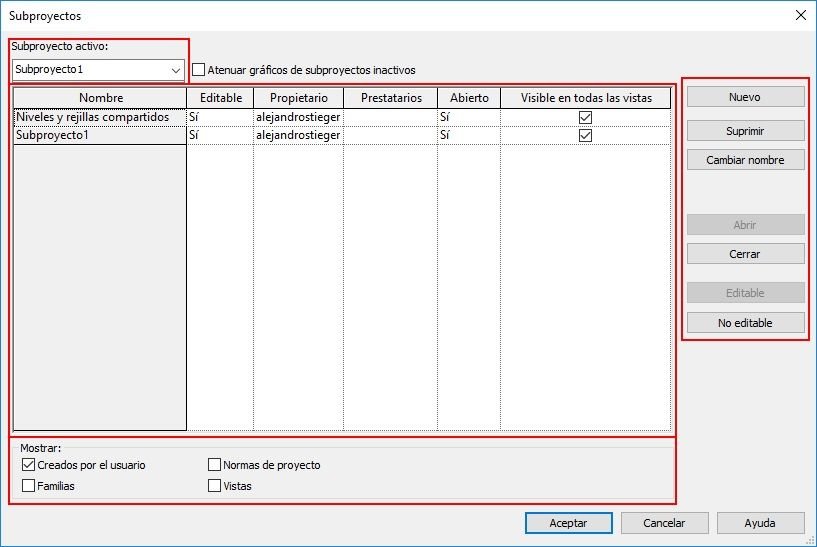
Por último, pero no menos importante, encontraremos una tabla en la que nos aparecerán todos los subproyectos del proyecto (por defecto habrá dos) con las siguientes columnas:
-
Nombre: Donde aparecen todos los subproyectos creados, dependiendo de que grupo tengamos seleccionado, podremos ver los subproyectos de vistas, familias, normas de proyectos o todos a la vez, dependiendo de que grupo seleccionemos debajo de la tabla donde pone ‘’Mostrar’’.
-
Editable: Aquí podremos ver si un subproyecto es editable o no. Esta opción puede confundir puesto que, si aparece que sí, significará que solo es editable por el dueño de este subproyecto, el resto del equipo no podrán modificarlo. Solo podrá haber un dueño a la vez.
Si, por lo contrario, aparece No, significará que el subproyecto no pertenece a ningún usuario por lo que los elementos que pertenecen a este se podrán editar indistintamente por los usuarios puesto que la propiedad se asignará automáticamente al usuario que este editando el elemento hasta que vuelva a sincronizar.
-
Propiedad: Nos indica quien es el propietario del subproyecto. Si el recuadro está vacío y en editable se selecciona si, el usuario en cuestión pasará a ser el propietario de este subproyecto y nadie podrá hacer modificaciones en este subproyecto.
-
Prestatarios: Los propietarios pueden asignar uno o más de un prestatario para el subproyecto que se desee para que estos puedan editar el subproyecto también. Cuando un prestatario quiera modificar un subproyecto ajeno, deberá mandar una solicitud al propietario del subproyecto.
-
Abierto: Nos indicará si un subproyecto está abierto (Si) o cerrado (No). Los subproyectos cerrados no serán visibles en el proyecto y, además, tampoco no se cargarán en el archivo por lo que Revit trabajará con menos información.
-
Visible en todas las vistas: Nos permitirá que el subproyecto sea o no visible en todas las vistas nuevas o existentes.
Al activar el trabajo colaborativo veremos que en las modificaciones de visibilidad (comando VV o VG) nos aparece una nueva pestaña llamada Subproyectos donde podremos editar la visibilidad del subproyecto que deseemos.
TRABAJAR CON SUBPROYECTOS
Es importante saber cómo vamos a trabajar el proyecto puesto que en función de eso generaremos los subproyectos. Los subproyectos afectarán directamente al flujo de trabajo por lo que incluso se definirán en el BEP (Bim Execution Plan).
Si entendemos los subproyectos como aquello que definirá pequeñas parcelas de trabajo en nuestro proyecto, tenemos tres estrategias para usarlos:
-
Por áreas funcionales: Esta es la manera que aconseja Autodesk para trabajar con subproyectos y consiste en dividir nuestro modelo en zonas o sistemas. Por ejemplo, dentro de un grupo de trabajo podemos definir para cada integrante una zona del edificio si trabajamos estructuras o arquitectura (ala este, ala oeste, planta primera, planta baja, etc.) o sistemas si trabajamos MEP (saneamiento, HVAC, telecomunicaciones, etc.) de manera que cada integrante se encargará de una de estas zonas o sistemas sin que los demás puedan modificar o interferir en su trabajo.
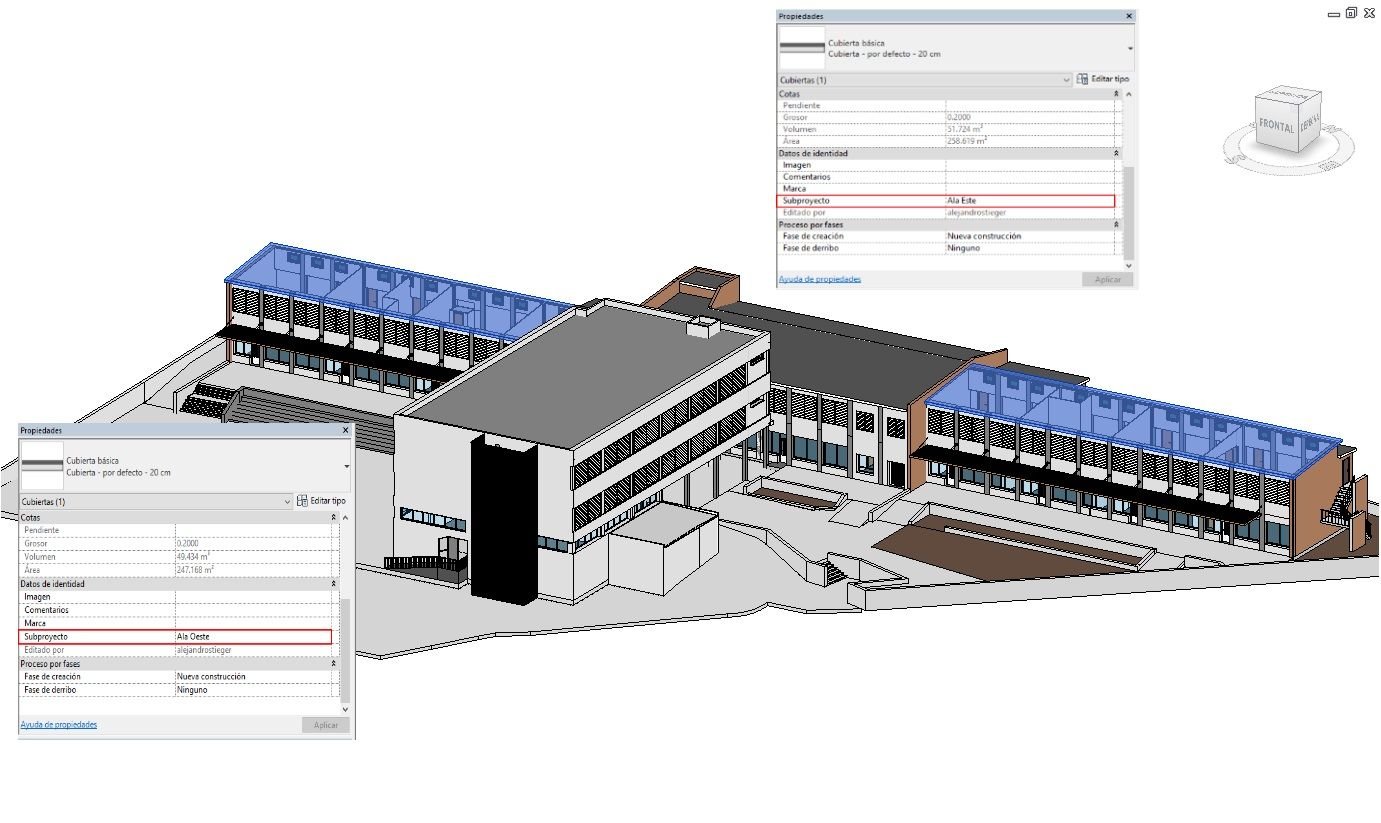
-
Por capas o sistemas constructivos: Esta es la forma más común de usar los subproyectos, pero puede ocasionar algún problema. De esta manera los subproyectos se entienden como las partidas de un presupuesto por lo que los integrantes de un equipo de trabajo se dividirán por un lado carpintería, tabiquería, cubiertas, suelos, etc. El problema llega cuando la persona que, por ejemplo, está trabajando carpintería quiere colocar una puerta o una ventana en un muro (tabiquería) propiedad de otro integrante puesto que, al estar modificando un elemento perteneciente a otro subproyecto, Revit nos obligará a pedir permiso a al dueño de ese subproyecto y a menos que nos lo de, no podremos hacerlo.

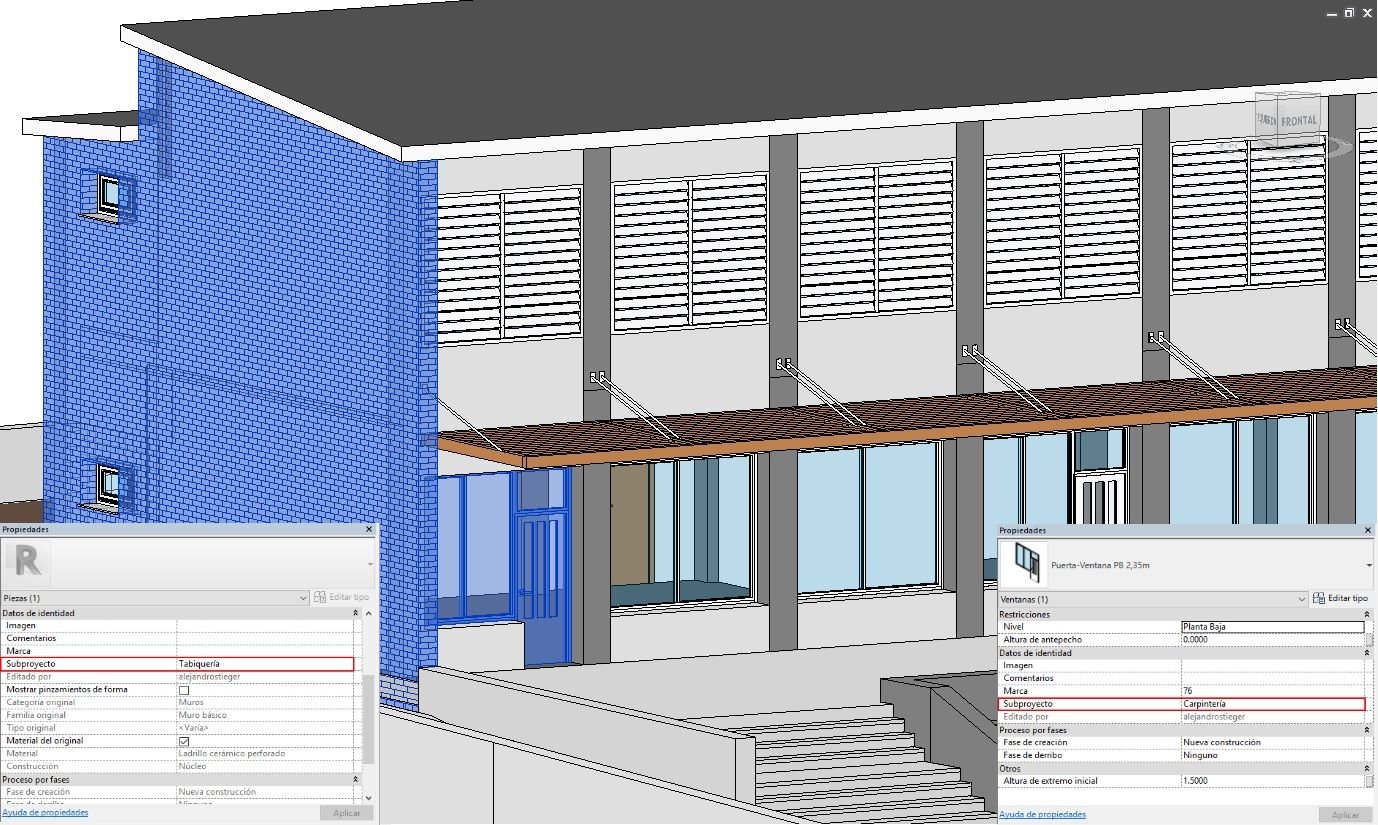
-
Usuarios: De este modo, los subproyectos son los integrantes del equipo, existirán tantos subproyectos como compañeros de trabajo para así repartir el trabajo entre estos.
Independientemente de la estrategia que escojamos deberemos prestar atención a los permisos y a los dueños de los subproyectos.
Los subproyectos se usan básicamente para que nadie pueda modificar o interferir en el trabajo realizado, pero podemos excedernos y entorpecer el trabajo de otro si nos adueñamos de subproyectos sin tener en cuenta el flujo de trabajo. Para ceder el trabajo realizado y liberar los subproyectos tenemos dos opciones de sincronizado. Como ya mencionamos en el post anterior, podemos ‘’sincronizar ahora’’ para ceder todos los elementos prestados y actualizar el archivo, ‘’sincronizar y modificar configuración’’ para seleccionar que subproyectos quiero ceder y cuales no o directamente seleccionar la opción ‘’ceder todo lo mío’’ para que Revit compruebe si hay cambios en los elementos de modelad. Si no hay cambios en los elementos del modelo, se cede la propiedad de los subproyectos y los elementos prestados.
TRUCOS Y CONSEJOS
-
No podremos crear un grupo con elementos pertenecientes a subproyectos distintos.
-
En la barra de herramientas inferior tenemos la herramienta que controla la visualización de la compartición del proyecto con la que podremos visualizar el modelo coloreado de distintos colores en función del propietario, las intervenciones realizadas, los subproyectos y el estado de pertenencia.
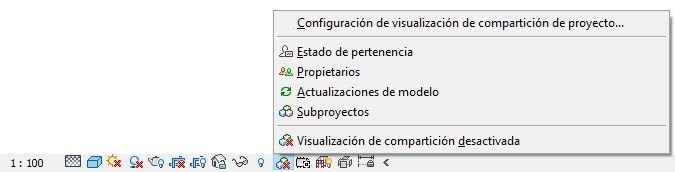
-
Podemos visualizar los subproyectos que deseemos de archivos que tengamos vinculados en nuestro proyecto mediante el cuadro de dialogo de Gestionar Vínculos.
-
Podemos cambiar de subproyecto cualquier elemento del modelo indicándolo en la ventana de propiedades, Propiedades>Datos de identidad>Subproyecto.
Trabajar de forma colaborativa es la base de cualquier proyecto en metodología BIM (Building Information Modeling) y si se trabaja con Revit es imprescindible dividir el modelo en subproyectos. Utilizar de forma correcta los subproyectos y entender el funcionamiento del trabajo colaborativo influye directamente en el correcto desarrollo del proyecto por lo que es esencial familiarizarse con esta dinámica.
Si te ha gustado este artículo y te interesa formarte en BIM visita nuestra oferta de cursos BIM o convierte en un experto BIM con todos nuestros Máster BIM

Cómo modelar a partir de una nube de puntos
Para iniciar un edificio existente en Revit, podemos empezarlo desde cero con toma de datos manuales, a partir de una base CAD importada a Revit, o tenemos una opción más fiable y rápida como una Nube de puntos.
Ésta nos permite modelar desde 0 en Revit, revisar elementos existentes para corregir nuestro modelo o, incluso, considerar contener elementos de nuestro proyecto en nube de puntos para su representación sin necesidad de modelarlos.
Por qué escoger realizar una Nube de Puntos
Si decidimos hacerlo desde una toma de datos manuales in-situ, sabemos que podemos crear pequeños errores que pueden acumularse y hacer descuadrar otros datos tomados. Además, la precisión de obtener un punto 0,0 del proyecto se puede convertir en un ejercicio tedioso ya que las dimensiones, los espacios y distribuciones pueden dificultar encontrar un punto común.
A partir de una base de CAD es menos probable equivocarse y nos ayuda a hacer que este inicio de modelado sea más rápido, pero no deja de ser un elemento 2D en el que nos faltarán datos de volumetría o tardaremos más en consultarlo.
En cambio, existe la opción que nos aporta mucha más precisión tanto en la toma de datos como en el proceso del modelado en 3D. Se trata del escaneado en 3D de una Nube de Puntos del edificio.
Cómo se crea una nube de puntos
Se realiza el escaneo con láser constituido por dos componentes básicos, por un lado, el dispositivo medidor de distancias y por otro lado el medidor de barrido que cuenta con espejos que miden las direcciones en vertical y en horizontal obteniendo datos de una gran cantidad de puntos. Por tanto, lo que obtenemos son datos en los tres ejes necesarios, en X, en Y y en Z.
Asimismo, no solo se obtiene información métrica, sino que también podemos obtener información de colores, texturas y materiales para acabar de complementar la información.
Una vez escaneado, se puede tratar la información con Autodesk Recap para obtener un documento en formato .rcs y poder ser importado a Revit.
Recomendaciones para un modelado des de 0 en Revit con nube de puntos
Para tratar la información desde REVIT es relativamente sencillo, simplemente hay que importarlo con las coordenadas establecidas previamente en el software de tratamiento y obtendremos la imagen en 3D del elemento escaneado. A partir de aquí se puede empezar a modelar siempre que se haya estudiado antes la información que nos aporta la nube de puntos.
- Debemos entender que es un 3D del espacio, pero que simplemente es una imagen y que por tanto nos servirá de guía ya que Revit detecta los puntos como posición. Pero no es un modelado inmediato, deberemos modelar como hasta ahora habíamos hecho, pero con la diferencia de que tendremos los puntos guía.
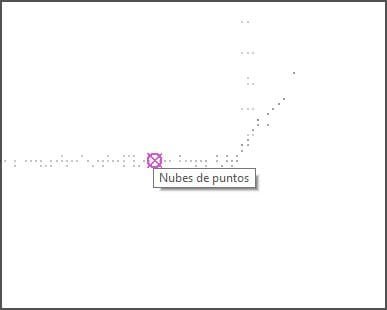
- La información que recibimos de la nube de puntos son miles de puntos de información que rebotan en los espejos y que nos informa de algo, incluso de que pueden haber irregularidades en un paramento, distintos acabados, incluso si un muro tiene una inclinación. Cuando trabajamos una planta, es importante trabajar con el rango de vista apropiado; nos ayudara a diferenciar cuales son los puntos útiles para cada vista.

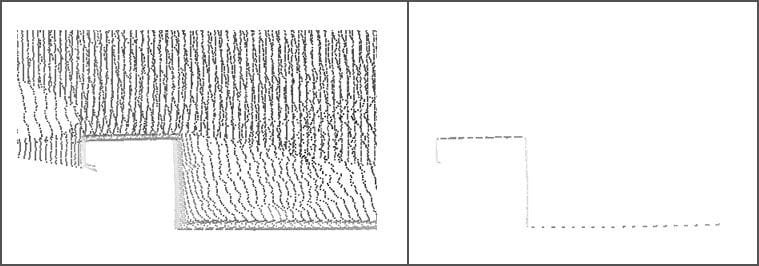
- Los alzados y secciones también nos dan mucha información, como por ejemplo retranqueos, cambios de materiales o el contorno de las escaleras que nos servirán de guía para modelarla en Revit y que sean exactamente como las reales.
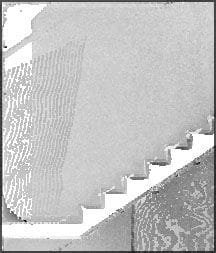
Una vez modelado, la nube de puntos se puede ocultar e incluso eliminar del archivo.
Software que integra Nube de Puntos con Revit
Otra opción que aparece en relación con la nube de puntos y Revit, es usar software de tratamiento previos a Revit. Hablamos de EDGEWISE, un software de Clearedge3d que realiza un tratamiento y modelado previo ahorrando tiempo de modelar y realizar ajustes en Revit. Hay que aclarar que solo funciona y conecta con el software BIM Autodesk Revit, y tiene un plugin que lo conecta con él.
El software está constituido por las tres disciplinas que engloba un proyecto:
- EdgeWise Building
- EdgeWise Plant (MEP)
- EdgeWise Structure
La compañía ha trabajado mano a mano con los ingenieros de Autodesk para poder conseguir lo que ellos formulan así:
Extracción automatizada + reconocimiento de objetos + integración total con Revit = Modelado rápido y preciso
El software consigue reconocer objetos del modelo y convertirlos en familias de Revit como puertas, ventanas o muros. Consigue reconocer conductos y conectores MEP y realizar un modelo conectado en Revit. Y diferenciar si la estructura es de madera o de metal y convertirlo en familias editables en Revit.
Aunque el software tiene un coste, hay que valorar que podemos llegar a ahorrar hasta el 70-75% de tiempo en modelado desde la nube de puntos en Revit directamente.
Como resultado general, el uso de la Nube de Puntos ha facilitado el modelado del estado actual en casos complejos de edificios donde hay poca ortogonalidad o simetría. Es en estos ejemplos donde es aconsejable su uso para poder conseguir un trabajo más fiable y rápido de realizar.
También se puede comprobar que, gracias a su gran precisión en cuanto a ubicación, volumetría e imagen del estado real, nos permite una infinidad de usos más a parte del levantamiento de un edificio existente. ¿Se os ocurre alguna?
Si te ha prarecido interesante los conceptos como estos, recuerda que en nuestros dos másters, Máster BIM Mánager y Máster BIM , podrás profundizar más en toda la materia y convertirte en un experto BIM
Bibliografía y fuentes:
http://www.enklabe.net/wp-content/uploads/2014/03/126-123-2-PB.pdf
http://www.autodesk.com/products/recap-360/overview
https://www.clearedge3d.com/products/edgewise/
MEP. Lookup Tables para la generación de familias MEP
Las Lookup Tables o Tablas de consulta, es una opción que nos facilita Revit para definir valores de parámetros en un archivo externo, CSV (delimitado por comas).
Estas, por lo tanto, permiten definir diferentes tamaños de familias sin necesidad de designar un tipo para cada una de ellas. Esta característica, en familias MEP tales como Fittings, es inmensamente potente debido a que permite crear familias adaptativas según la información del radio de las tuberías recibida durante el modelado. Aparte, y no menos importante, de generar familias mucho menos pesadas.
¿Cómo estructurar el archivo CSV?
La organización del archivo, donde aparecerán definidos los valores de todos aquellos parámetros necesarios para la correcta adaptación de la familia, es la siguiente:
Definidos el listado de parámetros propios de la familia. Estos se formularán de la siguiente forma: Nombre del parámetro##Tipo de parámetro##Unidades del parámetro. Es imprescindible que el primer valor este vacío, como se muestra en la figura anterior.
Los primeros valores de cada una de las filas, definen el nombre de tipo de la Familia. Estos podrían ser, como se muestra en el ejemplo, las referencias de catálogo de cada tipología. Esto también nos permite tener una referencia dentro de la Lookup Table.
A partir del segundo valor, se definen los valores de los parámetros definidos en el encabezado separados por comas y siempre teniendo en cuenta, el valor correspondiente de las unidades.
¿Cómo importar una Lookup Table?
La pestaña para la importación de Tablas es Gestionar tablas de consulta, dentro de la herramienta Tipos de familia, donde los datos importados del archivo CSV se guardarán permanentemente.
Posteriormente a la importación, será necesaria la creación de un parámetro de tipo con el nombre deseado, Lookup Table (por ejemplo) de Disciplina común y Tipo texto, el que se rellenará con el nombre de la Lookup Table importada deseada, debido a que es posible la importación de mas de una en la misma familia, ya que dos parámetros diferentes pueden tener los valores referenciados a Tablas de consulta distintas.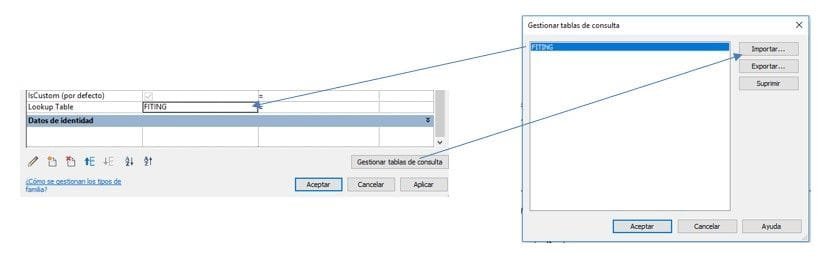
Función
Las tablas de consulta funcionan con la función size_lookup y esta tiene el siguiente formato:
Result=size_lookup(LookupTableName, LookupColumn, DefaultIfNotFound, LookupValueN)
-
- Result: Valor devuelto de la Tabla.
- LookupTableName: Nombre del archivo CSV al que consultar los resultados
- LookupColumn: En nombre de la columna de donde procede el resultado buscado.
- DefaultIfNotFound: El valor que se devolverá si no se encuentra un resultado en la Lookup.
- LookupValueN: Valor de referencia que se buscará en la primera, segunda, N columna, con el que se hallará en valor final.

En la anterior figura, la función del parámetro DIAMETRO INTERIOR DE UNION, size_lookup(Lookup Table, "DIc", Dtub + 5 mm, Dtub), se entiende de manera que, en primer lugar se irán a buscar los valores referentes a la Tabla de consulta definida en el parámetro Lookup Table, por lo tanto el CSV Nexus Fitings. En segundo lugar, “Dic” define que, los resultados se obtendrán de la columna con el nombre de Dic, la columna cuatro del siguiente ejemplo, seguidamente, Dtub + 5 mm define que, si no se halla ningún valor en la Lookup Table que haga referencia a la relación definida en la función, se obtenga como resultado el valor del parámetro Dtub más 5 mm. Y, por último, el término Dtub, define que, para encontrar el resultado final, se relacione el valor de Dtub (25.0mm) de la segunda columna del CSV, con en valor correspondiente de la columna con nombre Dic, dando como resultado 29.6mm.

Si te ha gustado este artículo y te interesa formarte en BIM visita nuestra oferta de cursos BIM o convierte en un experto BIM con todos nuestros Máster BIM
Cómo empezar con el trabajo colaborativo en Revit - Parte 1
Como enseñamos en nuestro Máster BIM , Revit es un programa que, siguiendo la metodología BIM, busca la cooperación de distintas personas dentro de un proyecto para así poder detectar y solucionar incongruencias lo antes posible.
Lo más común cuando trabajamos con Revit es encontrarnos con proyectos donde participan varios agentes al mismo tiempo como arquitectos, ingenieros, instaladores o constructores. Es por eso que, cuando trabajemos de forma colaborativa, es muy importante saber cómo va a ser el flujo de trabajo para poder así coordinarnos mejor.
PRIMEROS PASOS
La forma de trabajar en un proyecto BIM colaborativo es a partir de un archivo central. A partir de este archivo central, cada integrante del equipo podrá generar un archivo local desde el que podrá trabajar al mismo tiempo que sus compañeros. Por lo tanto, es muy importante diferenciar estos archivos.
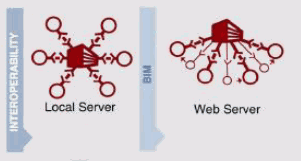
- Archivo central: Este archivo, ubicado en la nube o en un servidor, será accesible para cualquier miembro del equipo y contendrá la versión más actualizada del modelo. En él, se volcará toda la información según se vaya avanzando en el proyecto. Este archivo será el enlace entre todos los miembros del equipo y, una vez creado uno, el programa nos permitirá definir subproyectos.

- Archivo local: Son los archivos donde se trabajará. Son copias del archivo central y, por lo tanto, contienen la misma información que el modelo central. Sin embargo, cuando trabajemos en este archivo, deberemos ir sincronizando con el archivo central para dejar constancia de nuestras intervenciones. También podremos cargar los cambios que otro usuario pueda estar haciendo al mismo tiempo para visualizarlos en nuestro archivo local (siempre y cuando el otro usuario también sincronice con el archivo central).
CREAR ARCHIVO CENTRAL
El archivo central se genera a partir de un archivo cualquiera que hayamos creado. Para generar el archivo por primera vez, deberemos habilitar el trabajo colaborativo desde la pestaña "colaborar".
Colaborar > Colaborar > Guardar el modelo y continuar.
Una vez hecho esto, deberemos especificar un lugar donde guardar el archivo y, acto seguido, el programa nos pedirá que seleccionemos entre colaborar en la red o colaborar en la nube. Si seleccionamos en red (LAN o WAN) simplemente deberemos seleccionar una ubicación para guardar el archivo del que, más adelante, sacaremos el archivo central. Por otro lado, si colaboramos mediante una nube, se compartirá una copia del modelo mientras que el modelo original se conserva como copia de seguridad (para colaborar en la nube será necesario adquirir el servicio Collaboration for Autodesk Revit).
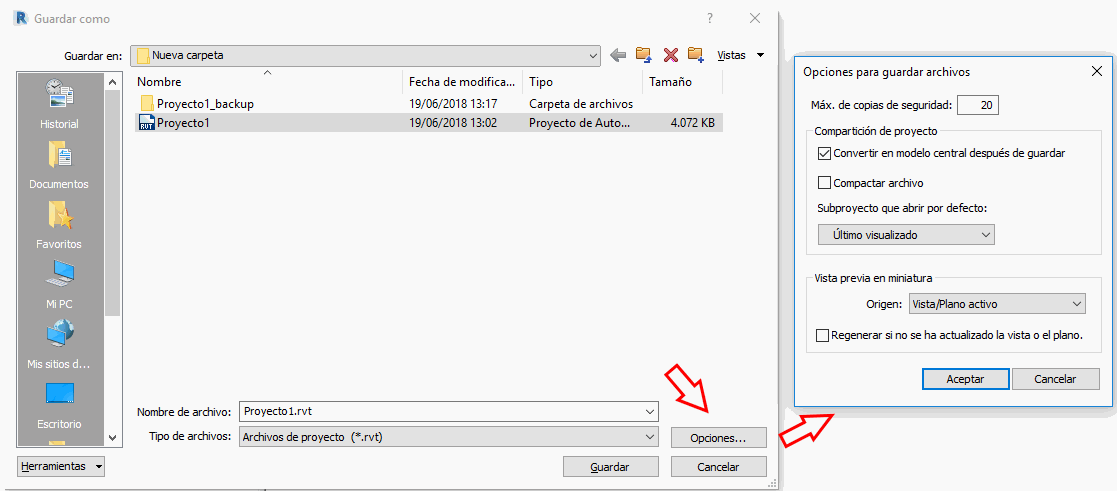
De esta manera, ya podremos guardar nuestro archivo como un modelo central. Para ello deberemos ir a "guardar como" y seleccionar proyecto. Si nos fijamos, en opciones, estará marcada la opción "convertir en modelo central después de guardar", lo que nos sirve para verificar que este archivo sí se convertirá en un archivo central. Ahora deberemos seleccionar una ubicación donde guardar el archivo. Podemos sobreescribir el actual, guardándolo en la misma ubicación o, si no lo habíamos hecho ya, guardarlo en una carpeta pública del servidor para que todos los integrantes del equipo tengan acceso al archivo desde sus propios equipos. Es importante ubicar bien el archivo puesto que para moverlo a posteriori hay que tener ciertos aspectos en cuenta.
Los archivos centrales son bastante delicados y cambiarlos de ubicación o cambiarles el nombre, supondrá que el archivo deje de ser central. Si lo hacemos, podremos volver a convertirlo en central, pero es importante que antes nos aseguremos de que el archivo está lo más actualizado posible y que se ha guardado por parte de todos los integrantes del equipo, o puede haber gente que pierda parte del trabajo realizado. Una vez estemos convencidos y cambiemos de ubicación el archivo, deberemos abrirlo: nos aparecerá una ventana que nos avisará de que se ha perdido la conexión con el archivo central. Tendremos que volver a la opción ‘’guardar como’’ y seleccionar la opción ya comentada ‘’convertir en modelo central después de guardar’’.
Del mismo modo, podemos hacer que un archivo deje de ser central. Para ello deberemos abrir Revit y buscar el archivo central ‘’Archivo > Abrir > Proyecto’’. Cuando hayamos seleccionado el archivo, marcaremos la opción desenlazar archivo antes de abrirlo. A partir de aquí, podremos trabajar con este archivo como si nunca hubiera sido central. Sin embargo, en el momento de abrir el archivo, podremos indicar si queremos que se conserven los subproyectos (podremos volver a guardar el archivo como central) o queremos que se descarten (se eliminaran los subproyectos y el archivo se guardará como un modelo independiente).

CREAR ARCHIVOS LOCALES
Una vez tengamos un archivo central creado, podremos crear archivos locales a partir de él para trabajar en ellos. Para crear un archivo local, deberemos abrir Revit e ir a Archivo > Abrir > Proyecto. Buscaremos el archivo central y lo seleccionaremos. Antes de abrirlo, seleccionaremos la opción "Crear nuevo archivo local", junto a la opción de ‘’Desenlazar de archivo central’’.
Ahora ya podremos trabajar de forma independiente, pero colaborando al mismo tiempo con otras personas. No obstante, deberemos prestar especial atención a cómo guardar este archivo, puesto que contamos con varias opciones.
- Sincronizar y modificar configuración: Plasmaremos nuestros cambios sobre el modelo central y, además, podremos verificar la ruta de guardado, compactar el modelo central para que ocupe menos espacio (el tiempo de guardado será mayor si escogemos esta opción), ceder subproyectos y elementos, dejar algún comentario y guardar el archivo local al mismo tiempo antes de sincronizar (esta opción suele estar escogida por defecto). Al mismo tiempo, se actualizará nuestro archivo con los cambios que se hayan guardado en el archivo central de otros locales.
- Sincronizar ahora: Tiene la misma función que el anterior con la diferencia de que no podremos configurar la sincronización.
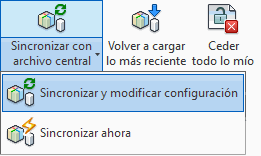
- Guardar: Guardaremos los cambios efectuados en el modelo, pero no los plasmaremos sobre el central hasta que sincronicemos.
- Ceder todo lo mío: Liberaremos todos los subproyectos y elementos y dejaremos de conservar su propiedad para que otros usuarios puedan trabajar con ellos. Ojo, es importante haber sincronizado antes el modelo si se han realizado cambios en elementos pertenecientes a estos subproyectos; de lo contrario, no se guardarán estos cambios.
En el próximo post referente a este tema hablaremos más detalladamente de los subproyectos. ¡Hasta entonces, seguid atentos a todas nuestras publicaciones!
Conceptos como estos, se imparten y se muestran de manera práctica en nuestros másters: Máster BIM Mánager y Máste BIM .
Si todavía no has iniciado tu formación en BIM, ¡ya vas tarde! Consulta toda nuestra propuesta formativa en la página de MSI ACADEMY y fórmate ya para adaptarte a la creciente demanda de profesionales BIM.
Creación de familias Revit y objetos BIM mediante BIMscript Lena
Es habitual que al introducirnos en el mundo del BIM sintamos un poco de vértigo, vemos que hay una infinidad de posibles variables. Las que ofrece nuestro software de modelado BIM más todas aquellas que podamos obtener mediante interoperabilidades ya sea con plugins o con otros software BIM.
Al comenzar a modelar con cualquier programa ya somos capaces de ver su potencial y en ocasiones podemos agobiarnos al ver que un control total de esta metodología está fuera de nuestro alcance. El ejemplo más fácil: las familias; las familias son unos elementos dentro de nuestras herramientas de modelado que nos permiten construir nuestros proyectos a partir de geometrías paramétricas. En el caso de que trabajemos con un solo software podríamos crear esas familias desde su propio editor como es el caso de Revit. Pero, y si queremos realizar una familia en diferentes formatos, de manera que la pueda abrir desde cualquier software BIM?
Bimobject se trata del sistema de gestión de contenido digital más grande y de mayor crecimiento de Europa. Proponen soluciones para fabricantes contemplando el desarrollo, alojamiento, mantenimiento y publicación de réplicas digitales de productos fabricados – objetos BIM.Ésta, aparte de crear contenido BIM, está lanzando diferentes aplicaciones que nos facilitan el proceso de creación de estas familias. Permitiéndonos así diseñar, parametrizar y compartir nuestras familias en diferentes formatos.
Bimobject lanza una tecnología basada en Bimscript®+Lena, una solución que nos permitirá acelerar, gracias a la simplificación, el proceso de creación de contenido BIM. Mediante esta tecnología, la empresa sueca, nos ofrece un lenguaje abierto (acceso totalmente libre) y una solución para la elaboración de objetos BIM.
El lenguaje de BIMScript® es un subconjunto del lenguaje de programación C y permite a los objetos inteligentes sean creadas en BIMobject LENA y luego alojado y gestionado en la nube BIMobject. Éste permite mediante LENA realizar: cálculos, niveles de detalle según la complejidad y las diferentes combinaciones de la geometría), diferentes tipos de propiedades y cómo no, la caracterización de comportamientos paramétricos.
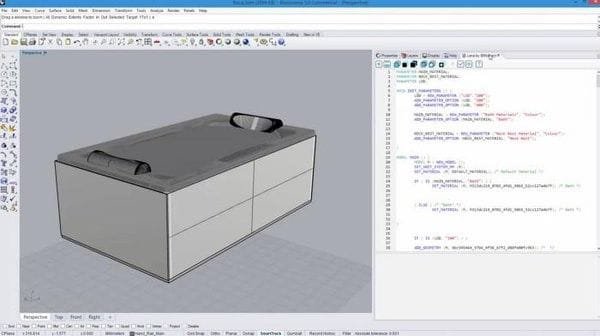
BIMobject LENA se trata de una aplicación para Rhino 3D, de manera que necesitaremos una licencia de éste software y autorización por parte de Bimobject para utilizar su aplicación LENA. El potencial de utilizar el software Rhino como plataforma de alojamiento reside en la amplia gama de formatos CAD mecánicos que Rhino permite importar, incluidos los productos líderes en la industria mecánica: Catia, Solidworks, Solid Edge, IGES, NX, JTm, Inventor y Pro E. de manera que se genera un Bimscript en combinación con las características de modelado y optimización de Rhino.
BIMobject® LENA está conectado a Bimobject Cloud de manera que hay un flujo de trabajo para la publicación de contenido BIM. Al haber creado nuestro objeto BIM solo tendremos que generarlo mediante la operación en la nube de BIMobject® Cloud de manera que crearemos familias en diferentes formatos para las aplicaciones de modelado BIM más conocidas de Autodesk (Revit) , Graphisoft (Archicad) y Trimble (SketchUp), pero también en otros formatos de uso común como 3DS, DWG, CFI y WebGL, además del formato IFC.
Cómo antes decíamos, BIMobject LENA requiere que el desarrollador disponga de una licencia para Rhino 3D y de acreditación o autorización facilitada por parte de BIMobject para poder utilizar esta tecnología.
Respecto a su facilidad de uso y manejo, BIMobject asegura que BIMobject LENA es muy fácil de usar y dentro de ella, todos los controles de sintaxis, prueba y creación del BIMscript generada se lleva a cabo. La tecnología está disponible gratuitamente y será mejorada continuamente.
Si te ha gustado este artículo y te interesa formarte en BIM visita nuestra oferta de cursos BIM o convierte en un experto BIM con todos nuestros Máster BIM
MEP. Conceptos básicos para un modelado eficiente de fontanería
A diferencia de los circuitos hidrónicos, los circuitos de fontanería son circuitos abiertos con puntos de consumo.
En estos circuitos, los elementos comunes son:
1. Elementos terminales como sanitarios, duchas, lavabos, etc.
2. Tuberías rígidas de materiales distintos
3. Tuberías flexibles para la conexión con elementos terminales
4. Elementos de unión y derivación como codos, tes y reducciones.
5. Accesorios para la regulación
6. Equipos de acumulación
Será muy importante pues, tener una buena biblioteca de familias MEP, para la ejecución de proyectos de instalaciones.
PASOS A SEGUIR PARA EL MODELADO DE UNA RED DE FONTANERIA
Los distintos pasos a seguir para conseguir un modelado eficiente de fontanería son los siguientes:
1. Posicionamiento de elementos terminales en el modelo
2. Creación de sistemas lógicos
3. Modelado de tuberías
4. Control de sistemas y desconexiones
5. Coordinación
6. Generación de documentación
En este post, explicaremos los cuatro primeros pasos:
1. Posicionamiento de elementos terminales en el modelo
- Estos elementos podrán colocarse tanto en planta, 3D o sección.
- Es importante la previa elección de la familia y el tipo correspondiente, antes de su colocación en el modelo.
- Es necesario controlar del desfase del elemento respecto el nivel de base.
- Una vez ubicado el elemento, el software presenta posibles opciones tales como:
- Etiquetar al colocar: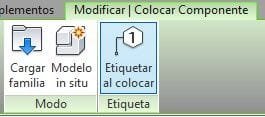
- Rotar después de colocar:
- Respecto a la colocación de familias hospedadas existen 3 tipologías de colocación
- Colocación en cara vertical: se posicionarán en muros y se definirá un desfase para controlar su altura.
- Colocación en cara: colocación del elemento en techos o suelos.
- Colocación en plano de trabajo: colocación del elemento en niveles o rejillas.
Por otro lado, las familias que se colocarán en un proyecto de instalaciones, serán familias MEP, es decir, familias que dispondrán de conectores. Estos elementos permitirán conectar estas familias a la red modelada, además de permitirla formar parte de varios sistemas, tantos como conectores de diferente clasificación contenga.
Haciendo referencia a la colocación de un conector de tubería en una familia, se deben de definir correctamente los siguientes parámetros para una correcta interacción de la familia dentro del sistema.
1. Configuración del Flujo:
a. Calculado: el valor del flujo se calcula según las condiciones del sistema
b. Predefinido: Se define un valor concreto en el parámetro de Flujo
c. Unidades de accesorio: Se define un valor para el elemento, que posteriormente según el método de conversión del sistema de clasificación, se convertirá en un valor de flujo.
d. Sistema: Se prioriza las unidades del sistema.
2. Dirección del flujo:
a. Entrante: Cuando la dirección del flujo tenga como dirección la entrada al elemento.
b. Saliente: Cuando la dirección del flujo tenga como dirección la salida del elemento.
3. Clasificación de sistema: Será necesario definir correctamente el sistema saliente de cada uno de los conectores de tubería. De esa manera la familia interaccionará correctamente con todos los sistemas modelados de tuberías, y generará también correctos sistemas de manera automática.
Por último, en el caso de recibir un proyecto donde ya exista una distribución de terminales, como puede ser el caso de recibir un proyecto de arquitectura con los sanitarios también modelados, una correcta forma de colocar las familias MEP propias de un modelo de instalaciones aprovechando las existentes en arquitectura, sería con la utilización de la herramienta Copiar y Supervisar.
Para que esta herramienta funcione correctamente, las familias a copiar del modelo linkado no deberán tener anfitrión y, por otro lado, ambas deberán tener los mismos puntos de inserción.
El procedimiento para el uso de esta herramienta es el siguiente:
1. Selección del Link a partir de la casilla Copiar/Supervisar en la paleta de Colaborar.
2. Entrar en la casilla de Configuración de coordinación y en ella decidir la categoría a copiar. Una vez seleccionada, en el desplegable de Comportamiento de copia, se seleccionará permitir copiar por lotes y finalmente, en el desplegable de Comportamiento de mapeado, seleccionar Especificar mapeado de tipo.
3. Seleccionado Especificar mapeado de tipo, se abre un desplegable bajo la categoría elegida, lo que permite el mapeado de las familias y sus distintas tipologías. Ahí, se decidirá pues, que familias MEP se copiaran en el modelo de instalaciones.
4. Una vez guardada la Configuración de mapeado, clicando en la casilla de copiar por lotes, se habrá finalizado el procedimiento y ya se dispondrá de todos los elementos copiados, correctamente posicionados en el modelo.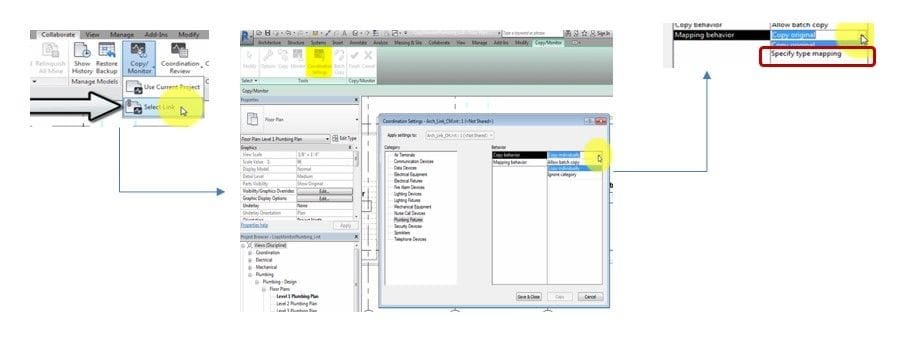
2. Creación de sistemas lógicos
Como ya se ha comentado en el post anterior referente a la configuración de un proyecto MEP, un sistema es un conjunto de elementos MEP conectados y clasificados de tal manera que definan la función por la que han estado diseñados.
- Agua caliente doméstica
- Agua fría doméstica
- Sanitario
Estas son las 3 clasificaciones a partir de las que se definirán todos los tipos de sistema de suministro de agua fría o caliente y de desagüe, dependiendo de las necesidades del proyecto.
Existen 2 formas para la creación de un sistema_
1. Colocación de todos los aparatos sanitarios y la conexión de estos a tuberías.
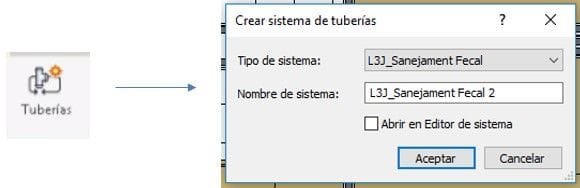
2. Adición de los terminales a un sistema, con la herramienta “Tuberías".
En este caso se deberá elegir cual es el sistema que queremos crear dependiendo de las distintas clases de conectores que exista en las familias seleccionadas. Por ejemplo, si se quiere generar un sistema a partir de un sanitario y una ducha, los posibles sistemas a crear serán de agua fría doméstica o saneamiento.
3. Modelado de tuberías
Revit presenta la opción de poder generar redes de fontanería de manera automática, con la herramienta Generar Diseño.
El procedimiento para que el diseño que nos ofrece sea lo mas cercano al modelado final, es el siguiente: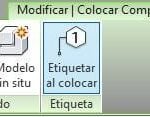
1. Verificación de diámetros: verificar el tamaño de cada uno de los conectores de las familias que conforman el sistema.
2. Creación de sistemas: Generación de un sistema a partir de la selección todos los elementos terminales que vayan a pertenecer al mismo.
3. Soluciones: En la paleta de Generar diseño, se podrá elegir qué tipo de solución es la más cercana a la definitiva. Seguidamente, dentro de la pestaña configuración, se definirá la altura de la tubería principal (color azul) y las ramificaciones (color verde).
4. Edición del diseño: Personalizar una solución de diseño, moviendo las líneas de diseño.
5. Modificación del diseño: Una vez aceptado el diseño automático, se realizarán todos los ajustes necesarios para que el modelo cumpla con las necesidades del proyecto, obteniendo de ese modo el diseño definitivo.
4. Control de sistemas y desconexiones
El Navegador de sistemas es una herramienta eficaz para la búsqueda de todos aquellos elementos que no estén asignados a ningún sistema, además de permitir un control de todos los sistemas que se han creado en el proyecto.
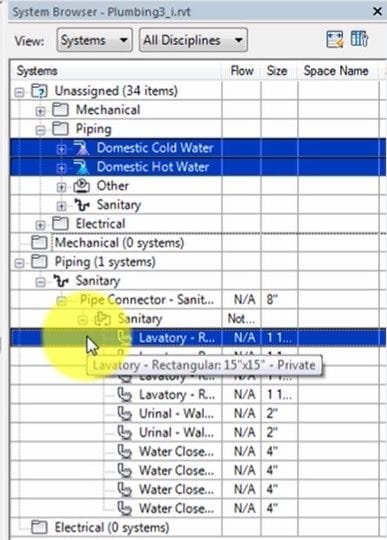
La estructura de esta herramienta es la siguiente:
1. Muestra todos aquellos elementos que no estén asignados a ningún sistema “Unassigned (34 items)”.
2. Dentro de Unassigned, se diferencian los elementos no asignados según el tipo de conectores que contengan. Hay que tener en cuenta que un mismo elemento podrá tener distintos tipos de conectores y por lo tanto podrá pertenecer a distintos grupos.
3. Por otro lado, para ver los elementos si asignados a un sistema, desplegamos la carpeta de “Piping (1 system)”al desplegarla se listan todos los sistemas creados de fontanería y los elementos que componen a cada uno de ellos. Además de la información de flujo, Tamaño y nombre de espacio donde están ubicados los elementos.

Por otro lado, existe la herramienta Mostrar desconexiones, dentro da la pestaña Analizar. Al seleccionarla, se abre un cuadro de dialogo llamado mostrar opciones de desconexiones, junto a todas aquellas categorías que el software nos permite analizar. En nuestro caso seleccionando tuberías, Revit nos mostrará en el modelo todas aquellas redes desconectadas con un símbolo amarillo de exclamación.
Si te ha gustado este artículo y te interesa formarte en BIM visita nuestra oferta de cursos BIM o convierte en un experto BIM con todos nuestros Máster BIM
