


Fases de proyecto con Revit. Parte I.
Las fases
dentro de Revit son una buena herramienta para gestionar diferentes
etapas dentro de un proyecto. Las fases o etapas no tienen vinculadas una
duración de tiempo determinadas, sino un orden cronológico. Por lo que Revit
nos limita en relación a la gestión del tiempo – planificación como
realizar: caminos críticos, diagramas de Gantt, etc.
Es una buena herramienta
para gestionar las diferentes fases en un proyecto como por ejemplo de reforma
de interior, en el que nos encontramos un estado existente y queremos hacer una
nueva redistribución de espacios.
Fases en Revit
La herramienta de
Fases la encontramos en la Pestaña de Gestionar; Proceso por fases; Fases.
En relación a
Fases:
- Parámetros
de ejemplar de los elementos: Fase de creación y fase de derribo. - Parámetros
de ejemplar de vistas: Filtro de fases y fase. - Ventana
de Proceso del proyecto: Fases del proyecto, Filtro de fases y modificaciones
de gráficos.
Antes de empezar
trabajar, hay que tener en cuenta:
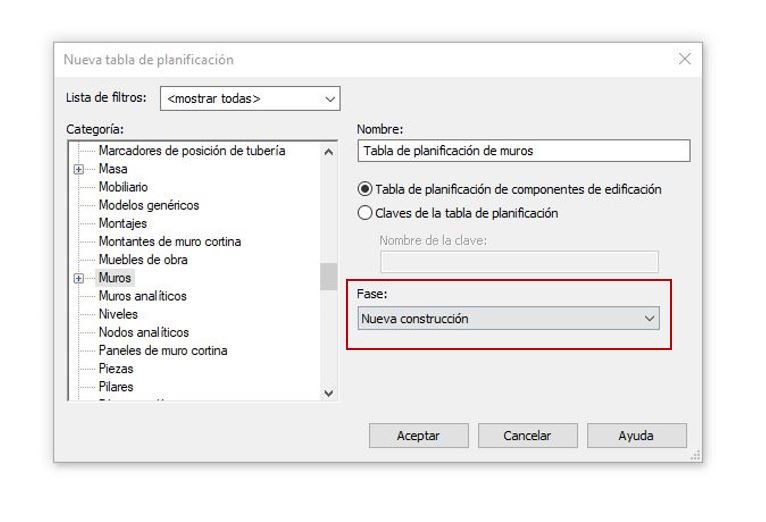
- Las tablas
de planificación se crean de una fase determinada.
- Las
vistas incluidas en los planos también irán en relación a una fase
determinada.
Para poder sacarle
el máximo partido al modelo, obteniendo información sobre mediciones y
documentación gráfica, es necesario definir el número de fases que
necesitaremos generar en el proyecto y cómo vamos a estructurarlo.
Entrando en la
herramienta de fases…
Definir las fases
Para ello, desde Pestaña
de Gestionar; Proceso por fases; Fases; Fases del proyecto.
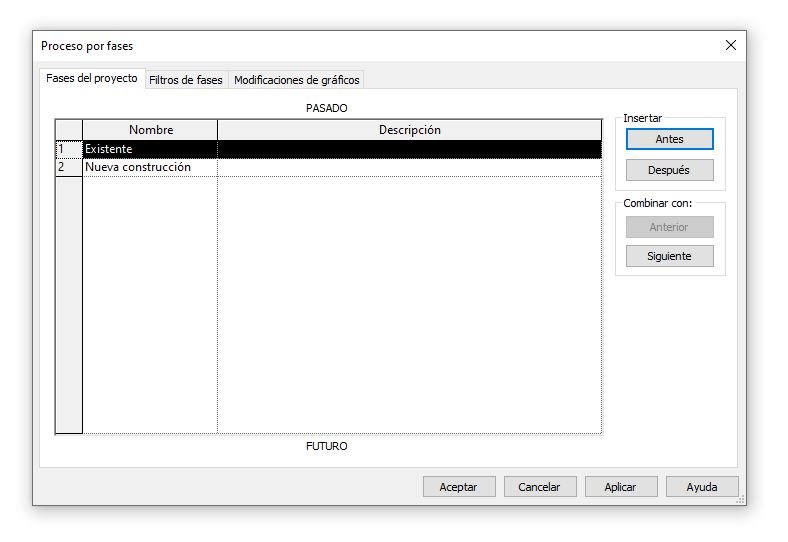
En la parte
superior derecha de “Imagen. Ventana procesos por fases”, se encuentra el apartado de
“insertar” para añadir nuevas fases en el proyecto. Hay que tener en cuenta que
existe un orden cronológico de fases descendente; la primera fase empezando por
la parte superior es la más “pasada” y la última por la cola, la más futura.
Las fases no se
eliminan, tan solo se pueden combinar. Con el
botón “combinar con”: Anterior o Siguiente.
Filtro de fases
Desde esta
pestaña se trata la visibilidad de los elementos, tanto los elementos que
se verán y “el cómo se verán”.
Existen tres
opciones a seleccionar:
- Por
categoría: los elementos se
visualizarán según las propiedades de Visibilidad/gráficos (VV). - Modificado: los elementos se visualizarán según la
pestaña de Modificaciones de gráficos de la misma ventana (procesos por fases). - No
mostrado: los elementos
no se mostrarán en la vista.
Además, es
importante comentar las columnas, que indica el estado de los elementos.
- Nuevo: el elemento se ha creado en la fase de la
vista y se derriba en una posterior. - Existente: el elemento se ha creado en una fase
anterior de la vista y se derriba en una posterior. - Derribado: el elemento se ha creado en una fase
anterior a la de la vista y se derriba en la misma fase. - Temporal: el elemento se crea y se derriba en la
misma fase de la vista.
Modificaciones de gráficos
En esta ventana
se reflejan cómo se verán los elementos cuando el Filtros de fase
se esté seleccionado “Modificado” en el desplegable. Está clasificado
según estado del elemento.
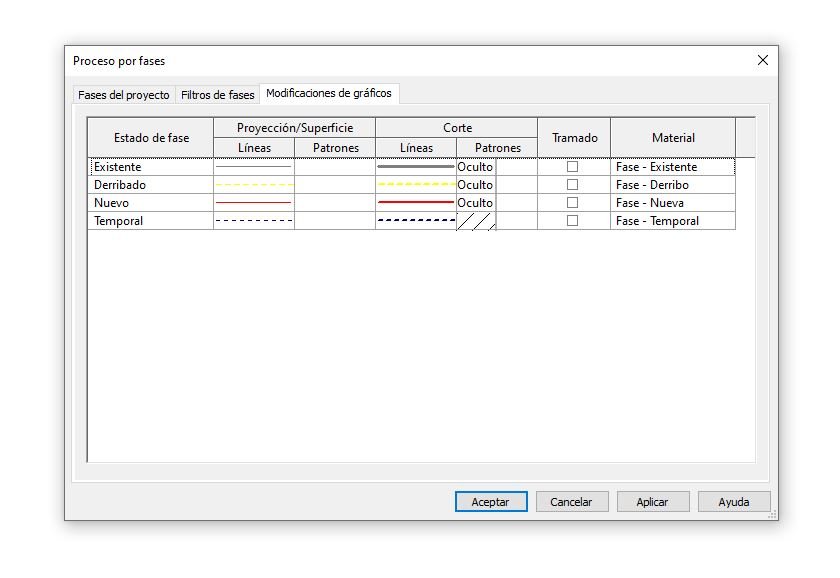
Se puede
modificar la configuración por defecto.
Fuera de la
ventana de la herramienta de proceso por fases… Se tienen que gestionar los siguientes
parámetros de vista y de los elementos que tienen relación a las fases:
Vistas
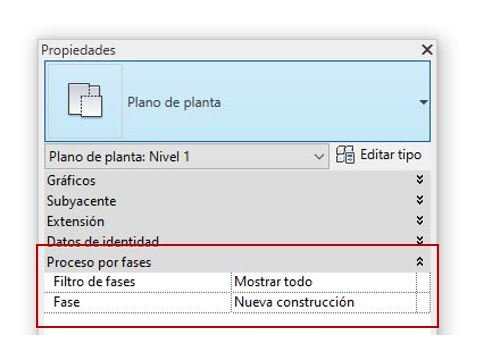
Cada vista, en la
barra de propiedades (parámetros de ejemplar), tienen dos parámetros
relacionados con fases:
- Filtro
de fases: Indicar el
filtro de fase que se aplica para que la vista tenga la configuración de
visibilidad que queremos. - Fase: Indicar la fase que queremos que se
encuentre la vista. Para que nos aparezcan las fases en el desplegable, es
necesario haberlas creado previamente en Pestaña de Gestionar; Proceso por
fases; Fases.
Elementos
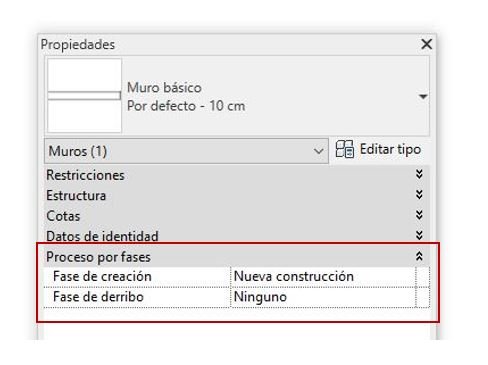
Todos los
elementos dentro Revit, tienen dos parámetros de ejemplar relacionados con las
fases, son los siguientes:
- Fase
de creación: Fase en la
que se ha creado dicho ejemplar. - Fase
de derribo: Fase en la
que se derriba dicho ejemplar.
Conclusión
Cómo habéis podido
leer, para el buen uso de la herramienta Fases, previamente se debe plantear
una buena estrategia del modelo para obtener el máximo de información. Es
necesario modelar todo lo perteneciente a cada fase.
Además, esta
herramienta se puede combinar con el uso de la herramienta “opciones de
diseño”.
En próximos posts
trataremos un ejemplo práctico del uso de la herramienta de Fases en Revit.
Fases de proyecto forma parte del temario que se imparte en el curso de Revit Architecture Avanzado de MSI Studio.
Si te ha gustado este artículo y te interesa formarte en BIM visita nuestra oferta de cursos BIM o convierte en un experto BIM con todos nuestros Máster BIM


¿Cómo funcionan los parámetros calculados en Revit?
Introducción
En
esta entrada vamos a ver cómo funcionan los parámetros calculados en
Revit, qué tipos de operaciones se pueden hacer y algunos consejos importantes
para poder llevar a cabo de forma correcta nuestras tablas de planificación.
Los
parámetros calculados son una herramienta que nos ayudan a relacionar
parámetros o cantidades entre sí en nuestras tablas de planificación. Esta
opción no crea parámetros “nuevos” en nuestro proyecto, ya que el resultado
solo se podrá ver en la tabla de planificación en la que estamos trabajando.
Creación de parámetros calculados
Para
poder crear parámetros calculados en Revit, debemos estar dentro de
“Propiedades de tabla de planificación”.
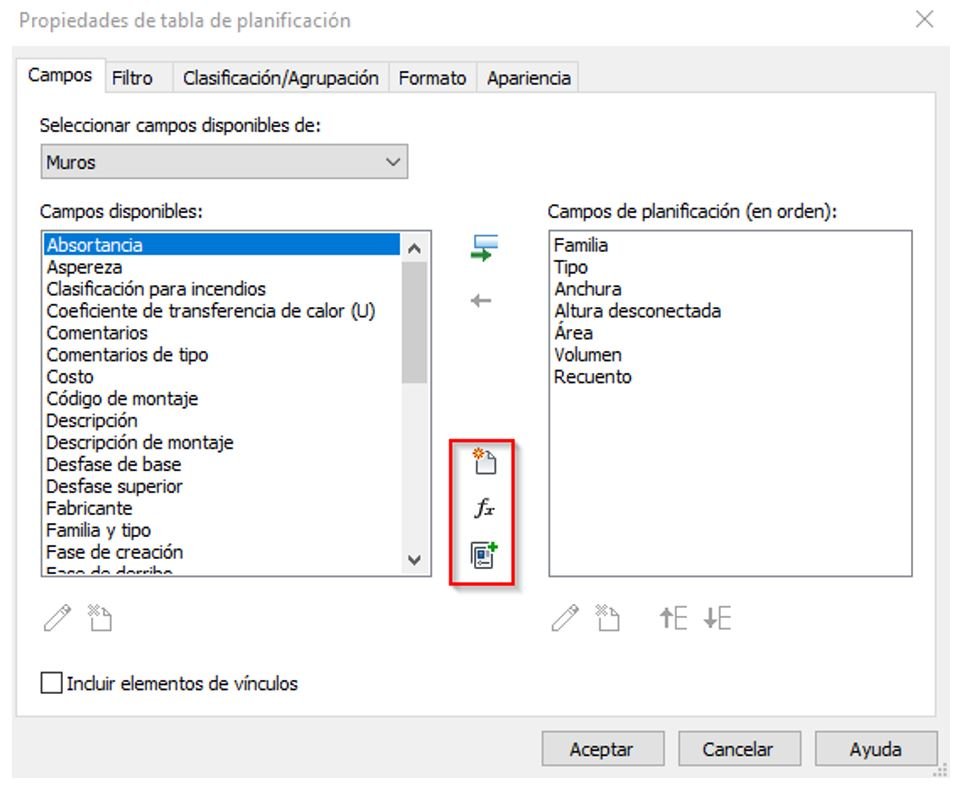
Una
vez dentro de las Propiedades, disponemos de tres opciones adicionales dentro del
apartado “Campos” en nuestra tabla:
- Añadir
parámetro. - Añadir
parámetro calculado. - Combinar
parámetro
Nosotros
utilizaremos la opción de “Añadir parámetro calculado” que se encuentra
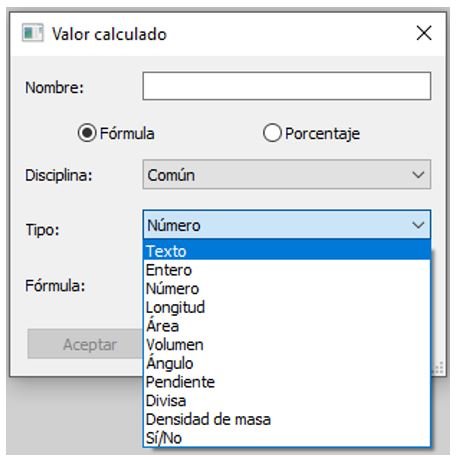
en la parte central, y se nos abrirá a continuación el siguiente cuadro de
dialogo donde veremos las siguientes opciones:

- Nombre: Nombre que tendrá el parámetro en la tabla de planificación
- Fórmula/Porcentaje: Opción para el valor calculado. En el caso de “Fórmula”, se establece unas reglas de cálculo definidas por el usuario para obtener el parámetro. En el caso de “Porcentaje”, convierte el resultado de un parámetro en un porcentaje respecto al total general en la tabla de planificación.
- Disciplina: Tenemos las diferentes disciplinas que nos ofrece Revit. Dependiendo de la que escojamos, tendremos disponibles diferentes parámetros para realizar nuestro valor calculado.
- Tipo: Tipo de parámetro de “salida” que asignamos. Es importante saber qué parámetro debemos escoger, ya que de esto dependerá que nuestro valor sea correcto o que nos salga un mensaje de error diciendo “Unidades incoherentes”. Cuando especificamos un tipo concreto, debemos saber que también estamos definiendo una unidad de medida determinada.
Un
ejemplo sería el caso de escoger un área, Revit automáticamente espera
que el resultado final tenga la unidad de m2, por lo tanto, es necesario que en
la fórmula se asignen parámetros para poder tener esta unidad de medida final.
Otro
ejemplo sería el caso de escoger un número o un número entero.
Muchas veces es necesario utilizar este tipo de parámetros ya que relacionamos
diferentes unidades o cantidades para poder tener resultados particulares para
nuestro uso. Como los parámetros disponibles la gran mayoría de veces contienen
unidades, es necesario que nuestra formula contenga algún que otro “factor
de conversión” para poder obtener el resultado deseado.
- Fórmula:
Espacio donde definimos las operaciones para nuestro parámetro calculado.

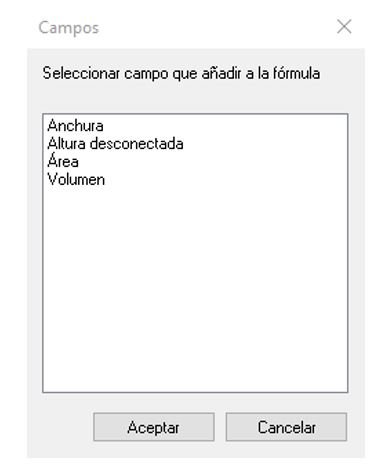
A
la hora de definir nuestra fórmula, podemos utilizar operaciones básicas
como suma, resta, multiplicaciones, divisiones, elevaciones al cuadrado, entre
otras.
También
podemos realizar operaciones más complejas, como añadir paréntesis y
realizar cálculos intermedios para conseguir nuestros resultados. Esto puede
ser muy útil para lo que comentábamos anteriormente en el apartado de Tipo, ya
que podemos añadir un parámetro con unas unidades concretas y poder quitárselas
mediante factores de conversión.
Por
último, cuando hayamos definido toda la información comentada anteriormente y
finalizado la operación, tenemos que poder detectar de alguna manera en qué
tabla de planificación hemos utilizado esta herramienta, ya que los valores
calculados para tablas de planificación no se asignan a las categorías y se
deben volver a introducir si es necesario en cualquier otra tabla de
planificación.
Ejemplos
de operaciones de cálculo:
Cantidad de ladrillos en un muro
Para
poder hacer el cálculo en Revit, primero debemos tener cierta información
del elemento el cual vamos a hacer la cuantificación.
En
el caso de los ladrillos, necesitamos saber las medidas exactas del
mismo y el grosor de las juntas que vayamos a utilizar. Una vez tengamos
estos datos, mediante una fórmula que realizaremos previamente, podemos estimar
la cantidad de ladrillos necesarios para poder realizar 1m2 de muro.
En
el ejemplo hemos utilizado un tipo de ladrillo métrico de 24x11.5x7cm y hemos
definido unos espesores para las juntas de 1.5cm. Mediante los cálculos previos
que comentábamos antes, hemos estimado una cantidad de 46 unidades de
ladrillo por m2. Estas 46 unidades es la información que introduciremos en
nuestro parámetro calculado.
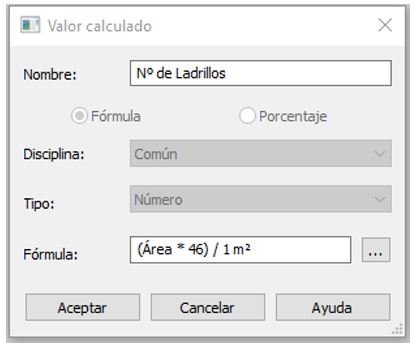

Como se ha podido ver
en las dos anteriores imágenes, hemos creado un valor calculado llamado Nº
de ladrillos, en cuya fórmula hemos utilizado un factor de conversión como
habíamos comentado anteriormente, ya que Revit necesita que las unidades de
“salida” se realicen de manera correcta. En el resultado final, podemos
observar la cantidad total de ladrillos del mismo tipo podemos llegar a tener
en nuestro proyecto.
Sección
de una viga de hormigón
En
este caso nos interesa saber el área de la sección de las vigas de hormigón en
nuestro proyecto, ya que Revit no proporciona ese tipo de información.
Tendremos que ayudarnos de nuestros parámetros calculados.
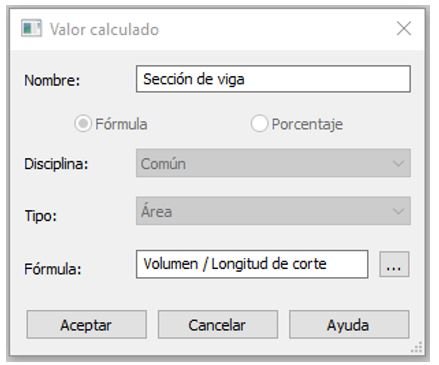
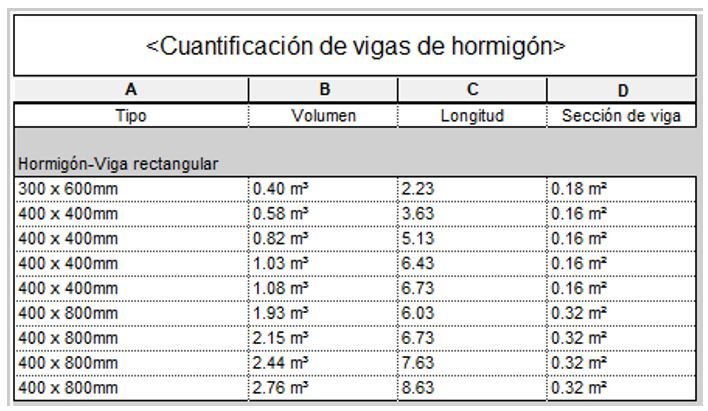
En
el caso de la sección de vigas, hemos utilizado un tipo de parámetro de
salida de área y como fórmula hemos usado la información que nos proporciona
Revit, que en este caso se trata del volumen y la longitud de corte (esta
longitud hace referencia a la longitud real de la viga, teniendo en cuenta el
corte con diferentes elementos, ya sean zapatas o pilares).
Conclusión
Con un uso adecuado de todas las herramientas que nos ofrece Revit en materia de Tablas de Planificación, podemos llegar a obtener importantes resultados de cara a la optimización de nuestro trabajo e incluso poder solucionar problemas puntuales que nos vayan surgiendo a lo largo del desarrollo de un proyecto, podemos extraer lecturas o mediciones parciales, incluso realizar comprobaciones a nivel de información o metadata.
Si te ha gustado este artículo y te interesa formarte en BIM visita nuestra oferta de cursos BIM o convierte en un experto BIM con todos nuestros Máster BIM

¿Cómo hacer renders partiendo de un modelo 3D desde Revit? FAQs. Parte II
Retomando la temática de renders
y dada mi experiencia en formaciones en el software Autodesk Revit, en
este post he querido resolver algunas de las preguntas más frecuentes que me
suelen realizar los alumnos.
Se tratarán los
siguientes temas; cómo crear tu propia biblioteca de materiales, cómo crear el
material Agua “realista” en Revit y cómo evitar la línea de horizonte.
Cómo crear tu propia biblioteca de materiales
Todos aquellos materiales
que se suelen utilizar en un proyecto Revit, se recomienda incluirlos en una biblioteca
propia, para poderla importar a cualquier proyecto y cargar los materiales.
De esta manera,
agilizamos el trabajo de crear, duplicar y/o modificar materiales desde un
proyecto nuevo.
Para ello, desde la
ventana del Explorador de materiales (Pestaña Gestionar; Configuración, Materiales),
en la parte inferior izquierda aparece un icono de una carpeta y desplegable. Para
crear la biblioteca propia, hacer clic en “Crear biblioteca nueva”.
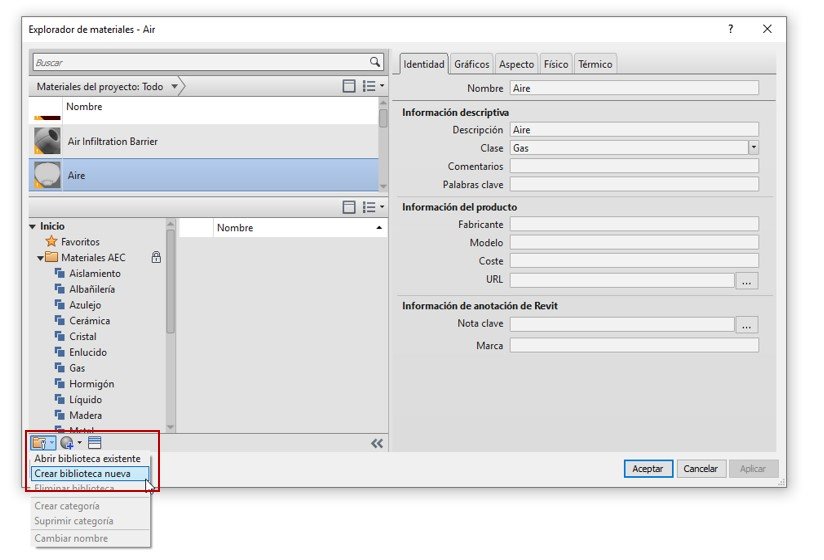
Aparece una ventana donde se debe indicar la ruta en la que guardar el archivo y el nombre de éste.
El formato del archivo es
en .adsklib. Esta biblioteca también se puede compartir en otros software como
Autodesk Inventor o AutoCAD Civil 3D.
Cómo cargar la biblioteca de materiales al proyecto nuevo
Desde la ventana de
explorador de materiales (Imagen 1), en el desplegable con el icono de la
carpeta, aparece la opción de “abrir biblioteca existente”. De esta manera, la
biblioteca de materiales seleccionada ya nos aparecerá en la lista de
materiales.
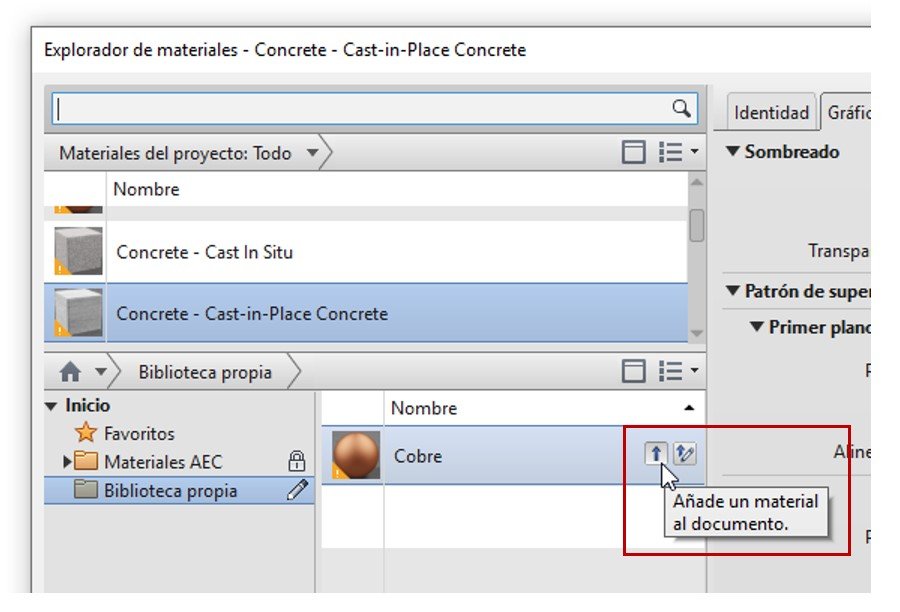
Para copiar los
materiales al proyecto, es necesario seleccionar el material y hacer clic en el
icono de “Añade un material al documento”, indicado en la Imagen 2.
A partir de ahora, el
material ya se encuentra dentro del proyecto y se puede hacer uso de él.
Cómo “privatizar” la biblioteca
Puede ser que, en algunos
casos, interese añadir materiales de la biblioteca, pero no materiales del
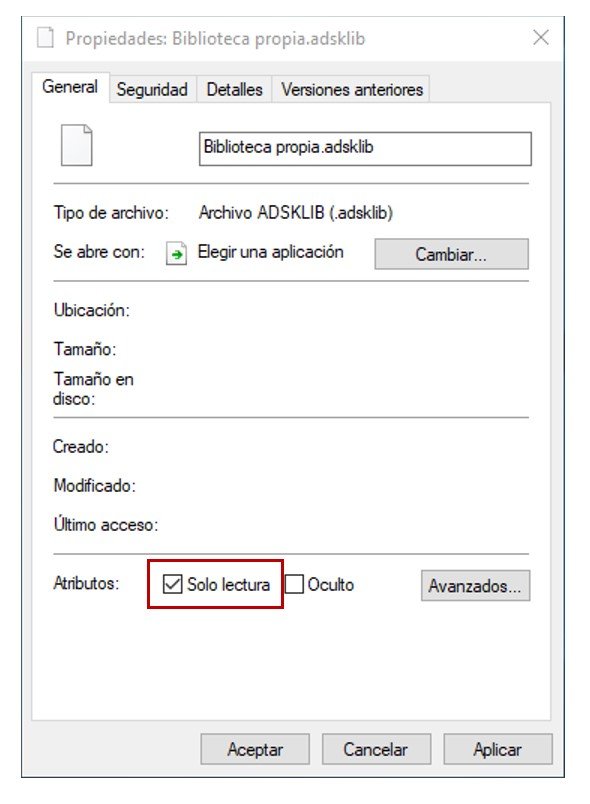
proyecto a la biblioteca. Para ello, se tiene que activar el modo “Solo
lectura”, abriendo las propiedades (botón derecho) del archivo ADSKLIB en la ruta
donde se encuentre.
Cómo crear el material Agua “realista” en Revit
Para ello se debe aplicar
un aspecto realista de agua a dicho material.
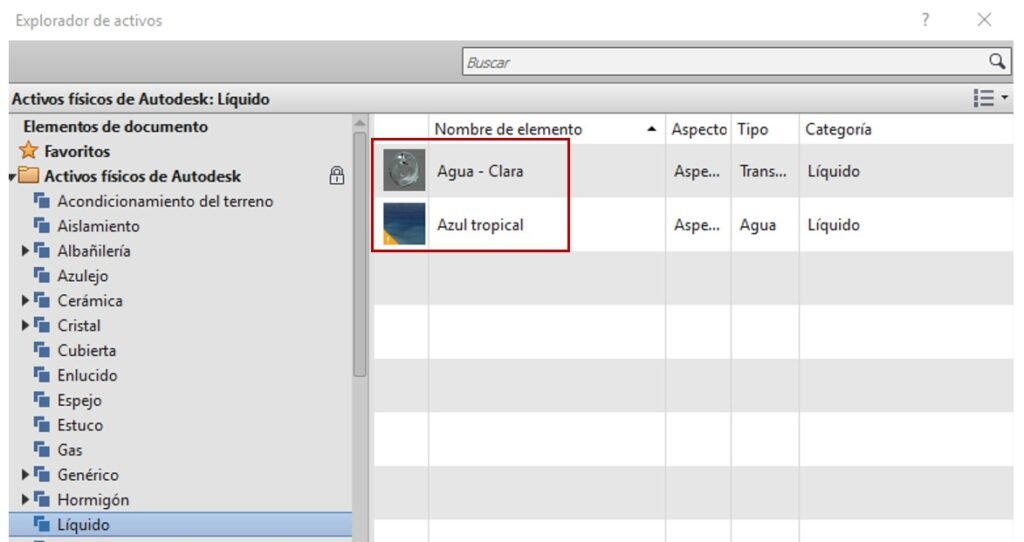
En la ventana de Explorador
de activos de Revit, Activos físicos de Autodesk; en categoría líquidos hay
dos apariencias interesantes para utilizar en el material Agua y conseguir una
apariencia realista en el render desde Revit.
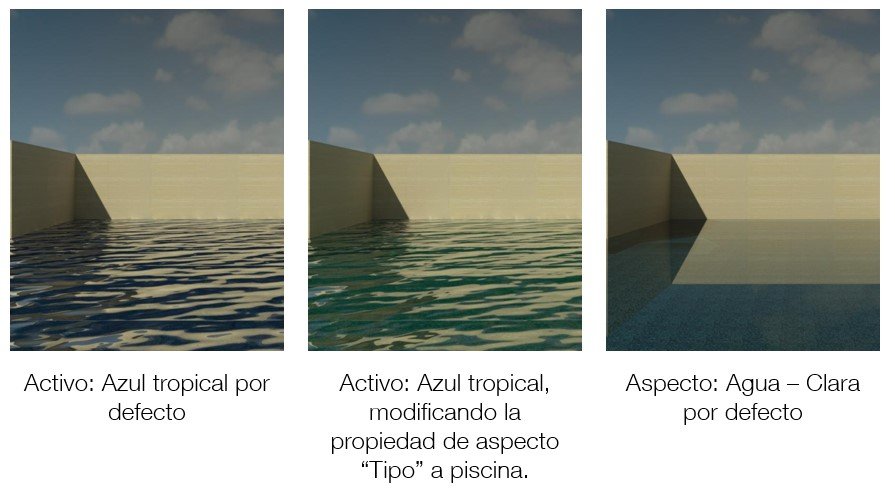
Ejemplos con los activos
de la imagen 4:
Cómo evitar la línea de horizonte en un render
En muchas ocasiones, al generar
la renderización desde Revit nos podemos encontrar una franja gris en el
horizonte. Para evitarlo, existen varias posibilidades: modificar las propiedades
de la perspectiva de la vista, aumentar la dimensión de la topografía o sino
modificar el “fondo” desde Opciones de visualización de gráficos, agrupado en
Gráficos de la barra de propiedades de la vista.
Conclusión:
Estas y muchas dudas más,
aparecen y las resolvemos en las formaciones que impartimos desde MSI Studio.
En el curso de Fundamentos de Revit encontramos una sesión dedicada a cómo realizar renders desde un modelo con Revit, y en el curso de Revit Architecture Avanzado se realiza una sesión en la que se tratan renders desde Revit a nivel avanzado y renders desde el software Lumion a partir de un modelo realizado con Autodesk Revit.
Si te ha gustado este artículo y te interesa formarte en BIM visita nuestra oferta de cursos BIM o convierte en un experto BIM con todos nuestros Máster BIM

¿Cómo hacer renders partiendo de un modelo 3D desde Revit? Parte 1
¿Qué es un render?
Un render es una imagen obtenida a partir de un modelo digital
en 3D, cuyo objetivo es que sea lo más realista posible.
En este post se hará referencia a cómo obtener renders desde el mismo proyecto Revit, con todos los elementos modelados. Para ello, solo faltará acabar de preparar el modelo para renderizar.
Pero antes permíteme recordarte, si quieres convertirte en un experto en metodología BIM te recomendamos cursar nuestro Máster BIM Online
¿Qué tengo que preparar del modelo Revit para obtener renders?
Materiales
Hay que
configurar el aspecto de los materiales que aparezcan en los renders.
Desde la
pestaña Gestionar; Materiales, se accede al explorador de materiales
del proyecto.
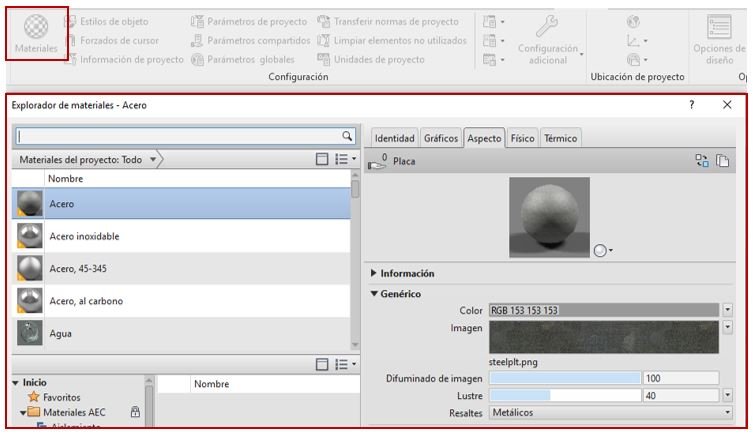
Para definir
el aspecto que queremos que aparezca en el render, se debe configurar la
tercera pestaña de la ventana de Explorador de Materiales; Aspecto.
Y personalizar cada uno de los parámetros que aparecen.
¡Ojo! Si
queremos cambiar alguna propiedad del aspecto, es importante comprobar si esta
aplicado a otro material. En caso que sí que esté aplicado a otro material y NO
dupliquemos, el aspecto se verá modificado en todos aquellos materiales. Esto
se comprueba en la “manita” que se encuentra en la parte superior izquierda de
la pestaña Aspecto. Si pone 0, el aspecto NO estará aplicado en otro material. En
caso que se quiera cambiar el aspecto por completo, se puede substituir el
activo.

De esta
manera, se accede a la ventana de explorador de activos físicos de Autodesk.
Una vez seleccionado el activo, hacer clic en botón de las dos flechas para reemplazar
el activo.

Lo ideal es
que poseamos una biblioteca con todos los materiales que solemos utilizar.
Configuración del sol
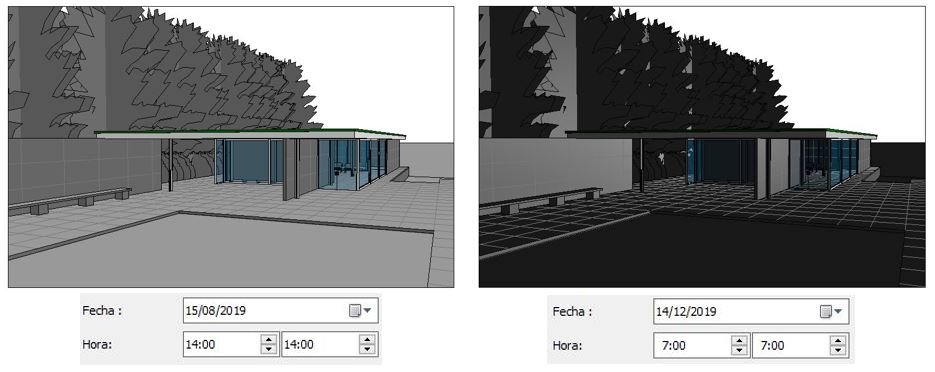
La configuración del sol también
influye en las vistas que se renderizan.
Para tratar la configuración
del sol, se puede acceder desde la misma vista (barra inferior de las vistas) o
sino desde la ventana de renderización que se encuentra en la pestaña Vista;
Renderizar; configuración del sol.
Colocar cámaras
Desde la
pestaña de Vista; Vista 3D; Cámara accedemos a la herramienta de cámara.
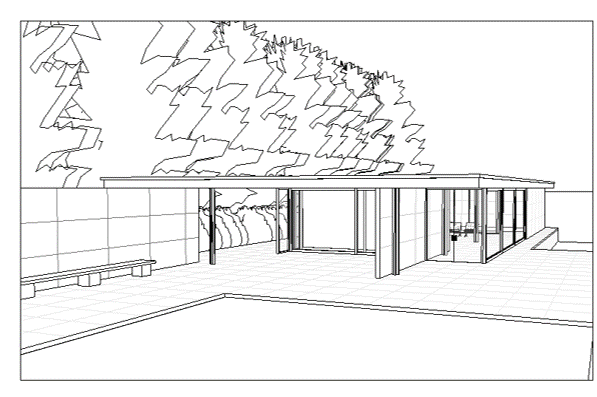
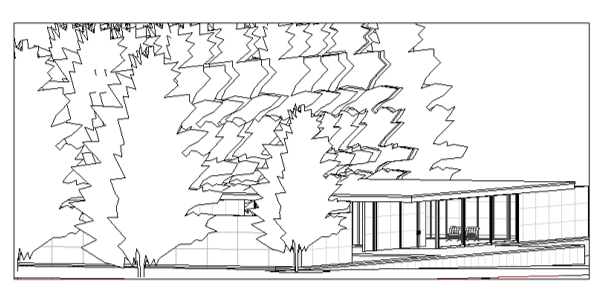
Se recomienda colocar la cámara desde una vista en planta y configurar los
parámetros de ejemplar.
En el
momento que se coloca la cámara (clic 1, donde se coloca la cámara, clic 2 el destino)
automáticamente se genera una vista asociada a esta cámara. Se
encuentra en el navegador de proyecto, agrupada en Vistas 3D.
Una vez se
cambia de vista, esta cámara desaparece de la vista en planta. En caso que
queramos realizar alguna modificación de colocación de cámara o de destino,
desde la misma vista en planta, ir al navegador de proyecto y desde la vista de
la cámara hacer clic en botón derecho y mostrar cámara.
Panel de configuración de renderización
Una vez
configurados los puntos anteriores, ya se puede pasar personalizar la ventana
de renderización e iniciarlo.
Para ello,
desde la pestaña Vista; Renderizar, se accede a la ventana. Desde aquí acabar
de configurar la calidad, la configuración de salida, iluminación y
fondo.
Una vez todo
este configurado, hacer clic en Renderizar.
Conclusiones
Como hemos podido ver, podemos aprovechar el modelo 3D de
Revit para realizar renders.
Además, también existen otros software o motores de renderización
con buena interoperabilidad con Revit, mediante plugins, etc. En próximos posts
trataremos alguna de estas plataformas.
MSI Studio imparte el Máster BIM donde se trata la obtención de renders desde el modelo Revit. En el el módulo del master BIM Revit Architecture Avanzado se siguen trabajando los renders desde Revit y Lumion.

BIM 6D: Cómo realizar análisis lumínicos con Revit Insight
Como ya vimos en “BIM 6D: Cómo incorporar criterios de sostenibilidad y eficiencia energética a nuestro modelo con Insight 360” Insight es un plugin para Revit que nos permite analizar un edificio desde la besante de la sexta dimensión del BIM (eficiencia energética). También vimos como Insight 360 permite estudiar el modelo desde una plataforma externa a Revit, realizando los cálculos en la nube de Autodesk.
Sin embargo, Insight tiene otras opciones como
Heating and Cooling, Lighting y Solar, las cuales pueden ser
visualizadas desde el mismo Revit.
Lighting
Insight Lighting es una herramienta que permite obtener análisis de iluminación y
luz natural del modelo de Revit a través de configuraciones automáticas y
personalizables para distintos tipos de estudio.
Los distintos
análisis que el complemento permite realizar son:
- Illuminance Analysis
- Daylight Autonomy (sDA preview)
- LEED 2009 IEQc8 opt1
- LEED v4 EQc7 opt1 (sDA+ASE)
- LEED v4 EQc7 opt2
- Solar Access
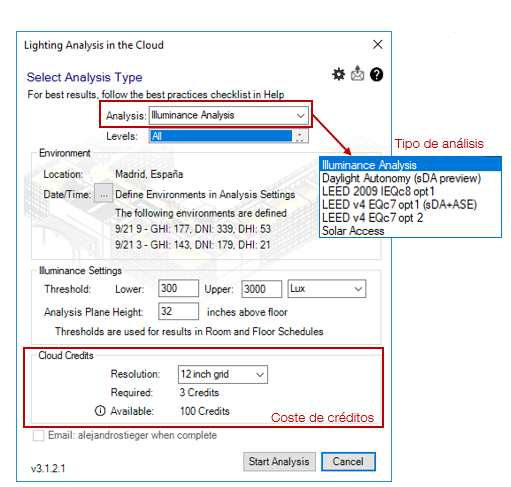
Estos análisis se
realizan en la nube de Autodesk, pero se visualizan en el propio Revit mediante
el uso de tablas de planificación/Cantidades y vistas generadas
automáticamente.
Hay que tener en cuenta que los análisis tienen un costo en forma de créditos y que en función del tipo de análisis puede variar. Cuando se configure un análisis, se mostrará siempre el costo y en el caso de no tener créditos suficientes, se deberán comprar con dinero real. De todos modos, no hay que preocuparse puesto que la mayoría de análisis son gratuitos (siempre en función del nivel de detalle que se desee).
Flujo de trabajo
Como en la mayoría de análisis energéticos, se deberá empezar ubicando y orientando el edificio en Revit. Para ello es recomendable ayudarse con el camino solar. Una vez hecho esto se deberá definir el entorno más próximo al edificio, es decir, modelar mediante masas o muros todos aquellos elementos que pudiesen generar sombras sobre el edificio objeto de estudio.
Tras esto, deberemos definir con más detalle el edificio como tal. Normalmente en los análisis energéticos, se definen los distintos lugares del modelo mediante espacios, sin embargo, para los análisis lumínicos se deberán usar siempre habitaciones.
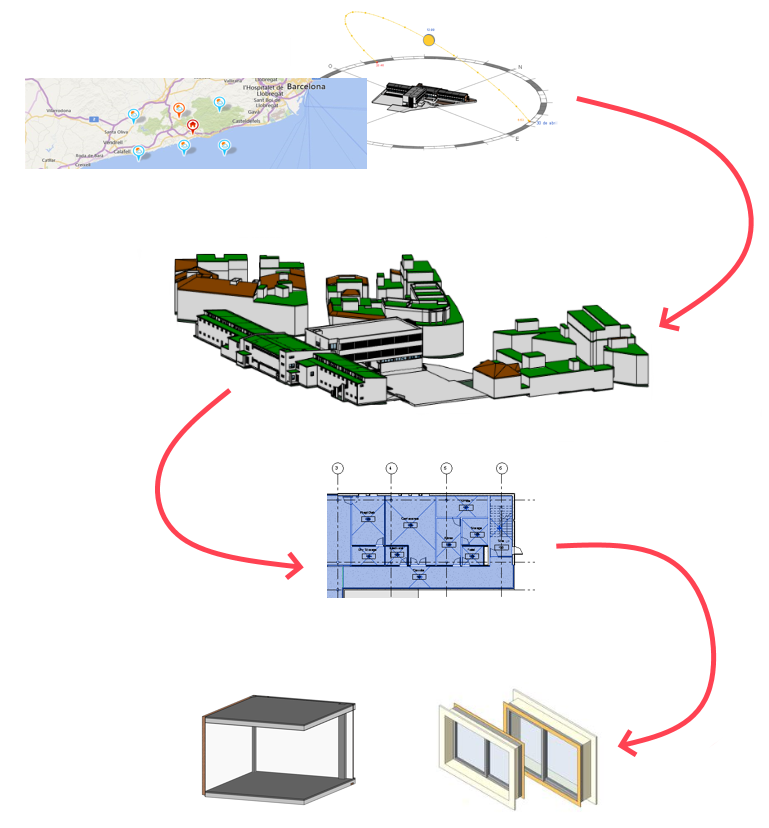
Por último, se
deberán definir las propiedades de los cerramientos y las ventanas a partir de
sus reflectividades y sus materiales.
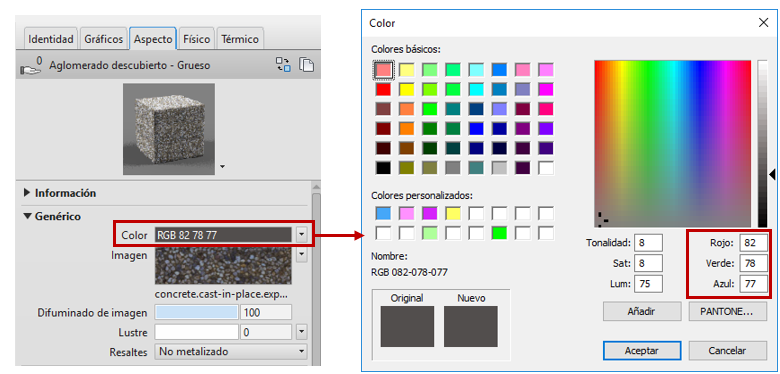
- Los elementos opacos afectan
directamente a la iluminación de un espacio por su grado de reflectividad
de la luz. Esto lo controlaremos desde la edición del aspecto de un material en
Revit (normalmente el de acabado), mediante la composición del color en
términos de intensidad R,G,B (rojo, verde y azul). - El parámetro más importante dentro
de los análisis de iluminación en ventanas, es la transmisión de la luz. Este
valor lo define el material asignado en ‘’Materiales y acabados’’ y, por
lo tanto, nuevamente podremos editarlo en la pestaña ‘’Aspecto’’ del
editor de materiales.
Análisis tipo LEED
- LEED 2009 IEQc8 opt.1 (solo para certificaciones en curso, actualmente sustituido por v4).
- LEED v4 EQc7 opt.1 (sDA+ASE) (balance anual).
- LEED v4 EQc7 opt.2 (momento concreto del año).
- sDA: Simulación de autonomía espacial de luz natural (luxes/% superficie).
- ASE: Exposición anual a la luz del sol (luxes/hora).
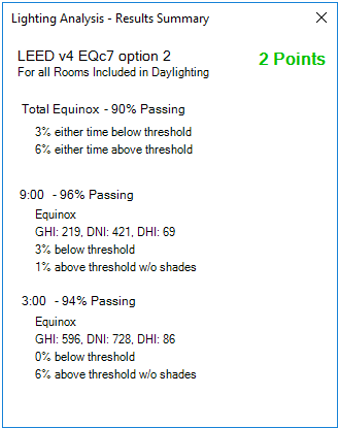
Estos tipos de
análisis se rigen por los estándares LEED para evaluar la calidad de la
iluminación natural. Al usar los estándares LEED, Revit solo permite editar la
resolución de la maya con la que se realizarán los análisis y fija el resto de
variantes.
La diferencia entre los análisis EQc7 opción 1 y 2 es que la numero 1 realiza una simulación anual, por lo tanto, realiza un cálculo más complicado y duro a nivel informático. La opción 2 busca que la iluminación en el plano de trabajo esté entre 300 y 3000 lux. Además, no necesita de una simulación anual, sino que es suficiente con un par de simulaciones instantáneas. La opción 2 del crédito EQc7 de LEED permite obtener hasta 2 puntos si al menos un 75% de la superficie recibe entre 300 y 3000 lux.
Desde la página web de LEED podemos obtener más información sobre estos tipos de cálculo.
Análisis tipo Daylight Autonomy
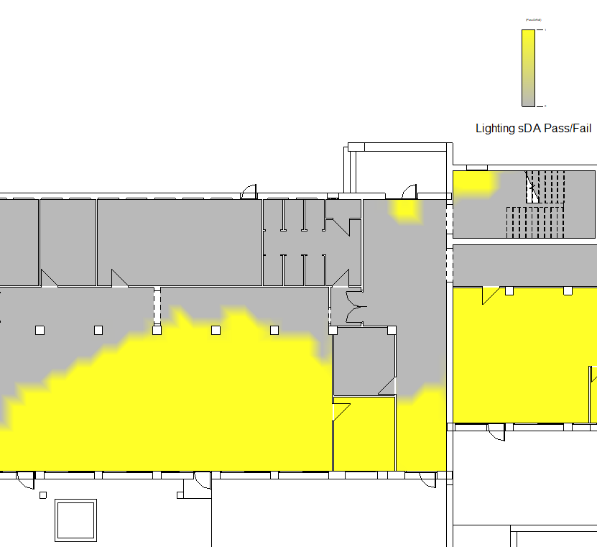
Daylight Autonomy (sDA preview) es una versión más simple del tipo LEED v4 EQc7 opt1. El análisis se realiza con una muestra típica de las horas a través de un balance anual y tiene un menor coste de créditos.
Este tipo de
análisis es recomendable cuando se quiere empezar a vislumbrar el comportamiento
del modelo en lo referente a la autonomía de luz natural en fases tempranas del
proyecto o cuando se desea probar el impacto de diferentes opciones de diseño.
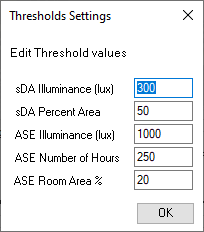
Además, haciendo clic con el botón derecho del ratón sobre el cuadro de Illuminance Settings, es posible especificar valores relacionados con el sDA y el ASE, con lo que se puede configurar el análisis para hacer comprobaciones siguiendo otro tipo de normativas o certificados que no sean LEED.
Análisis tipo Iluminance Analysis
Este es el tipo de
análisis más complejo por la gran cantidad de datos que nos deja controlar. Este
tipo de análisis nos dejará definir la configuración de iluminación que debe
tener en cuenta a la hora de realizar los cálculos. También podremos definir el
entorno en lo referente a la fecha y el tipo de cielo. A partir del tipo de
cielo, el programa sabrá cuantos W/m2 existen de radiación
global, directa y difusa.
Los tipos de cielo
que nos presenta el programa pueden ser del tipo CIE, Perez o Daylight Factor
Sky.
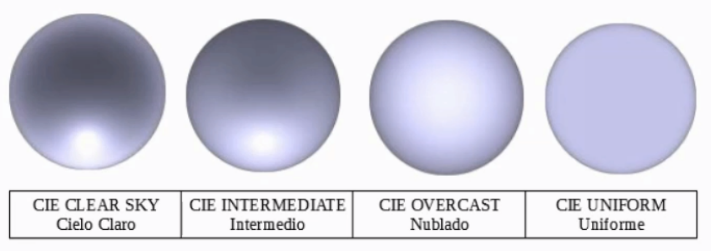
- Los tipos de cielo CIE están
definidos por la comisión internacional de iluminación y se representan de la
siguiente manera:
- El tipo Pérez es el más
recomendado. Es el utilizado en criterios de sostenibilidad LEED y se entiende
como un día/cielo tipo de la zona especificada por el usuario.
- El tipo Daylight Factor Sky
relaciona la cantidad de iluminación real de la estancia con la que habría si
no existiesen elementos opacos alrededor. Es una propiedad del edificio
independientemente de la ubicación o el clima, los cálculos se generan
suponiendo una emisividad del cielo del 100%. Factores típicos buenos
2-5, menos de 2 malo y por encima, riesgo de deslumbramiento.
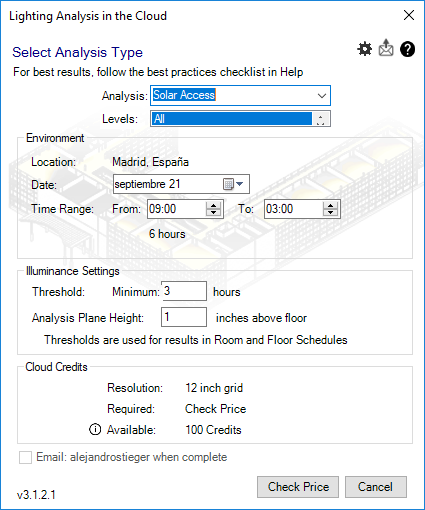
Análisis tipo Solar Access
Este tipo de análisis mide el número de horas que una determinada habitación recibe luz solar directa en un día y en función de lo que se marque, el programa indicará si se cumple o no.
Algunas normativas
como la australiana SEPP 65 se basan en este valor.
Se debe indicar un
rango de horas para el día que se escoja, y el mínimo de horas en las que se
desee que haya luz solar.
Conlusión
Un correcto diseño
en un edificio puede suponer grandes ventajas cuando se trata de eficiencia
energética. La iluminación no es menos y depende directamente del diseño,
que influye considerablemente en el aprovechamiento de la luz natural o diurna.
Aprovechar la luz natural es equivalente a conseguir un mayor confort para los usuarios y un consumo energético menor puesto que no es necesario un uso excesivo de la iluminación artificial.
Insight permite conseguir unos análisis bastante precisos y entendibles gracias a su representación en las vistas o en las tablas de planificación. Esto resulta muy útil a la hora de tomar decisiones ya sea en una obra existente o nueva, pudiendo decidir soluciones más eficaces y eficientes.
Si te ha gustado este artículo y te interesa formarte en BIM visita nuestra oferta de cursos BIM o convierte en un experto BIM con todos nuestros Máster BIM

Detección de interferencias de un proyecto BIM desde Navisworks
Para el correcto desarrollo de un proyecto BIM, la coordinación entre disciplinas es un procedimiento imprescindible. Para ello, nos podemos ayudar a partir de un modelo federado.
¿Qué es un modelo federado?
Un modelo federado es aquel que está compuesto por todos aquellos modelos de cada una de las disciplinas y completan/generan un modelo completo. Nos será útil para la coordinación de proyectos. “Modelo federado” es un término fundamental para dar paso al Nivel 2 definido por el Reino Unido.
Para la realización de una correcta coordinación
geométrica entre modelos, nos podemos ayudar a partir de la herramienta de detección
de interferencias, también conocida como Clash detective.
En este post vamos a hablar sobre la detección
de interferencias con Navisworks.
Navisworks es un software
de Autodesk de revisiones de modelos 3D para el sector AEC.
Desde el mismo podemos realizar simulaciones 4D, controlar el cronograma y
coste del proyecto, mediciones, detectar interferencias, utilizarlo como visor
IFC y otros formatos, etc.
Este software permite realizar análisis de
colisiones con precisión, da gran flexibilidad para personalizar los elementos
que queremos analizar y la información que obtenemos es muy útil para resolver dichas
colisiones. En definitiva, buena herramienta para realizar colisiones. La
herramienta utilizada es Clash Detective.
Otro software muy utilizado en el entorno BIM,
que también realiza esta función sería Autodesk Revit. Este realiza comprobaciones
de interferencias a un nivel mucho más básico, analizando únicamente entre
categorías de un mismo modelo o distintos.
Además, también existen visores que
permiten realizar análisis de interferencias.
Navisworks
La herramienta de Clash detective
se encuentra en la pestaña de “Inicio”, grupo “Herramientas”.
Caso práctico: detección de colisiones entre Falsos techos y Conductos de ventilación desde Navisworks
Para empezar, hay que añadir los modelos que conformen el proyecto y de los cuales queramos analizar las interferencias en Navisworks. Se recomienda utilizar el exportador de NWC del mismo Revit. Se debe tratar la configuración del exportador.
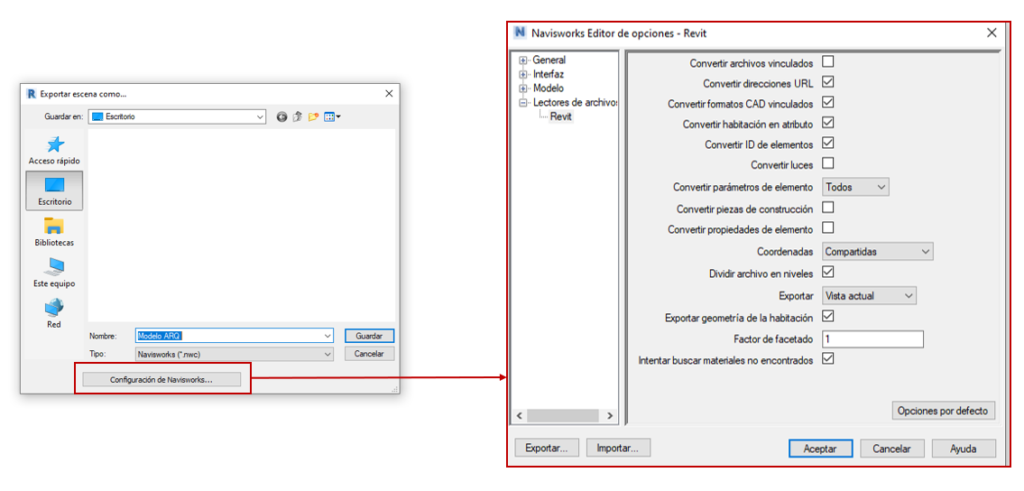
Para exportar desde Revit a NWC, hay que ir a la pestaña de Archivo / Exportar / NWC.
Es importante tratar la configuración de Navisworks, es decir, la configuración de exportación.
Nota: se recomienda generar una vista 3D en el modelo Revit expresamente para exportar a Navisworks. Esta vista 3D debe contener únicamente aquellos elementos que quieras que aparezcan en Navisworks. Hay que tener en cuenta que el modelo de Navisworks no solamente se utilizará para realizar análisis de colisiones, sino que también tendrá otras funcionalidades.
Por lo que respecta la configuración de Navisworks, en el apartado de Lectores de archivos / Revit / Exportar, hay que seleccionar opción Vista Actual. Se recomienda también tener activados los siguientes parámetros de Convertir ID de elementos y Convertir parámetros de elementos en Todos para poder tener la información completa de los elementos dentro de Navisworks y realizar los filtros de manera correcta.
En la pestaña de Inicio, grupo Herramientas, se encuentra la herramienta de Clash Detective (Detección de interferencias).
En la parte superior se encuentran los test o análisis a realizar, donde cada fila es un test distinto. Se encuentra la siguiente información: estado del test, recuento de conflictos totales, número de conflictos nuevos, activos, revisados, aprobados y resueltos. Todos estos datos aparecerán una vez realizado el análisis.
Para generar un nuevo test hay que hacer clic en Añadir prueba. Para cambiar el nombre del test, se debe hacer clic encima del nombre del test y escribir, por ejemplo, ARQ_falsos techos vs. MEP_Conductos ventilación. En proyectos en los que se realicen gran número de análisis de colisiones, se recomienda tener una organización en la nomenclatura de los mismos para identificarlos de manera rápida.
Seguidamente, es necesario definir las pestañas inferiores de los test: reglas, seleccionar, resultados e informes.
- Seleccionar: seleccionar el o los elementos que van analizar para realizar la detección de interferencias. Por ejemplo, en Selección A: conjunto: falsos techos y en Selección B: conjunto: conductos de ventilación.
Nota: la selección puede ser: Estándar, Compactar, Propiedades o Conjuntos. Para este caso práctico de test ARQ_falsos techos vs. MEP_Conductos ventilación, se deben haber creado previamente los conjuntos de falsos techos y conductos. Se recomienda utilizar la herramienta Buscar elementos y Guardar la búsqueda en conjuntos (hay que tener abierto el administrar conjuntos). De esta manera, ya aparecerán lo conjuntos creados al seleccionar.
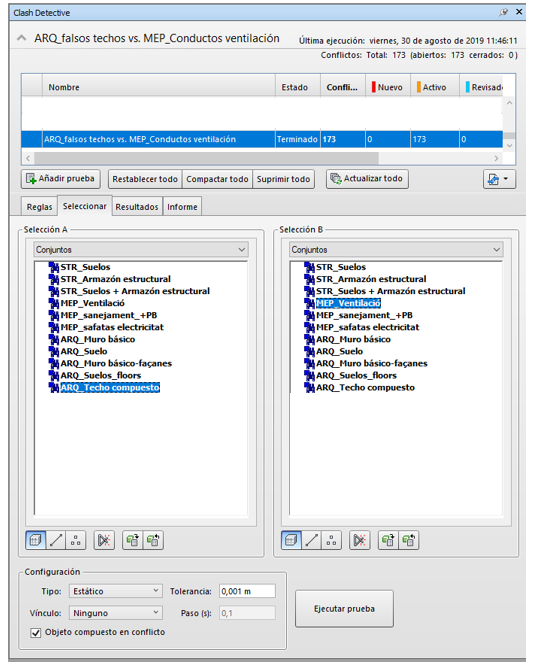
Hay que definir la Configuración y Ejecutar prueba.
- Resultados: en esta pestaña aparecerá todo el listado de colisiones que han surgido al ejecutar la prueba según la configuración que hemos definido en la pestaña de reglas y selección.
En la primera
ejecución, todas las colisiones aparecerán como nuevas.
A medida que se vaya actualizando el modelo Revit y sobrescribiendo el archivo NWC, será necesario actualizar los archivos cachés en Navisworks. Para ello, se tiene que hacer clic en Clash Detective / Actualizar todo. Esto funciona siempre y cuando se esté trabajando desde el mismo archivo NWF y no se haya perdido la ruta de los NWCs (archivos cachés).
Ahora, si se vuelve a ejecutar la prueba, los estados de los resultados habrán cambiado.
- Informes: a través de esta pestaña se permite exportar un informe con la información y el formato que nosotros queramos. Para ello, se debe hacer clic en Escribir informe.
Conclusiones
Navisworks resulta un buen software para
realizar análisis de colisiones. Cabe destacar, además, la gran flexibilidad
que da en cuanto a configuración y creación de sets para posteriores análisis.
Es importante definir con lógica las selecciones o sets que pretendamos analizar. Existen análisis que no nos darían apenas información válida, como, por ejemplo, Luminarias vs. Falsos techos. Por eso, se deben evitar y, únicamente, generar análisis de aquellos elementos que sean útiles para coordinar el proyecto, evitar colisiones y futuros errores en obra.
Si te ha gustado este artículo y te interesa formarte en BIM visita nuestra oferta de cursos BIM o convierte en un experto BIM con todos nuestros Máster BIM
¿Qué elementos componen un muro cortina?
En este post vamos a ver los diferentes
elementos que componen un muro cortina, cómo editarlos y cómo crear nuevas
familias relacionadas con el muro cortina.
Un muro cortina está compuesto por los siguientes elementos:
Paneles de muro cortina
Elemento que se encuentra entre las rejillas del
muro cortina. Las dimensiones de los paneles irán en relación a la distribución
de las rejillas, indicándolo en las propiedades del muro cortina o colocándolas
de manera manual mediante la herramienta de Rejilla de muro cortina.
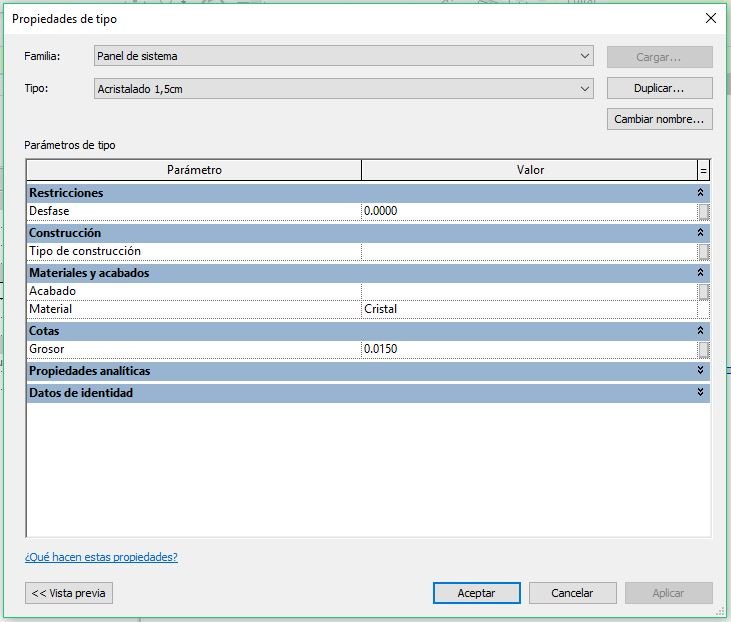
¿Cómo modificar las propiedades de un panel?
- Seleccionar el panel en una vista. Para ello será necesario utilizar el tabulador.
- En la barra de propiedades: Editar Tipo > Duplicar > Indicar el nombre del panel.
- En la ventana de parámetros de tipo de panel, modificar los campos necesarios para conseguir el tipo deseado. Los parámetros más comunes a modificar son: Desfase, Material y Grosor.
Rejillas
Mediante esta herramienta se crea la
distribución de paneles del muro cortina.
Desde las propiedades de tipo del muro cortina,
indicar la distribución de las rejillas.
¿Cómo añadir rejillas de manera manual en un muro cortina?
- Ir a Arquitectura > Construir > Rejilla de muro cortina.
- Al situarse con el cursor por encima de las aristas de un panel, aparecerá la rejilla en discontinua. Colocar el cursor donde se quiera situar la rejilla y hacer click en la ubicación.
Editar: Al seleccionar una rejilla ya creada, esta se puede mover mediante las herramientas convencionales o tratando las cotas temporales (cotas de color azul).
La herramienta de Añadir/Eliminar rejilla sirve para crear discontinuidad en las rejillas. Consecuentemente, los paneles se fusionan.
Montantes
Con la herramienta montante se aplica un perfil
3D a la rejilla.
¿Cómo crear montantes en un muro cortina?
Para crear los montantes en un muro cortina:
- Ir a Arquitectura > Construir > Montante.
- Seleccionar en la barra de propiedades el tipo de montante a utilizar y hacer click encima de las rejillas.
Existe la posibilidad de aplicar el perfil de montante en toda la línea de rejilla, en un segmento de la línea de rejilla o en todas las líneas de rejillas.
¿Cómo generar un nuevo tipo de montante?
- Seleccionar la herramienta de montante o el ejemplar en sí y hacer click en Editar tipo, en la barra de propiedades.
- Duplicar tipo y especificar el nombre que se le quiere dar al tipo de montante nuevo. Es importante duplicar tipo para no modificar las propiedades de tipo del tipo seleccionado. Se recomienda duplicar siempre que se quiera crear un tipo nuevo de cualquier familia.
- Modificar las propiedades de tipo para obtener el montante deseado.
Para aplicar un montante con perfil específico se debe utilizar la familia de montante rectangular o, en algún caso, circular. - En el apartado de construcción de debe Indicar el Perfil del montante. En la lista de perfiles aparecerán aquellos cargados en el proyecto, tanto perfiles basados en plantilla de familia Perfil métrico – montante como Perfil métrico (sin especificar el montante).
¿Cómo crear una familia nueva de perfil para montante?
- Ir a Archivo > Nuevo > Familia: Perfil métrico – montante.
- Dibujar el perfil del montante mediante la herramienta líneas (en 2D). La herramienta Líneas se encuentra en la pestaña de Crear. Desde la pestaña Modificar > Colocar líneas > Dibujar, están las herramientas para dibujar.
En caso tener el perfil en formato .dwg, se puede importar desde la pestaña Insertar > Importar CAD.
Tener en cuenta que la intersección de los dos planos es el centro de inserción del montante y rejilla. - Una vez creado el perfil, cargar en proyecto o cargar en proyecto y cerrar.
En caso de tener más de un proyecto abierto, seleccionar el proyecto donde quieres cargar la familia de perfil.
Nota: antes de crear los montantes es necesario tener el diseño creado con rejillas.
¿Cómo insertar una puerta o ventana en un muro cortina?
Previamente, se debe haber definido el perímetro de la apertura mediante Rejillas o añadir/eliminar
segmentos.
- Seleccionar el panel del muro cortina (TAB), y cambiar por el tipo de la familia de puerta/ventana basado en muro cortina.
- En caso de no tener la familia cargada en el proyecto, cargarla desde la pestaña Insertar > Cargar familia > Librería Revit > Puerta/Ventana > Puerta de cristal abatible en muro cortina, ejemplo.
- Una vez la familia esté cargada en el proyecto, repetir el paso anterior.
En próximos posts daremos más detalles sobre
muros cortina.
Si te ha gustado este artículo y te interesa formarte en BIM visita nuestra oferta de cursos BIM o convierte en un experto BIM con todos nuestros Máster BIM.

Objetos BIM
Un modelo BIM está creado a partir de una combinación de objetos BIM que dan sentido a este modelo.
En este post vamos ver en qué consiste un objeto BIM, cómo lo entienden los
principales standards, los niveles de
desarrollo de objetos, cómo interactúan con los diferentes software
paramétricos, etc.
Un objeto BIM está formado por:
- Una geometría del modelo, que representa las propiedades físicas del elemento
- Información relativa al elemento.
Para garantizar un buen flujo de trabajo,
buscaremos un equilibrio entre información geométrica y analítica de todos
estos objetos.
Según la Building Smart Spain,el concepto de Familia (de objeto) se define como: “Grupo de objetos pertenecientes a una misma categoría, que contiene unas reglas paramétricas para obtener modelos geométricos análogos”.
A partir de la combinación de objetos BIM o
familias se generará un modelo BIM con todos los datos, a nivel tanto gráfico
como de información perteneciente a cada uno de los objetos que lo conforman.
LOD/LOI
Estos objetos son descripciones digitales del
producto representado del modelo. Trabajando en un entorno BIM, y sabiendo que una de sus
particularidades es construir virtualmente, este objeto generalmente tiene una geometría en 3D que se asemeja a su apariencia
física. El concepto LOD (Level of Detail)define el nivel de detalle
de representación de este objeto.
Así mismo, el modelo BIM también busca contener información sobre cada uno de los
objetos que lo conforman. Estos objetos contendrán tanta información como se
desee. El concepto LOI (level of information) define el nivel de información que contiene el
objeto.
Las especificaciones de la PAS 1192-2 (Specification for
information management for the capital/delivery phase of construction projects
using building information modelling)definen dos componentes para el "nivel de desarrollo":
Niveles de detalle del modelo (LOD), relacionados
con el contenido gráfico de los modelos.
Niveles de información del modelo (LOI), referenciados
al contenido no gráfico de los modelos.
Aunque generalmente ambos conceptos están
relacionados, es necesario entender que cada uno hace referencia a un tipo de
información distinta, por lo tanto, no podemos limitarnos a definir un objeto
BIM usando solamente uno de los dos conceptos.
NBS
La NBS (National Building Specification) en
Reino Unidotiene una biblioteca de familias y objetos BIM de fabricantes o casas
comerciales creados siguiendo los estándares
NBS. Darse de alta en esta plataforma es gratuito y mediante ella se tiene acceso a un gran número de
familias de compatibles con los software: AECOsim, ARCHICAD, IFC, Revit y Vectorworks.
No todos los objetos están disponibles en todos los formatos, los más comunes
son IFC y Revit.
Los objetos de esta librería están basados en el
propio estándar de objetos BIM de la NBS para garantizar la coherencia y
vigencia de todos los objetos de la biblioteca.
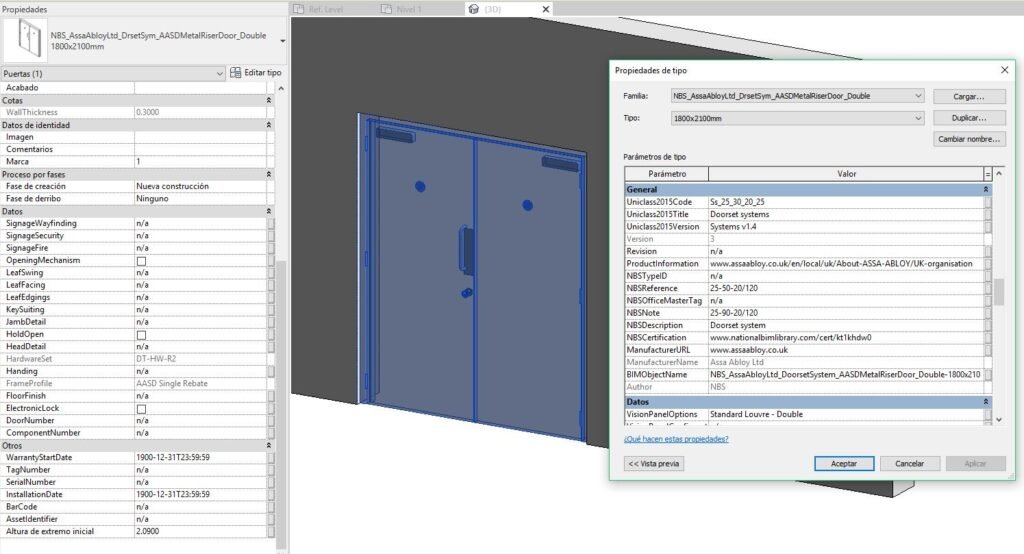
En el 2014, la NBS publicó su propio estándar de objeto BIM (NBS
BIM Object Standard).
Este estándar define lo que comporta crear un objeto de alta calidad para el
uso de Nivel 2, con la geometría, información adecuada, estructuración y fácil trazabilidad.
El NBS BIM
Object Standard recomienda que los objetos creados sean compatibles con COBIE (Construction Operations Building
information exchange): standard BIM que identifica la información necesaria
para la gestión de la vida útil del activo una vez finalizada la fase de
construcción. Si quieres saber más sobre COBIE
puedes leer nuestro post ¿Qué
es COBIE?.
A nivel práctico
Como se suele decir, antes de iniciarse en un proyecto BIM es importante definir los objetivos para cada proyecto.
Dependiendo de los objetivos, puede prevalecer más tener un nivel alto de nivel
de detalle (LOD) o nivel de información (LOI).
Por ejemplo, en el caso de los fabricantes de activos finales, el
desarrollo geométrico y representación en 3D no tendría que ser más importante
que la propia información del objeto para la futura gestión de este.
Conclusiones
Visto lo anterior, es muy importante definir
cuáles serán los objetivos del modelo BIM para poder definir un buen flujo de
trabajo, la información y representación de cada familia u objeto que conforman
el modelo.
Tener una buena biblioteca de objetos BIM y/o
familias para conformar un proyecto es sumamente necesario. Ahorrará tiempo y
permitirá extraer información, tanto a nivel geométrico como técnico, de los
diferentes activos.
En próximos posts hablaremos sobre más aspectos
de objetos BIM y familias.
Si te ha gustado este artículo y te interesa formarte en BIM visita nuestra oferta de cursos BIM o convierte en un experto BIM con todos nuestros Máster BIM

BIM 6D: Cómo incorporar criterios de sostenibilidad y eficiencia energética a nuestro modelo con Insight 360
Con el paso del tiempo es cada vez más evidente que la
arquitectura y la construcción, en general, deben seguir caminos que apuesten
por la eficiencia energética y la sostenibilidad,
ya sea por imposición o por convencimiento propio. Por ello, poco a poco, se
acentúa más la necesidad de explotar la sexta
dimensión del BIM.
Cuando hablamos de la sexta dimensión del BIM o 6D, no debemos pensar solo en conceptos
relacionados con la construcción
sostenible o el ahorro energético
sino también en la optimización de los sistemas constructivos, sistemas
estructurales y las instalaciones, buscando grandes ahorros económicos (ya sea
en fase de construcción y/o fases posteriores de explotación) mediante
modificaciones clave en los sistemas o instalaciones sin perder en ningún
momento el carácter del proyecto.
Es necesario contar con una maqueta virtual a la que podamos someter a análisis energéticos para poder ir aplicando posibles
modificaciones o mejoras al mismo tiempo que se desarrolla el proyecto.
INSIGHT
Dentro del entorno BIM podemos usar múltiples
aplicaciones para explorar esta dimensión, ya
sean motores de simulación energética,
entornos de análisis energético o extensiones o plugins de análisis
energético.
Normalmente, estas herramientas suelen ser bastante
complejas tanto en su utilización como en su interpretación. Además, el técnico
encargado de ello debe contar con grandes conocimientos técnicos en la materia.
Aquí es donde entra Insight 360 de Autodesk para Revit.
Esta herramienta tiene la gran virtud
de ser muy visual y flexible, ya que no es necesario tener una
definición muy estricta del edificio para comenzar a realizar análisis. De
hecho, se pueden empezar a realizar análisis tan solo definiendo la forma del
edificio con una masa, el número de
plantas y la orientación en Revit. Conforme se define con mayor precisión el
edificio, también se pueden especificar con mayor exactitud características del
mismo.
Es importante entender que Insight no sirve para realizar un análisis energético como tal,
simplemente nos orienta a la hora de tomar una decisión u otra y nos dice en qué
punto nos encontramos. Esto es
debido a que el programa asume muchos valores de forma predefinida. Sin
embargo, existe la posibilidad de exportar el trabajo realizado a EnergyPlus, o directamente a un formato
.gbxml,con lo que el proyecto podrá ser interpretado por varios programas
de análisis energético.
FUNCIONAMIENTO
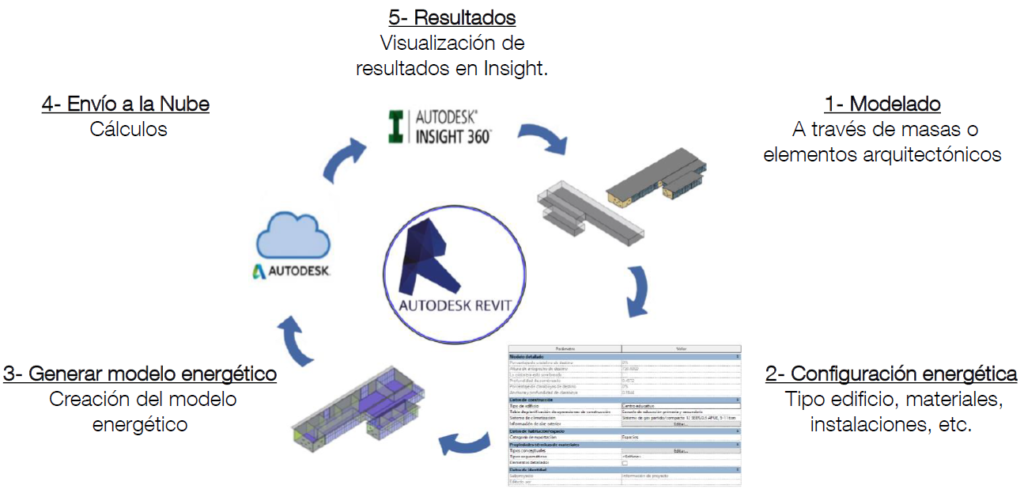
Para empezar a
utilizar Insight, primero es
necesario haber enviado a calcular un modelo
analítico de energía desde Revit a la nube,
habiendo modelado, ya sea mediante masas o elementos constructivos, la maqueta virtual
y habiéndola configurado energéticamente.
Todos
los cálculos se realizan en la nube de Autodesk. Insight enviará dos e-mails al usuario: uno una vez recibido el
modelo en sus servidores y otro una vez se haya completado el análisis (lo que
puede tardar entre 5 y 30 minutos dependiendo del modelo).
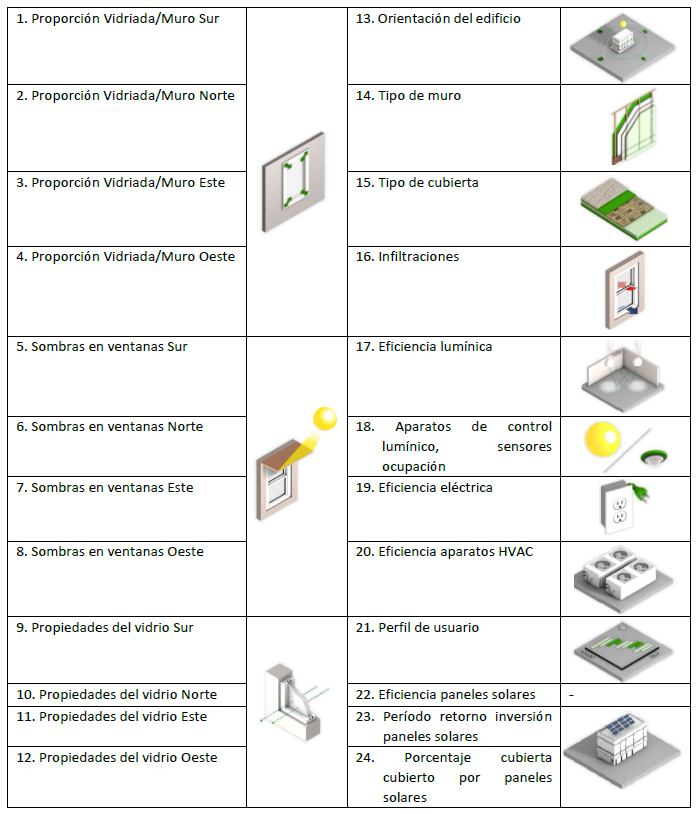
En la nube, el modelo es analizado varias
veces para distintos casos en los que se van cambiando un total de 24
parámetros distintos. Los distintos casos son analizados con Green
Building Studio. Entrando en Green Building Studio con las mismas
credenciales que en Insight, se
pueden observar todos los cálculos realizados para los distintos casos. El
problema es que la cantidad de información presentada es descomunal y muy poco
gráfica, haciendo muy difícil entenderlo.
Una vez el usuario reciba el e-mail de Insight conforme el análisis ha
concluido, podremos acceder a la aplicación de tres maneras distintas:
- A través de un link que se nos facilitará en el email enviado por Autodesk Insight.
- A través de la herramienta “Optimizar”, ubicada en la paleta “Analizar” de Revit.
- A través de algún buscador de Internet como Google Chrome (esta opción es la más recomendable, pues es la más ágil).
INTERFAZ
GENERAL
Al
acceder a la herramienta, lo primero que veremos es la ventana de los ‘’Insights”, compuesta por
una serie de cajas. Cada caja hace referencia a un proyecto, pudiendo añadir
más desde ‘’Create Insight’’. Si es la primera vez que se accede, solo aparecerá
la caja ‘’All Uncategorized”. Esta
estará siempre visible, y es donde se subirán, por defecto, todos los análisis
que se realicen, por lo que se deberán mover los análisis a las cajas que
corresponda.

Desde aquí se podrán
renombrar las cajas, cambiar la imagen de portada que traen consigo, añadir los
análisis ubicados en otras cajas como ‘’All
Uncategorized” y eliminar las cajas.
CAJA
Cuando
se accede a una de las cajas, se muestran todos los análisis guardados en ella.
En esta ventana se pueden observar de forma rápida los distintos resultados de
los análisis realizados y la comparativa entre ellos en el gráfico de la
derecha.
Los
resultados se pueden visualizar, principalmente, de dos maneras:
- COST: formato económico expresado en EUR/m2/año.
- EUI: Energy Use Intensity expresado en kWh/m2/año.
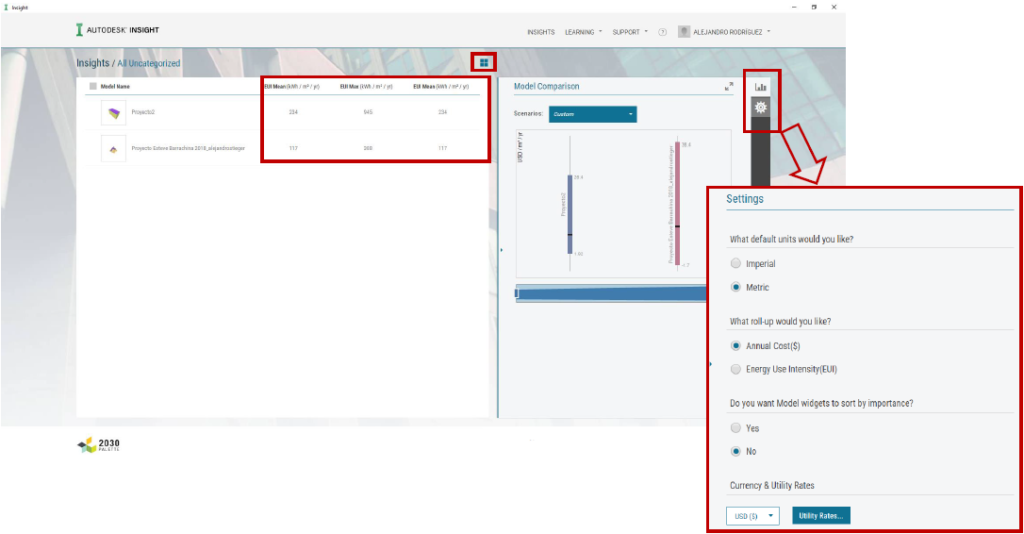
Desde aquí también
se puede acceder a la configuración. Las acciones que se pueden realizar son:
- Fijar las unidades de trabajo (métrico o imperial).
- Cómo se desea visualizar el resultado del análisis en el desglose del análisis (EUI o COST).
- La forma de ordenar los 24 parámetros en desglose del análisis, utilizados para calcular los distintos casos (de más a menos impactante).
- Moneda (€, $ …) y el precio de la electricidad (precio por kWh) y el gas (precio por metro cúbico).
DESGLOSE DEL ANÁLISIS
En el
desglose del análisis se puede ver un 3D del modelo con las zonas analíticas
utilizadas para los cálculos. Junto al modelo 3D, se muestra un medidor que marca el resultado del
análisis en EUI o COST, en función de lo fijado anteriormente en la configuración.
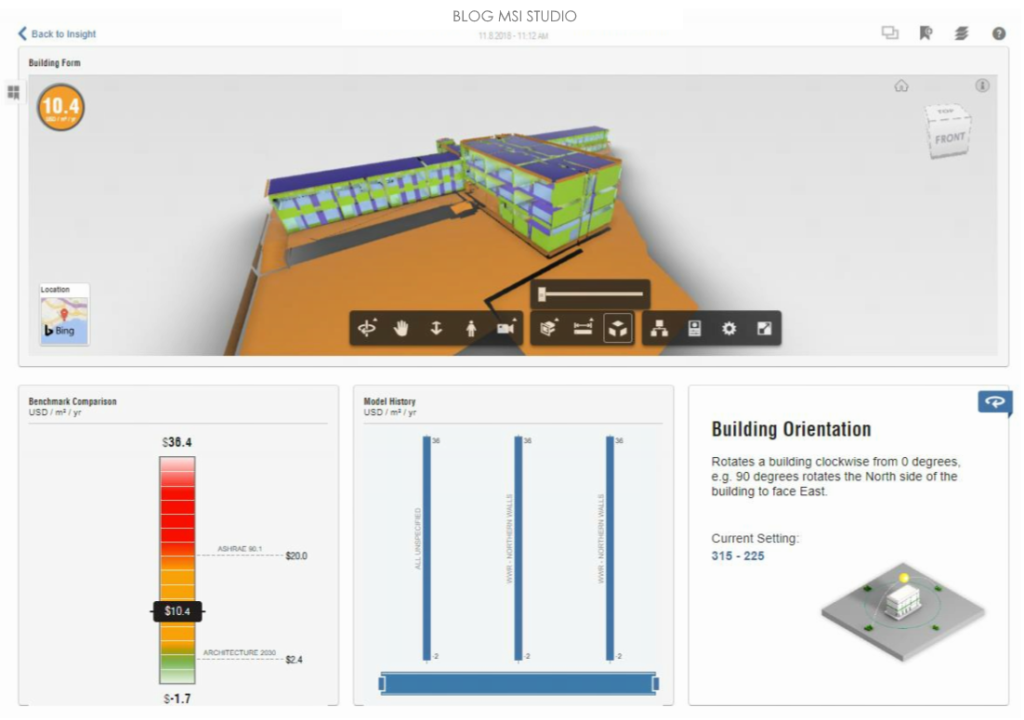
A partir de aquí,
se muestran 26 cuadros. El primero muestra un medidor en forma de barra (Benchmark
Comparison) donde aparecen el caso más desfavorable arriba, el más
favorable abajo y la media de todos los análisis realizados por Insight. A su vez, indica el resultado
obtenido utilizando criterios ASHRAE 90
y ARCHITECURE 2030. Estos estándares
pueden ser útiles para saber en qué punto se encuentra el modelo objeto de
estudio.
El segundo cuadro (Model
History) muestra todas las intervenciones realizadas por el usuario
tras el análisis inicial de Insight.
Cada intervención que se realice en los parámetros de cálculo equivaldrá a un
pequeño Banchmark Comparison
actualizado que aparecerá en este histograma.
Tras estos dos
cuadros, nos encontramos los 24 parámetros de cálculo explicados anteriormente
ordenados de más a menos relevante (siempre que se haya indicado previamente en
la configuración).
Se podrá acceder a
cada cuadro de forma independiente, donde se muestra el consumo medio producido
por todos los casos que Insight
contempla. Se puede observar cómo la gráfica muestra diversos puntos y un
triángulo. Los puntos representan los distintos casos que Insight ha calculado y el triangulo el caso real (el que se ha
definido en el modelo de Revit).
Si se quisiera
aislar el caso real del modelo para obtener exclusivamente el consumo actual
del modelo, es posible ir ajustando estas gráficas para cada parámetro
(moviendo los iconos inferiores de la gráfica) de tal manera que Insight solo tiene en cuenta el consumo
del modelo.
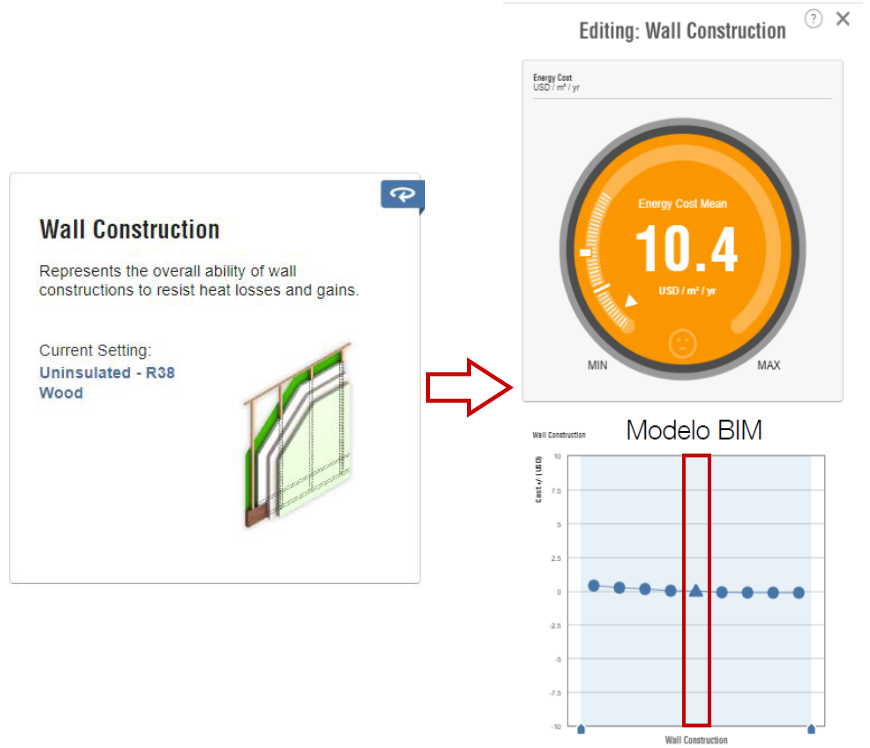
Estos gráficos resultan
muy útiles para saber de una forma rápida qué mejoras se pueden realizar en el
modelo para mejorar el consumo energético del edificio, además de mostrarnos qué parámetro
afecta más al consumo (orientación, tipo de muros, etc.).
Antes de realizar
cambios en estos parámetros es posible guardar un “Scenario”. De este modo,
se pueden comparar los distintos casos que el usuario fije para el mismo
proyecto.
CONCLUSIONES
Insight es una
herramienta mucho más profunda y bastante potente que, además, cuenta con
muchas más aplicaciones como el estudio solar o lumínico.
Con esta
herramienta es muy rápido y sencillo tomar decisiones en etapas tempranas del proyecto,
las cuales pueden suponer grandes ahorros económicos y energéticos en futuros
no muy lejanos, además de que nos permiten mayor flexibilidad a la hora de
cambiar las cosas. A su vez, también nos sirve para estudiar posibles mejoras
en edificios ya existentes, pudiendo saber qué factores son los que más perjudican
al edificio.
La edificación sostenible tiene que ser una única cosa
Toyo Ito.
¡Recordad que
podéis saber mucho más sobre este y otros temas en las publicaciones semanales
de MSI!
Si te ha gustado este artículo y te interesa formarte en BIM visita nuestra oferta de cursos BIM o convierte en un experto BIM con todos nuestros Máster BIM
Familias MEP: Configuración de conectores
En este post, voy a hablar sobre un aspecto muy importante en la generación de familias MEP, la configuración de los distintos parámetros que definirán la función de sus conectores y, por lo tanto, el comportamiento de esta dentro del modelo.
Antes de entrar en materia, quiero remarcar que, al igual que en un modelo BIM, para la correcta ejecución de familias, se deberá definir de antemano el nivel de detalle e información (LOD y LOI) que se usará. Así mismo, se deberán definir una cantidad de parámetros estimados que van a controlar su geometría.
A raíz de lo citado anteriormente, existe una pregunta clásica sobre la elección de familias: ¿se deben usar familias con LOD’s y LOI’s muy elevados en los proyectos?
Existe gran diferencia entre las familias genéricas y las familias muy específicas, cómo podrían ser las familias de fabricante. Estas, mayoritariamente generadas con LOD’s muy elevados y geometrías muy restringidas, debido a las especificaciones de catálogo, acostumbran a ser familias poco versátiles, en discordancia con el LOD especificado en el BEP.
Por otra parte, estas familias disponen de gran cantidad de parámetros e información del producto, que se debe considerar si es necesaria en el proyecto, ya que eso se puede reflejar en pesos de archivo mayores a lo recomendado, y una sobrecarga de información no relevante del modelo. Que por ejemplo, dificulte la gestión de la información en fases de explotación y mantenimiento futuras.
Con este ejemplo, he intentado dejar constancia de lo importante que es antes de realizar un modelo, saber qué tipología de familias se van a usar, dependiendo de la información con la que se quiere alimentar un modelo BIM.
Configuración de conectores
La diferencia entre una familia arquitectónica respecto de una familia MEP se encuentra en el uso de conectores.
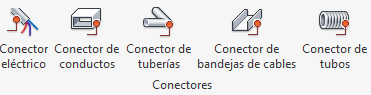
Por lo tanto, para que esta funcione de manera correcta a nivel de sistema en el modelo, es imprescindible definir los siguientes parámetros:
Configuración de Flujo: Este parámetro se puede definir con 3 opciones.
- Predefinido: Cuando se requiera especificar el valor del flujo directamente en el conector. Esta configuración es la más usada para los terminales de un sistema.
- Calculado: Se definirá esta opción cuando se requiera que el conector herede la información de caudal de la red de tuberías o conductos a la que esté conectado. Esta opción, pues, sumará los valores de flujo conectados al sistema, aguas abajo. Se usará mayoritariamente en equipos.
- Sistema: Esta opción se utiliza cuando el valor del flujo de este conector es un porcentaje del total del flujo del sistema. Para ello, es necesario definir el parámetro Factor de flujo.
- Unidades de aparato: Opción habilitada cuando la clasificación de sistema sea, AFS, ACS o Sanitario. Es la opción que permite definir el valor de flujo en Unidades de descarga y será la que posibilite el cálculo de agua sanitaria mediante la conversión con valores procedentes de la tabla E103.3 (3) del Código Internacional de Fontanería (IPC).
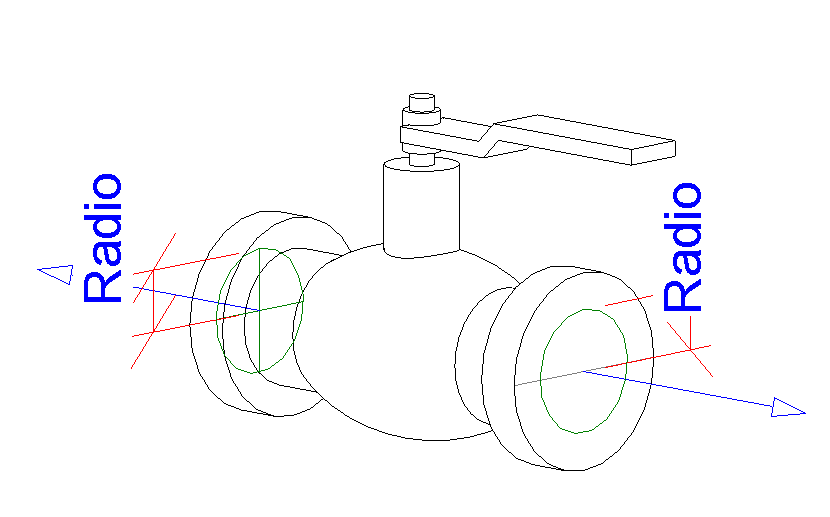
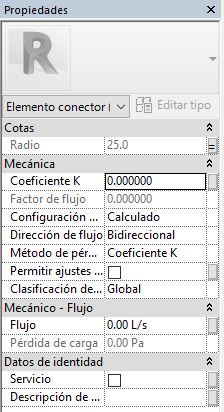
Dirección del Flujo: Este es el parámetro que define el sentido del flujo, cogiendo como referencia la entrada o salida del elemento.
- Entrante: Se usa esta opción cuando el flujo entra dentro del elemento. Este puede ser el caso de un conector de Agua Caliente Sanitaria de un inodoro.
- Saliente: Se usa esta opción cuando el flujo sale del elemento. Este puede ser el caso de un conector de un equipo mecánico con clasificación de sistema, Suministro de aire.
- Bidireccional: Tal y como se ve en la figura anterior, esta opción se usa cuando el elemento puede admitir ambas direcciones de flujo, como puede ser el caso de los conectores de una válvula de bola.
Clasificación de Sistema: Este parámetro define el sistema al que va a pertenecer el conector y, por lo tanto, qué función va a desempeñar en el modelo con la red a la que esté conectado. Para un correcto funcionamiento, el conector deberá compartir clasificación con la red de conductos o tuberías con los que se vaya a conectar.
De ese modo, es muy importante la correcta generación de sistemas nuevos en el proyecto, asegurando siempre la clasificación pertinente de la instalación que defina.
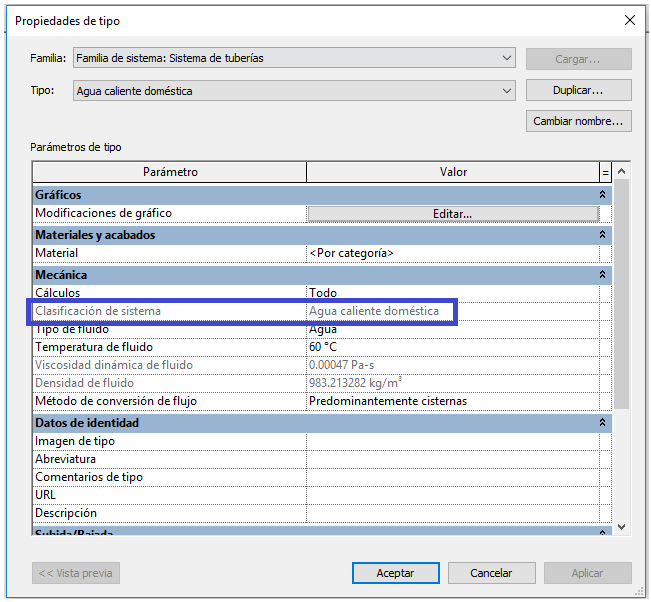
- Suministro hidrónico, Retorno hidrónico, Sanitario, ACS, AFS, etc.: Clasificación que dependerá de la función que tenga el conector en la familia en cuestión. Por ejemplo, un Fancoil dispondrá de un conector de impulsión, uno o varios conectores de retorno, además de los conectores referentes a los sistemas de tuberías y eléctrica.
- Global: Se usará en los elementos que deban heredar la clasificación del sistema al que se conecten, posibilitando la opción de que una misma familia forme parte de sistemas con clasificaciones distintas. Una familia con este conector, como se ve en la figura anterior, puede ser una válvula de corte, la que podría colocarse tanto en un sistema de AFS cómo de ACS.
- Unión: Clasificación que se usa en conectores de familias de uniones.
Una vez definidos los parámetros anteriores, la familia funcionará correctamente a nivel de sistema, pero existe otro parámetro en la agrupación Mecánica que permite definir además la pérdida de carga del flujo del sistema.
En el caso de accesorios, como puede ser una válvula, o uniones de codos por ejemplo, al ser elementos que alteran la dirección y velocidad del flujo, se les debe definir un método de pérdidas de carga con el siguiente parámetro:
Método de Pérdida: Este habilita 3 opciones:
- Sin definir: Opción usada cuando no se define ningún valor de pérdida de carga al conector.
- Coeficiente: Opción usada cuando el valor de pérdida es constante en el sistema. Con esta opción se habilita el parámetro Pérdida de carga, donde se puede rellenar, bien con un valor fijo, o mapear con un parámetro que se rija por la función que define ese valor de pérdida.
- Pérdida de Carga: En este caso, se habilita el parámetro Coeficiente K, el que se debe rellenar con un valor de coeficiente según la tablas que rija al elemento.
La definición correcta de las familias MEP permitirá llevar los modelos BIM más allá de lo meramente geométrico. Un modelo que funcione a nivel de sistema permite extraer una información muy válida para la realización de proyectos de mayor calidad, además de procesos más eficientes de realización de los mismos.
En resumidas cuentas, se podría conseguir traspasar los resultados de cálculo externos al modelo y, con ello, ajustar secciones, mejorar trazados, sacar informes de pérdidas de carga, tener información de velocidades y flujos en terminales, conocimiento de flujo necesario de equipos e incluso realizar algún cálculo con el propio Revit, teniendo en cuenta la normativa con la que se rige y las limitaciones que eso conlleva.
Espero este post haya aumentado un poco vuestro conocimiento e inquietud sobre las familias de Revit. Si queréis seguir indagando en ellas, echadle un vistazo al post de Lookup Tables, una opción muy potente para generar familias eficientes.
Nos vemos en el siguiente post de MEP, esta vez relacionado con el Facility Management.
¿Quieres saber más sobre instalaciones e ingeniería BIM? Consulta nuestros cursos oficiales de Autodesk especializados en esta disciplina
