

IFC. Cómo crear Property Sets
Los beneficios del BIM provienen del uso de la información y poder compartirla. Los modelos IFC permiten a arquitectos e ingenieros la posibilidad de compartir datos y modelos, aunque provengan de software diferentes.
Es un formato de intercambio, lo que significa que nos permitirá exportar datos de un formato a otro. Cuando exportamos, “transforma” los datos del software a formato IFC, y cuando importamos un archivo IFC, lo “traduce” al lenguaje del nuevo software. Durante la exportación, los datos se agrupan en sets de propiedades (Property Sets).
Cuando exportamos un IFC desde Revit, tenemos la posibilidad de crear nuestros propios sets de búsqueda: CustomPropertySets. En este post explicaremos dos formas para poder crearlos.
Una forma bastante sencilla, es mediante tablas de planificación.
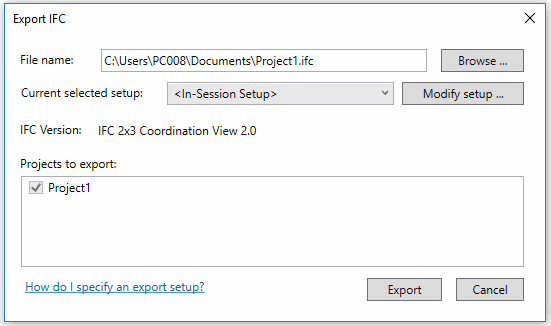 "
"
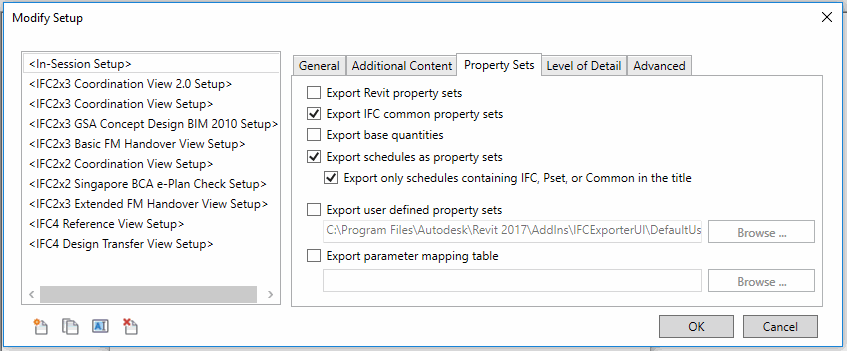
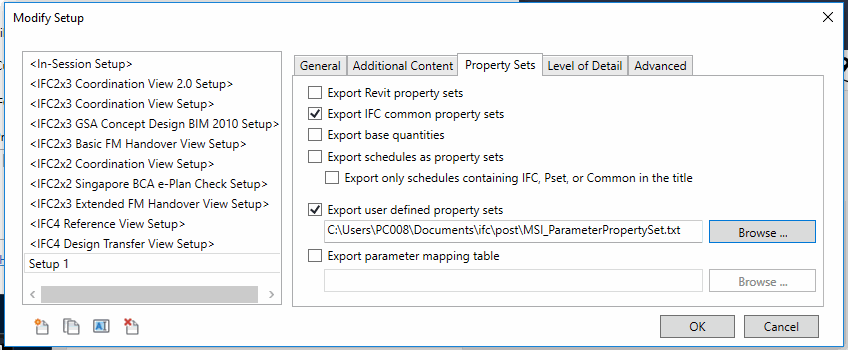
Crearemos un nuevo SetUp, donde dejaremos marcadas las opciones de exportar tablas que contengan las palabras o siglas IFC, Pset o Common.
 "
"
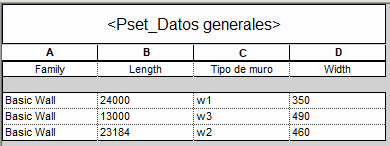
Ahora desde nuestro archivo Revit, crearemos tablas de planificación con los datos a mostrar donde, en el nombre de la tabla, aparezca cualquiera de las tres palabras clave.
Si tenemos parámetros que queremos mostrar, pero el nombre no corresponde al que queremos en el IFC, dentro de la tabla podemos modificarlo. La exportación mantendrá la nueva descripción que le hayamos dado.
 "
"
 "
"
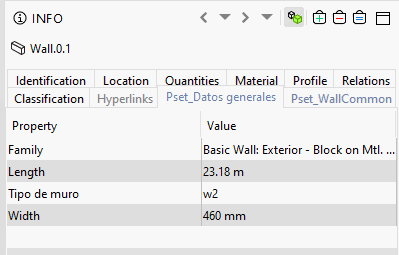
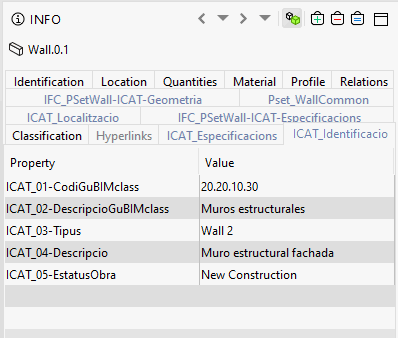
Después de hacer la exportación con la casilla de exportación de tablas, comprobamos que tenemos nuestro CustomPropertySet “Pset_Datos generales” y que nos ha mantenido el mapeado del parámetro “Mark”.
Podremos hacer tantas tablas como CustomPropertySets deseemos, dividido por elementos, o haciendo tablas multicategoría si nos coinciden los datos que queremos mostrar.
Por otro lado, nos podemos encontrar, que, con las tablas, no se nos muestran los datos como nos gustaría tenerlos agrupados en el IFC.
Para crearlos de otra manera, utilizaremos un archivo de texto donde añadiremos los grupos de propiedades y mapearemos los parámetros seleccionados.
Abriremos un nuevo archivo de texto mediante el bloc de notas, lo guardaremos con la taxonomía adecuada, e iremos añadiendo tantos grupos como pestañas queramos en el IFC.
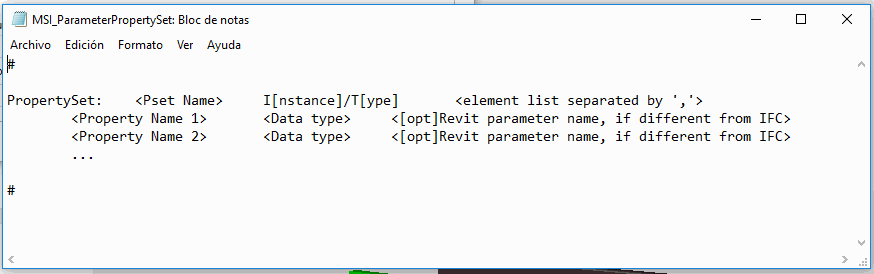
El esquema sería el siguiente:
 "
"
Cada campo, lo cumplimentaremos con la información solicitada:
- <Pset Name>: Cómo se llamará nuestro CustomPropertySet.
- I[nstance]/T[ype] : Si se refieren a datos de tipo o de instancia.
- <element list separated by ','> : A qué categoría se aplicará.
- <Property Name 1> : Nombre del parámetro que nos aparecerá en el archivo IFC.
- <Data type> : Qué tipo de parámetro es (texto, integer, boolean…)
- <[opt]Revit parameter name, if different from IFC> : En caso de mapeo de parámetros, aquí tendremos que poner el nombre del parámetro de Revit.
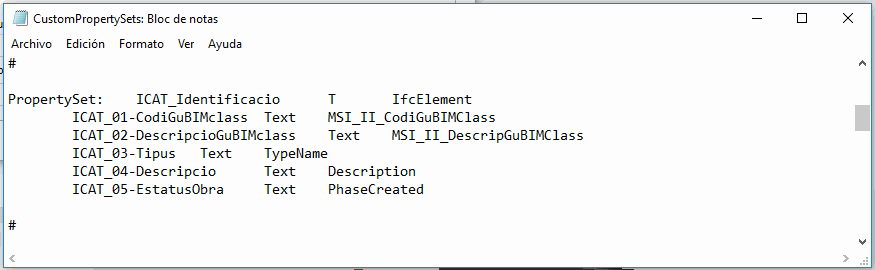
Un dato importante es que los parámetros y nombres se escriban en Camel Case, aunque en Revit tengan espacios. Un ejemplo con todos los campos cumplimentados sería:
 "
"
 "
"
 "
"
De esta manera, la información quedará ordenada. Las exportaciones a IFC suelen ser nuestro último paso en un proyecto. Pero es un apartado indispensable de nuestros entregables y necesitamos que continúe toda la información. Es por ello, que desde primer momento lo tendremos presente, creando parámetros para la correcta exportación y añadiendo tablas y el archivo .txt a nuestras plantillas.
Si te ha gustado este artículo y te interesa formarte en BIM visita nuestra oferta de cursos BIM o convierte en un experto BIM con todos nuestros Máster BIM

Cómo acotar en Revit
En nuestro post anterior, explicábamos "Cómo revisar el diseño de un proyecto con metodología BIM".
Como modeladores, creemos que en algunos programas, el proceso de acotado puede ser complicado o laborioso, dando como resultado planos que pueden no tener el acabado que habíamos previsto.
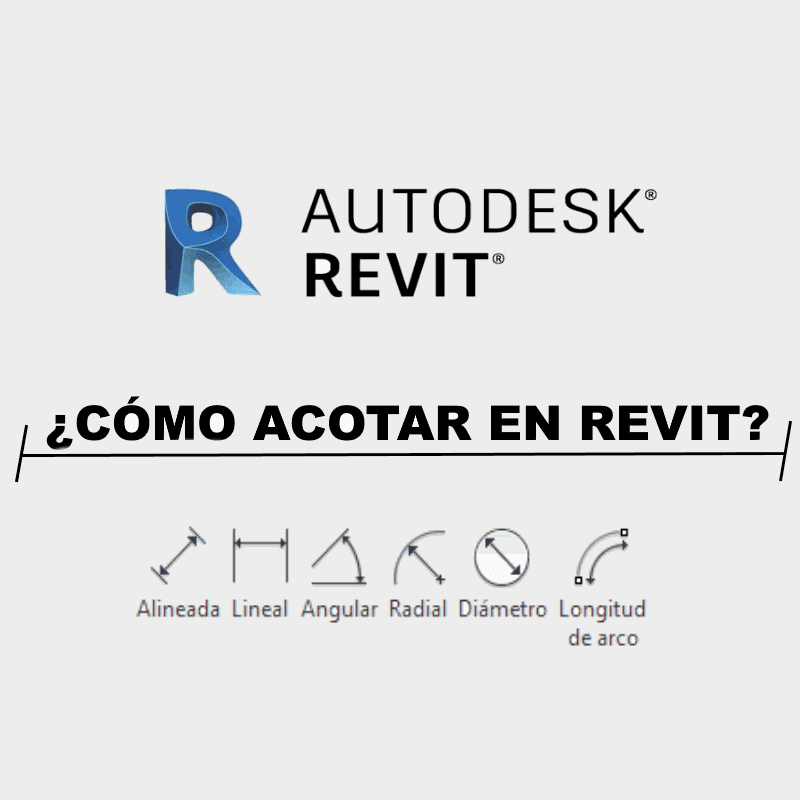
Revit no solo cuenta con muchas opciones de acotado, sino que también, permite colocarlas de manera muy rápida y precisa. El programa, además, cuenta con dos tipos de cota que deberemos diferenciar, puesto que no tienen la misma función: las cotas temporales y las cotas permanentes.
Cotas temporales
Las cotas temporales son de color azul y aparecen cuando estamos modelando o seleccionamos una geometría. Estas cotas se generan a partir del elemento que estamos trabajando y van hacia el elemento paralelo más cercano, de forma que la cota quede perpendicular a este. Cuando el elemento con el que estamos trabajando no esté seleccionado, la cota desaparece, por lo que no se verá en ninguna vista o plano.
Esta cota no sólo nos muestra a qué distancia nos encontramos de otros elementos, sino que nos permite desplazarlos o estirarlos si le indicamos un valor sobre ella, afectando siempre al elemento que tenemos seleccionado. Es decir, si tenemos un muro A y un muro B con una cota temporal entre ellas, si seleccionamos el muro A y cambiamos la cota temporal, es este muro el que se desplazará y no el B.
Como hemos dicho, las cotas temporales van a buscar el elemento más cercano. Si quisiéramos que la cota midiese hasta otra referencia, siempre podemos seleccionar la cota temporal para arrastrarla hacia el elemento que deseemos.
Si nos fijamos, las cotas temporales cuentan con un pequeño símbolo sobre ellas con forma de H estirada (símbolo de cota). Esta opción convertirá la cota temporal en una cota permanente de forma automática.
Las cotas temporales siempre miden por defecto desde el eje del elemento, pero esto se puede cambiar desde Configuración adicional: Gestionar > Configuración adicional > Cotas temporales, podremos decidir si queremos que los muros se midan desde el eje, la cara, el núcleo o los lados del núcleo y, de la misma forma, si queremos que los huecos o las ventanas se midan desde un lado o desde el eje.
Cotas permanentes
Las cotas permanentes no surgen de manera automática. Sin embargo, una vez coloquemos una, será visible indefinidamente para la vista o plano en el que estemos hasta que la borremos.
Tenemos un acceso rápido para la cota alineada desde la barra de opciones de Revit, entre el icono de medir y el de etiqueta. Sin embargo, si quisiéramos más opciones de anotación, deberíamos dirigirnos a la pestaña Anotar.

Tipos de cotas

-
Cota Alineada:
Es la cota que podemos colocar de manera directa desde la barra de acceso rápido. Podremos acotar varios elementos de forma continuada y paralela entre ellos.
Para colocarla deberemos seleccionarla e ir haciendo clic en los sitios en los que queramos que la cota lea una referencia. Para terminar de acotar, deberemos hacer clic en el vacío o una zona donde no haya ningún elemento.
-
Cota Lineal:
Este tipo de cota se crea de manera horizontal o vertical de manera que, si un elemento está inclinado, la cota no se realizará de forma paralela a su eje, sino que seguirá uno de los ejes X, Y o Z.
Se coloca de la misma manera que una cota alineada con la diferencia de que no se pude crear de manera continuada.
-
Cota Angular:
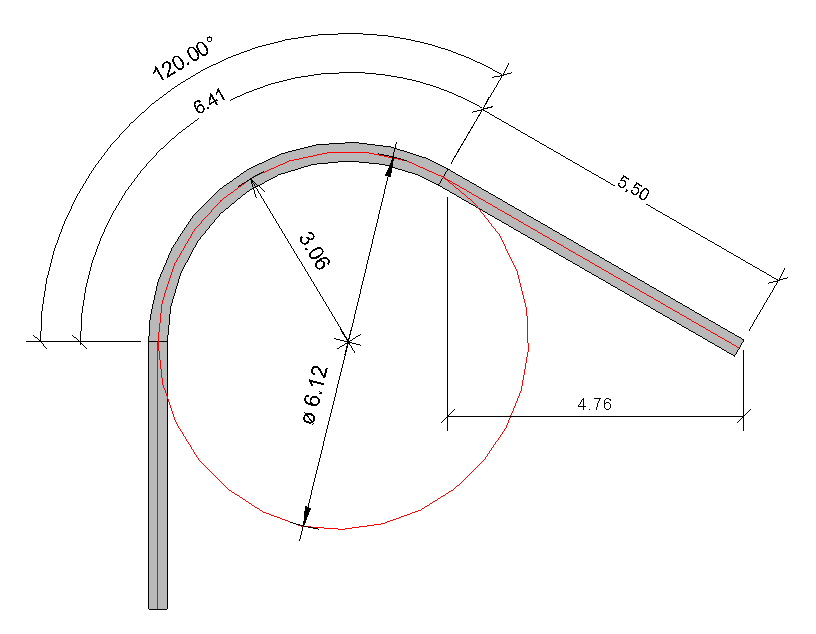
Este tipo de cota nos permite medir el ángulo entre dos elementos.
Para colocarla deberemos seleccionar una línea que forme parte de cada elemento (eje, cara, etc.). Tras haber seleccionado las dos líneas, haremos un tercer clic donde queramos ubicar la cota.
-
Radial:
Si en el modelo hemos creado algún elemento mediante un arco o una circunferencia, esta cota nos mostrará el radio.
Sólo debemos hacer un clic en la curva y la cota ya se colocará en el centro desde el cual se formó, mostrándonos la distancia hasta la línea que hayamos seleccionado. Un segundo clic fijará la cota donde deseemos.
-
Diámetro:
Tiene la misma función que la cota radial, pero con la diferencia de que nos mostrará el diámetro.
-
Longitud de arco:
Con esta cota podremos marcar la longitud de los arcos.
Para colocarla, primero deberemos seleccionar la línea en arco que forme parte del componente que queremos medir. Seguidamente, deberemos seleccionar dos referenciasintersecantes con el arco para saber su extensión. Por ejemplo, en un muro curvo, podríamos seleccionar su eje y, a continuación, la cara donde empieza y la cara donde termina el muro.
-
Otros:
Contamos con más elementos de acotación que nos permiten acotar elevaciones, coordenadas o pendientes simplemente haciendo un clic sobre el lugar que deseamos marcar.
Configuración
Las cotas como tal no pueden ser cargadas como una familia. Toda su configuración debe realizarse desde Editar Tipo, siguiendo la misma dinámica que con los muros, las cubiertas o los forjados.

Cuando editemos una cota desde Editar Tipo es importante duplicar primero por si acaso para no sobrescribir la familia ya creada. Una vez duplicada, se puede configurar la directriz, el color de la cota, el grosor, los tipos de línea, las marcas, los símbolos, la visualización y los textos, entre otros. De esta manera, podemos crear cotas totalmente distintas a las que Revit trae de serie y se pueden personalizar sin ningún problema.
Debemos tener en cuenta que, algunos elementos como los símbolos, sí se pueden cargar desde familias externas o que los tipos de patrón se deben configurar previamente en configuración adicional, Gestionar > Configuración Adicional > Patrones de línea.
Colocación
Ya hemos visto cómo colocar las distintas cotas. Sin embargo, antes de introducirlas sobre la vista o el plano, hay una serie de opciones que se deben tener en cuenta. Estas opciones siempre aparecen en una cinta verde, encima de nuestra ventana de dibujo.

Todas las cotas comparten un ajuste el cual nos permitirá decidir desde dónde queremos empezar a acotar: eje de muro, cara exterior, núcleo o caras de núcleo. Esta opción no impide que, dado el caso, podamos seleccionar una referencia distinta sin tener que cambiar esta opción. Es por eso que es importante tener muy presente la tecla Tab, con la que podremos ir visualizando las distintas referencias que Revit es capaz de localizar en ese lugar para, así, poder seleccionarla.
Otra opción muy interesante que podemos configurar antes de colocar la cota es la de Seleccionar. Esta opción esta sólo para las cotas alineadas y no ofrece la posibilidad de medir un muro entero sin la necesidad de ir seleccionando las referencias una por una. Esta opción, dependiendo de como la configuremos con la herramienta Opciones que hay al lado de Seleccionar, nos medirá un muro, acotando todos los elementos que encuentre en su camino, como intersecciones con otros muros, sus espesores, ventanas, huecos, etc.
Si te ha gustado este artículo y te interesa formarte en BIM visita nuestra oferta de cursos BIM o convierte en un experto BIM con todos nuestros Máster BIM
Novedades de Autodesk Revit [2018]
Estas son algunas de las novedades que podremos disponer en Revit 2018:
1.Nuevas adaptaciones a Dynamo.
2.Tablas de planificación en el navegador de proyectos ˝
Hasta este momento Revit solo nos permitía ordenar las vistas y planos en el navegador de proyectos. Con la finalidad de aumentar el orden visual del navegador, REVIT 2018 incluye una nueva función para organizar el navegador de proyectos con la opción de ordenar las tablas de planificación.
3. Nueva API de materiales
Con esta nueva actualización podremos crear y editar la propiedad de apariencia de los materiales, las instancias particulares de las propiedades visuales de los materiales. La nueva API de materiales, permite la creación automatizada de bibliotecas de materiales entre los productos.
4.Distribució de barres
También tenemos nuevas actualizaciones para el modelado de estructuras en REVIT 2018 con la finalidad de mejorar el flujo de trabajo entre los ingenieros y estructuristas en entorno BIM.
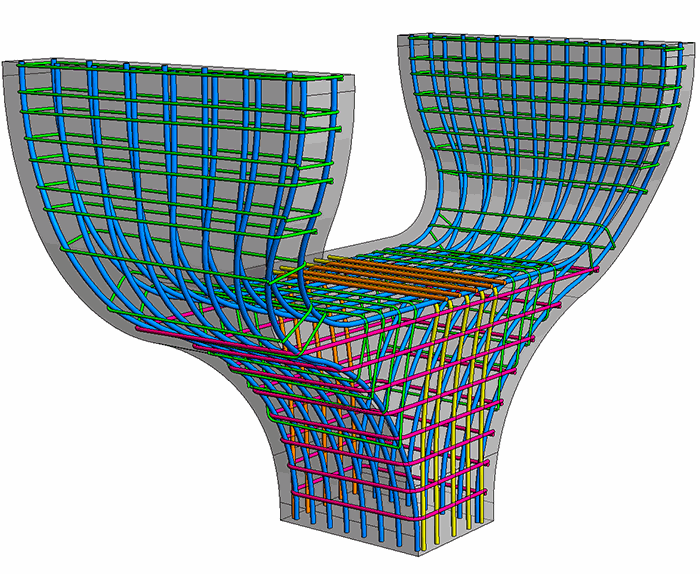
Distribución de barras de forma libre en los elementos curvos: Nuevas capacidades del software que aumentan las versatilidades del hormigón armado con los detalles, para incluir el soporte a las complejidades de las estructuras civiles, elementos arquitectónicos exigentes y otras estructuras complejas, como serían los pilares de un puente. Esta nueva versión de REVIT permite distribuir las barras de corrección a lo largo de diversos segmentos en las vistas 3D.
Las barras de refuerzo forman parte de la categoría estructural Barras de refuerzo y tienen todas las propiedades asociadas.
- Nuevos contenidos adicionales de acero para dar soporte al modelado.Incluyen contenidos de barras planas, redondas y cuadradas, para mejorar la interoperabilidad entre Autodesk Advance Steel. Incluyendo también nuevos contenidos de barandillas.
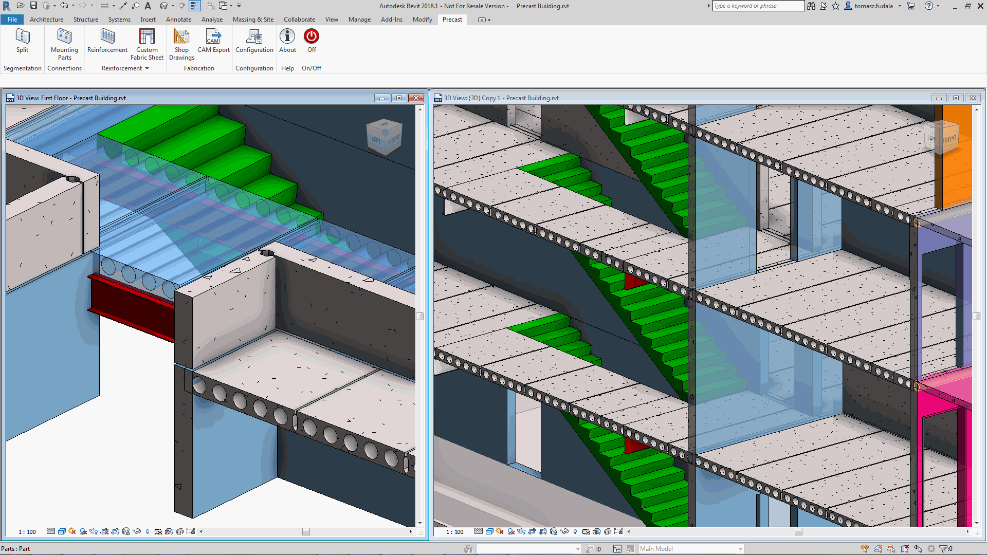
- Para una mejor modelación y detallar elementos prefabricados en BIM, existe la extensión Autodesk® StructuralPrecastExtensionfor Revit® para promover la productividad de les ingenieros, fabricantes, etc. que trabajan para proyectos de la industria de prefabricada. Con esta herramienta permite al usuario tener acceso a potentes herramientas. (disponible en: https://apps.autodesk.com)
5.Mejoras del modelaje MEP
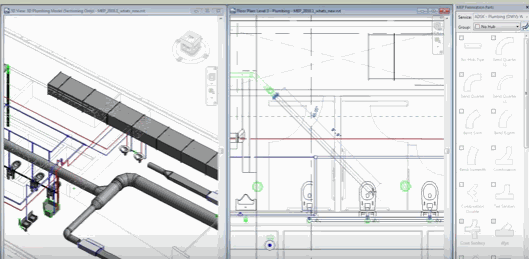
Tuberías inclinadas para el enrutamiento de multipunto: con esta característica, podemos encaminar más fácilmente las tuberías encaminadas especificando pendiente mientras se está ejecutando el encaminamiento de la tubería. Ir configurando la pendiente, de forma que cuando nos encontramos con una bifurcación del ramal principal podemos continuar con el mismo pendiente o cambiarlo y que todos los accesorios se encuentren en la pendiente correcta.
- Otra API que aparece por solicitud de los usuarios de Revit es la Nueva API para la longitud de la línea central en piezas de fabricación: Ahora con esta API nos permite determinar la longitud de la línea central de las piezas de fabricación para facilitar automatización y el cálculo de puntos de carga. Podremos acceder a la longitud de la línea central de los accesorios como son los codos, tes o cruces, a partir del parámetro que se ha incluido de Longitud de la línea central.

- API para creación de MAJ archivos: con esta API tendremos la habilidad de mejorar los flujos de trabajo de fabricación personalizando la exportación MAJ para adaptarse a los estándares de la empresa. Creando un fichero MAJ, que se usará como herramienta de cálculo avanzada, nos permitirá modificar la exportación de tareas en secciones o ciertos detalles que tenemos en una parte de las piezas de fabricación.
- Informes de fabricación y hojas de cálculo: Revit 2018 nos permitirá utilizar y modificar informes de fabricación CAPmep y piezas de fabricación de existentes en REVIT. Podremos configurar informes de elementos, auxiliares o lineales, así como hojas de cálculo. Pudiendo de esta forma personalizar los estándares de nuestra empresa.
En muchas ocasiones cuando trabajamos con REVIT y ya entendemos cómo piensa el software, nos plantean nuevas funciones que podría permitirnos el software que pueden hacer el trabajo más cómodo y óptimo. Para ello, AUTODESK COMMUNITY tiene un foro de Ideas para REVIT, donde podéis proponer todo aquellos cambios o nuevas funciones que creéis que podrían tener las nuevas versiones de REVIT. De algunas de estas nuevas propuestas se han servido los desarrolladores de la nueva versión de Revit 2018:
Si te ha gustado este artículo y te interesa formarte en BIM visita nuestra oferta de cursos BIM o convierte en un experto BIM con todos nuestros Máster BIM
Cómo revisar el diseño de un proyecto con metodología BIM
Sabemos que hay cada vez más exigencias en los proyectos que desarrollamos con metodología BIM. Cada vez se realizan más revisiones para comprobar taxonomías, la estructuración del modelo, la constructibilidad del edificio, etc. ¿Pero de qué manera podríamos realizar revisiones de diseño, las de toda la vida, con esta metodología?
Tradicionalmente siempre se ha asociado la palabra revisión o corrección de proyecto a la impresión y corrección a mano de los diseños por parte del responsable del proyecto. ¿Debería seguir siendo así?
¿Existen alternativas para realizar revisiones en formato digital?
Hoy en día podríamos realizar revisiones en formato digital de cualquier manera debido a que existen mil tipos de editores para archivos pdf que podemos utilizar. Pero la gracia es que puedan integrarse con Revit.
Revisiones de Revit
Revit permite de forma interna realizar revisiones mediante las herramientas de nubes de revisión y las revisiones de planos. Son herramientas útiles, pero tienen dos fallos considerables.
El primero es que estaremos inflando nuestro modelo con información innecesaria. Esta información, bajo mi punto de vista, ha de quedar registrada, pero no debería hacerlo dentro de los modelos de Revit. Pensad que cuanto más pesa un fichero, más difícil será manejarlo y puede suponer la aparición de errores inesperados.
El segundo esta relacionado con las propiedades de edición; el responsable de un modelo BIM es el modelador y el coordinador BIM. A menudo, ninguno de los dos toma las decisiones finales que empujan o impulsan el cambio de distribución de la planta tipo de un hotel o de la disposición de los paneles en fachada. Ellos serán los responsables de realizar los cambios, pero no de tomar las decisiones clave.
A su vez, el que toma las decisiones clave suele ser un representante del cliente o bien nuestro responsable de proyecto, que no tiene por qué saber utilizar la herramienta para modelar, ya que dentro de sus responsabilidades hay otras tareas. Por lo que no creo que la solución idónea sea que alguien que no tiene un conocimiento profundo de la herramienta tenga acceso a ella de forma que podría eliminar cualquier información de forma inintencionada suponiendo un retraso en el proceso de diseño.
La solución ideal sería encontrar una herramienta que pueda integrarse con Revit para que aquellas personas que necesiten realizar correcciones puedan hacerlo con un formato de solo lectura que luego pueda visualizarse en el modelo RVT.
Marcas de revisión
Antes comentábamos que el proceso natural o tradicional era: el equipo de diseño imprime un plano borrador; el jefe de proyecto o el cliente lo examina y añade correcciones o anotaciones y ese plano borrador se devuelve al autor del plano para que realice los cambios pertinentes.
Las marcas de revisión suponen una funcionalidad dentro de Revit que pretende digitalizar el proceso de diseño de un proyecto siguiendo los pasos tradicionales, pero con un formato electrónico en lugar de uno en formato papel como estábamos acostumbrados.
Además, las marcas de revisión, una vez realizadas las correcciones y anotaciones, se pueden vincular de nuevo en Revit con los cambios de forma que se mantienen sincronizados (por lo que respecta a la marca de revisión y sus correcciones).
¿Qué formato utilizan?
Las marcas de revisión tienen un formato DWF/DWFx (acrónimo de Design Web Format) y el autor es Autodesk. Este formato admite información tanto 2D como 3D, por lo que podríamos realizar tanto correcciones de planos en 2D como revisiones del modelo 3D mediante aplicación de transparencias a determinados elementos, como el uso de cajas de sección.
¿Qué visores puedo utilizar para visualizar estos archivos?
Autodesk ofrece una suite de herramientas que permiten visualizar toda esta información 2D y 3D en un formato no editable (por lo que la integridad del modelo se mantiene intacta). Las vemos a continuación:
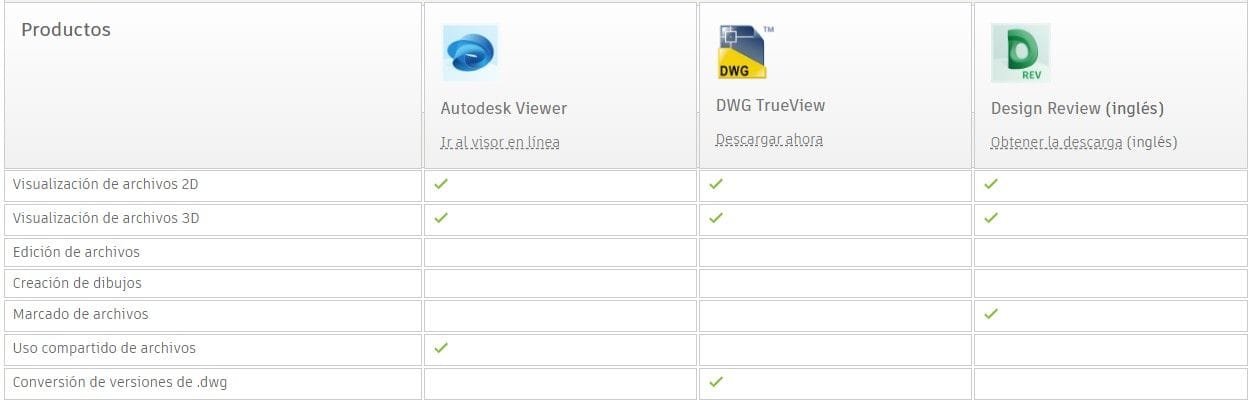
Desde aplicaciones CAD como AutoCad, aplicaciones en la nube para solo tener que enviar una dirección URL (es el caso de Autodesk Viewer) hasta Design Review.
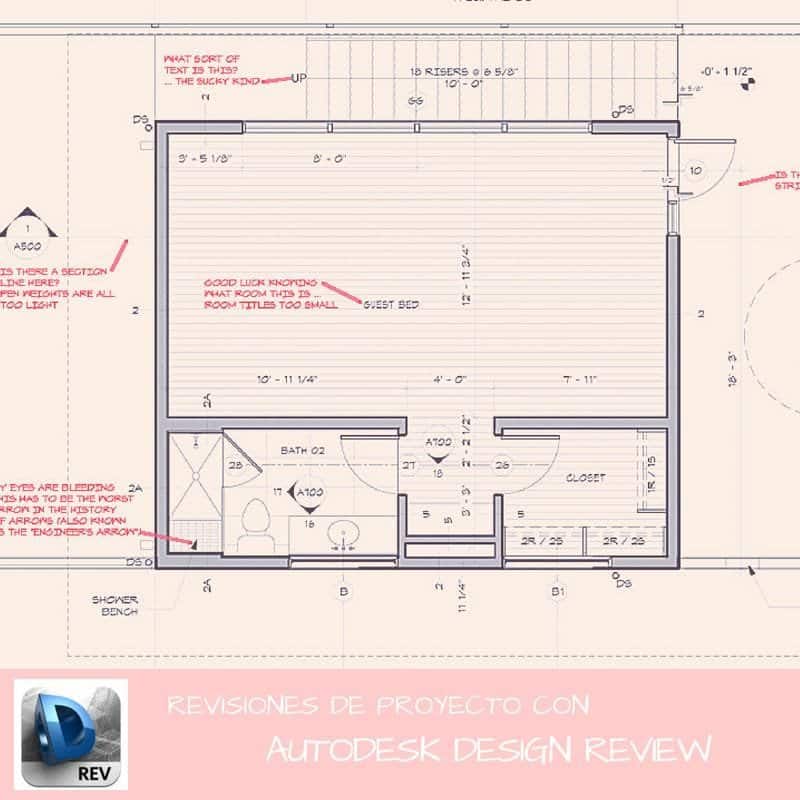
Mientras que los dos primeros solo permiten visualizar los archivos recibidos, Design Review nos permite introducir anotaciones, nubes de revisión y marcas para luego poder integrarlas con Revit. De esta manera conseguiríamos que aparecieran todas las anotaciones de la persona que ha revisado el proyecto dentro de nuestros planos en Revit.
Al exportar un plano desde Revit a DWF también podemos hacerlo a DWFx, este último formato incluye información adicional que nos permite visualizar estos archivos a través del visor XPS de Microsoft. Actualmente el visor XPS de Microsoft no admite vistas con contenido 3D, por lo que si lo que queremos es revisar el modelo 3D deberemos realizarlo desde la suite de herramientas de Autodesk (Autodesk Viewer o Autodesk Design Review).
Pasos para realizar correcciones mediante marcas de revisión
Una vez hayamos realizado nuestro modelo y preparado las presentaciones de los planos tendremos que dirigirnos a la pestaña R/Exportar/Dwf/Dwfx.
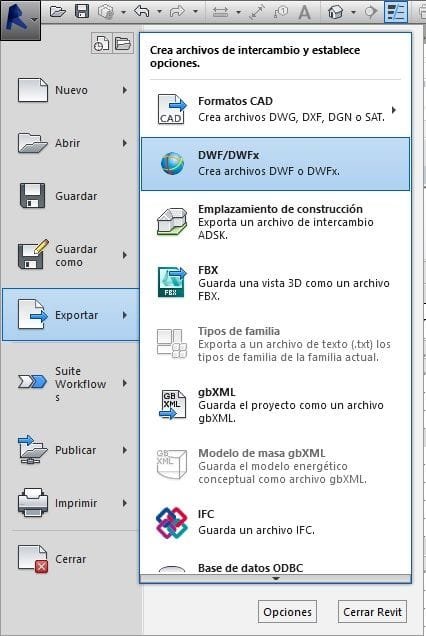
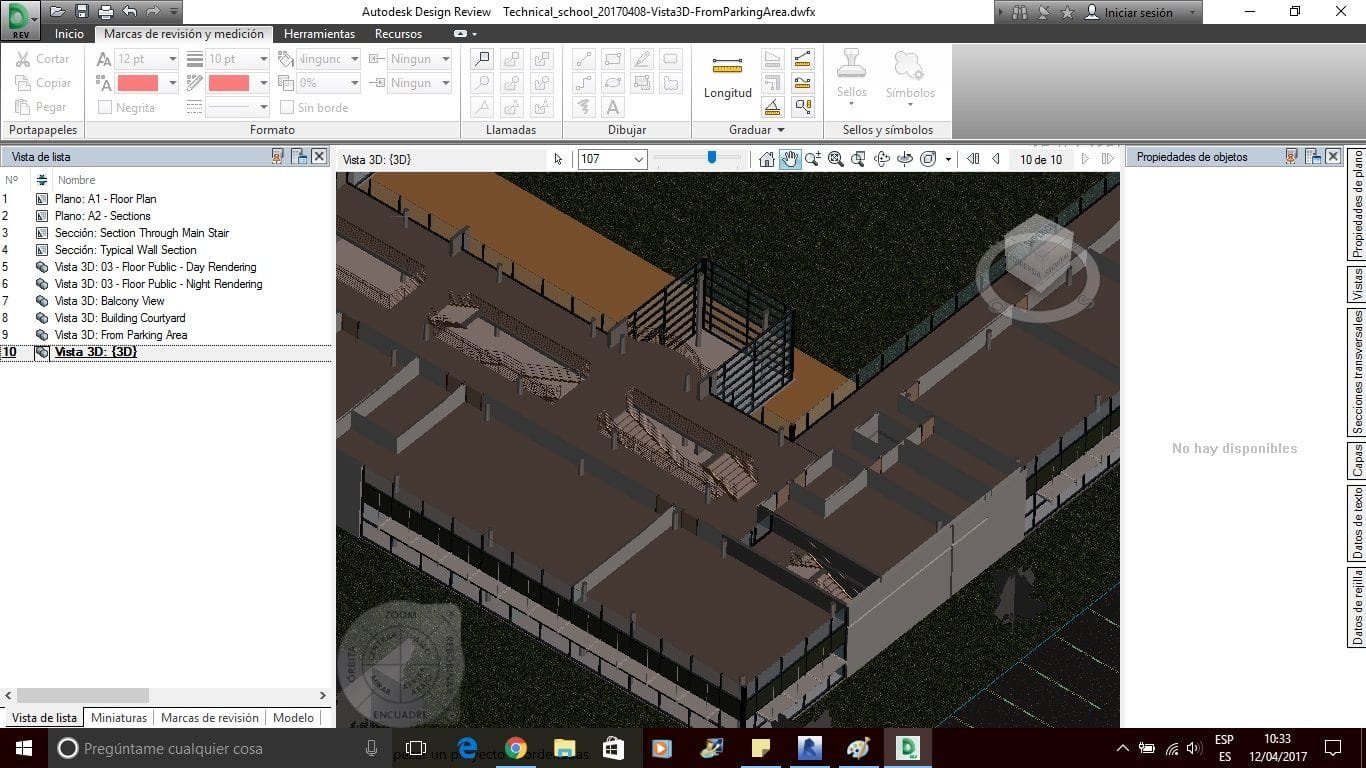
Será importante que decidamos las vistas o planos que nos interese exportar y que definamos el tamaño de los planos (se trata de una especie de impresión, por lo que el encaje del papel es importante). Si lo que queremos es que el revisor pueda ver también el modelo 3D deberemos exportar, como mínimo, una vista 3D. Al abrir el fichero desde Autodesk Design Review veremos en la Lista de vistas todas aquellas vistas que hayamos decidido exportar.
 5433
5433
Pero lo interesante es que podremos añadir anotaciones a los planos para que posteriormente, modeladores o proyectistas puedan realizar los cambios. También podremos imprimir las láminas o planos y realizar mediciones de longitudes, áreas, ángulos, etc., de forma que podamos analizar el diseño de nuestro edificio desde un punto de vista geométrico y no solo visual.
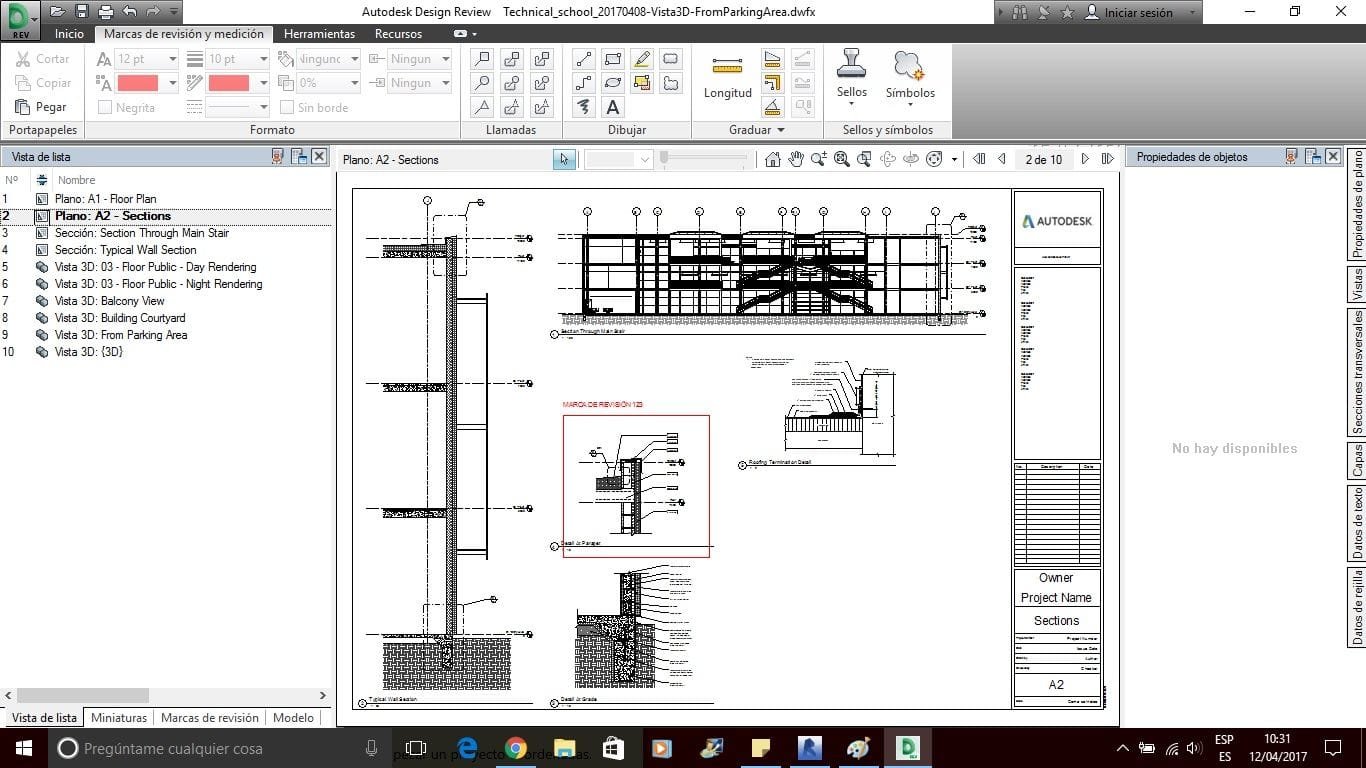
Una vez creadas todas las marcas de revisión guardaremos el archivo y lo vincularemos desde Revit. Las marcas de revisión se introducen en los planos como símbolos de importación y automáticamente se bloquean para que nadie pueda manipularlos ni moverlos.
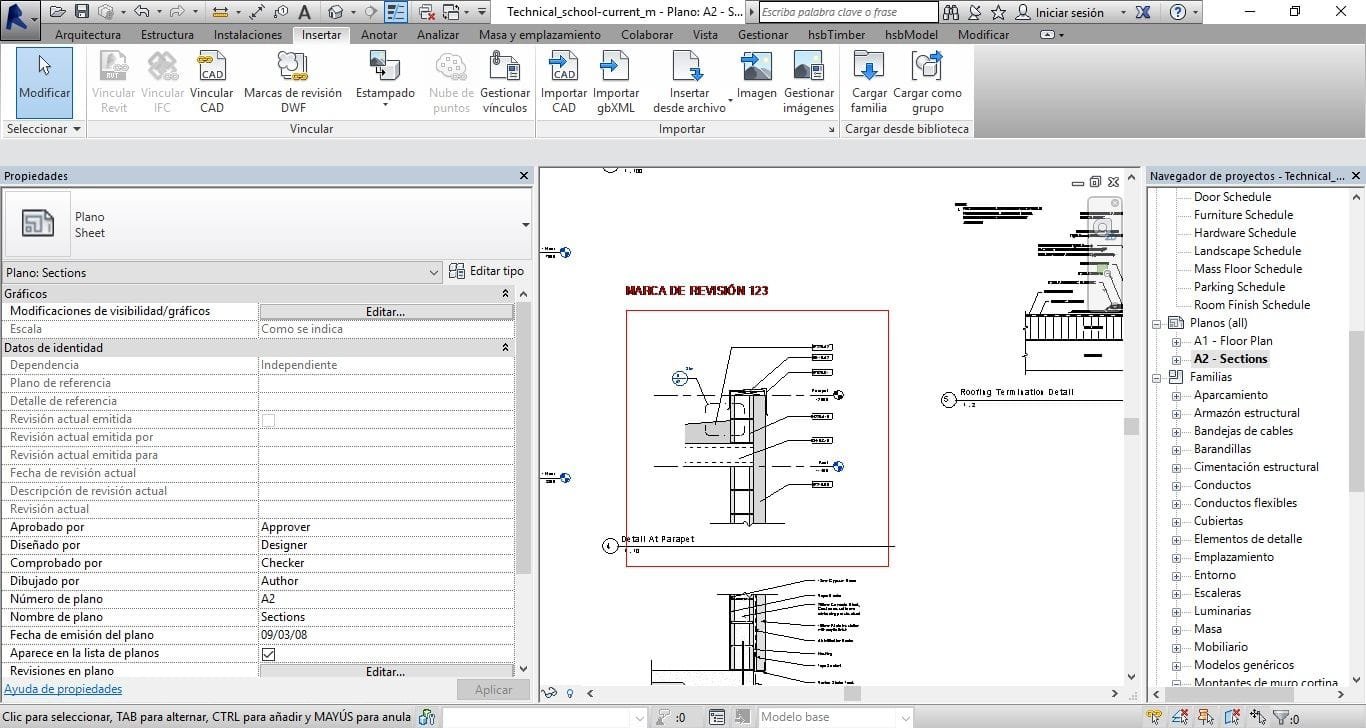
Mediante este flujo de trabajo podrían comunicarse a distancia revisor y proyectista. Design Review está pensado para realizar revisiones únicamente para el diseño y la maquetación de nuestro edificio.
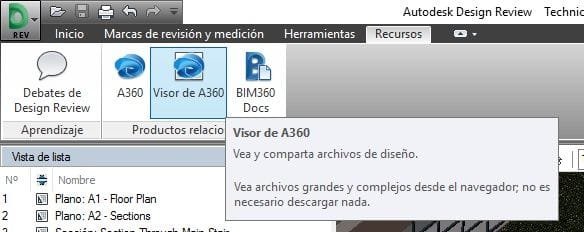
Autodesk Design Review también nos permitirá subir de forma directa el modelo a la nube de A360 de manera que cuando tengamos reuniones con clientes podamos enseñarles nuestro modelo desde una plataforma online sin necesidad de software adicional.
Si te ha gustado este artículo y te interesa formarte en BIM visita nuestra oferta de cursos BIM o convierte en un experto BIM con todos nuestros Máster BIM

Cómo empezar un proyecto MEP: Configuración previa al modelado
En el siguiente post, se definen todos aquellos aspectos que deberán ser detallados antes de comenzar a modelar un proyecto de instalaciones, consiguiendo, de ese modo, un modelado más óptimo.
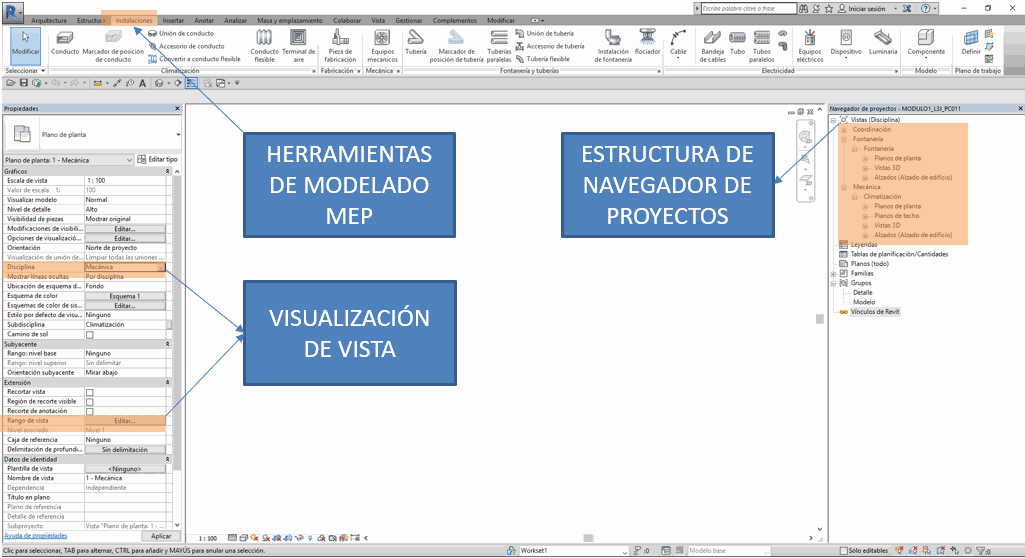
Estructura del Navegador de proyectos
Como se muestra en la figura anterior, en la paleta de instalaciones de un proyecto MEP podemos encontrar las distintas categorías a modelar además de ciertas herramientas para la optimización del modelado. Por otro lado, la nueva estructura del navegador de proyectos agrupa las distintas vistas según su disciplina y la tipología del sistema modelado.
Para las disciplinas de Mecánica, Fontanería y Electricidad, se fijan las siguientes características:
- Elementos de la categoría de mecánica, electricidad y fontanería se visualizan en la vista, de acuerdo con su configuración en Estilos de Objeto.
- Los elementos de Techo no se visualizan en planta.
- El resto de categorías se visualizan en Tramado.
- En vistas de planta, la mayoría de elementos, tanto mecánicos, de electricidad y fontanería, dentro del rango de vista, se dibujan encima de otros elementos, independientemente de si el plano de corte interseca o no con ellos. Los aparatos sanitarios no siguen la misma norma.
- Las vistas de plano sólo visualizan secciones y alzados con la misma disciplina.
- Las líneas ocultas de los elementos se controlan de la siguiente manera: para los elementos mecánicos, eléctricos y de fontanería, las líneas ocultas se visualizan desde las propiedades de la vista (VV) y la configuración de línea oculta del cuadro de diálogo de configuración mecánica y eléctrica.
Una vez definidas las nuevas características de la interfaz MEP, a continuación se indican todos aquellos aspectos a tener en cuenta antes de empezar a trabajar.
Si te ha gustado este artículo y te interesa formarte en BIM visita nuestra oferta de cursos BIM o convierte en un experto BIM con todos nuestros Máster BIM
PLANTILLA DE VISTA CON REVIT
En un proyecto con Revit existen herramientas para optimizar la productividad, una de ellas son las plantillas de vista. Se usan para estandarizar una serie de parámetros de las vistas del proyecto. De esta manera se establecen unos criterios y normas que quieres que sigan la visibilidad de tus proyectos. Las plantillas son necesarias tanto para la disciplina arquitectura, instalaciones o estructuras.
Hay que tener en cuenta, que dependiendo del tipo de vista en que nos situemos las plantillas poseerán propiedades distintas, por ejemplo, las vistas en planta tendrán una plantilla distinta a las del as secciones.
En cuanto abrimos una plantilla arquitectónica desde Revit, por defecto nos aparecer tres tipologías de plantillas de vista que nos facilitaran el trabajo, aplicables a suelos, alzados y secciones. Las podemos encontrar en la pestaña de Vista; Plantillas de vista; Gestionar plantillas de vista.
Parámetros que contienen las plantillas de vista: Escala de vista, Visualizar modelo, Nivel de detalle, Visibilidad de piezas, Modelo (modificaciones de v/g), Anotación (modificaciones de v/g), Modelo analítico (modificaciones de v/g), Importaciones (modificaciones de v/g), Filtros (modificaciones de v/g), Visualización de modelo, Sombras, Líneas de croquis, Jirones de niebla, Iluminación, Exposición fotográfica, Fondo, Delimitación lejana, Filtro de fases, Disciplina, Mostrar líneas ocultas, Ubicación de esquema de color y esquema de color.
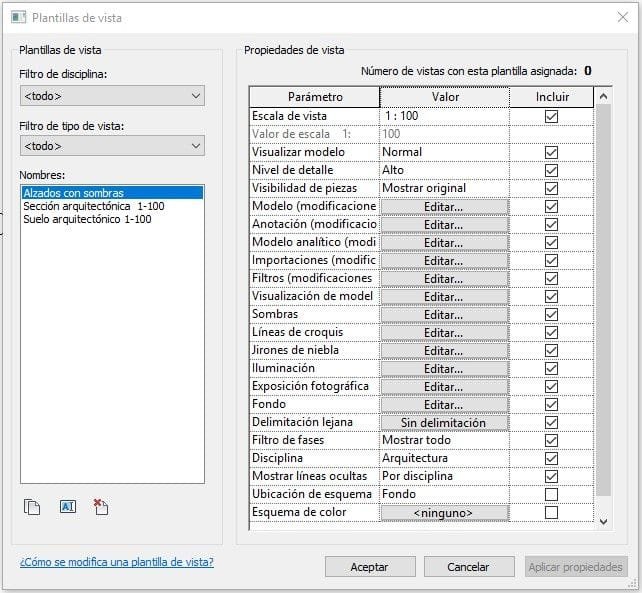
Todos estos parámetros los podemos incluir en la plantilla. De esta manera restringimos la visualización de la vista. Por ejemplo, en el caso que queramos excluir la escala en la plantilla de vista para poder cambiarla, dejaremos la pestaña de incluir sin hacer clic. Si no, por lo contrario, nos sería imposible cambiar de escala con la plantilla de vista asignada.
¿CÓMO CREAR UNA PLANTILLA DE VISTA?
En primer lugar, es necesario modificar sus parámetros para obtener el resultado que queremos. Posteriormente, ir a la pestaña de Vista; Plantilla de vista; Crear plantilla de vista.
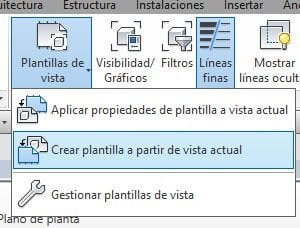
También existe otra vía para crear la plantilla de vista. Desde la barra de propiedades de la vista; Opciones de visualización de gráficos; Guardar como plantilla de vista. Es necesario asignarle un nombre a la plantilla. Una vez creada, se encuentran guardados todos los parámetros de la vista en la que nos encontramos.
Para gestionar todas las plantillas que posee el proyecto, lo podemos hacer desde la pestaña Vista; Plantillas de vista; Gestionar plantillas de vista. Desde allí tenemos acceso a todas. Hay que vigilar con los filtros que tenemos seleccionados, por lo que puede suceder que no nos aparezcan todas las plantillas.
ASIGNAR LA PLANTILLA DE VISTA
Para asignar una plantilla de vista a una vista, ir a la barra de propiedades, apartado de Datos de identidad; Plantilla de vista, que por defecto estará en <ninguno>. Hacer clic en <ninguno> y se abre la ventana con todas plantillas de vista que tenemos en el proyecto cargadas. De esta forma, tendremos bloqueado todos aquellos parámetros que estén incluidos (con el tic activado) en dicha plantilla.
¿CÓMO PASAR UNA PLANTILLA DE UN PROYECTO A OTRO?
Una vez creada dichas plantillas de vista, las podemos transferir a otros proyectos, mediante la herramienta de transferir normas de proyecto. Esta herramienta la encontramos en la pestaña de Gestionar; Transferir normas de proyecto y seleccionar plantillas de vista. Recordad que, para poder transferir las normas de proyecto, es necesario tener abiertos ambos proyectos y situaros el que queráis transferirlo, es decir el “nuevo”. En el caso que solo exista un proyecto abierto en Revit aparecerá un mensaje como éste: No hay proyectos abiertos de los que transferir normas de proyecto.Y en el caso que tengáis más de dos proyectos abiertos, os preguntará a que proyecto queréis transferir las normas de las plantillas de vista.
En el curso de Fundamentos de Revit de MSI Studio, hace referencia a todo lo relacionado con las plantillas de vista.
Si te ha gustado este artículo y te interesa formarte en BIM visita nuestra oferta de cursos BIM o convierte en un experto BIM con todos nuestros Máster BIM
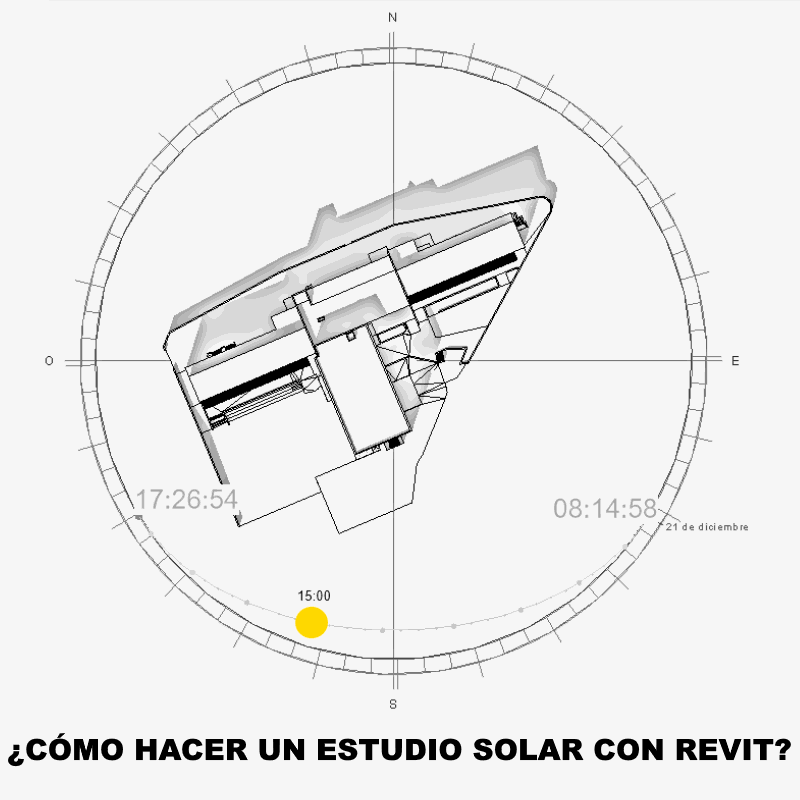
Cómo hacer un estudio solar
Como ya sabemos, Revit nos permite sacarle mucho jugo a los modelos que creamos gracias a las muchas funciones de las que dispone. De entre las muchas intervenciones que podemos hacer en el modelo mediante el uso de las herramientas que el programa pone a nuestra disposición, hoy trataremos la del estudio solar.
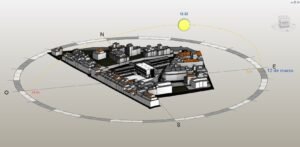
El estudio solar resulta muy útil si queremos entender el comportamiento que tendrá el edificio a nivel térmico por la relación que tendrá con su entorno. A partir de aquí, podremos plantear distintas estrategias sobre el diseño del edificio tanto a nivel arquitectónico como de instalaciones.
Import oem fitness gloves women men exercise bodybuilding workout gloves for cross training anti-slip gym gloves with wrist support from china find fob prices tradewheel.com amped af 2018 summer new mens fitness shorts fashion casual gyms bodybuilding workout male calf-length short pants brand sweatpants
PRIMEROS PASOS
Consideraciones
Realizar un estudio solar con Revit no debería suponernos un gran esfuerzo, pero debemos tener ciertos aspectos en consideración para realizarlo de forma correcta.
Lo primero que debemos hacer incluso antes de configurar el estudio, esasignarle una ubicaciónal proyecto. Esto podemos hacerlo desde la barra de herramientas gestionar>ubicación de proyecto>ubicación. Otra forma que tenemos de asignar una ubicación al proyecto es desde la configuración del estudio solar que veremos más adelante. En ambos casos es importante que el programa conozca la latitud y la longitud de la ubicación en la que se encuentra nuestro edificio.
Una vez hayamos dado un enclave al proyecto, deberemos orientarlo con el norte real o de lo contrario, la incidencia solar no sería la correcta. Para ello, nos colocaremos en una vista en planta y en la ventana de propiedades cambiaremos la orientación de “norte” a “norte real”. Una vez hecho esto, nos iremos a la barra de herramientas y gestionar>ubicación de proyecto>posición>rotar norte real.
CONFIGURACIÓN DEL SOL
Para comenzar a configurar nuestro estudio deberemos dirigirnos al icono que nos aparece del sol en la parte inferior de la pantalla junto a herramientas como el estilo de visualización o el nivel de detalle y seleccionaremos configuración del sol o bien, podemos dirigirnos a la barra de herramientas y gestionar>configuración>configuración adicional>configuración del sol.
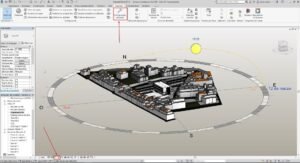
Indistintamente de cómo lo hagamos, accederemos a una ventana en la que se nos mostrara lo siguiente:
- Estudio solar: Nos mostrará las distintas formas que tenemos de hacer un estudio solar, estático, de un día, varios días o estudio de iluminación.
- Valores predeterminados: Aquí se guardarán las configuraciones que nos interesen junto con las que trae Revit por defecto.
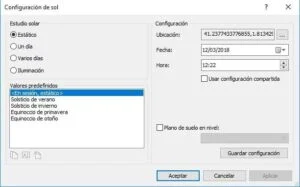
- Configuración: En este apartado es donde, como hemos mencionado antes, podemos introducir los datos de la ubicación. Además, podremos introducir más parámetros como fecha, hora o intervalos de tiempo según qué tipo de estudio hagamos. También deberemos seleccionar sobre que plano queremos que se generen las sombras (si no seleccionamos ninguno, las sombras se realizaran sobre la topografía.
TIPOS DE ESTUDIO SOLAR
Estático
Para este tipo de estudio, Revit nos mostrará la posición del sol y sus efectos para un momento determinado del día por lo que, solo nos pedirá que le asignemos una fecha y una hora.
Un día
En este caso el programa ejecutará una simulación por lo que nos pedirá fecha y hora de inicio y final, con la opción de que automáticamente realice la simulación del amanecer al anochecer.
También nos pedirá un intervalo de fotogramas para el video que generará y que vendrá determinado por el rango de tiempo que queramos simular y el intervalo de tiempo que nosotros asignemos para la simulación y que puede ir desde los 15minutos hasta la hora. Debemos tener en cuenta que a un intervalo de tiempo más pequeño como por ejemplo 15 minutos, obtendremos videos más largos.
Varios días
Un estudio muy similar al de un día, pero con el añadido de que podremos asignar una fecha de inicio y una de final por si nos interesase por ejemplo estudiar varios meses juntos.
Iluminación
Los estudios de iluminación cambian bastante de los tres anteriores y es que, en este caso, ya no necesitaremos unas fechas o unas horas, en este caso, deberemos introducir un acimut y una altitud solar para ubicar el sol.
ÚLTIMOS PASOS
En el modelo
Ahora que hemos terminado de configurar nuestro estudio, podremos aplicar y aceptar y veremos que nuestro modelo (2D o 3D) aparecerá inscrito en una “brújula”y sobre esta el recorrido solar donde además nos mostrará el posicionamiento del sol, la hora, y las horas en las que se pone y sale el sol. En el caso de un estudio de iluminación solo aparecerá la brújula. También es importante tener activada la opción “sombras activadas” para que así se generen sombras sobre el modelo. Esta opción aparece justo al lado del icono que ya hemos mencionado anteriormente del sol para activar, desactivar o configurar el camino del sol en la barra inferior de herramientas. Teniendo el camino del sol activado podemos seleccionar la brújula y en la barra de propiedades, cambiar el tamaño al camino del sol con valores que van del 100 al 500.
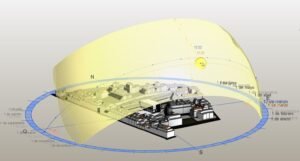
Una vez visualicemos el sol, podremos cogerlo y arrastrarlo por la analema para así ir cambiando de fecha sin tener que entrar en la configuración. Si queremos desplazar el sol por la analema ayuda mucho utilizar la tecla ctrl o mayus mientas lo desplazamos. Si mantenemos ctrl mientras desplazamos el sol, el movimiento quedará restringido a la analema (cambiaremos solo la posición del sol para los meses) si, por lo contrario, mantenemos mayus pulsado, el movimiento del sol quedará restringido al camino diario (distintas horas del día).
En el caso de configurar el estudio para varios días o varias horas, veremos representado el camino del sol para ambos momentos y de la misma forma podremos jugar con el sol para ir cambiándolo de situación.
Una vez hayamos hecho nuestro estudio solar, si quisiéramos ocultar la brújula con el recorrido solar para seguir trabajando con el modelo, solo deberíamos dirigirnos a la barra inferior donde aparece el icono del sol y seleccionar la opción “camino del sol desactivado”.
Exportar
Para estudios estáticos o de iluminación bastaría con hacer un render y exportarlo con las distintas configuraciones que queramos hacerle a la imagen.
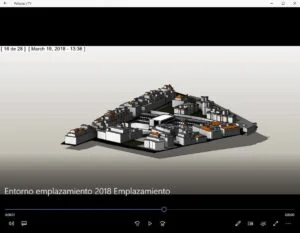
Para estudios de varias horas o días podremos exportar un pequeño video donde veremos la evolución del sol y de las sombras en el modelo. Para ello nos iremos a Archivo>exportar>imágenes y animaciones>estudio solar. Tras esto solo deberemos configurar las preferencias que tengamos sobre el video y aceptar para que el programa nos genere la simulación.
Si te ha gustado este artículo y te interesa formarte en BIM visita nuestra oferta de cursos BIM o convierte en un experto BIM con todos nuestros Máster BIM

PASOS A SEGUIR PARA CREAR UNA PLANTILLA DE PROYECTO
Cuando nos enfrentamos a un proyecto nuevo en Revit, acostumbramos a abrir una plantilla arquitectónica, de construcción o mecánica que tiene predeterminada Revit. Normalmente estas mismas tienen un contenido básico que nos ayuda a iniciar un proyecto, pero no es suficiente para hacer nuestros propios proyectos.
En nuestros cursos de Formación de MSI Studio, enseñamos como podemos personalizar los proyectos usando y explicando los mejores trucos para llegar a tener una buena plantilla propia.
Para el modelado del proyecto es conveniente empezar desde una plantilla de Revit. Pero en cambio, donde nos va a resultar más difícil aceptar lo que nos propone una plantilla de Revit, es en la visualización de las vistas y la organización del proyecto.
El grafismo de las plantillas predeterminadas no está preparado para una buena representación gráfica de los distintos planos que debemos entregar en un proyecto. Por lo tanto, es importante plantearnos el tener una buena plantilla de proyecto desde un inicio.
¿Que conlleva tener una plantilla propia de proyecto en Revit?
Significa realizar un esfuerzo alto en el inicio, donde durante un periodo de tiempo debes dedicarte sólo a crearla. Pero una vez aplicada reduce el tiempo de decisión y organización durante la realización de los proyectos.
Una plantilla debe contener todo lo necesario para que represente tu método de trabajo y tu pulcritud ante los pequeños detalles que hacen marcar la diferencia.
Se debe pensar muy bien y tener decidido que vamos a incluir para así optimizar el tiempo aplicado en la fase de proyección.
¿Qué debemos tener en cuenta al crear una plantilla?
Primero debemos tener en cuenta los aspectos que podemos personalizar de Revit:
- Por un lado, debemos tener en cuenta la parte gráfica del documento. Teniendo en consideración estos aspectos:
- Estilos de líneas específicos para cada representación que hagamos en detalle. Estilos de cotas y de textos según las anotaciones que realicemos. Estilos de patrones que podremos importar de CAD. Estilos de etiqueta según la categoría que queramos especificar. O la forma gráfica de las cabezas de secciones y rejillas que nos aportaran mucha personalidad.

- También contamos con las plantillas de vista que podremos aplicar según el tipo de vista que estemos trabajando. Por una parte, dependen de los estilos de líneas que hemos creado previamente y la aplicación de estas líneas y colores para usar en cada determinada categoría. También deberemos crear filtros de vistas para visualizaciones más complejas. Implican un trabajo y esfuerzo previo, pero que reduce mucho el trabajo posterior de la correcta visualización de las vistas

- Podemos incluir nuestra carátula personal previamente creada con los distintos formatos en los que queramos trabajar. Podrán incluir parámetros de información propias del proyecto.
- La parte organizativa del proyecto es muy importante ya que ayuda a comprender mejor la evolución del proyecto según las vistas que se vayan generando.
- Creamoslos parámetros compartidos y los introducimos como parámetros de proyecto que necesitemos tanto para la organización como para información que queremos obtener de elementos del propio modelado.
- Organizamos nuestro navegador de proyecto según parámetros aplicados que deberemos marcar, de este modo obtenemos una organización por ejemplo por disciplina, autor y estado en el que se encuentra teniendo el control sobre la coordinación del proyecto y de los agentes intervinientes. Un ejemplo muy útil sería la clasificación de vistas para trabajo y vistas preparadas para insertar en planos finales.
- Para completar el modelado deberemos introducir:
- Las familias que usamos más habitualmente junto con los tipos generados. De este modo tendremos más a mano las que utilicemos en la mayoría de proyectos.
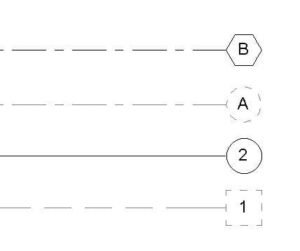
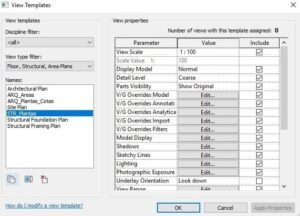
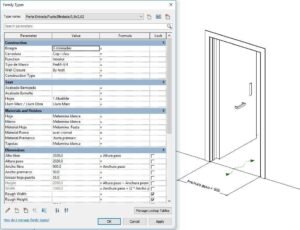
Una vez completada con los aspectos necesarios, la gestión de nuestro proyecto será más eficaz y siempre podremos volver a añadir o modificar nuestra plantilla para adaptarla a nuestro gusto.
La podremos incorporar en el inicio de nuestra interfaz de Revit y así poder acceder a ella directamente desde su primera entrada.
Si te ha gustado este artículo y te interesa formarte en BIM visita nuestra oferta de cursos BIM o convierte en un experto BIM con todos nuestros Máster BIM

CÓMO DUPLICAR ELEMENTOS EN REVIT
A la hora de trabajar con Revit es muy importante tener presente las distintas herramientas que tenemos a nuestra disposición para conseguir ser más óptimos en la elaboración de un proyecto.
Una de las herramientas más básicas e importantes es la de copiado y pegado. Esta herramienta nos permite ahorrar mucho tiempo y ser más óptimos y eficientes, gracias a las muchas formas distintas que tenemos de usarla.
En Revit encontramos varias opciones de copiado y pegado puesto que no solo se nos permite duplicar elementos en la vista que tengamos activa en ese momento, sino que, podemos hacerlo entre vistas distintas, proyectos o incluso programas. Por lo general realizaremos estas acciones mediante las opciones de copiado y pegado desde el portapapeles, transferencia de normas de proyecto, ‘’copy/monitor’’ o mediante nodos de Dynamo.
OPCIONES DE COPIADO Y PEGADO:
HERRAMIENTA COPIAR (CO)
Siempre que trabajemos en una vista, ya sea 3D, alzado o planta, podremos usar la herramienta Copiar (ubicada en la pestaña modificar) mediante la cual, podremos duplicar el elemento seleccionado para acto seguido, colocarlo en el lugar que deseemos.

Esta opción es muy parecida al ya conocido Ctrl+C/V la cual, también puede ser usada en Revit.
PORTAPAPELES
Portapapeles también está ubicado en la pestaña Modificar (modificar > grupo portapapeles > menú desplegable pegar) y nos permitirá varias formas de copiado y pegado según nuestras necesidades. Si utilizamos esta opción, primero tendremos que copiar el elemento o los elementos deseados mediante la herramienta copiar a portapapeles o con un simple Ctrl+C.
Una vez hecho esto podremos:
1- Pegar desde portapapeles. Básicamente es otra forma de ejecutar el Ctrl+V con la que podremos movernos entre distintas vistas para pegar el elemento en la posición que deseemos.
2- Alineado con niveles seleccionados. Esta opción sirve para realizar una copia de los elementos que seleccionemos en los niveles que deseemos, pero siempre en la misma posición en planta.
3- Alineado con vistas seleccionadas. Esta herramienta sigue la idea que la vista anterior pero esta destinada a copiar entre distintas vistas elementos de detalles tales como cotas, textos y demás.
4- Alineado con vista actual. Se realizará una copia del elemento en la misma ubicación exacta de la vista, pero siempre entre vistas distintas. Esta herramienta es útil si por ejemplo queremos copiar elementos en llamadas.
5- Alineado en el mismo sitio. Como su nombre indica la copia se realizará en el lugar que ocupaba el elemento seleccionado. Es una herramienta útil si queremos copiar elementos entre distintos subproyectos o archivos que compartan coordenadas.
6- Alineado con nivel seleccionado. En este caso deberemos estar en una vista en alzado para poder seleccionar un nivel respecto al cual pegar los elementos. Mantendrá la misma ubicación, pero en un nivel distinto.
TRANSFERIR NORMAS DE PROYECTO
Una herramienta muy útil si deseamos tener la misma configuración en distintos proyectos. Con la herramienta transferir normas de proyecto (ficha Gestionar > grupo Configuración > Transferir normas de proyecto) podremos exportar:
- Tipos de familia (solo las de sistema, las cargadas no).
- Parámetros globales (en el caso de existir parámetros con el mismo nombre en el proyecto de destino, Revit les añadirá la coletilla [1]).
- Grosores de línea, estilos de objeto, materiales y plantillas de vista.
- Configuraciones MEP (mecánica, tuberías y eléctrica).
- Estilos de anotación, esquemas de relleno de color y patrones de relleno.
- Configuración de impresión.
- Y más.
Enfocada sobre todo a transferir familias de sistema como por ejemplo muros. Para usarla deberemos:
1. Tener abiertos los dos proyectos, el de origen y el de destino.
2. En el proyecto de destino usar la herramienta transferir normas de proyecto.
3. Seleccionar los elementos que queramos transferir (Revit nos los mostrará en una ventana).
4. Si se abre el cuadro de dialogo Tipos duplicados, podremos escoger una de estas opciones: sobrescribir los tipos, transferir solo los tipos nuevos o cancelar la operación.
COPY/MONITOR
Otra herramienta interesante si estamos trabajando en un proyecto que incluye un proyecto vinculado en él. La herramienta está pensada para el control y la supervisión del proyecto puesto que Revit avisará a los integrantes de un equipo si se modifica un elemento supervisado. Sin embargo, lo interesante está en lo que podemos hacer con proyectos vinculados. Imaginemos que estamos trabajando en un proyecto de arquitectura y que tenemos uno de estructuras vinculado. Puede darse el caso en el que necesitemos un pilar existente en el vínculo en el archivo de arquitectura. Para copiar este elemento del vínculo en el proyecto de arquitectura haríamos lo siguiente:
1. Activaremos el vínculo y nos dirigiríamos a copiar/supervisar(Colaborar > Copiar/Supervisar > Seleccionar vínculo).
2. Seleccionamos el vínculo.
3. De las herramientas que nos mostrará Revit seleccionaremos Copiar y seleccionaremos el pilar (elemento del vínculo).
4. Finalizar.
¡Ojo! Es importante tener presente que el Tipo del elemento que copiemos debe estar también en el proyecto de destino o de lo contrario Revit le asignará un tipo distinto. Por ejemplo, siguiendo con el pilar de antes, si el pilar es del tipo hormigón 30x30cm y este no existe en el proyecto de origen, Revit podría copiarlo, pero le asignará un tipo rectangular 40X40cm o cualquiera que ya esté creado (esto se solucionaría con la opción Transferir normas de proyecto).
NODOS DYNAMO
Finalmente, es interesante comentar que existen otro tipo de soluciones como la que nos proporciona Dynamo con sus nodos, mediante los cuales, podemos transferir de un archivo de DWG. a un RVT. elementos como símbolos, líneas y demás.
Lo curioso de todo esto es que podemos conseguirlo colocándolo en las miasmas coordenadas en las que se encuentra en el Cad.
En futuros posts indagaremos más en cómo funciona Dynamo y cómo podemos establecer este tipo de comunicación entre distintas plataformas de trabajo.
Si tenéis más interés podéis ojear la página de Dynamo o algunos de los posts que ya hemos realizado sobre este tema.
http://dynamobim.org
http://www.bimbarcelona.com/dynamo-y-la-programacion-visual/
Si te ha gustado este artículo y te interesa formarte en BIM visita nuestra oferta de cursos BIM o convierte en un experto BIM con todos nuestros Máster BIM

Cómo medir un modelo BIM con Autodesk Navisworks
Vamos a aprender con este post cómo funcionan las mediciones con el software Navisworks. Podremos comprobar cómo se trasmite la información referente a mediciones desde Revit y posteriormente como la trataremos en Navisworks.
COMO FUNCIONA LA INFORMACIÓN SOBRE MEDICIONES DE UN MODELO
Uno de los objetivos principales de nuestro proyecto y una de las importantes ventajas que nos aporta el BIM, es el control de las mediciones del modelo durante todo su proceso de creación y desarrollo.
Para poder tener controladas las mediciones del proyecto, deberemos tener en cuenta como Revit lee y trata la información de los elementos y materiales relacionados con las mediciones como, por ejemplo:
- La longitud (ml)
- El área (m2)
- El volumen (m3)
- Unidades (ud)
Por tanto, según lo que estemos midiendo, si ese elemento o categoría que estamos usando nos da esa información que necesitamos.
Nos encontramos a veces que, durante el modelado, si tenemos que modelar un elemento algo más complejo, usamos una categoría que no corresponde a la original para modelarlo o hacemos un componente in situ. Esto nos puede dar algún problema para medirlo con las unidades que realmente deberían resultar.
Otro problema que nos podemos encontrar a la hora de hacer mediciones es que es probable que nos encontremos con partidas de obra de elementos que no han sido modelados en Revit, o que dependen de un cálculo a partir de uno que ya existe. Es importante estos también queden contemplados y relacionados con las distintas mediciones.
DIFERENTES ARCHIVOS PARA MEDIR
En un proyecto colaborativo nos podemos encontrar con modelos procedentes de distintos despachos donde cada uno trabaja con el software más conveniente para realizar su trabajo. Por ejemplo, si nos encontráramos con un archivo en Revit de arquitectura y un archivo en IFC de estructuras para medirlos en un solo proyecto, Navisworks nos lo permitiría hacer controlando los elementos individualmente.
FUNCiONAMIENTO DE LA PESTAÑA QUANTIFICATION
El libro de mediciones de Navisworks contiene tres apartados distintos, el Quantification Workbook, el Item Catalog y el Resource Catalog, pero para poder entenderlos mejor vamos a explicarlos en el orden inverso:
- Resource Catalog: Aquí es donde crearemos estos recursos que van ligados a nuestras partidas. Pueden ser desde el material que se usa para construir un elemento, como por ejemplo una zapata que contendrá hormigón de limpieza, hormigón HA25 y armaduras. Como puede ser también la Mano de obra de colocación de armadura que va en proporción de los kilos según volumen de zapata.
- Item Catalog: Es donde creamos nuestros capítulos y partidas, y donde le asignamos los recursos asignados a cada uno de ellos. Podemos crear uno desde cero o bien podemos importar un catálogo en formato XML Si decidimos hacer uno desde cero, podremos guardarlo posteriormente también en XML para usar en otras ocasiones.
En esta pestaña es donde nos permitirá también hacer un mapeo de la información del proyecto en Navisworks con parámetros procedentes de Revit. Por ejemplo, si tenemos que contabilizar los peldaños de acabado de una escalera por ml, para medirlo de manera correcta deberemos hacer un mapeo de parámetros y un cálculo posterior ya que no es una medición correcta.
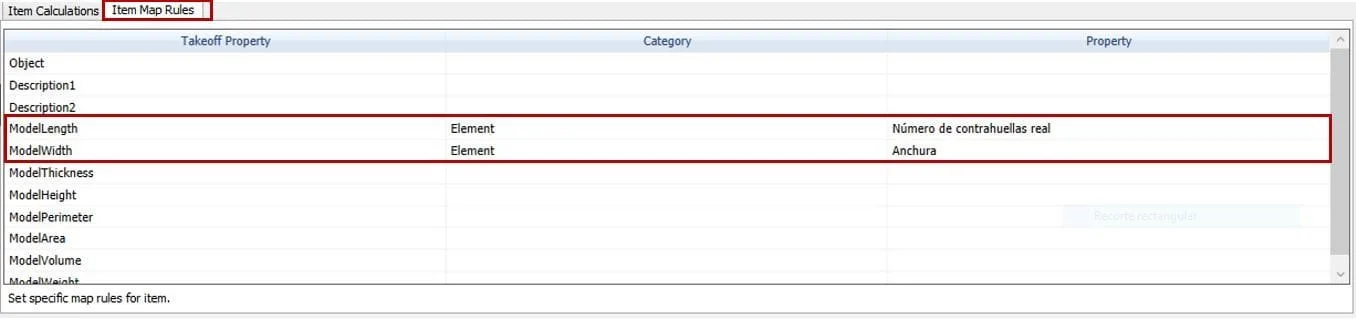
Mapearemos dos parámetros que nos permitirán hacer un cálculo en la pestaña Item Map rules.
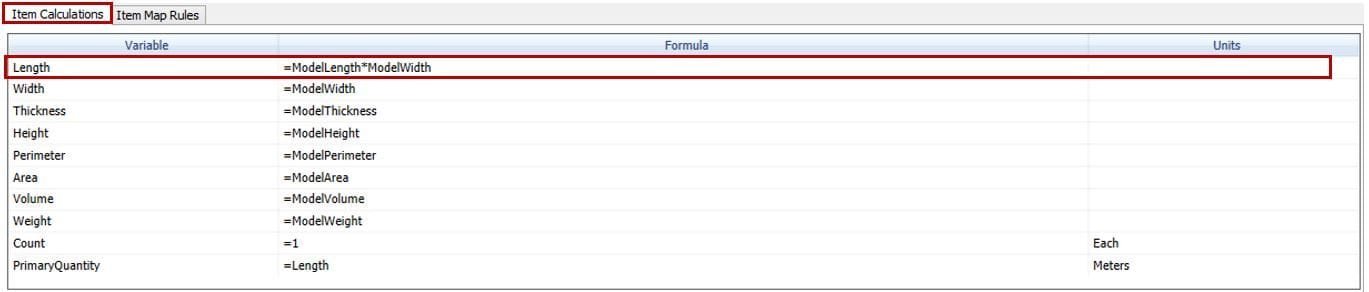
Posteriormente en la pestaña Item calculation realizaremos el cálculo entre los dos parámetros. De este modo obtendremos el resultado deseado.
· Quantification Workbook: Por último, aquí es donde finalmente adjuntamos los elementos de nuestro proyecto a cada partida para crear las líneas de medición. Podremos controlar desde esta pestaña cada uno de los elementos que han sido asignados a una partida y podremos pedir que nos muestre en el modelo cada uno de los elementos individualmente. También podremos esconderlos para llevar un control de lo que ha sido contabilizado y no e ir visualizando el resultado de la medición.
COMO MEDIR ELEMENTOS NO MODELADOS
Además, otra opción que nos permite hacer Navisworks es que podemos contar partidas que no han sido modeladas, pero en cambio queremos que se contabilicen, las nombra como Virtual Takeoff, con ellas podemos hacer mediciones 2D sobre el modelo y computarlas, o también para hacer probabilidades o hipótesis de mediciones.
Como podemos ver es una herramienta con mucho potencial para el control de las mediciones durante el ciclo de desarrollo de nuestro proyecto que además cuenta con una vinculación directa de nuestro modelo en Revit.
Si te ha gustado este artículo y te interesa formarte en BIM visita nuestra oferta de cursos BIM o convierte en un experto BIM con todos nuestros Máster BIM
